
使命召唤19、20、21......[使命召唤HQ总部]点开始按钮没反应(启动自动变回开始游戏无法启动)的根本解决办法
前言
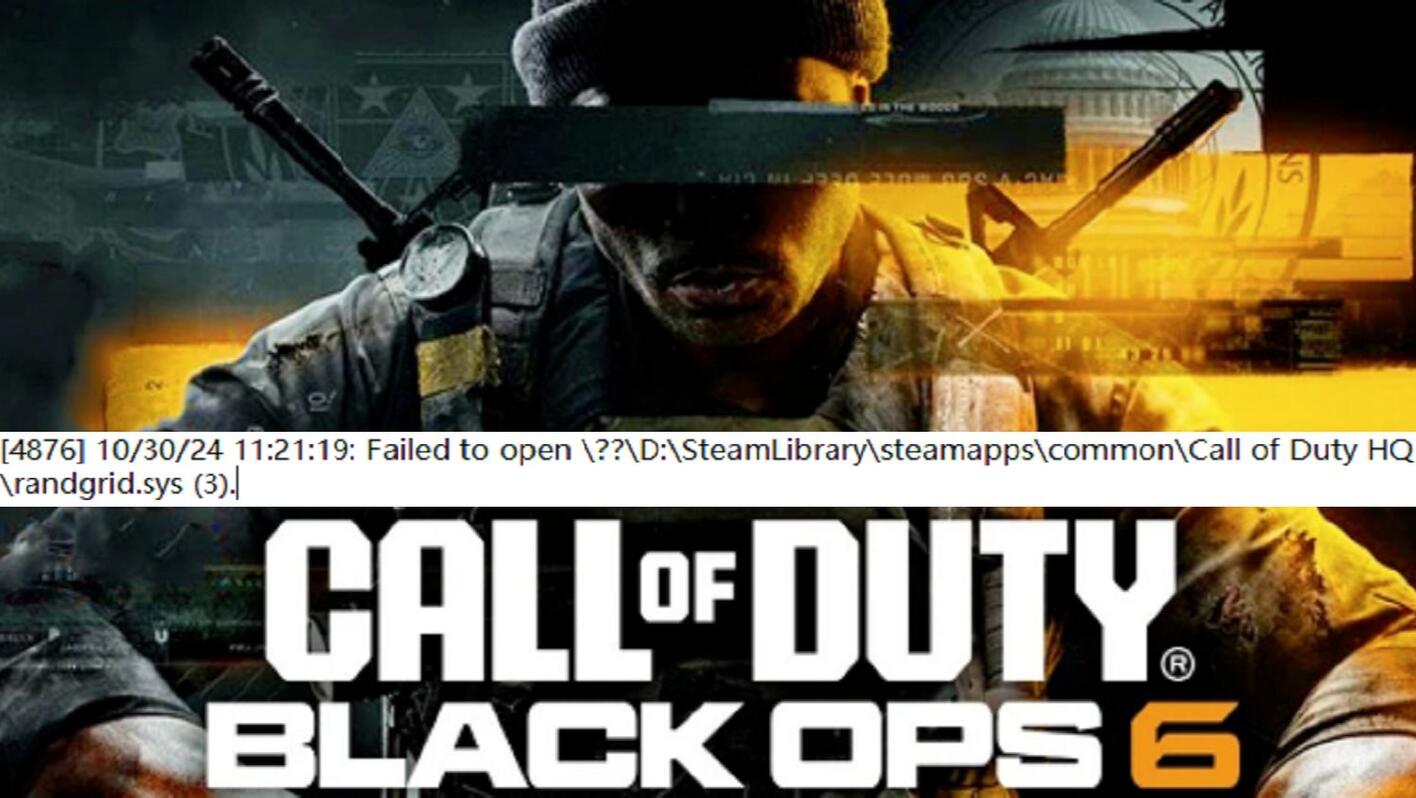
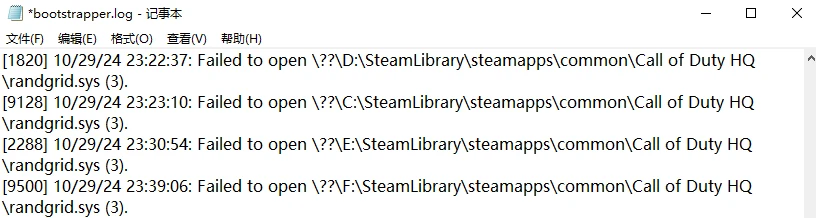
1.本教程一般适用于因为游戏安装位置变更或是曾经安装了使命召唤HQ(使命召唤19、使命召唤20、使命召唤21……)的位置跟现在安装的游戏目录位置不同,从而导致游戏运行没有任何反应(具体表现就是steam点击“开始游戏”没有任何反应,过会又恢复为未运行的“开始游戏”情况)。以及游戏根目录日志文件bootstrapper.log里最新的记录显示有“Failed to open”的情况(如上图所示)。
2.本教程从根本解决这类问题,不再使用修改盘符,以及复制Randgrid.sys文件的方法!!!
一、打开注册表
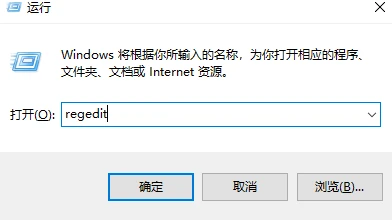
1.按win+R键,输入regedit之后点击确定。(或者直接去C:\Windows\regedit.exe里打开)
二、进入到以下两个注册表路径位置中一个,然后修改里面的游戏根目录路径
PS:两个不同的路径位置内容是相互同步的(也就是CurrentControlSet和ControlSet001里的内容是一致的)!!所以只要修改其中一个路径位置的内容就行!!
1. 进入到“HKEY_LOCAL_MACHINE\SYSTEM\CurrentControlSet\Services\atvi-randgrid_sr”或者“HKEY_LOCAL_MACHINE\SYSTEM\ControlSet001\Services\atvi-randgrid_sr”
PS:由于使命召唤19和20已经独立出了COD总部,所以注册表的路径也是相对应的独立出了CODHQ的注册表。后续如果还有COD独立出COD总部,那么一般也都是在“HKEY_LOCAL_MACHINE\SYSTEM\CurrentControlSet\Services”下带有“atvi-”开头的(除非后面又换了套新的反作弊系统,或者突然不想以“atvi-”开头了)。
使命召唤19注册表路径位置:
HKEY_LOCAL_MACHINE\SYSTEM\CurrentControlSet\Services\atvi-hrist_sr
使命召唤20注册表路径位置:
HKEY_LOCAL_MACHINE\SYSTEM\CurrentControlSet\Services\atvi-sigrun_sr
使命召唤16注册表路径位置:
HKEY_LOCAL_MACHINE\SYSTEM\CurrentControlSet\Services\atvi-brynhildr
PS:如果是暴雪战网平台的使命召唤16,那么“ImagePath”里写的是“\??\C:\ProgramData\Battle.net_components\brynhildr_odin\brynhildr.sys”,反而不是游戏根目录里的sys文件。

2. 找到“ImagePath”,双击打开。并修改“数值数据”里的游戏目录位置为你目前存放使命召唤HQ(使命召唤19-20-21-……)的游戏位置。
注意:开头的“\??\”以及末尾的“\randgrid.sys”不要动!!另外独立出COD总部的COD,就不再是“Call of Duty HQ”文件夹了,所以下面使用的游戏路径必须是独立出来的实际对应的COD游戏路径!
例如:注册表里显示的游戏路径根目录在” D:\SteamLibrary\steamapps\common\Call of Duty HQ”
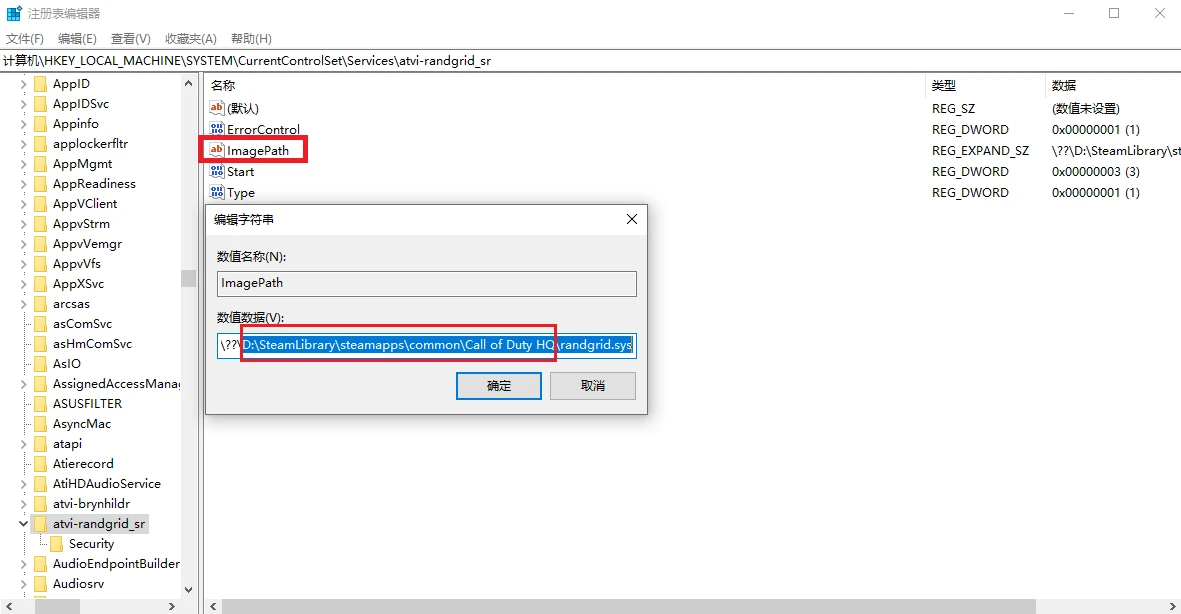
现在新的游戏根目录在” T:\SteamLibrary\steamapps\common\Call of Duty HQ”,于是我们将其修改为新的游戏根目录,之后点击确定即可。
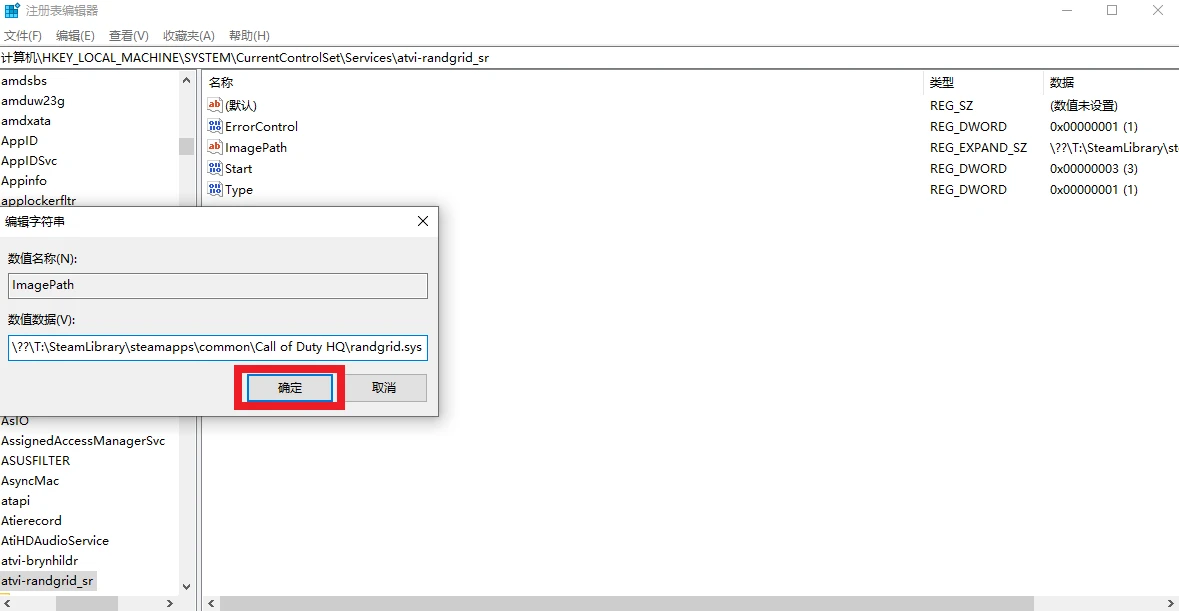
最后你就神奇的发现游戏能正常启动了!!
结束语:以上也是为什么只拷贝Randgrid.sys到原有的游戏位置就能解决游戏启动不了的原因。其实是IW?小锤?把Randgrid.sys的位置写入到了注册表里导致的,然后CODHQ的程序只读取注册表中的Randgrid.sys路径,而不是自我检测程序根目录下的Randgrid.sys来更新注册表路径运行。
反作弊服务报错类型的修复方法:
前言:这类报错在日志文件bootstrapper.log里一般为“Failed to start service (183)”,或者报错日志中含有“service”的可以试试。此类报错一般是反作弊系统的服务无法运行导致,例如没有成功或者将正确的反作弊文件路径写入系统的“服务”中。
方法一:
PS:由于使命召唤19和20已经独立出了COD总部,所以反作弊服务也是相对应的独立出了CODHQ的。后续如果还有COD独立出COD总部,那么一般也都是带有“atvi-”开头的(除非后面又换了套新的反作弊系统,或者突然不想以“atvi-”开头了)。所以对应的服务名称需要自己去查看,可以根据本教程前面的注册表路径来找到对应的使命召唤的反作弊服务名称。以下教程以atvi-randgrid_sr(使命召唤总部)的反作弊服务为例。
1.管理员模式启动命令行(也就是cmd.exe)
2.使用指令把反作弊服务关掉(一般情况下反作弊服务只在游戏运行的时候或者刚刚启动游戏的时候运行,但是以防万一还是先输入一下这个指令)
sc stop atvi-randgrid_sr
3.输入指令 sc create atvi-randgrid_sr binPath= "T:\SteamLibrary\steamapps\common\Call of Duty HQ\randgrid.sys" type= kernel PS:修改路径为你现在的游戏路径(也就是"T:\SteamLibrary\steamapps\common\Call of Duty HQ\randgrid.sys"改成你游戏路径),其次后面的type=kernel不要修改(以及type前面的空格也要保留),否则会报错
4.创建完成服务后 输入指令 sc start atvi-randgrid_sr 启动服务 PS:因为COD19和COD20已经独立出CODHQ,如果是19或者20的报错的话,上面游戏路径就不是"Call of Duty HQ",19的话是"Call of Duty Modern Warfare II",20的话是"Call of Duty Modern Warfare III"。后续的可能独立出总部的COD也可以此类推。
方法二:
PS:删除前先备份存档文件夹!以防万一!
备份和删除COD的存档,也就是删除位于“文档”(也就是windowsXP时期的“我的文档”)下对应的COD文件夹。
此方法是一部分人在评论区和其它聊天中知道,他们反馈说是可行。
附言:
目前遇到最难解决的运行无反应问题为日志文件bootstrapper.log里显示为“游戏成功启动”,也就是“Success launching”的情况。日志的意思是成功启动,但是实际上游戏程序因不明原因又没运行。
遇到这类比较暴力的解决办法就是重装系统。不然只能一个个设法排除问题,例如可能是杀毒软件拦截游戏及其反作弊程序,或者是其它游戏反作弊程序跟COD的冲突了等。还有一个就是也可以排除一下存档导致的无法启动的问题,具体步骤见“附言”前一段的“反作弊服务报错类型的修复方法”的“方法二”。
另外就是我目前能找到的一些其它运行无反应的解决方法:
重装steam(评论区有人反馈通过重装steam解决了此类问题,而且也有遇到游戏启动小窗口进度条载入完后就没有反应的情况的人通过此方法解决了)
贴吧:tieba.baidu.com/p/8112485236
使命召唤21/cod21启动无反应,问题解决方案faild to diver digest index,后面如果是Randgrid.sys的问题,可以用本专栏的办法解决,视频后面的方法治标不治本。
