
大家好,我是三郎老师,持续给大家分享和更新剪映相关的知识!
本篇文章给大家介绍剪映电脑版一个非常有用的功能,就是智能剪口播!该功能在素材库及轨道上都可以使用,视频和音频都可以使用!
一、使用前提条件
视频或音频必须有人说话的声音才可以!
二、作用
对于素材库中视频或音频,先把视频或音频中说话的声音转换成文字,选择相应的文字,会把对应的视频画面或音频片段添加到轨道中!
对于轨道中视频或音频,同样是先语音转文字,然后选择相应的文字,删除对应的视频画面或音频片段!
三、操作方法
三郎老师以一个有人说话的视频为例给大家介绍!
(1)素材库中视频
步骤一,打开剪映电脑版,按Ctrl+N新建一个草稿,把有人说话的视频添加到素材;
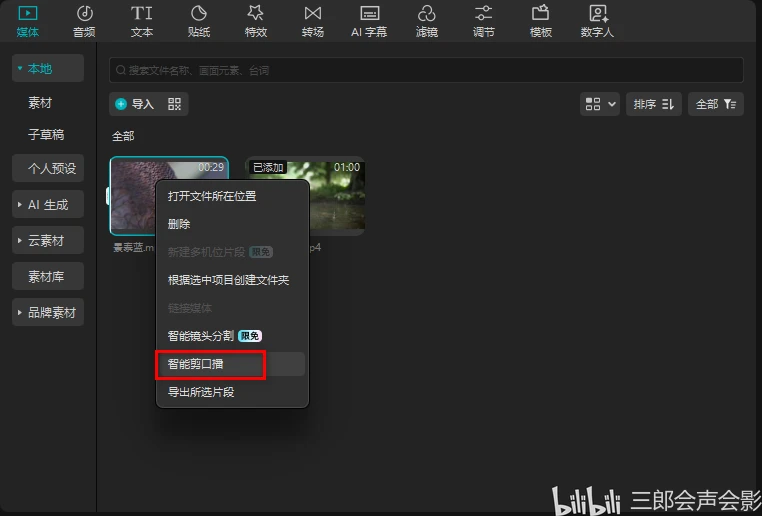
步骤二,在视频素材上右击,在打开的快捷菜单中单击“智能剪口播”,如下图所示;
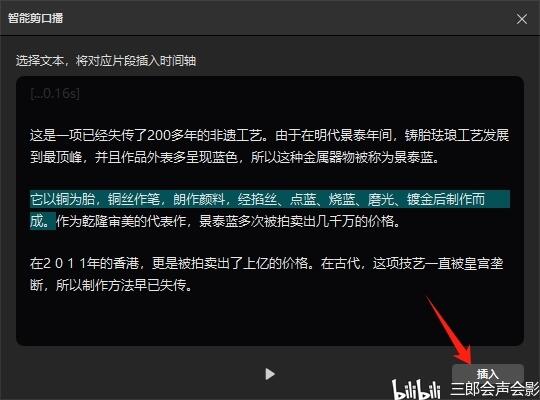
步骤三,软件会自动语音转文字,然后用鼠标框选相应的文字,接着单击右下角的【插入】,如下图所示;
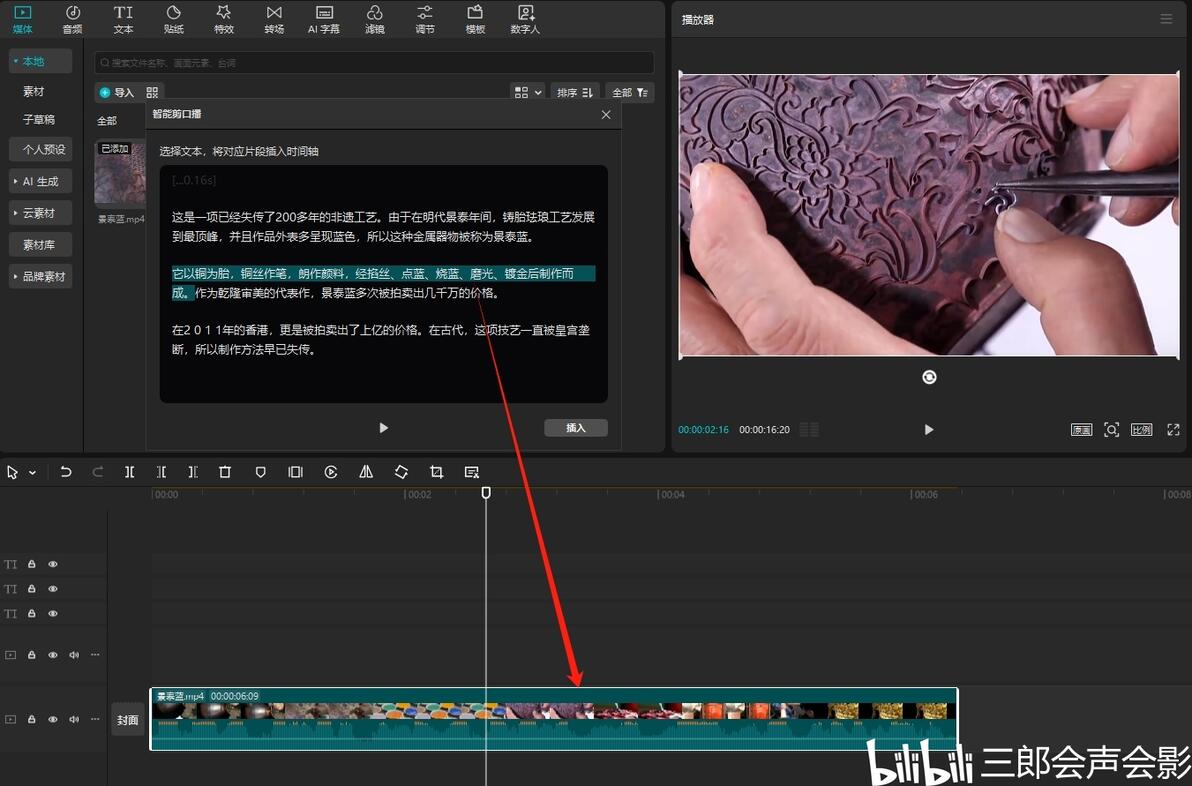
步骤四,单击【插入】之后,就会把文字对应的视频画面添加到轨道中,如下图所示;
(2)轨道中视频
步骤一,把视频素材添加到轨道中;
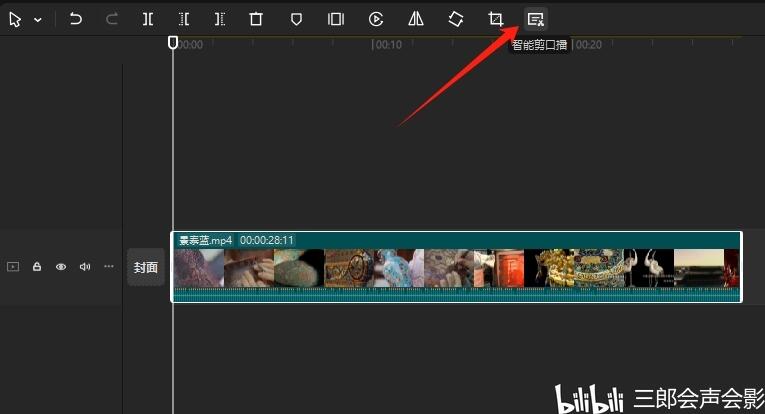
步骤二,鼠标单击选中这个视频素材,在常用工具栏中单击“智能剪口播”图标,如下图所示;
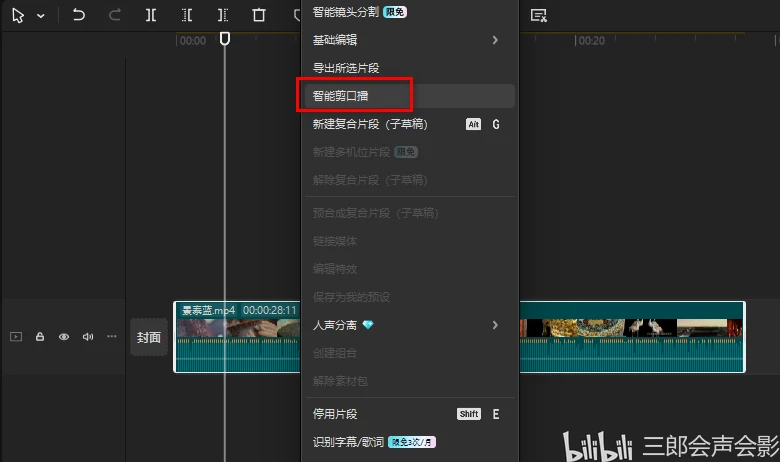
或者在轨道的视频素材上右击,在打开的快捷菜单中单击“智能剪口播”,如下图所示;
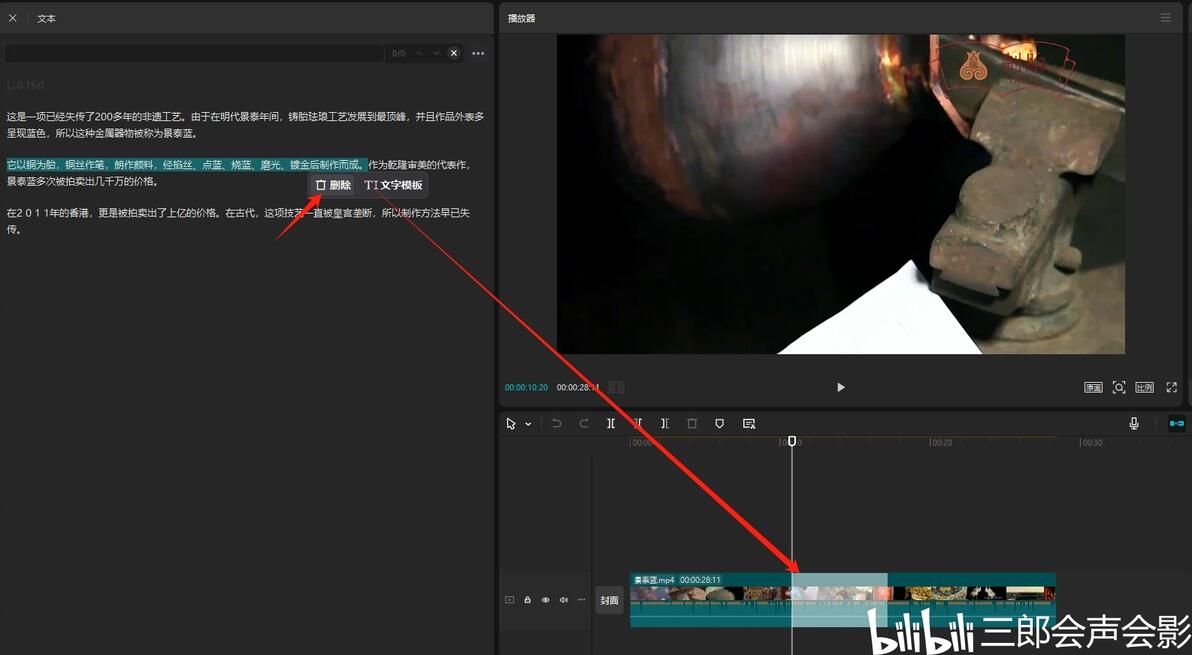
步骤三,软件自动语音转文字,然后用鼠标框选相应的文字,接着单击【删除】,就可以把轨道上文字对应的视频片段删除,
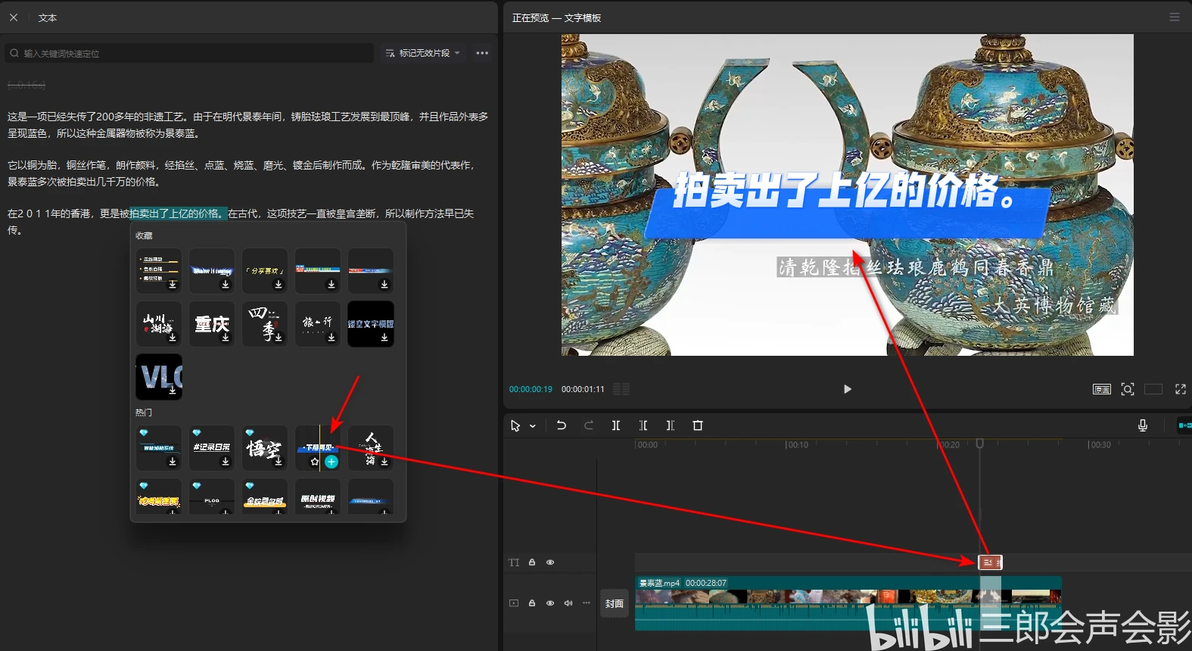
用鼠标框选相应的文字之后也可以单击“文字模板”,选择一个合适的模板,就可以把相应文字添加轨道上,并套用这个文字模板,如下图所示;
可以在“搜索框”中输入关键词来快速找到想要删除的片段,如下图所示;
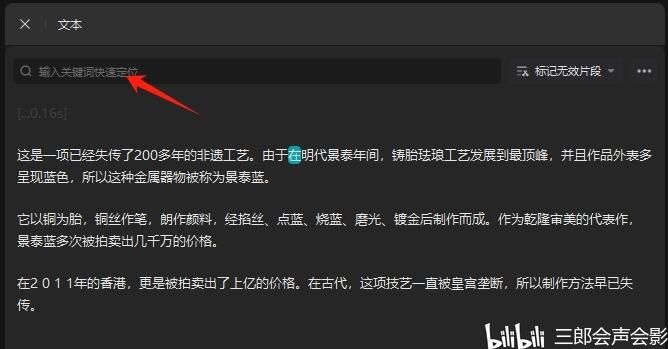
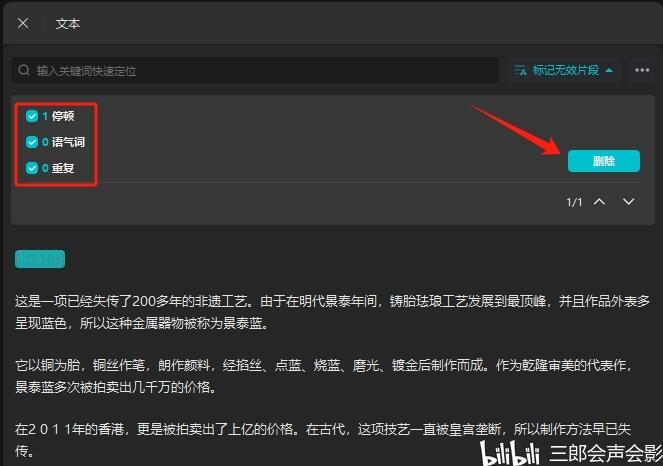
单击某一个停顿、语气词,或者选择一句重复的话,接着单击右上角的“标记无效片段”,如下图所示;
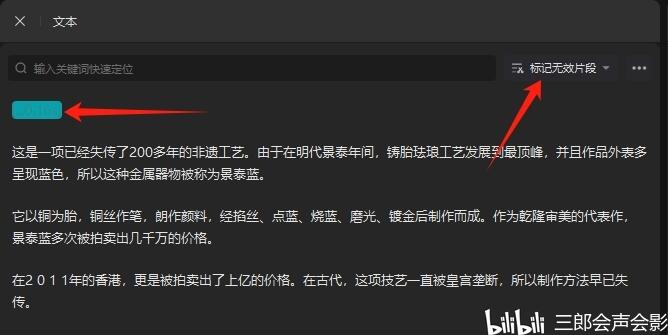
单击之后就可以批量删除软件识别出的停顿、语气词及重复,如下图所示;
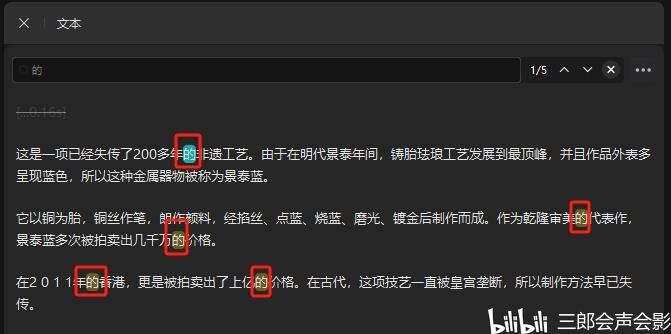
软件暂时还不支持批量删除语音转的文字,比如我搜索“的”,文中有5个,如果都想删除,只能一个一个删除。
以上就是三郎老师给大家介绍的“剪映电脑版智能剪口播”相关知识,希望对你学习这款软件有所帮助!
操作剪映遇到问题,欢迎咨询我,我的微信:sanlang2021;老师的一句话可能解决你几小时解决不了的问题!
老师录制了3套剪映专业版高清视频教程,三郎出品,必属精品;


老师也录制了2套手机剪映视频教程;


三郎老师还录制了豆包、即梦、可灵、Premiere、Audition、camtasia、傻丫头字幕精灵、会声会影、Edius等视频教程,提供音视频一体化解决方法!
如果我的文章对您有帮助,请分享给更多有需要的小伙伴!
同时欢迎打赏,为知识付费!
码字不易,且看且珍惜,谢谢!
