
在Adobe Illustrator 2025的最新版本中,引入了一系列备受瞩目的新功能与优化,显著增强了其在图形设计领域的创造力和工作效率。
此次更新不仅深化了对象布局、图像处理以及3D模型应用的能力,还新增了智能生成工具,极大地拓宽了设计师的创意空间。以下是这些新特性的详细解读及其操作方法:
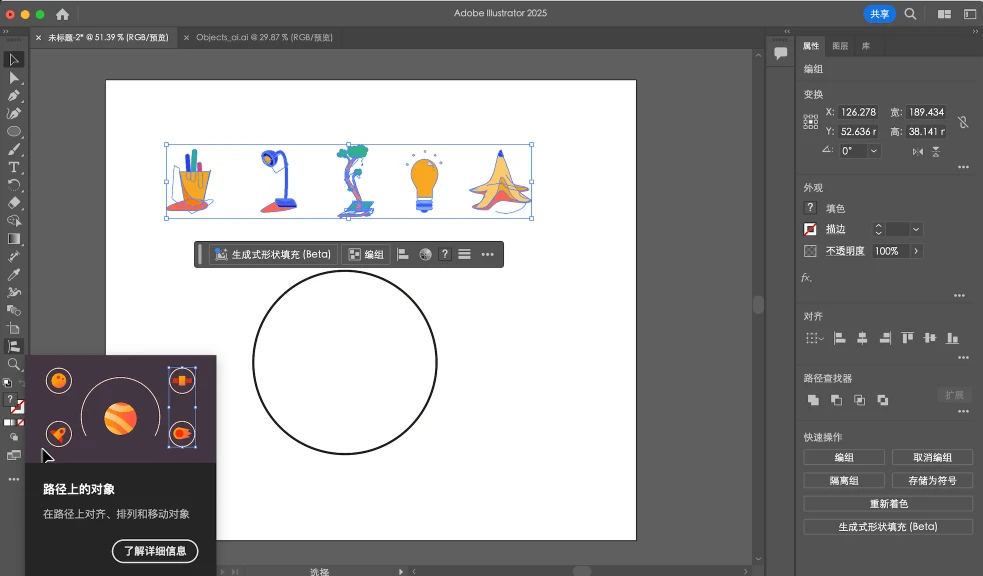
一;路径排列对象工具 (Path-Aligned Objects Tool)
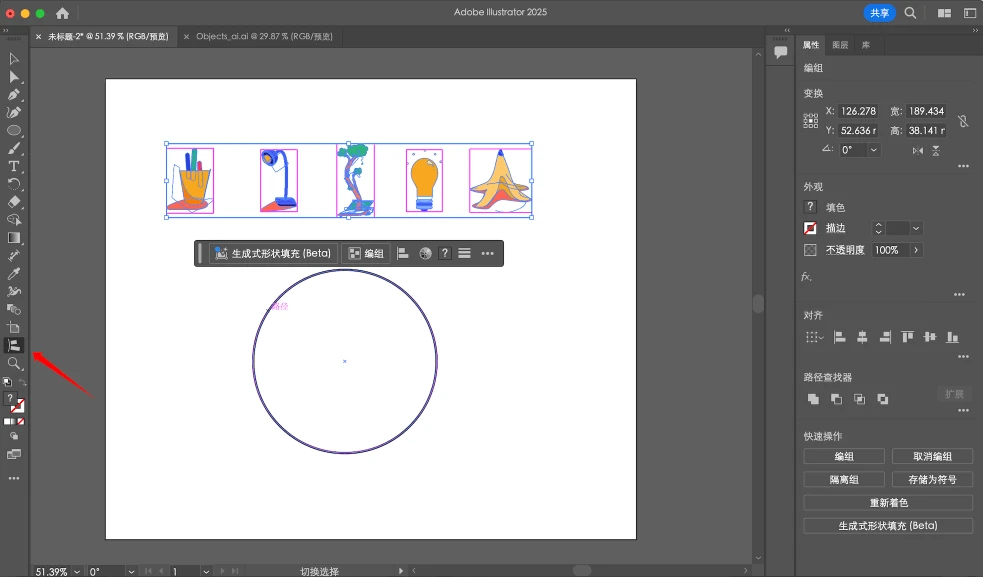
此工具使用户能够轻松地将多个对象(例如图标、图形元素)沿任意路径(包括圆形、曲线或手绘线条)排列。
操作步骤:
选取欲排列的对象。
利用新的“路径排列对象工具”,点击指定路径,所选对象即会立即沿该路径有序排列。
调整选项:
对象分布:自定义对象在路径上的间距与分布,实现均匀排列。
位置交换:通过拖拽,轻松调整路径上对象的位置顺序。
控制点移动:拖动控制点,整体调整对象沿路径的位置。
对象旋转:使对象角度与路径方向相匹配。

高级定制:
通过“对象”菜单下的“路径排列对象”子菜单,访问更多高级设置,以个性化对象排列方式。
完成排列后,可选择“展开”对象,移除原始路径,保留沿路径排列的对象。
二;图像描摹功能升级 (Enhanced Image Trace)
Illustrator原有的图像描摹功能已得到显著提升,尤其在处理复杂渐变和色彩过渡时表现更佳。
操作步骤:
选定一个位图图像(例如带渐变效果的PNG)。
应用图像描摹工具,并选择合适的描摹模式(如“高保真度照片”模式)以获得精细结果。
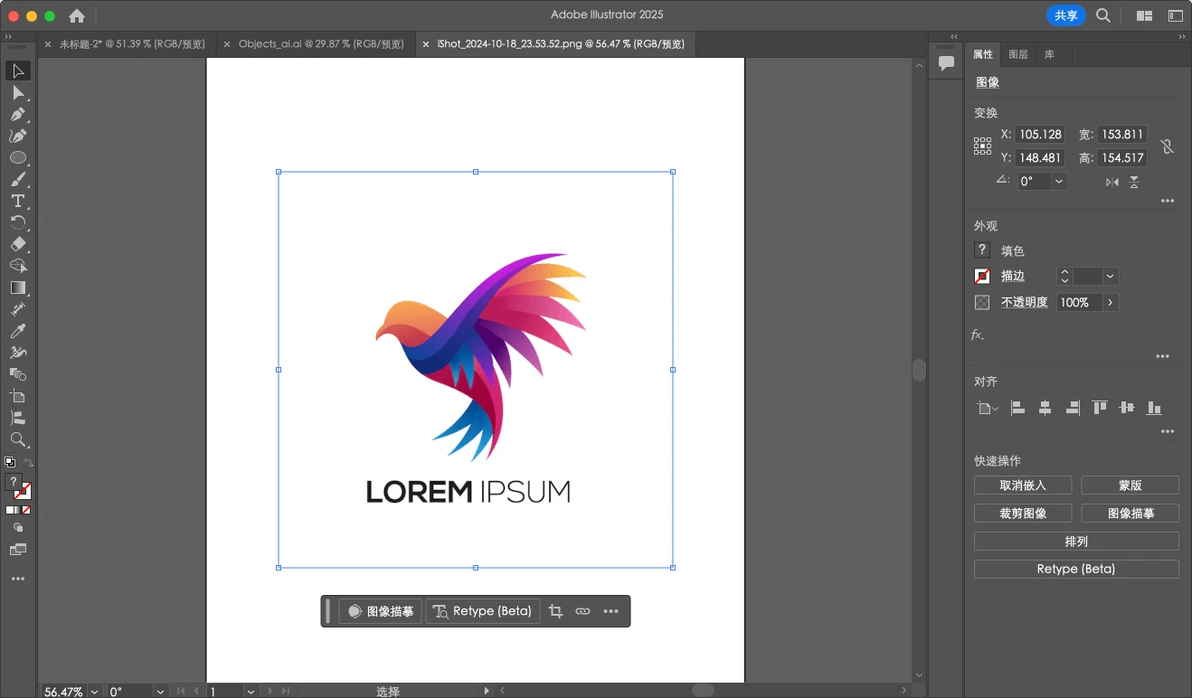

利用新增的渐变调节滑块,在描摹选项中微调,以获得更平滑的渐变效果。
若图像背景透明,勾选“透明背景”选项,仅保留主体图像。
优势:
渐变平滑:新选项有效减少色带,实现更自然的色彩过渡。
无损缩放:转换后的矢量图像可任意缩放而不损失清晰度。
三;模型功能优化 (Model Improvements)
Illustrator 2025对模型功能进行了改进,使得在3D模型上应用图形更加直观和灵活,特别是在杯子、服装、包装等模型上,效果更为逼真。
操作步骤:
打开模型文件(例如杯子模型)。
选择要应用的图形(如矢量标志)。
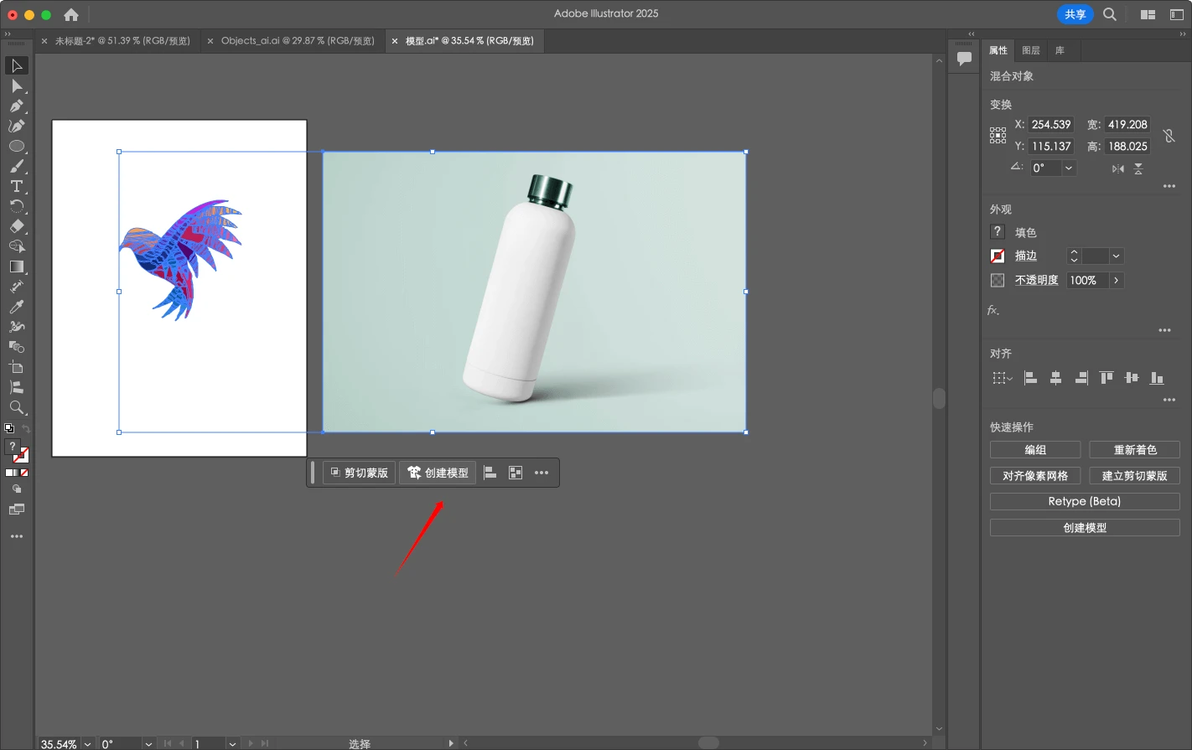
通过“窗口”菜单下的“模型面板”,选择“创建模型”。
自由调整图形在模型上的位置与大小,图形会自动贴合模型表面。
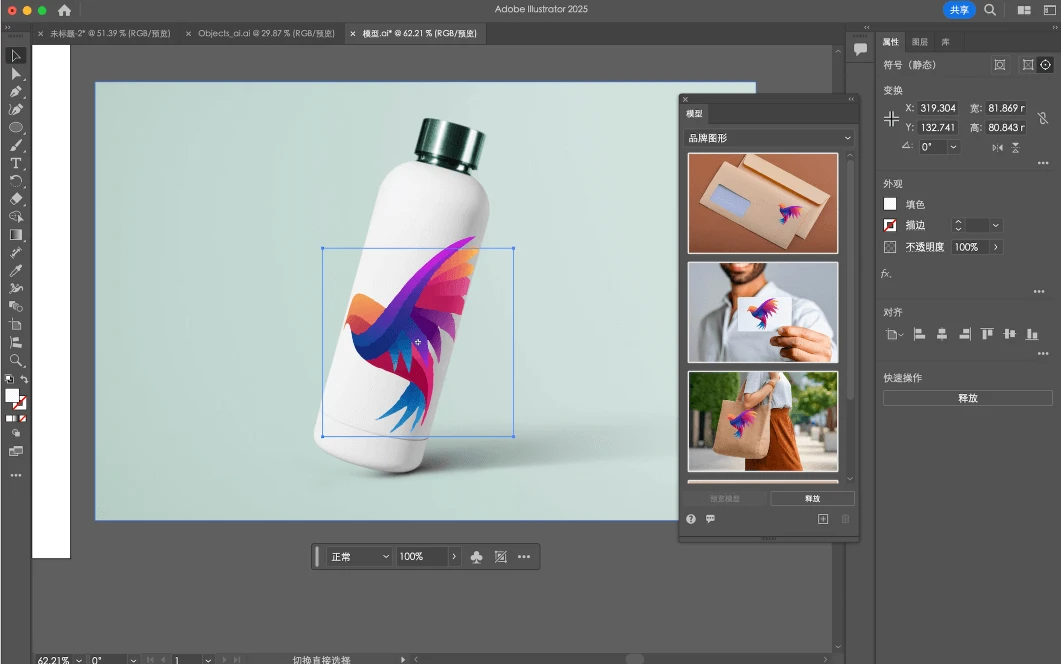
优势:
自然贴合:图形无缝融入3D模型表面,呈现真实视觉效果。
灵活调整:图形可自由移动、缩放和旋转,适应模型的不同位置。
Adobe Illustrator 2025的新功能极大地提升了用户的设计体验,特别是在对象布局、图像描摹和3D模型展示方面。这些改进使得设计师能够更高效地进行创作,同时处理复杂图形和模型也变得更加直观和灵活。
获取方式
分享文件:Adobe Illustrator 2025 v29.0.zip
链接:https://pan.xunlei.com/s/VO9qmecOxPnrhugp9_SQ42gXA1
提取码:yh5g
如果觉得对你有所帮助,就帮忙来个一健三郎吧
