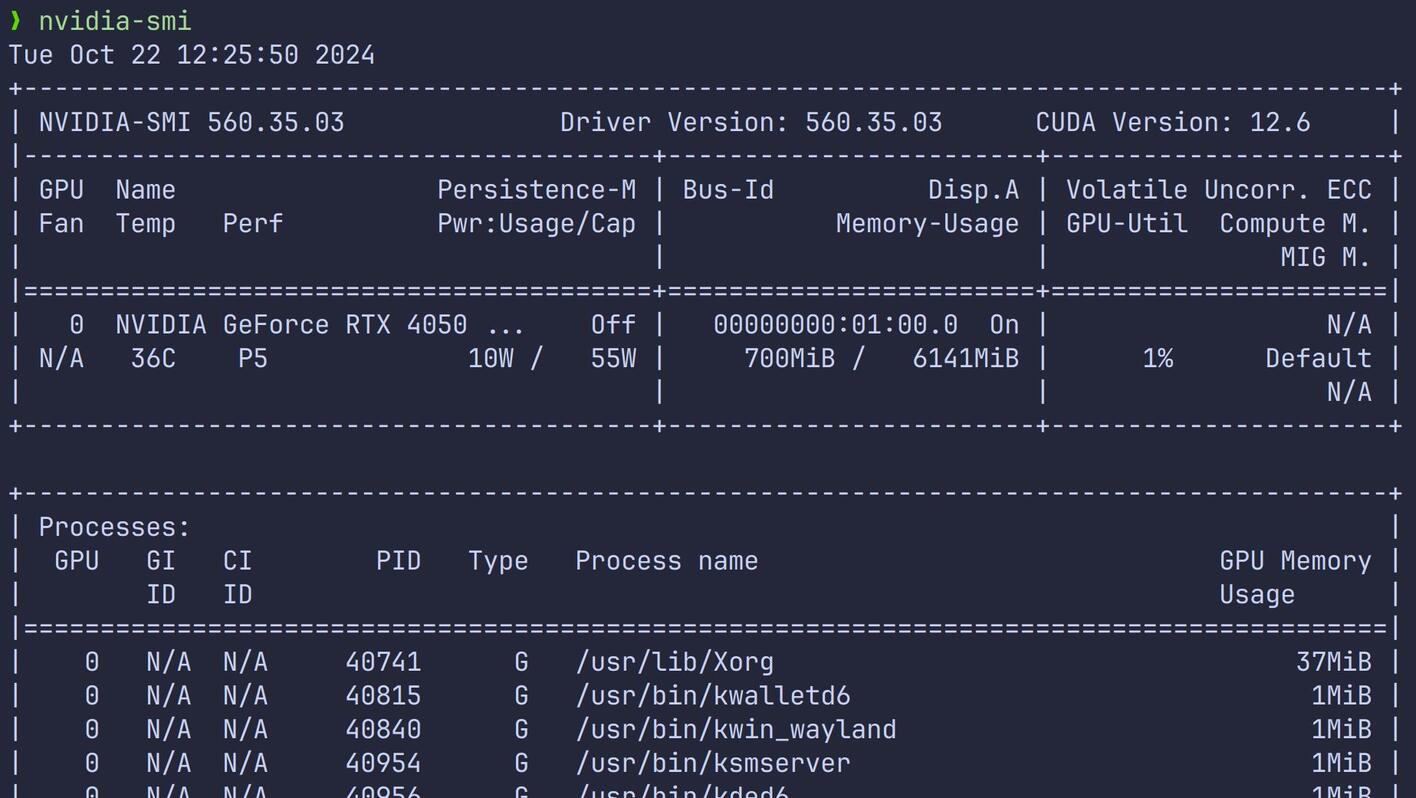

这篇文章将分别介绍x11和wayland会话下kde plasma如何优先启用Nvidia独立显卡以及i+n显卡混用方案。首先请读者确保已经安装好了Nvidia驱动(非Mainline内核使用nvidia-dkms或nvidia-open-dkms)。

对于CachyOS或EndeavorOS这种Archlinux衍生发行版应该是开箱即用无需配置的,但是对于刚刚入坑Archlinux使用kde的新人可能会遇到一个奇怪的问题,为什么驱动明明安装好了,nvidia-smi输出也正常但是kde设置里系统信息显示使用的仍然是核显而非上图中的独显,运行软件时工作的也是核显而非独显这样对于浏览器和Blender这种软件可能会有明显的卡顿掉帧,而这是因为Archlinux作为高自定义系统绝大多数功能是需要自己配置的,不拐弯抹角下面直接给出解决方案:
对于X11:
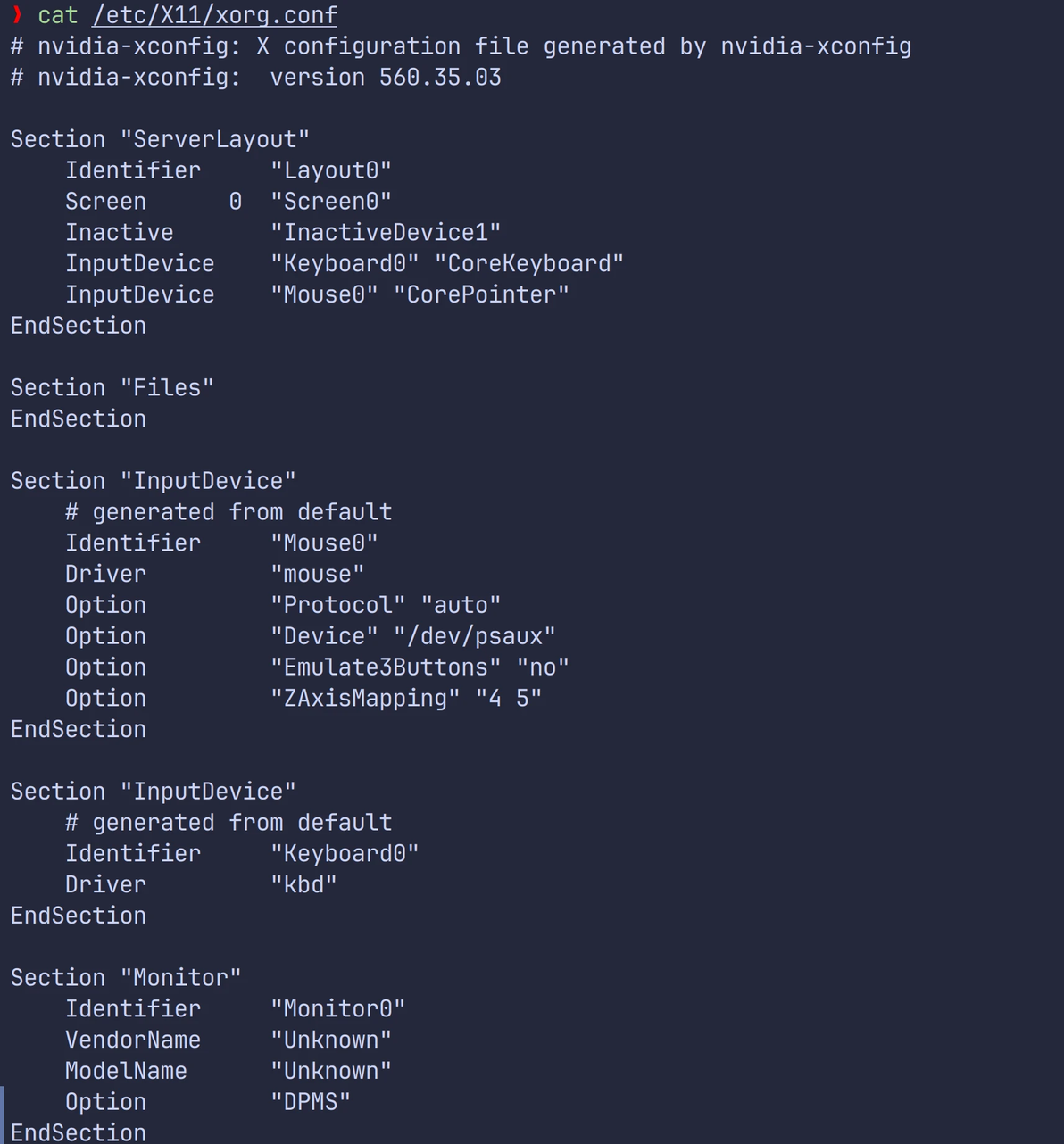
可以通过配置/etc/X11/xorg.conf来实现N卡输出,并且幸运的是用户不需要自己查阅文档或询问ChatGPT如何填写配置文件,Nvidia提供了工具可以自动完成备份和写入配置文件的工作,执行以下命令即可:sudo nvidia-xconfig --prime
之后便会根据你的硬件情况自动生成配置文件,退出会话重新登录即可生效(即使是Wayland用户也不妨执行一次这个命令)
对于Wayland:
首先请修改/etc/default/grub文件在GRUB_CMDLINE_LINUX_DEFAULT=""中加上nvidia_drm.modeset=1然后重新生成grub配置sudo grub-mkconfig -o /boot/grub/grub.cfg,再编写plasma配置文件vim .config/plasma-workspace/env/nvidia.sh填入内容:
#!/bin/bash
export __NV_PRIME_RENDER_OFFLOAD=1
export __GLX_VENDOR_LIBRARY_NAME=nvidia
保存后重启电脑即可生效。

独显核显混用方案:
不进行上述配置,大部分程序使用核显,仅对少数程序的启动文件设置独显启动,优点是节省功耗与独显显存,将独显资源集中留给需要的程序(如Steam大型游戏,Blender等图形资源要求高的程序),缺点是手动设置比较麻烦并且程序更新后需要重新设置。
方法是修改/usr/share/application或~/.local/share/application中目标程序的.desktop文件为所有Exec=后面加上启动参数prime-run,例如:

如果使用vim的话可以依次输入以下快捷键迅速完成设置:
v -> G -> :s/Exec=/Exec=prime-run /g Enter -> :wq Enter
若是希望plasma桌面也通过n卡运行的话可以修改Wayland方案中给出的配置文件删除第二行
#!/bin/bash
export __GLX_VENDOR_LIBRARY_NAME=nvidia
这样会让Plasma桌面也通过独显启动,但是其余程序默认仍然通过核显启动。
希望以上经验能对需要帮助的同志起到参考作用。
2026.3.12 更新
不再建议使用export __NV_PRIME_RENDER_OFFLOAD=1 ,
如果遇到问题比如无法识别外接显示器建议改为
KWIN_DRM_DEVICES=/dev/dri/card1:/dev/dri/card2
这里具体设备因人而异,比如我这里N卡是card1而核显是card2,独显放在前面可以指定kwin优先使用独显
另外补充一个新问题解决方案,前阵子某次plasma更新后我的fcitx输入法出现了窗口拉长卡死的问题,不知道有没有遇到类似问题的,最后解决方法是在/etc/environment设置QT_IM_MODULES=wayland;fcitx并在kde plasma设置的虚拟键盘里选择fcitx
