
一、事前准备
用户界面的制作需要用到以下工具:
Photo Shop(以下简称PS)
绘图软件,用于绘制素材文件的图像,生成的图像一般使用256索引颜色的.png或者.pcx格式。
XCC Mixcer(以下简称XCC)
mix文件修改器,用于导入或导出素材文件,也用于生成.mix打包文件和.pal色盘文件。
SHP Builder(以下简称SB)
SHP文件制作软件,用于生成或编辑.shp、.sha、.tem、.sno、.urb、.ubn、.lun、.des这些shp类文件。
Rad Video Tools
bik文件转换器,用于将.mp4、.avi等常见的视频文件转化为游戏可以读取的.bik格式。
Load Screen Builder
红警2任务封面制作器,可仿造官方任务载入图制作简单的战役载入图。
红警2语言编辑器
csf文件编辑器,用于编辑.csf文本文件。
二、基础知识
用户界面(User Interface,简称UI)在红警中包括启动游戏载入图、游戏主界面、任务载入图、遭遇战载入图、各阵营界面等。它们绝大部分是由.shp文件及其对应的.pal文件组成的,也有一小部分是.pax文件,如国家国旗图标。还有一部分是bik视频文件,如游戏主界面的雷达扫描视频。这些文件存放于ra2.mix、ra2md.mix、language.mix 及langmd.mix中,具体存放内容如下:
-------------------------------------------------------------------------------------------------------------
ra2.mix:
conquer.mix mouse.sha鼠标文件 load.mix RA2关卡及遭遇战载入界面的载入图、RA2及YURI任务载入图进度条的.shp、.pal文件 local.mix 国家国旗.pcx文件 部分UI的.shp、.pal文件 neutral.mix RA2主界面UI,包括背景、状态栏、按钮、对话框、计分屏的.shp、.pal文件 sidec01.mix RA2及YURI进入游戏后,盟军阵营全套UI的.shp、.pal文件 sidec02.mix RA2及YURI进入游戏后,苏联阵营全套UI的.shp、.pal文件 -------------------------------------------------------------------------------------------------------------
ra2md.mix
conqmd.mix mouse.sha鼠标文件 loadmd.mix YURI新增关卡及遭遇战载入界面载入图的.shp、.pal文件 localmd.mix 国家国旗.pcx文件 YURI新增部分UI的.shp、.pal文件 neutralmd.mix YURI主界面UI的.shp、.pal文件,主要是背景图。其他部分,YURI会读取ra2.mix - neutral.mix中的内容 sidec02md.mix YURI尤里阵营的背景图、雷达UI的.shp、.pal文件。其他部分,YURI会读取ra2.mix - sidec02.mix中的内容 -------------------------------------------------------------------------------------------------------------
language.mix
ra2ts_l.bik RA2游戏主菜单视频(632×570)的.bik文件 ra2ts_s.bik RA2游戏主菜单视频(472×450)的.bik文件 cameo.mix RA2单位图标.shp文件 grfxtxt.shp 单人任务的任务完成/失败和遭遇战的您获胜了/游戏结束的.shp文件 -------------------------------------------------------------------------------------------------------------
langmd.mix
ea_wwlogo.bik EA Logo的.bik文件 ra2ts_l.bik YURI游戏主菜单视频(632×570)的.bik文件 cameomd.mix YURI新增单位图标.shp文件 glsmd.pal 启动游戏时的载入画面的色盘.pal文件 glslmd.shp 启动游戏时的载入画面的.shp文件
三、用户界面制作

-------------------------------------------------------------------------------------------------------------
鼠标:
ra2(md).mix - conquer(conqmd).mix - mouse.sha
ra2(md).mix - conquer(conqmd).mix - mousepal.pal
-------------------------------------------------------------------------------------------------------------
遭遇战国家载入图位于ra2(md).mix - load(md).mix中,它们分别是:
美国:ls800ustates.shp - mplsu.pal
法国:ls800france.shp - mplsf.pal
德国:ls800germany.shp - mplsg.pal
韩国:ls800korea.shp - mplsk.pal
英国:ls800ukingdom.shp - mplsuk.pal
苏俄:ls800russia.shp - mplsr.pal
古巴:ls800cuba.shp - mplsc.pal
伊拉克:ls800iraq.shp - mplsi.pal
利比亚:ls800libya.shp - mplsl.pal
尤里:ls800yuri.shp - mpyls.pal
-------------------------------------------------------------------------------------------------------------
战役任务载入图位于ra2(md).mix - load(md).mix中,文件格式为:
ls800(640)a(s)xx.shp
ls800(640)a(s)xx.pal
ls代表载入图,800代表载入图大小为800*520,600代表载入图大小为600*400,a代表盟军战役,s代表苏联战役,xx代表关卡数。
-------------------------------------------------------------------------------------------------------------
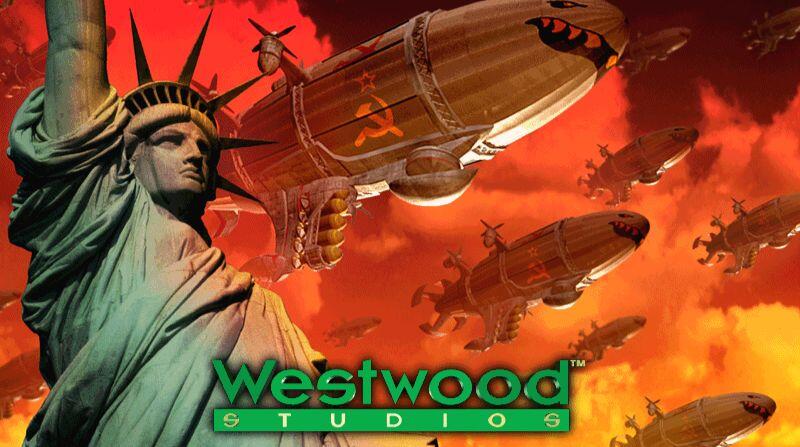
实操教学:做一个YURI启动游戏时的载入图
YURI启动游戏时的载入图文件对应关系:
glslmd.shp - langmd.mix - glsmd.pal
注意:这两个文件的文件名差了一个字母“l”,别搞错。
第一步,准备一张源图片,并打开PS,修改图像大小为800*600,然后转成索引颜色,保存为“glslmd 0000.png”(这是因为SHP Builder只识别“xxxx 0000”格式的.png文件),保存在游戏根目录。
第二步,用XCC Mixer浏览找到“glslmd 0000.png”,鼠标右键后点击“复制为 PAL(RA2格式)”,此时根目录会出现一个“glslmd 0000.pal”的文件。 如果找不到这个文件,你需要点击XCC工具栏中的查看(V),再点击目录设置,就可以查找到存放文件的目录。
第三步,“glslmd 0000.pal”的文件名修改为“glsmd.pal”。
第四步,打开SHP Builder,点击工具栏中的Palette(色盘),再点击“Load Ctrl+P”,弹出一个名为“打开”的对话框。将“glsmd.pal”复制或拖拽到“YR”文件夹中,然后关闭SHP Builder。
第五步,再次打开SHP Builder,点击工具栏中的File(文件),再点击“Import>Image->SHP”,弹出一个名为“Import Image as SHP”的对话框。
第六步,在“Main(主要)”选项卡中点击“Browse(浏览)”按钮打开“glslmd 0000.png”,在“Colours”选项卡中的“Palette(色盘):”中选择“glsmd.pal”。点击“Ok(确定)”按钮后弹出正确载入图画面。如果你的画面是花屏,那说明你选择的色盘文件不对。
第七步,取代0号色。如果你的画面出现很多小黑点,那说明你需要取代0号色。点击“Tools”下的第五个按钮,弹出一个名为“Repalce Colour”对话框。在“Repalce Colour”下,用PS打开原图比照画面,将0号色替换为原图中真实的颜色,然后点击“Ok(确定)”按钮。
第八步,保存文件。点击“Save Ctrl+S(保存)”对话框,将文件保存为“glslmd.shp”。
第九步,将“glslmd.shp”和“glsmd.pal”放在游戏根目录,或者替换打包进langmd.mix里。注意不能打包进扩展mix里,否则游戏不会读取。
第十步,启动游戏,测试效果。
