
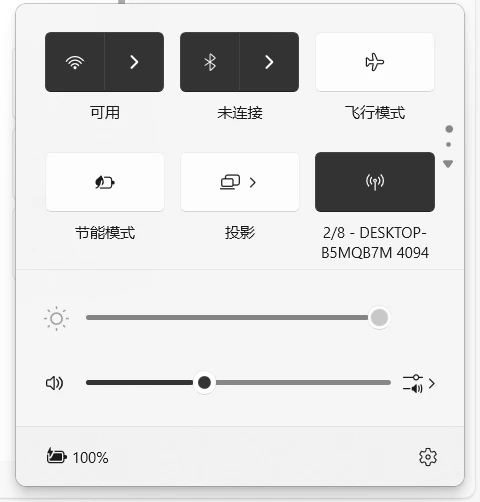
如题,在学校电脑使用校园网拨号上网,想要分享宽带给其他设备使用,将电脑作为路由器,却发现热点打开后虽能正常使用,但却会自动关闭。笔者在多次实践后寻得了解决方法(目前没有看到网上有提到具体的解决措施):
一.首先是win11打开热点分享拨号上网
打开手机或任何设备的热点并让电脑连接

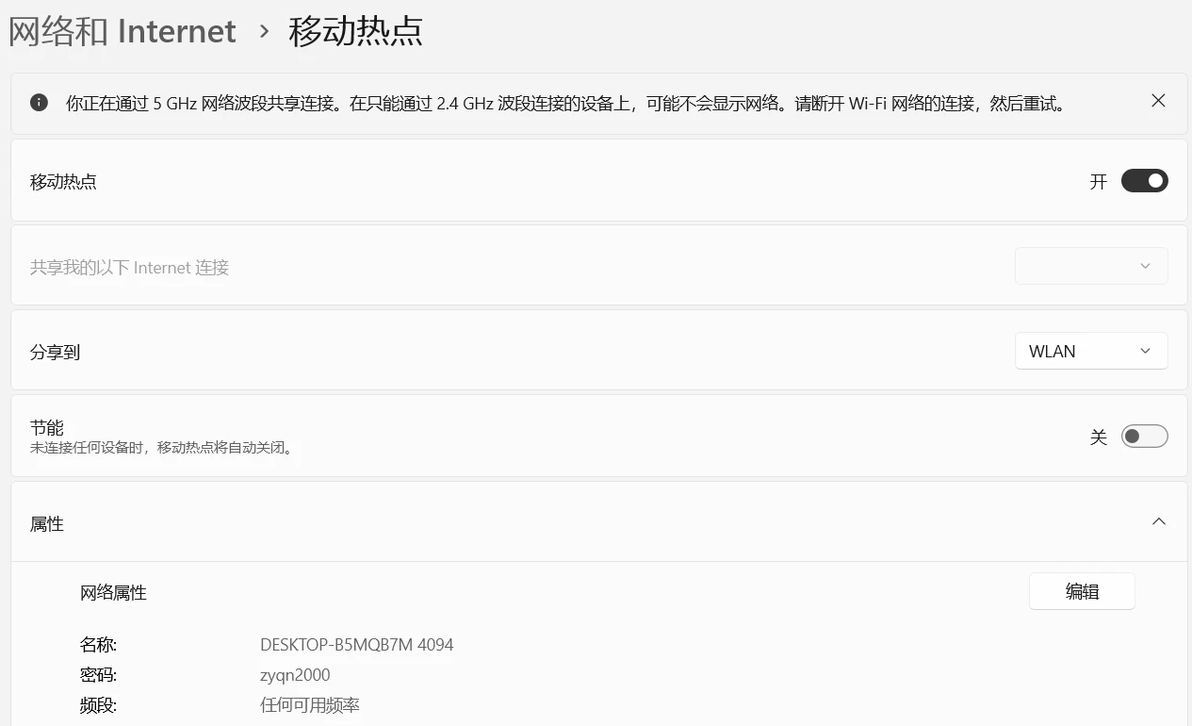
二.打开windows自带热点
三.打开控制面板—网络共享中心—更改适配器选项
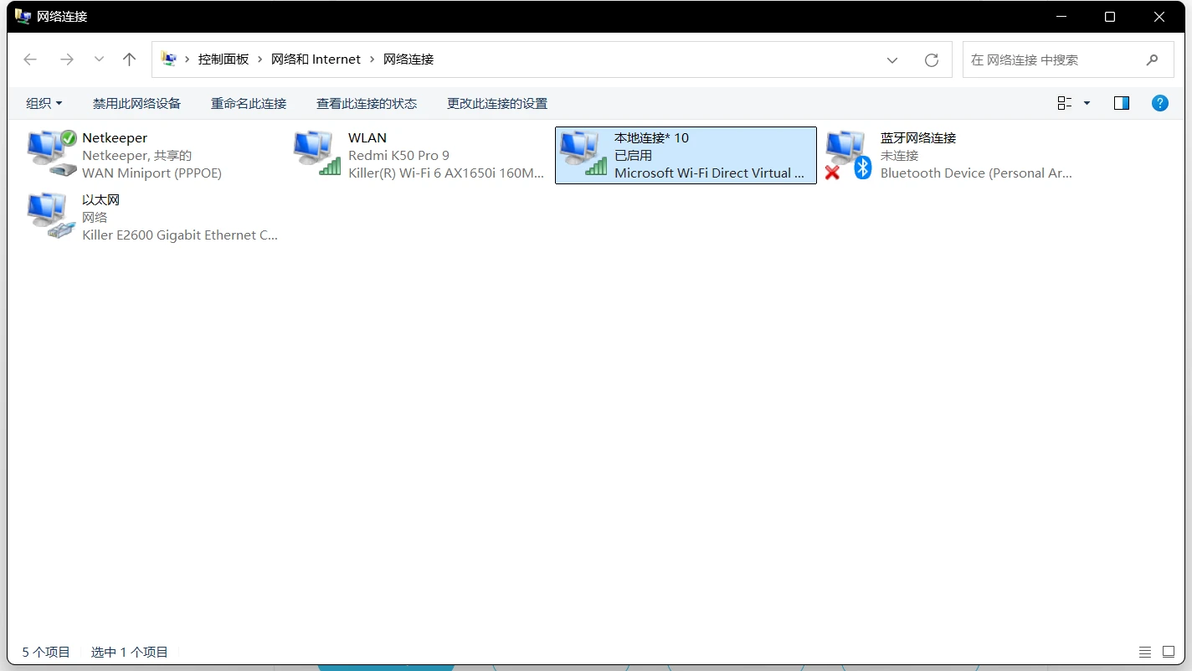
注意到开启热点后新增了一个“本地连接*x”,随后,选择到你的拨号连接(这个因人而异,如图,我 的是“Netkepper”)—右键—属性—共享
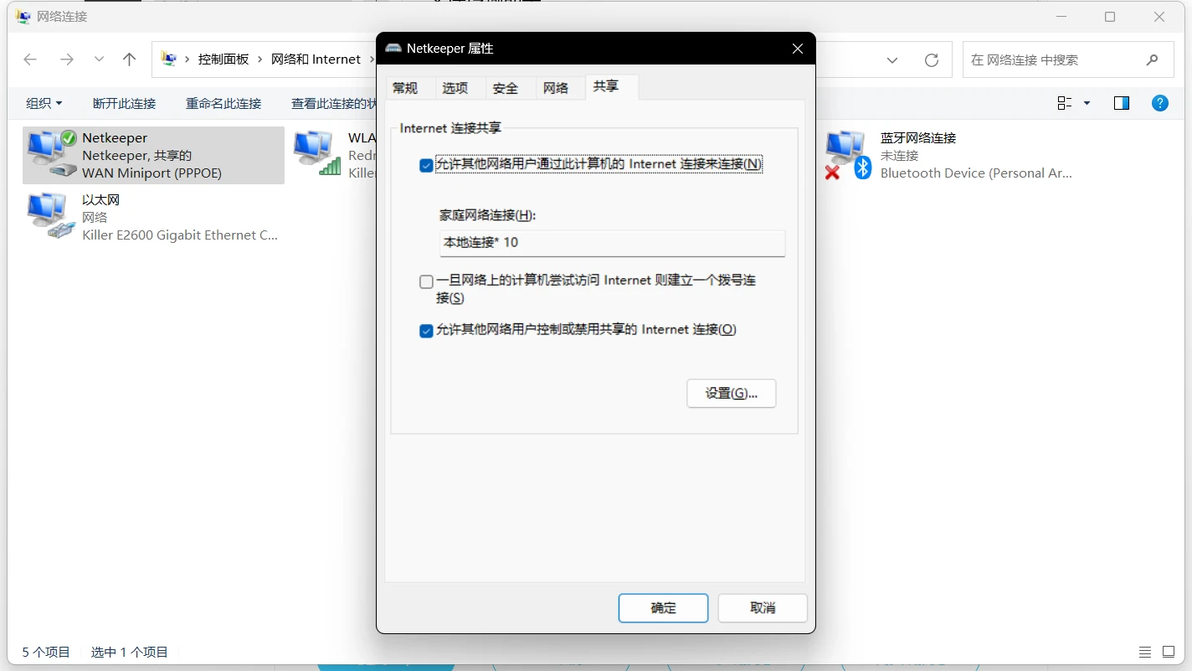
勾选上图的选项,家庭网络连接一栏选择之前提到的“本地连接*x”后确定,此时你的拨号连接已经共享到了电脑热点之中,其他用户已经可以通过热点访问互联网了。
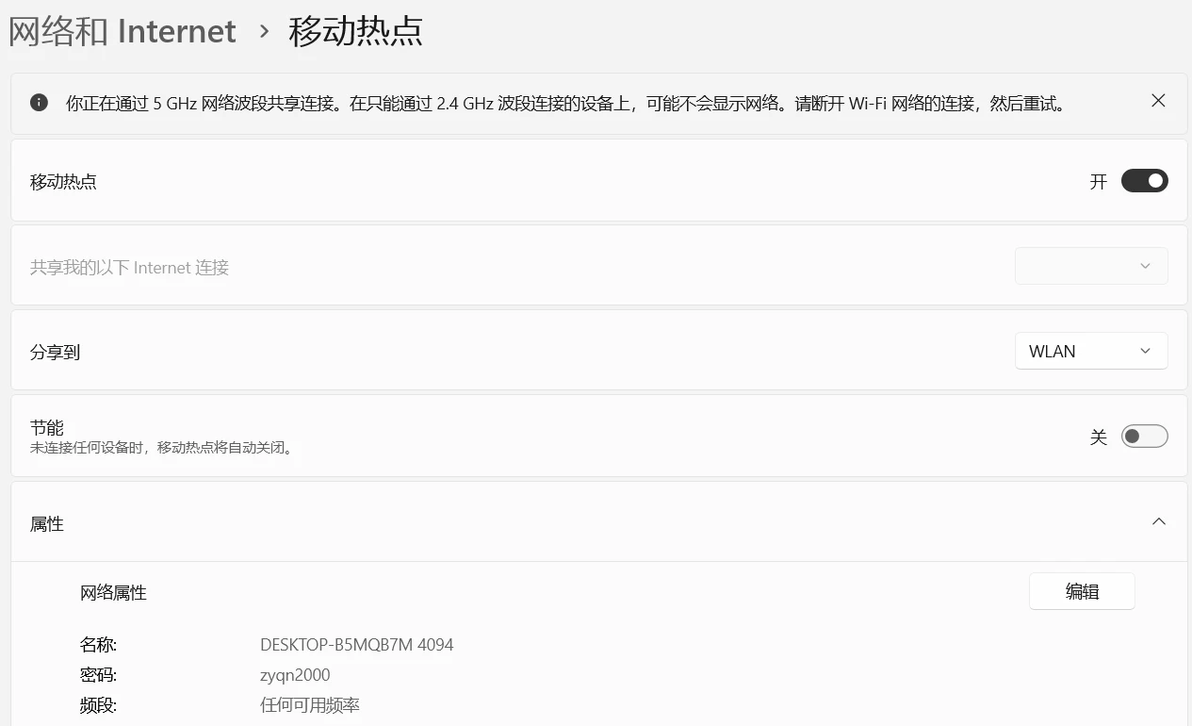
四.关闭节能选项
打开电脑设置—网络和Internet—热点设置,取消勾选“节能”选项
打开设备管理器—网络适配器,找到你的无线网卡与Microsoft WiFi Direct Virtual Adapter
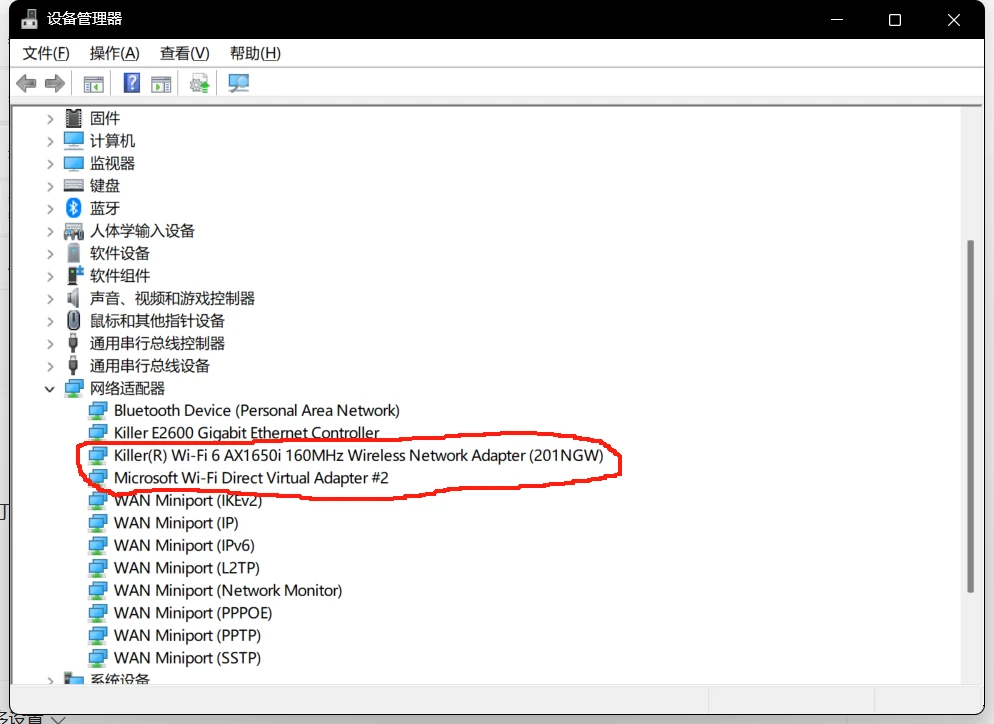
右键属性—电源管理,取消勾选“允许计算机关闭此设备以节约电源”,上述两个设备都要进行此操作
五.新建脚本文件
在任意路径新建文本文档,输入内容如下:
Add-Type -AssemblyName System.Runtime.WindowsRuntime
$asTaskGeneric = ([System.WindowsRuntimeSystemExtensions].GetMethods() | ? { $_.Name -eq 'AsTask' -and $_.GetParameters().Count -eq 1 -and $_.GetParameters()[0].ParameterType.Name -eq 'IAsyncOperation`1' })[0]
Function Await($WinRtTask, $ResultType) {
$asTask = $asTaskGeneric.MakeGenericMethod($ResultType)
$netTask = $asTask.Invoke($null, @($WinRtTask))
$netTask.Wait(-1) | Out-Null
$netTask.Result
}
Function AwaitAction($WinRtAction) {
$asTask = ([System.WindowsRuntimeSystemExtensions].GetMethods() | ? { $_.Name -eq 'AsTask' -and $_.GetParameters().Count -eq 1 -and !$_.IsGenericMethod })[0]
$netTask = $asTask.Invoke($null, @($WinRtAction))
$netTask.Wait(-1) | Out-Null
}
$connectionProfile = [Windows.Networking.Connectivity.NetworkInformation,Windows.Networking.Connectivity,ContentType=WindowsRuntime]::GetInternetConnectionProfile()
$tetheringManager = [Windows.Networking.NetworkOperators.NetworkOperatorTetheringManager,Windows.Networking.NetworkOperators,ContentType=WindowsRuntime]::CreateFromConnectionProfile($connectionProfile)
if ($tetheringManager.TetheringOperationalState -eq 1)
{
"Hotspot is already On!"
}
else{
"Hotspot is off! Turning it on"
Await ($tetheringManager.StartTetheringAsync()) ([Windows.Networking.NetworkOperators.NetworkOperatorTetheringOperationResult])
}
保存后,右键重命名,修改文件后缀为ps1
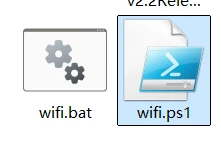
再新建一个文本文档,输入内容如下:
powershell.exe -command ^ "& {set-executionpolicy Remotesigned -Scope Process; .'.\wifi.ps1' }"
注意,此段代码结尾中wifi.ps1的文件名要与上一个文件名相同,不一定非得是“wifi”,但要保证一致,且两文件应在同一目录。
保存后修改后缀为bat
六.打开一个不会关闭的热点(结束力)
首先使用任意设备,在不要开启移动数据与连接任何互联网的情况下,打开热点并使电脑连接,电脑连接后会显示无法访问Internet(重点在于不要让电脑通过热点联网)。
双击打开“wifi.bat"(以我的举例,你们怎么命名随意)—等待命令提示符窗口自动关闭—此时会发现电脑热点已经开启,此时可以关闭其他设备的热点,电脑热点将永不关闭。
享受电脑成为路由器吧~
另外:如果嫌麻烦,最简单的方法是停留在第四步,保持电脑热点和其他设备热点常开(即两个设备互相连接彼此热点,这样电脑热点也不会关闭),我也将分享我的两文件,链接如下:
下载:https://wwgy.lanzouo.com/izLOV2cu7kqd 密码:gibh
