
刚开始接触大气层的朋友,基本都是按照文件系统方式做的虚拟系统,这样操作比较简单,换卡也方便,但是实际用的过程中发现部分游戏会出现卡顿,比如大乱斗的选人界面,双人成行的启动动画,通过隐藏分区形式做虚拟系统完美解决卡顿问题,网上现在的教程都是导出存档,做新的隐藏分区系统,这样所有的游戏都需要重装,系统设置也要重新弄比较麻烦,经过研究成功将文件系统无损转为隐藏分区,分享一下步骤
一、备份TF卡
将TF卡通过读卡器接入电脑,拷贝所有文件到电脑进行备份
二、TF卡分区
先用DiskGenius将tf卡格式化为FAT32格式(如果之前已经是FAT32则不用做这一步),将TF卡装回switch,启动大气层,选择工具-SD卡分区管理,把emuMMC(RAW)拉到"29 全部"这个档位(oled版需要60G,对应的应该是"60 全部"),这样保证隐藏分区和原系统机身存储大小一致(这一步比较重要,文件形式的虚拟系统是没有精简的,这时候如果分配的分区大小不够,可能无法进行无损系统转移),点击下一步进行分区
三、制作隐藏分区虚拟系统
进入大气层界面,点击“虚拟系统”,点击“创建emuMMC”,选择“SD卡分区”,等待虚拟系统制作完成
四、转移文件系统到隐藏分区
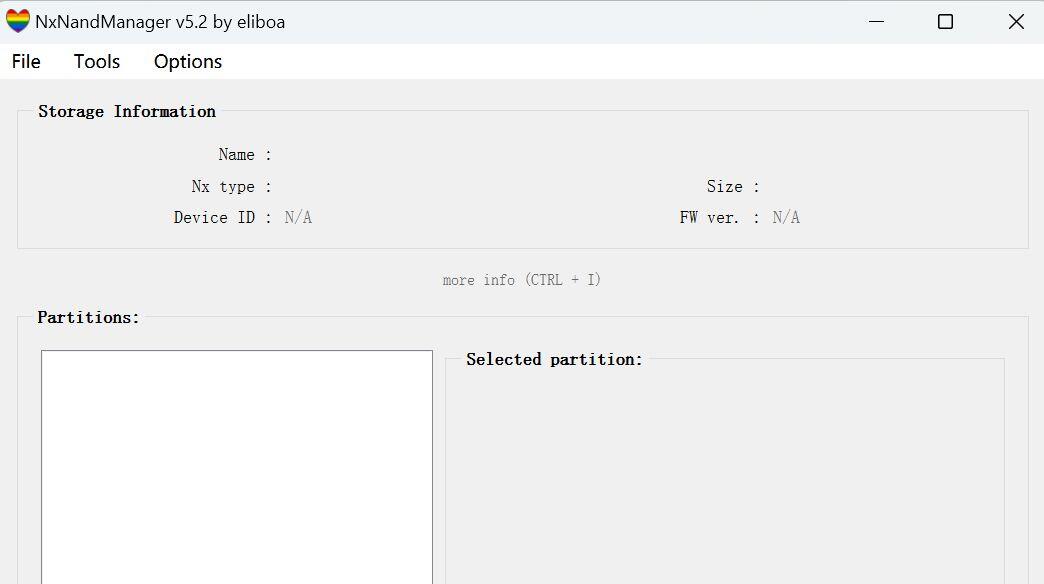
将tf卡插入电脑,打开NxNandManager软件(https://github.com/eliboa/NxNandManager/releases 下载最新版),点击File-Open drive,选择tf卡,这时候会识别出隐藏分区,然后点击左下角“full or partial restore”,选中第一步备份内容中的\emuMMC\SD00\eMMC文件夹,选中“00”文件,开始将文件系统整体还原到隐藏分区
五、恢复文件
第一步,删除tf卡中除"emuMMC"文件夹以外的所有内容,将备份内容中除“emuMMC”文件夹外所有内容拷贝回tf卡
第二步,在tf卡中,打开\emuMMC\RAW1文件夹,打开备份内容的\emuMMC\SD00文件夹,将\emuMMC\SD00中的Nintendo文件夹拷贝到\emuMMC\RAW1位置
到这一步无损转换结束,重新启动虚拟系统,会发现安装的游戏,存档,各种设置都无损迁移
