
一、准备软件
确保当前使用的创绘版本大于等于1.1.8
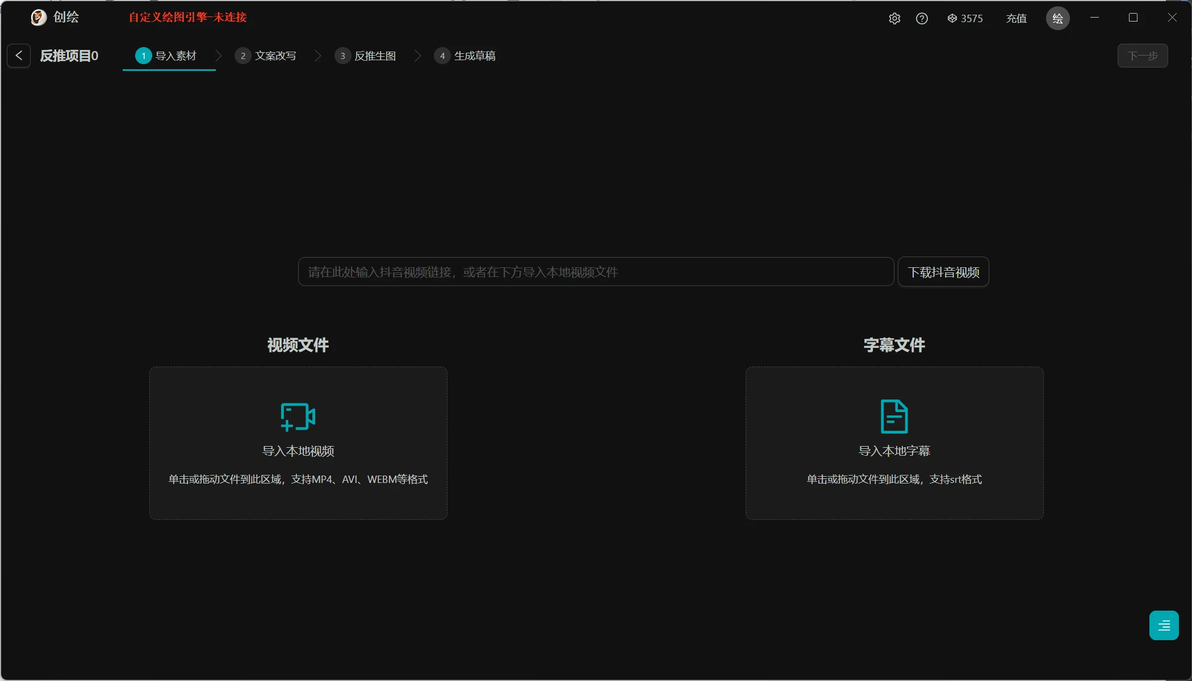
下方是最新版本的下载链接
下载地址:https://pan.quark.cn/s/502607657bd2
二、使用剪映识别源视频中的字幕文件
2.1 打开剪映,点击开始创作
2.2 点击导入,选择要被反推的原始视频
2.3 用鼠标将他拖动到创作轨道后,鼠标右键单击,选择识别字幕/歌词
2.4 等待他处理完成,看到视频轨道上方的字幕后就表示成功了
2.5 接下来导出视频字幕
注意这里只需要勾选字幕就行了,其他的都取消勾选,不然速度会很慢
2.6 导出成功后,点击打开文件夹,就能看到识别好的字幕了
三、在创绘中创建一个反推项目
3.1. 点击开始创作,选择反推爆款
3.2 导入刚才从剪映导出的字幕文件和视频
3.3 点击右上角的下一步
这时软件会自动开始识别视频中的关键帧和分割镜头,期间完全自动化,不需要人工介入。处理时间跟电脑性能有关系,cpu和显卡越好速度越快
四、改写文案
此步骤会帮助你对原文进行改写,以降低抖音等短视频平台对作品的判重率。
4.1 AI大模型介绍
软件目前接入了ChatGpt、Gemini、Claude等参数量达千亿的AI文本大模型,每个模型都可以直接使用,不需要做额外配置
4.2 配置参数
你可以直接使用软件中自带的默认参数对文案进行改写
但如果你觉得效果不好,也可以自定义模型和提示词参数,修改完成后记得点击保存
4.3 复用原文
如果你对原创度感觉无所谓,也可以不改写。勾选所有镜头,然后击右上角的复用原文,等待一会,软件会用原文自动进行填充
4.4 完成
点击下一步,就来到了这个界面
五、反推生图
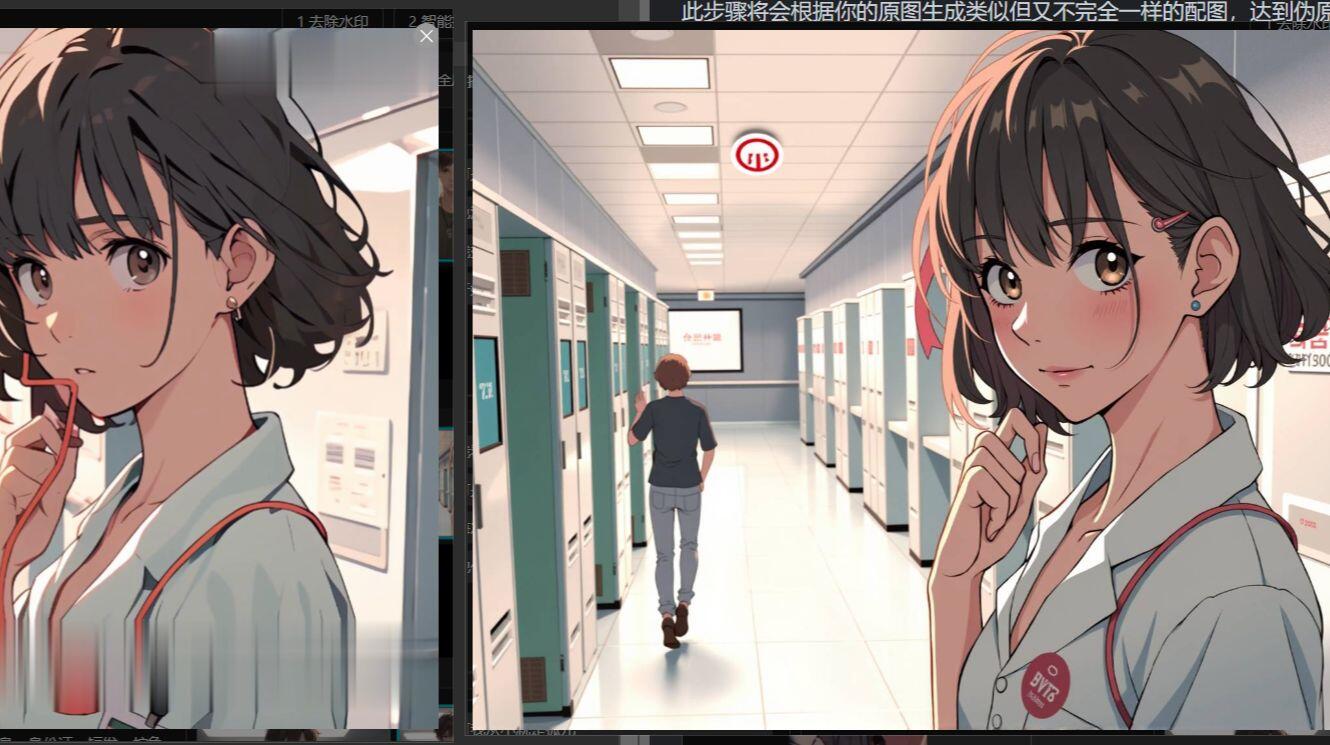
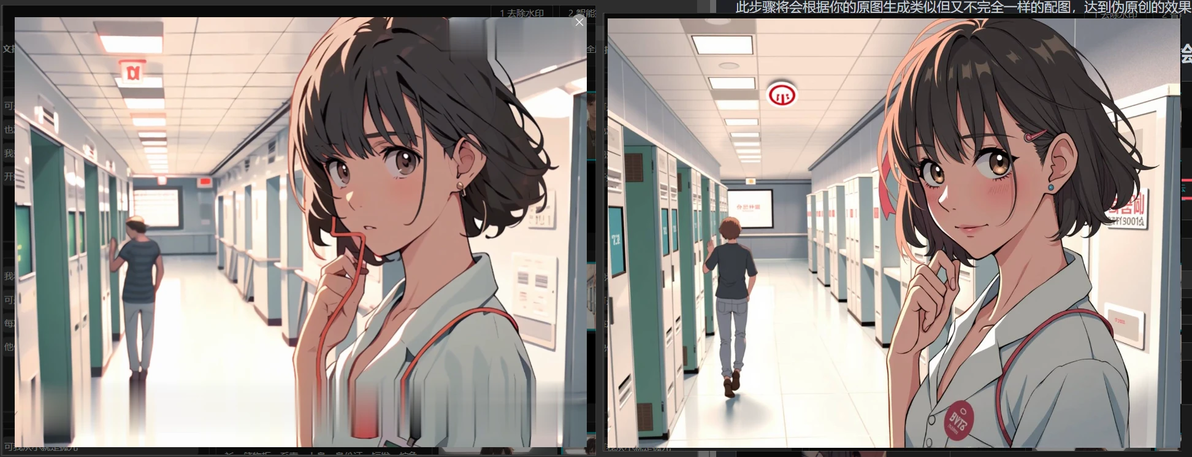
此步骤将会根据你的原图生成类似但又不完全一样的配图,达到伪原创的效果
5.1 在正式开始之前,先选择自己喜欢的模型,目前支持创绘云,自定义sd,云端sd,本地midjourney
5.2 去除水印
勾选所有镜头,然后点击右上角的去除水印按钮
弹出一个modal框,这里会显示你勾选所有镜头中的第一张图片。在这里需要你用鼠标框选出可能存在字幕或者水印的区域
点击确定后,软件会自动进行处理,可以点击右下角的任务队列查看处理进度。大概一秒钟一个镜头
处理完成后,再次点击被处理过后的镜头查看,可以看到刚才勾选的区域都已经被模糊化处理
5.3 重绘幅度设置
数字越小,绘制出来的图片和原图越相似,这个数值建议设置在0.3~0.7之间
设置为 0.3 基本就跟原图一样
0.4 会稍微有点变化,但是不多
0.5 会同时参考你的原图和输入的提示词
0.6 提示词的权重将会高于原图
这是将重绘幅度设置为0.6,使用flux dev绘制出来的对比效果,左边是原图,右边是反推的配图
5.4 反推关键词
勾选未推理的镜头,然后点击智能推理
软件会自动开始反推提示词,同样可以点击右下角的任务队列查看进度
5.5 生成配图
选择一个你想要的模型,我这里以软件自带的创绘云举例
目前测试下来发现:
闪电的速度最快,消耗算力最少,效果中等
Flux Dev速度最慢,消耗算力最多,效果最好
勾选未生成配图的分镜,然后点击右上角的生成配图按钮,这里点击后需要多等一会,尤其镜头比较多的项目
等到右下的任务队列出现红色角标就表示任务提交成功了,可以点击查看处理进度
5.6 无损放大
这是一个可选步骤,放大后你的配图分辨率会提升四倍,合成出来的视频也将更加清晰
点击右下角的任务队列可以查看处理进度
六、生成视频
你可以在这里修改配音和剪映关键帧,支持勾选镜头后批量修改,也支持单独针对某个分镜进行设置
6.1 修改配音
可以在勾选了镜头后,点击配音标题右边的按钮进行批量修改,也可以在每个分镜中点击配音单独修改
选择想要的配音员,之后点击保存
6.2 修改关键帧
可以在勾选了镜头后,点击关键帧标题右边的按钮进行批量修改,也支持在每个分镜中直接点击相应的关键帧进行修改
批量修改关键帧时,可以一次性添加多个关键帧,他会按照你选择的顺序,循环往复的为每个镜头设置关键帧
6.3 合成配音
点击生成配音后,软件会自动进行处理,这里需要多等待一会,等待时间和你分镜数量有关,分镜数量越多速度越慢
6.4 使用自己的配音
如果你不想要使用软件自带的配音,也可以导入自己提前生成好的配音。
点击这里的导入配音和字幕,他会弹出一个文件选择框。需要注意的是,你一共需要选择两个文件,一个是配音,一个是字幕,缺一不可
6.5 使用源视频中的配音
点击自由配音的开关,将他关掉,软件会自动切换为使用源视频配音模式
6.6 合成剪映草稿
点击合成剪映草稿,等待1~3秒钟左右就可以生成完成。
此时你只需要打开剪映,然后搜索创绘中的同名项目,就能找到刚才生成的视频
如果没有找到请尝试重启剪映,或者找到剪映的草稿文件夹,删除掉生成出来的草稿文件,然后在创绘重新生成
