
在数字时代,视频内容无处不在,从教育课程到娱乐电影,从社交媒体分享到在线会议,视频已成为我们日常生活中不可或缺的一部分。然而,不同的设备和平台支持的视频格式各异,我们常常会遇到视频文件在某些设备上无法播放的问题。而MP4格式因其广泛的设备兼容性和高效的数据压缩,成为了视频转换的首选格式。无论你是想要在手机上观看电影,还是准备上传视频到社交媒体,了解如何将视频转成MP4格式都是一个实用的技能。接下来,我将深入介绍五种实用简单的将视频文件转换成MP4格式的方法,帮助你轻松应对格式不兼容的问题。

选择转换工具的策略
转换视频格式并非只是简单的格式更改,它涉及编码、解码以及可能的质量调整。选择转换工具时,需要考虑以下几点:
1.兼容性:确保所选工具能够支持原视频格式输入和MP4输出。
2.质量控制:寻找能调整视频和音频编码参数(如比特率、分辨率)的工具,以保持或优化转换后的视频质量。
3.用户界面:选择直观易用的软件,可以大大降低使用软件的时间成本。
格式转换的具体方法
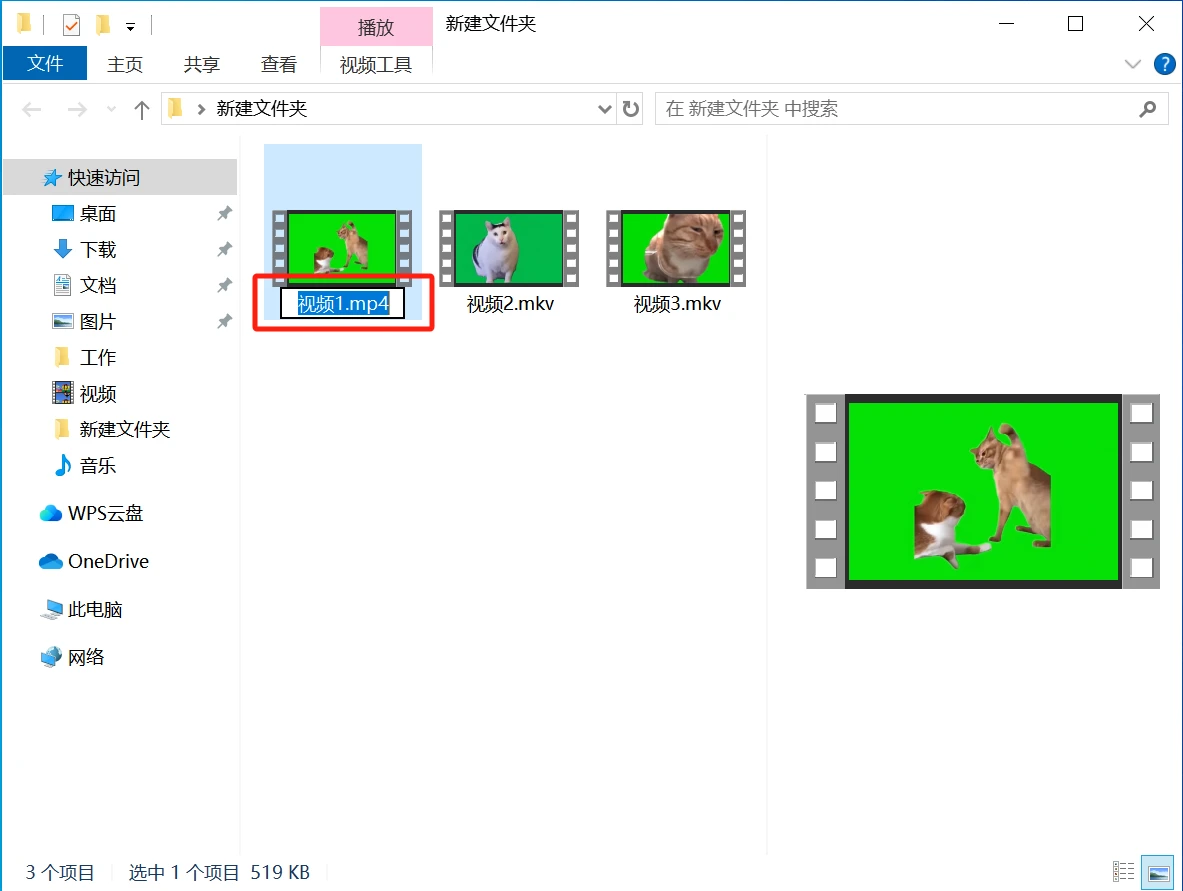
视频转成MP4格式方法一:修改文件后缀名
转换视频格式可以通过直接更改文件的后缀名来实现。这种办法十分便捷,在使用时要注意备份原版视频,以防文件出错。
缺点:并不能实质性的改变文件内部结构或编码,有时还会导致文件损坏等结果,需要在确认新旧格式能够兼容的情况下才能使用。在使用时也要注意备份原版视频,以防文件出错。
视频转成MP4格式方法二:使用专业转换软件
获取链接:https://www.haigeshi.com/shipin11-bili
专业视频转换软件,如【嗨格式视频转换器】【野葱视频转换器】等,提供高度定制化且简便的视频转换功能。你可以对多个视频文件进行批量转换,也可以调整各种参数,保证视频的输出质量和文件大小。
推荐软件:嗨格式视频转换器
【嗨格式视频转换器】不仅覆盖了广泛的格式选项,如WebM、MP4、AMV、MOV、AVI、WMV等,还特别优化了转换速度,支持批量处理,能享受快速、高效的转换体验。
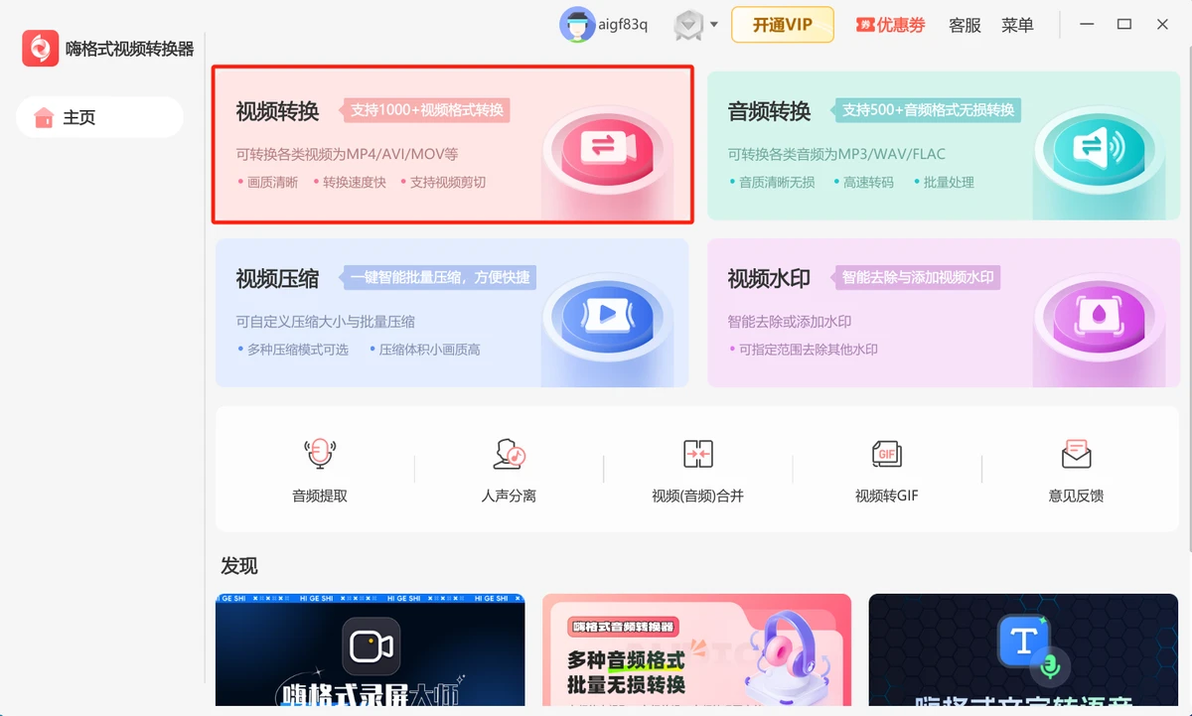
步骤1:打开软件。打开【嗨格式视频转换器】,选择首页右上角的【视频转换】功能。
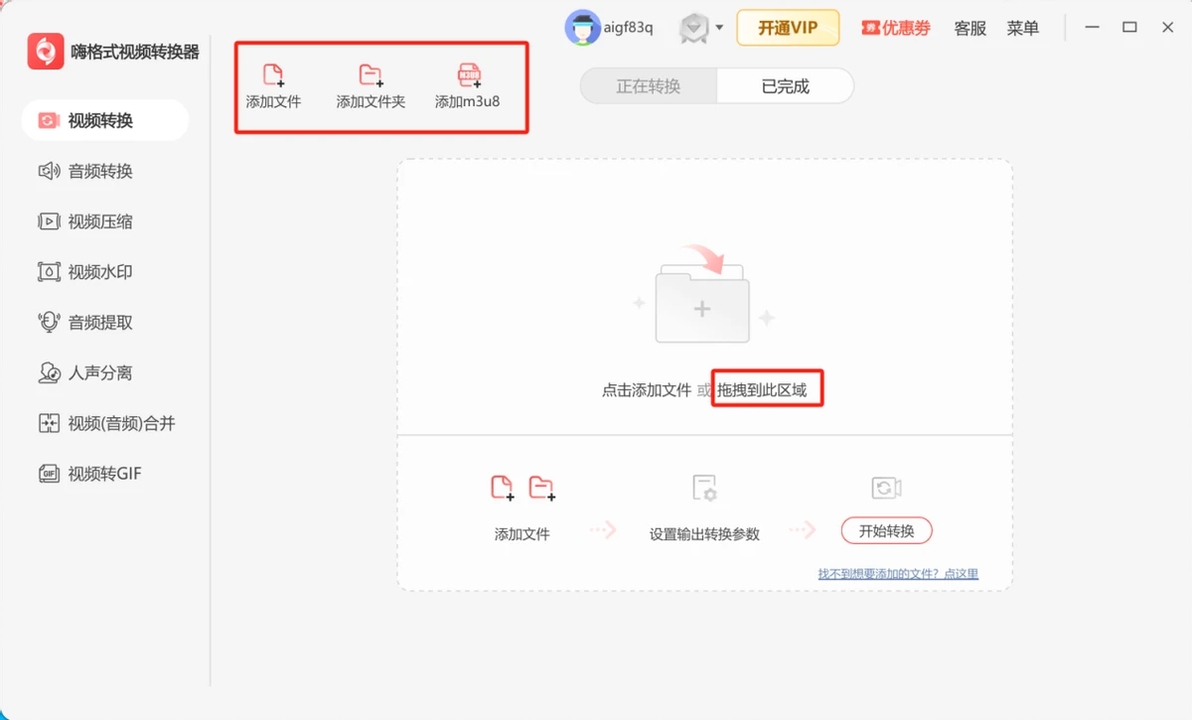
步骤2:添加文件。点击顶部的【添加文件】按钮,浏览并选择你想要进行转换的MKV文件,导入到软件中。你也可以选择将文件拖拽至软件中间的区域。此外,可以选择【添加文件夹】进行批量转换。
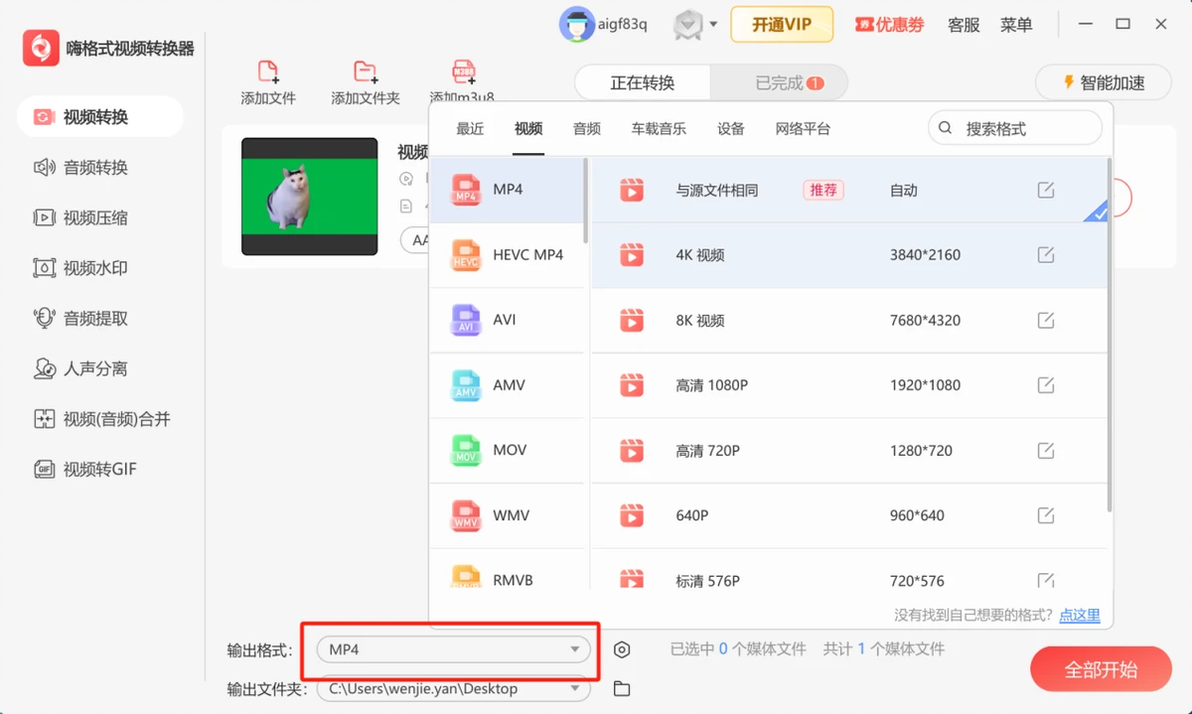
步骤3:设置转换格式和参数。成功导入MKV文件后,可以在下方设置输出格式,确保【输出格式】为【MP4】,如果对转换画质有要求,分辨率一栏也有4k、8k等的高画质选项可供选择。除此之外,还可以通过【水印设置】【视频剪切】进行简单的增加水印和视频剪辑。
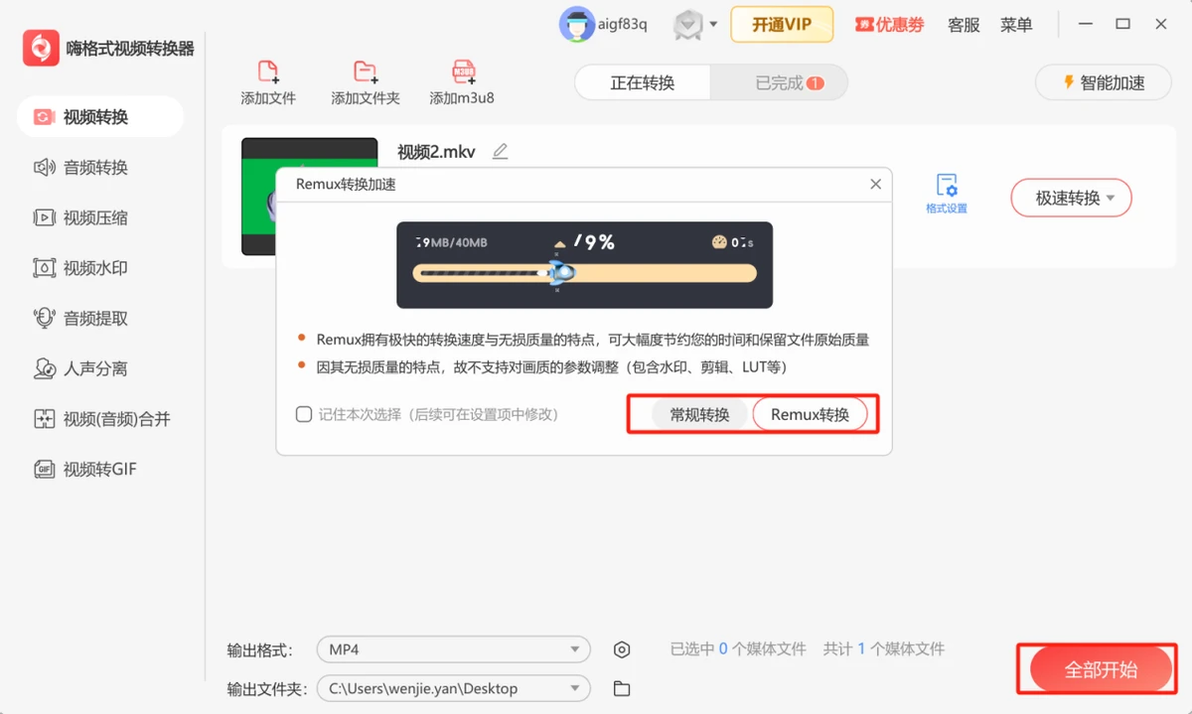
步骤4:开始转换。确认设置无误后,点击右下角【全部开始】按钮,选择进行【常规转换】或【Remux转换】。视频格式转换比较慢,需要你稍作等待。如果你没有对画质进行参数调整(如设置水印、进行剪辑、调整LUT等)的需要,也可以选择速度极快、同时保留文件原始质量的【极速转换】。
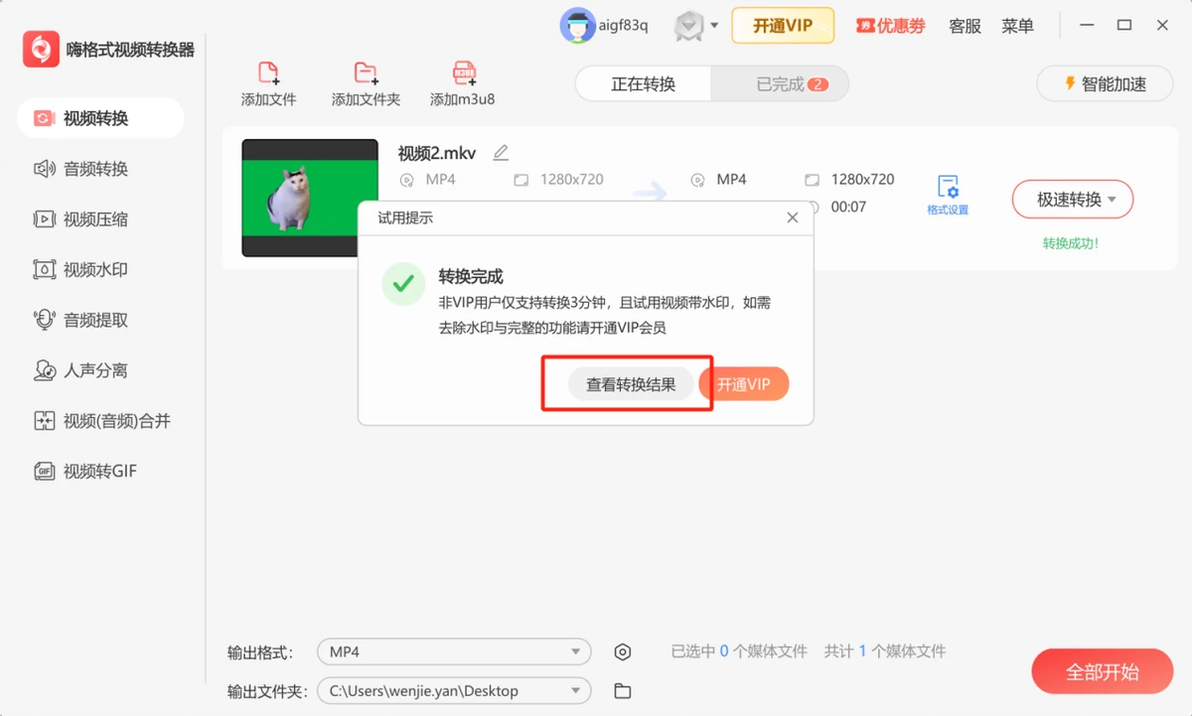
步骤5:查看文件。转换结束后,软件跳出【转换完成】的提示。点击【查看转换结果】,就可以看到已转成MP4格式的视频文件了。
视频转成MP4格式方法三:借助在线转换网站
在线转换工具可以提供便捷视频转换服务,用户无需下载安装任何软件,只需通过网页即可实现格式转换,对于急于转换且转换需求较小的用户群体来说十分友好。
缺点:受网络影响,容易转换失败。转换出来的视频质量有限。
推荐网站:Online Video Converter
步骤1:输入网址。打开浏览器,输入Online Video Converter网站地址。
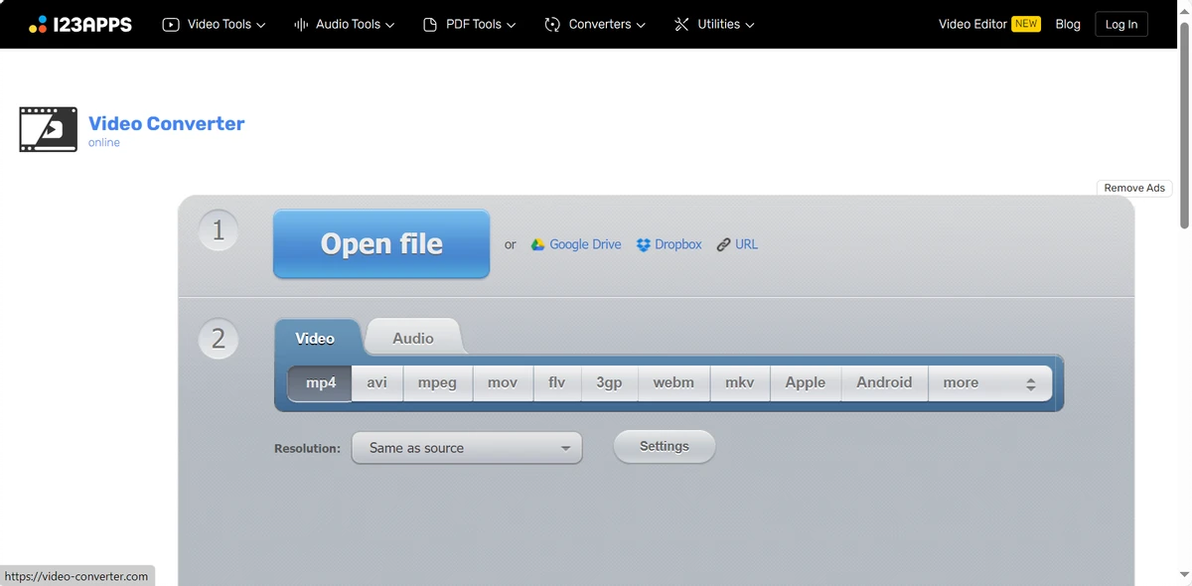
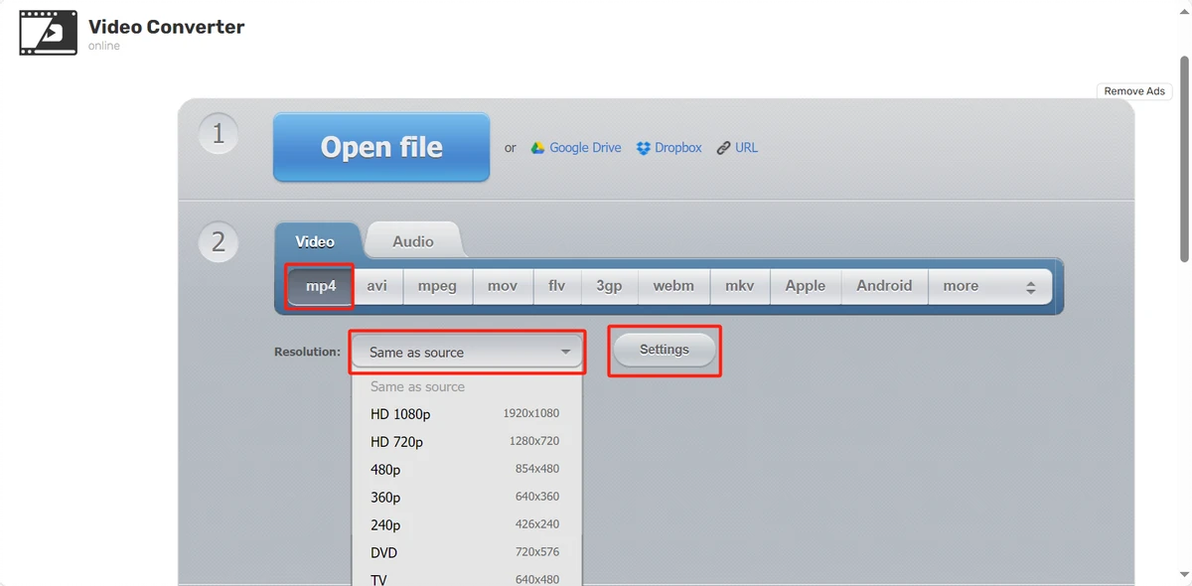
步骤2:导入视频。点击蓝色的【open file】按钮,选择将要进行转换的视频文件。
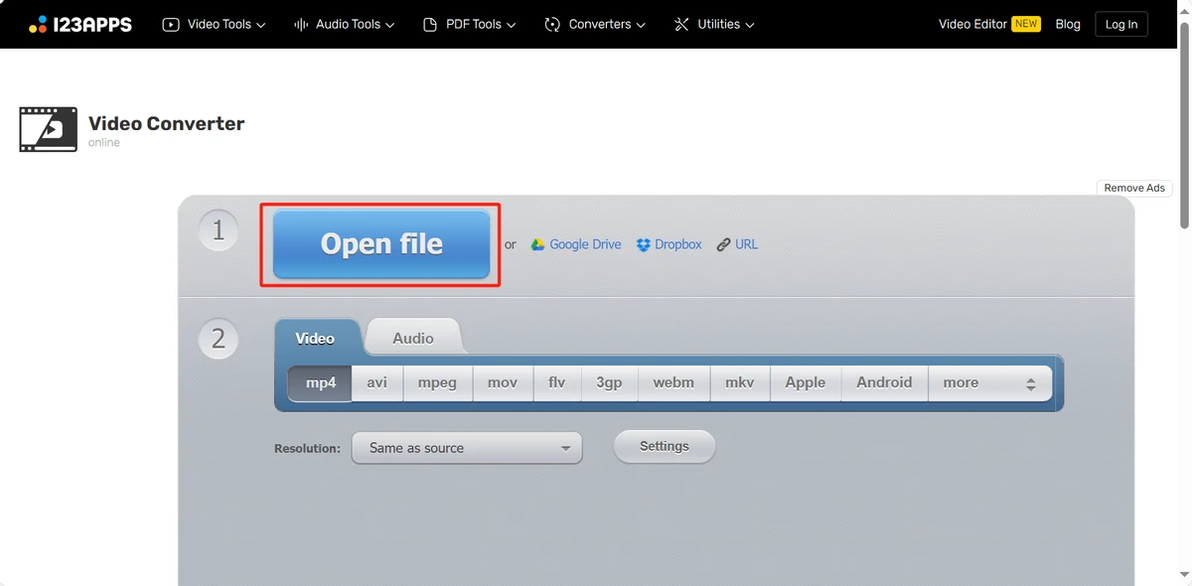
步骤3:设置输出格式。找到【视频】下方,选择格式为【mp4】。可以在【Resolution】一栏设置输出分辨率,网站支持原画质和最高1080p导出。点击【Settings】可以修改音视频编码及输出文件尺寸。
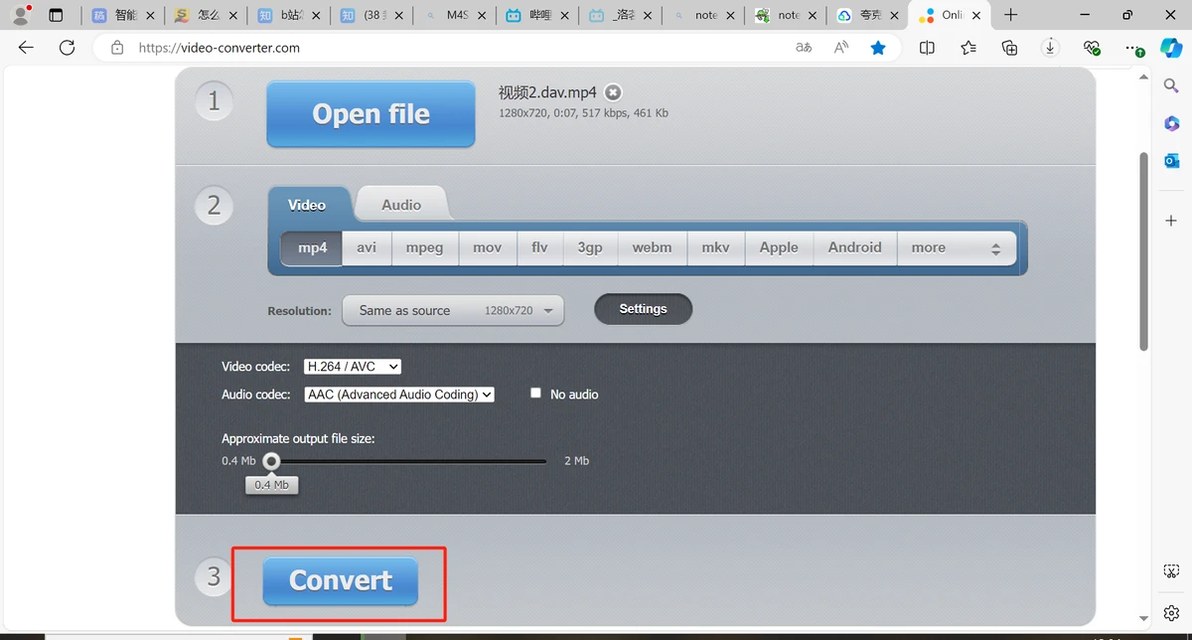
步骤4:开始转换。点击【Convert】,网页开始将原视频格式转换成MP4格式。
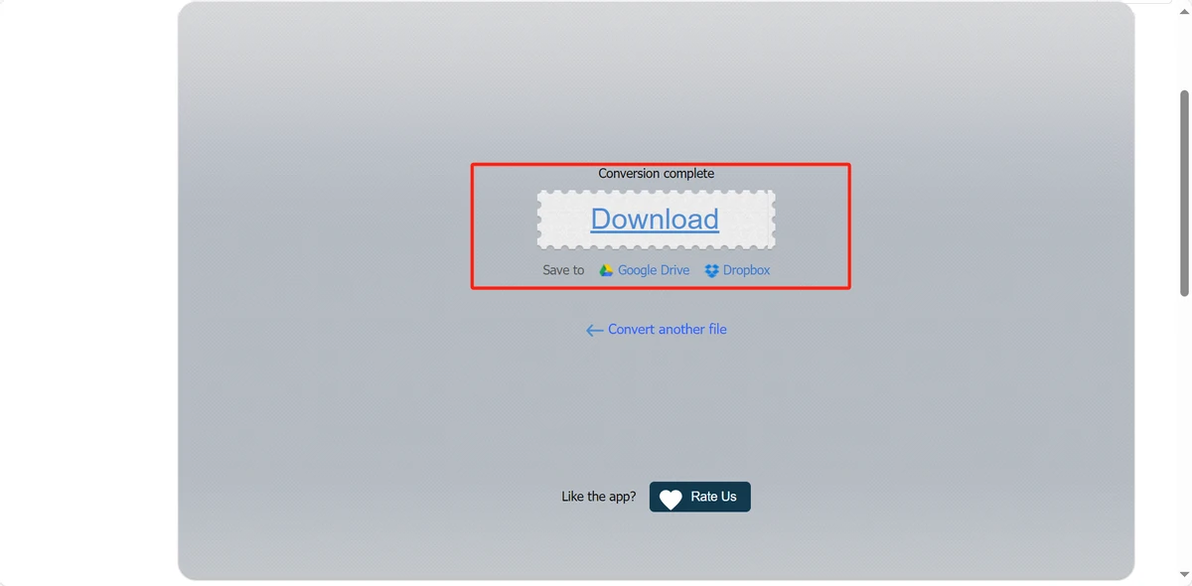
步骤5:下载视频。转换完成后,点击【Download】,将转换后的视频保存到本地。
视频转成MP4格式方法四:使用视频编辑软件
视频编辑软件(如剪映、Pr、会声会影)可以在导出时选择不同的格式,因此也能快速实现单次的视频转换。
缺点:需要对软甲有一定熟悉程度,对新手来说需要耗费学习成本。
推荐软件:剪映
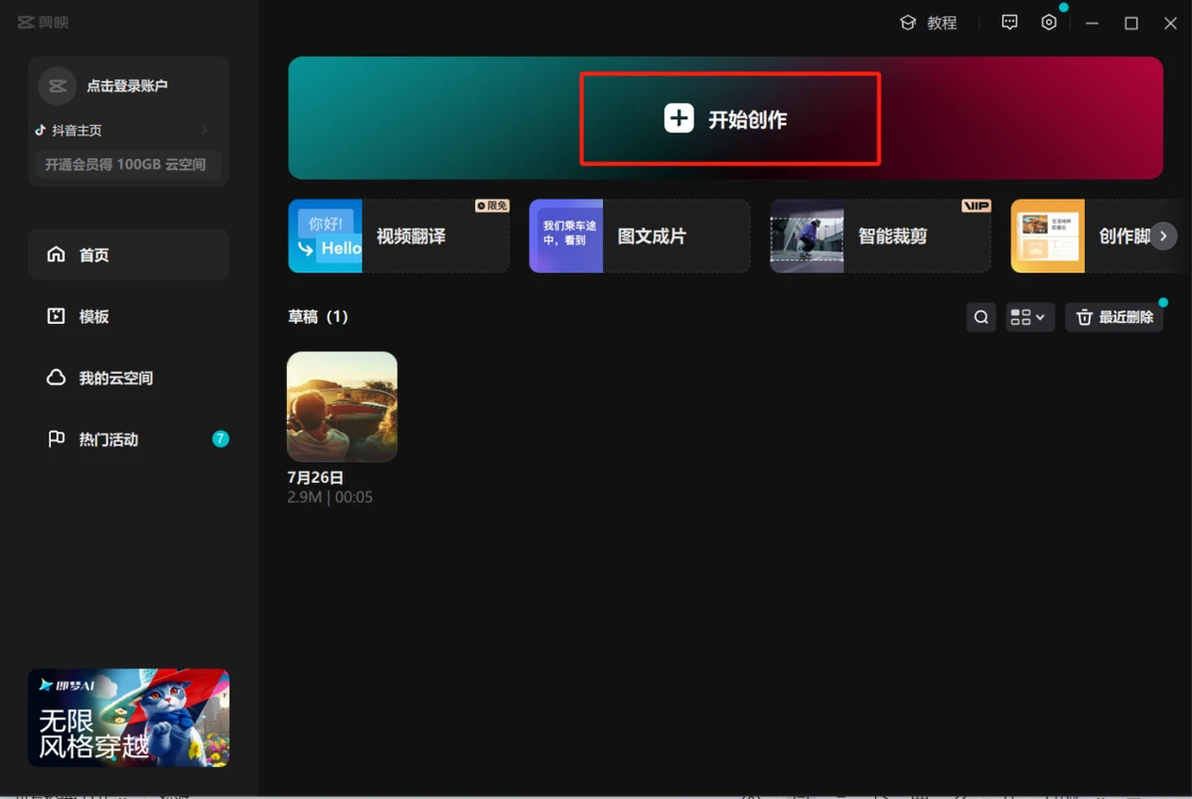
步骤1:打开软件。打开【剪映】,点击【开始创作】。
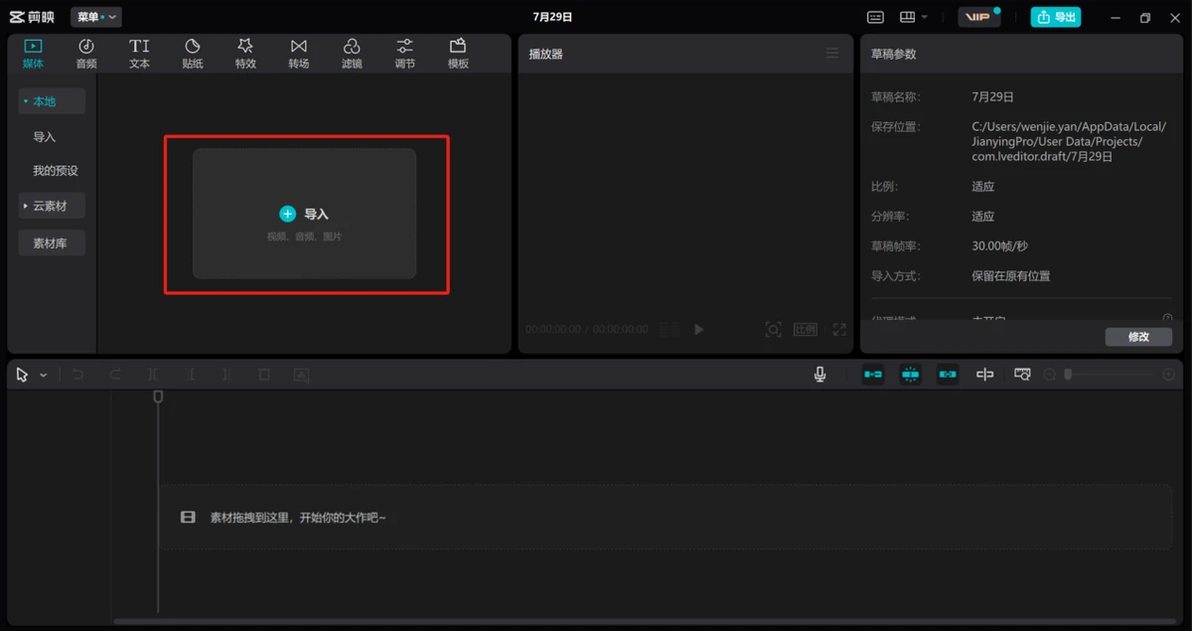
步骤2:导入文件。在剪映主界面找到并点击【导入视频、音频、图片】按钮,浏览并选择将要导入的视频文件,双击视频文件或点击【打开】,将其导入到剪映。
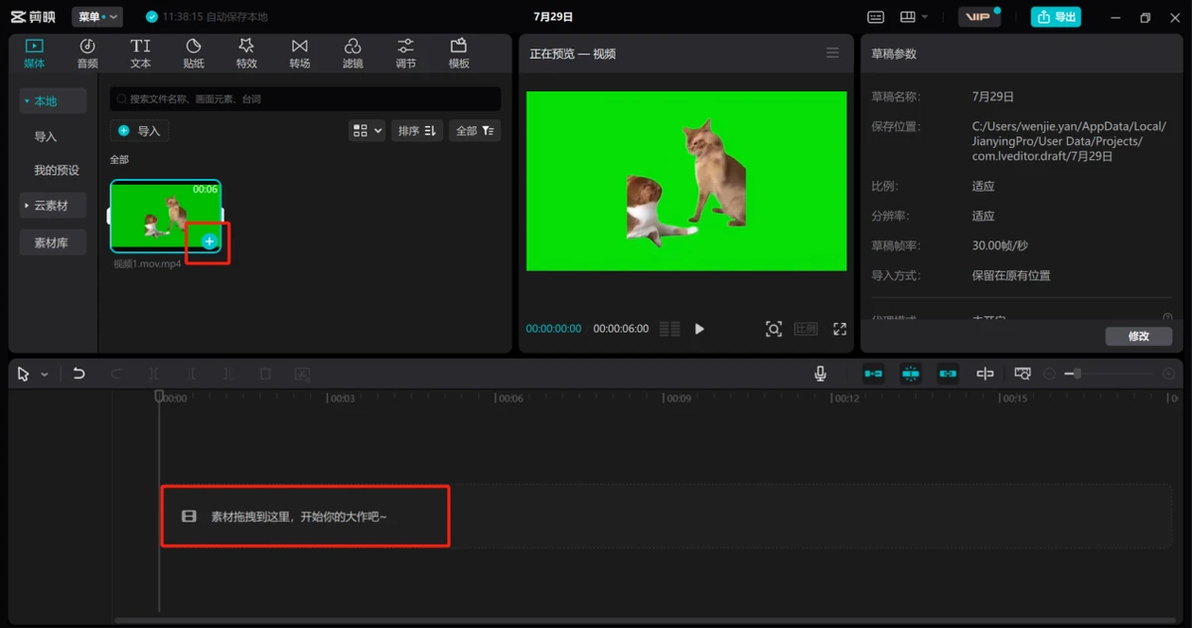
步骤3:添加到时间线。点击导入的视频素材右下角的【+】,将素材添加到时间线上。也可以直接将视频拖拽到时间线。这一步可以选择对视频进行剪辑、添加字幕、调整尺寸、调色等编辑。
步骤4:设置输出格式、地址和参数。点击顶部菜单栏右上角蓝绿色的【导出】按钮,在导出的界面中设置导出格式和输出地址。如有需求,也可以设置输出的分辨率、码率、编码、帧率等参数。
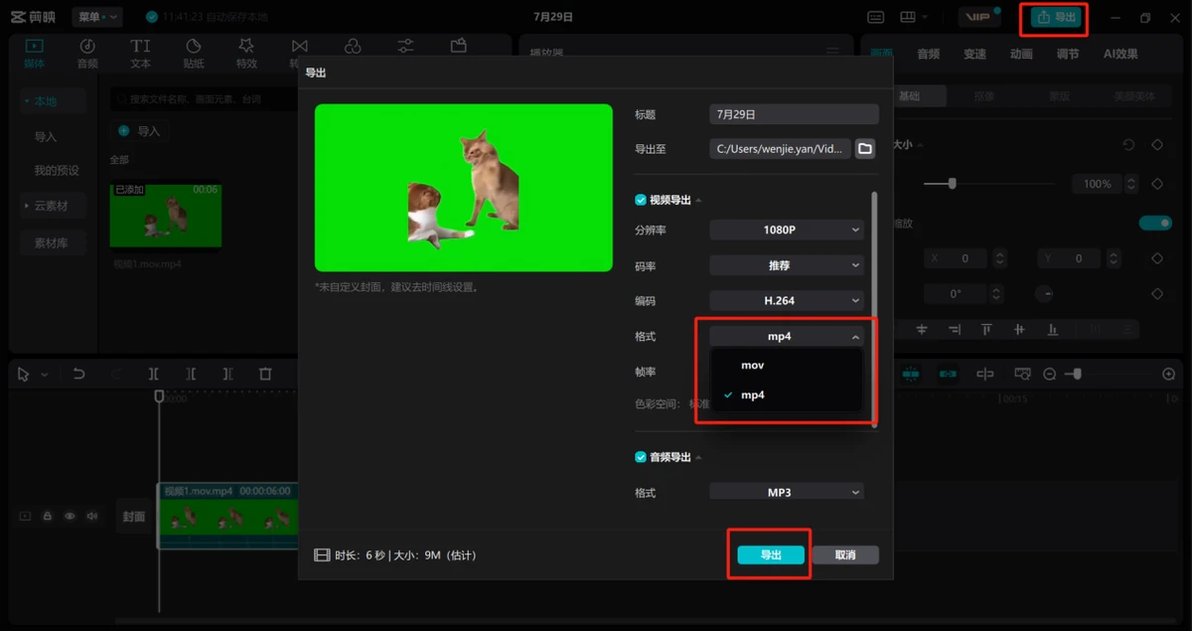
步骤五:开始导出。确认输出设置无误后,点击【导出】,软件开始进行视频格式转换并导出。
视频转成MP4格式方法五:录屏保存文件
除了上述四种改变原视频编码的方法外,还有有一种方法,就是对原格式视频进行录屏,保存目标格式的录屏文件。
缺点:耗时比较长,对于较长的视频文件或多个文件来说性价比偏低。
推荐软件:嗨格式录屏大师
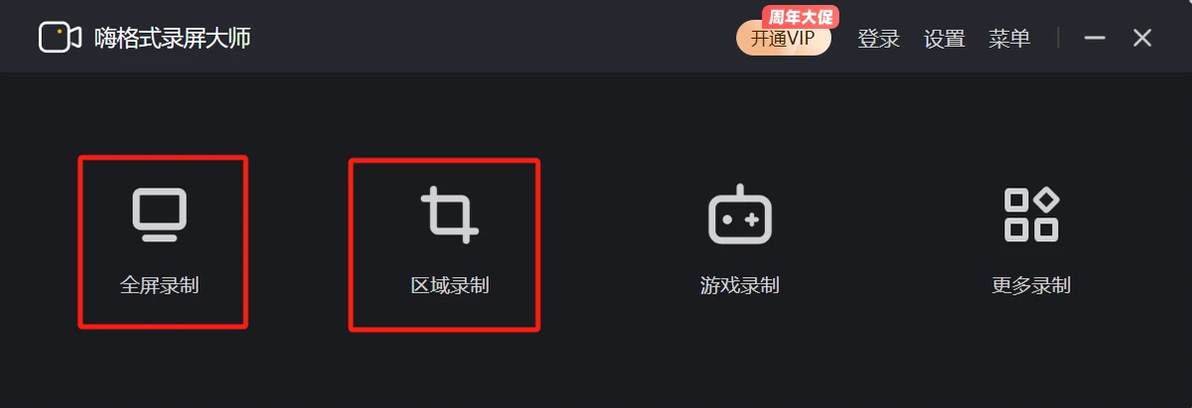
步骤1:打开【嗨格式录屏大师】,根据自己需要选择【全屏录制】或【区域录制】,录制原格式视频内容。
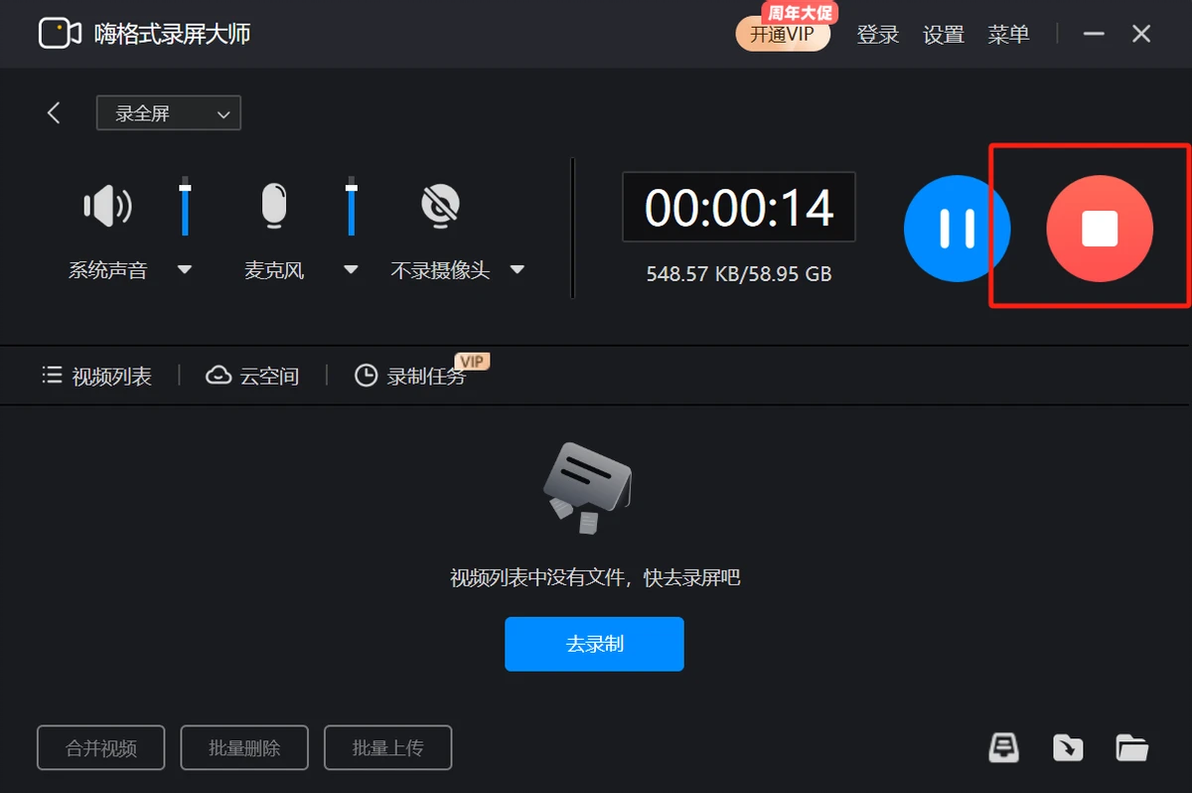
步骤3:录制完成,后点击最右侧的红色按钮【结束录制】
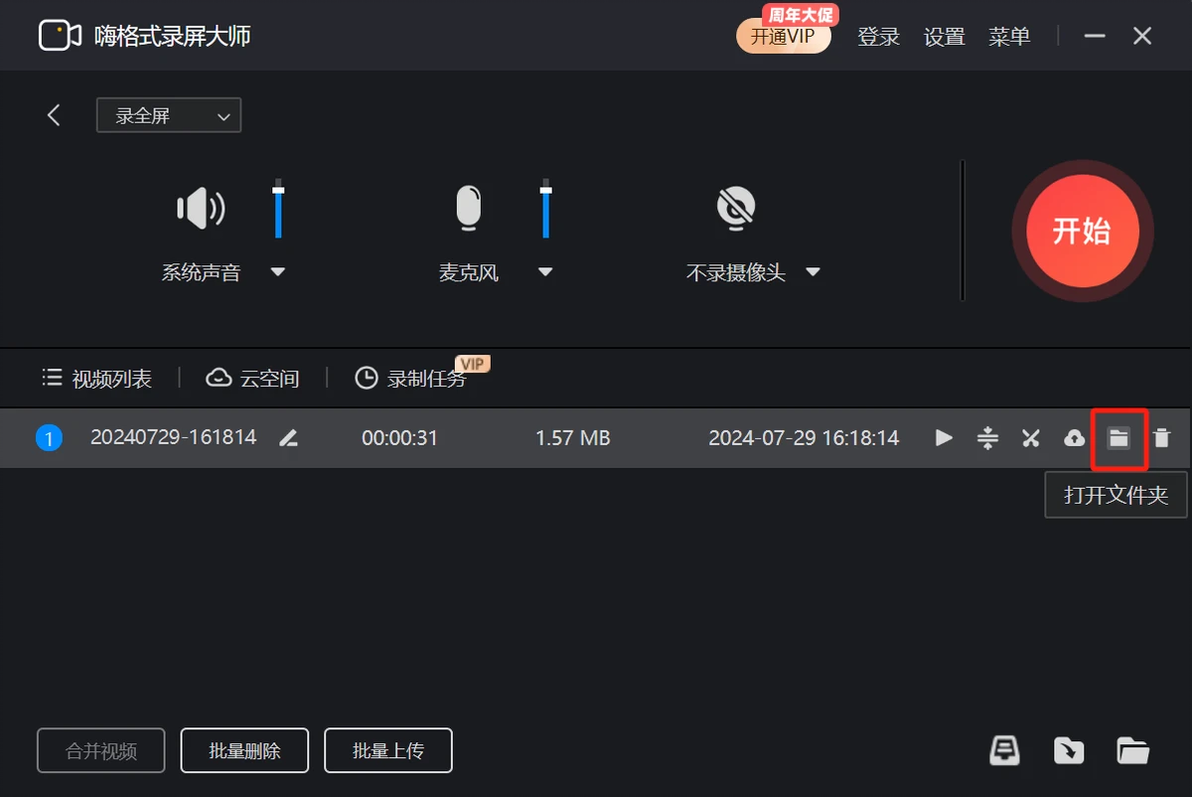
步骤4:视频列表中出现了刚才录制的视频文件,点击右侧倒数第二个文件夹图标【打开文件夹】,即可看到录制的录频文件。
借助上述的5款视频转换方法,大家可以把视频轻松的转换成MP4格式,满足各种视频转换需求。在选择转换工具时,可以根据个人的技术水平、需要转换的文件数量以及安装软件的意愿来选择适合自己的转换方法。
希望本文提供的方法可以帮助你顺利完成MP4格式视频的转换,如果在使用过程中遇到任何问题,也欢迎在评论区留言,我会尽快为你解决。
