

中文补丁下载地址
使用方法在后半部分
蓝奏是给一些用官网链接下不动的,文件与官网一样
2019Unity中文补丁
https://new-translate.unity3d.jp/v1/live/54/2019.4/zh-hans
蓝奏分流下载
https://wwlp.lanzouu.com/i1WUl1gmmc0j
2022Unity中文补丁
https://new-translate.unity3d.jp/v1/live/54/2022.3/zh-hans
蓝奏分流下载
https://wwlp.lanzouw.com/iap4h2cj5qkf
其它版本
改链接里的版本号就行了,比如来个2023版本
https://new-translate.unity3d.jp/v1/live/54/2023.3/zh-hans
1.对于用 Unity HuB 安装Unity的
可以直接去Unity HuB里添加
打开 Unity HuB。
如果你的HUB也是英文,可以按下面图片设置
Preferences(偏好设置),Appearance(外观),Language(语言)
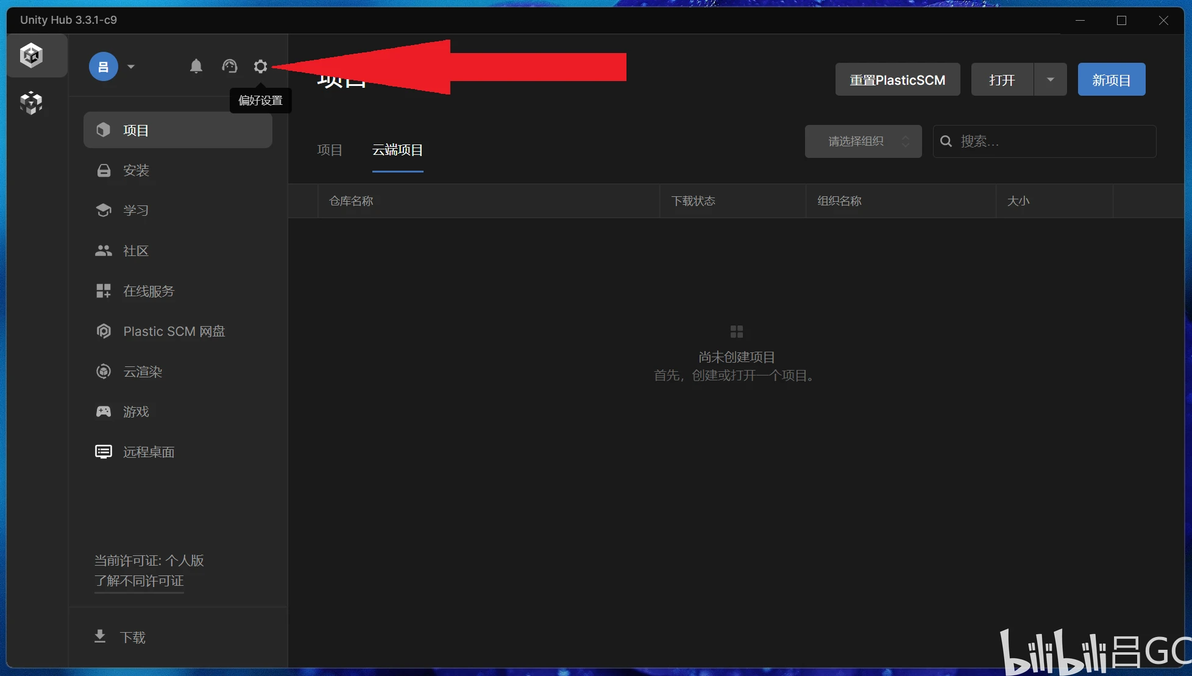
对照中文找一下,理论上应该区别不大
Preferences(偏好设置),Appearance(外观),Language(语言)

Hub改好中文后
回到主界面找到 Installs(安装)面板。

找到需要添加组件的 Unity版本。
单击版本右侧的齿轮图标,或者直接右键它
然后选择 Add Modules(添加模块)。
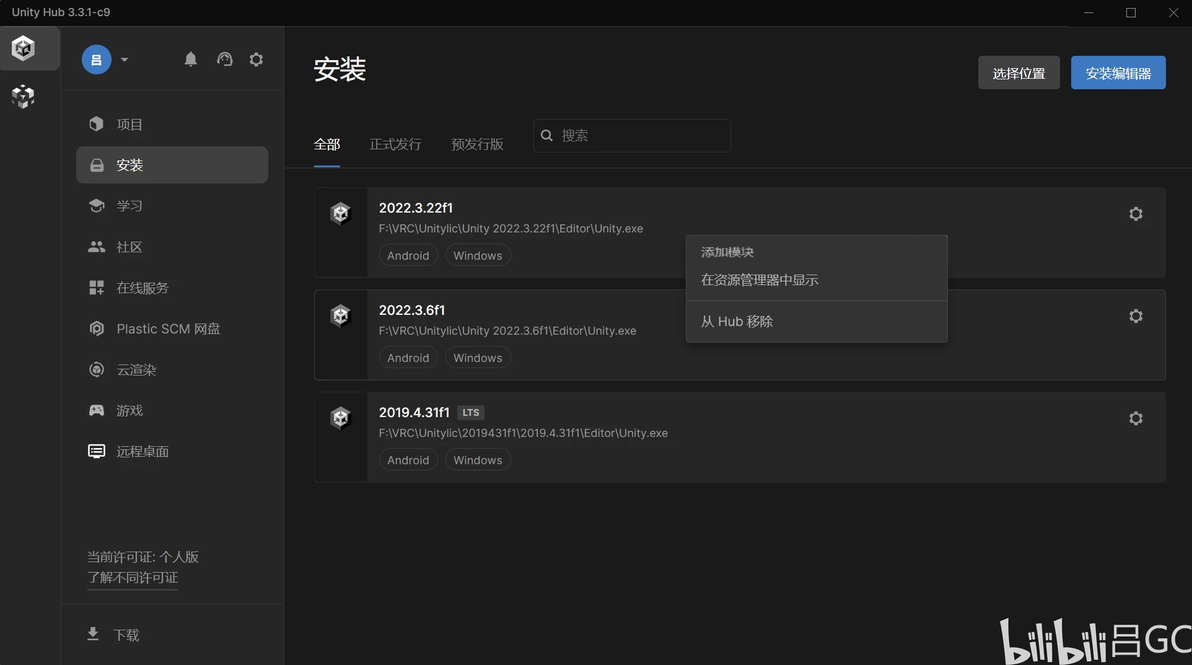
(注意:如果不是用 Hub 安装的Unity,就没有添加模块选项。要这个功能,需通过 Hub 安装Unity。)
在 Add Modules(添加模块)面板中,找到要添加的中文模块,然后勾选。
选择好要添加的所有模块后,选择 Done(完成)。
2.手动中文补丁的安装
自己下载离线包安装的Unity就大概率添加不了模块,就得手动安装中文补丁
就是文章开头的链接文件的使用方法
下载分流的解压会有文件夹装着 zh-hans.po文件
放到放到Unity安装的目录下的Editor\Data\Localization文件夹中
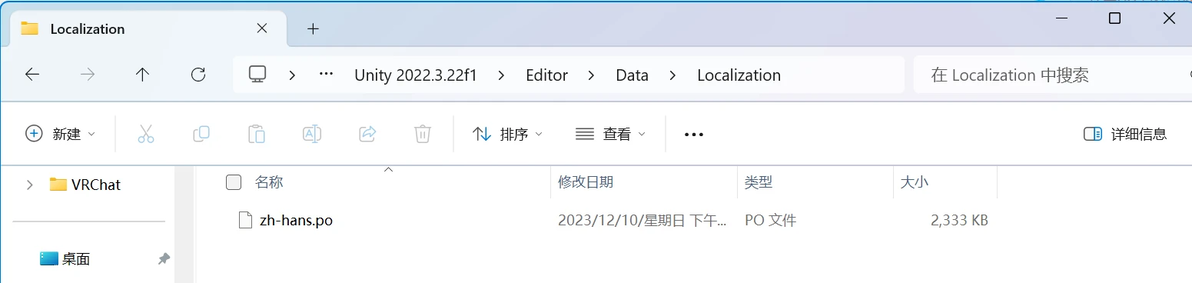
没有这个文件夹的手动新建文件夹
Localization
之后启动Unity,在Unity顶部
Edit (编辑器)>>Preferences (首选项)
打开Preferences (首选项)后会有新窗口,找到Language

切换语言大概率需要重开Unity才会生效的
