
本文大部分都是折腾记录,如果想直接套用,可以跳转文末。
OneNote 2021 LTSC
这是一个美好的版本,一切都是按照规矩办事,折腾起来简单轻松
程序窗口响应 WM_MOUSEWHEEL 和 WM_MOUSEHWHEEL,可以用AHK实现丝滑的滚动(像素级滚动)
程序在数位屏和数位板的使用场景下,笔鼠合一,从不分离。不会出现丢失鼠标焦点导致的无法滚动页面。
程序可以把画笔固定到快速访问栏,直接使用「Alt + 数字键」就可以切换画笔。
一切都是那么的美好,折腾起来简单、优雅、高效。
使用AHK实现像素级滚动
F17:: {
MouseGetPos &v_MouseX, &v_MouseY
v_Position_Param := (v_MouseY * 65536 + v_MouseX)
SendMessage(0x020A, -0x003C0000, v_Position_Param, "OneNote::DocumentCanvas1", "A")
}
首先获取鼠标坐标
然后把 Y 坐标放到 16 进制参数高位,X 坐标放到低位
接着发送 WM_MOUSEWHEEL 消息:
0x020A 代表 WM_MOUSEWHEEL,鼠标垂直滚动
0x020E 代表 WM_MOUSEHWHEEL,鼠标水平滚动
-0x003C0000
负数代表向下/向左滚动,正数代表向上/向右滚动
高四位 003C 代表一次的滚动距离,默认一行是十进制的 120,最低可以设置成 1,3C 代表十进制的 60,意思是一次滚动半行。
低四位 0000 代表滚动时按住的按键,也就是 Shift、Ctrl、Win、Alt,具体请参考微软文档。
发送消息的格式请参考 AutoHotkey 文档
在这个版本中甚至可以实现摇杆效果,下面是我折腾的摇杆移动页面:
https://zhuanlan.zhihu.com/p/676055630
OneNote 365 / OneNote 2024
这个版本更新了很多内容,但最主要的是界面更新,这也是噩梦的来源。
在这个版本中,程序不再响应 WM_MOUSEWHEEL 的消息。
程序笔鼠分离,如果直接使用 AHK 的简单快捷键 WheelUp、WheelDown、WheelLeft、WheelRight,则会因为丢失鼠标焦点导致无法滚动。
比如使用数位屏时,笔移动到「笔工具栏」里面时笔鼠合一,笔移出工具栏后两者分离。这就导致每次换笔都会让鼠标焦点停留在「笔工具栏」里面,这时候使用简单快捷键相当于对工具栏使用,故无法让笔记页面滚动。
而且画笔再也无法单独添加到快速访问栏,无法原生实现快捷键换笔。
折腾一:页面滚动
程序不响应之前的消息,会不会是发送错了控件?
遂使用下面的脚本遍历发送
F16::
ShowControl(ThisHotKey) { MouseGetPos &v_MouseX, &v_MouseY v_Position_Param := (v_MouseY * 65536 + v_MouseX) for n, ctrl in WinGetControls("A") { try { SendMessage(……) ToolTip ctrl Sleep 1000 } catch { ToolTip "No " } } }
遗憾发现所有控件都不响应……
那会不会是鼠标滚动的消息发送到了其他窗口的控件?
遂使用 Spy++ 拦截消息,结果发现窗口没变,但使用 SBM_SETSCROLLINFO 消息,消息参数中有一个指向SCROLLINFO结构的指针……
我用ahk的话得先调用dll获取滚动条范围和当前位置,然后调用dll创建结构体……
不够优雅!(实则是不会)
那AHK还有没有其他的交互方法?
嘿,还真有
ControlClick "OneNote::MainWindow1", "A", , "WheelDown", 1
写好尝试,哈哈哈哈,上下滚动问题完美解决!
继续尝试,卧槽!程序只响应上下滚动,不响应左右滚动……
不信邪,用上面的遍历方法再次尝试,发现全部都不响应左右滚动……
那看来只有土办法了
既然无法滚动是因为丢失焦点,那就每次都重置焦点就好了
WinGetPos &x, &y, &w, &h, "A"
MouseMove w / 2, h / 2, 0 Send "{WheelDown}"
获取窗口坐标,每次滚动前强制把鼠标移动到窗口中心。
问题解决……
难道真的没有优雅的办法了吗?
翻阅AHK文档时发现滚动消息还有一个 WM_VSCROLL,是用户点击滚动栏的消息。
于是最终的半优雅方案出炉了:
loop 3
SendMessage 0x0115, 1, 0, "OneNote::DocumentCanvas1", "A"
0x0115是垂直滚动栏消息,0x0114是水平滚动栏消息
不够完全优雅是因为这个方法最低只能一次滚动一整行,而且只能通过循环提高滚动速度,设置成 2(也就是10)就是一次滚动一页了,具体请搜索参考 CSDN 的实例介绍。
折腾二:快捷键切换画笔
最开始是使用 Quicker 按照老思路写了一个小动作
https://getquicker.net/Sharedaction?code=817c9743-88a7-4d2d-8b3c-08daf231a4a0
但这个小动作要速度就不稳定,要稳定就没速度,而且使用数位屏时如果不抬起笔,就会导致OneNote卡顿出错。
然后就吸取教训用了土办法
ToolTip "荧光黄"
SetTimer () => ToolTip(), -1000 MouseClick ……
直接记下画笔在笔工具栏的位置,然后鼠标瞬移点击。
但这个方法局限性很大,且不说不能随便增删画笔,光是不能调整窗口大小就已经注定这个方法不能入选。
灵光一现,优雅随之而来
还记得前面的 ControlClick 吗?其实在研究滚动的时候我就发现「笔工具栏」是一个单独的窗口,并不在主窗口中。
故我们可以直接对「笔工具栏」的窗口进行操作,这样脚本的适应性就更强了一些:
ToolTip "荧光黄"
SetTimer () => ToolTip(), -1000 WinGetPos &x, &y, &w, &h, "笔工具栏" ControlClick "x" w / 16 * 9.5 " y" h / 2, "笔工具栏", , "Left", 1
直接获取工具栏位置坐标,然后通过运算就可以直接点击画笔,连鼠标都不需要瞬移。不仅适应不同窗口大小,更适应上下笔工具栏(左右自己写吧,坐标计算里面xy互换一下)
解释一下最后的坐标运算
16 是我的笔工具栏里面工具的数量,这里替换成你的数量,记得算上撤销、恢复、鼠标、索套、橡皮、手写文字这六个。
9.5 替换成你工具的 序号 - 0.5,比如我的黄色荧光笔在第 10 号,那就填 9.5。某画笔在第 14 号,那就填 13.5
总结
对于 OneNote 365 / 2024 等新界面版本(也包括 非 LTSC 的 2021 版)
滚动页面
;向下滚动
F17:: { loop 3 SendMessage 0x0115, 1, 0, "OneNote::DocumentCanvas1", "A" }
;向上滚动
F18:: { loop 3 SendMessage 0x0115, 0, 0, "OneNote::DocumentCanvas1", "A" }
;向左滚动
F13:: { loop 3 SendMessage 0x0114, 0, 0, "OneNote::DocumentCanvas1", "A" }
;向右滚动
F21:: { loop 3 SendMessage 0x0114, 1, 0, "OneNote::DocumentCanvas1", "A" }
将键盘旋钮或按键设置成对应快捷键即可
快捷切换画笔
这里使用了一键单击和双击,比如下面的黑色,快捷键按一次是细黑,快速按两次是粗黑
;黑色
F14:: PenBlack(ThisHotkey) ; 这是一个命名的函数热键. { static penKey_presses := 0 if penKey_presses > 0 ; SetTimer 已经启动, 所以我们记录键击. { penKey_presses += 1 return } ; 否则, 这是新开始系列中的首次按下. 把次数设为 1 并启动计时器 penKey_presses := 1 SetTimer KeyFunction, -300 ; 在 400 毫秒内等待更多的键击.负数代表计时器只检测一次 KeyFunction() ; 这是一个嵌套函数. { if penKey_presses = 1 ; 此键按下了一次. { ToolTip "细黑" SetTimer () => ToolTip(), -1000 WinGetPos &x, &y, &w, &h, "笔工具栏" ControlClick "x" w / 16 * 6.5 " y" h / 2, "笔工具栏", , "Left", 1 } else if penKey_presses >= 2 ; 此键按下了两次. { ToolTip "粗黑" SetTimer () => ToolTip(), -1000 WinGetPos &x, &y, &w, &h, "笔工具栏" ControlClick "x" w / 16 * 11.5 " y" h / 2, "笔工具栏", , "Left", 1 } ; 不论触发了上面的哪个动作, 都对 count 进行重置 ; 为下一个系列的按键做准备: penKey_presses := 0 } }
具体如何修改画笔切换的脚本,请参见上文。
演示实例
快捷键设置
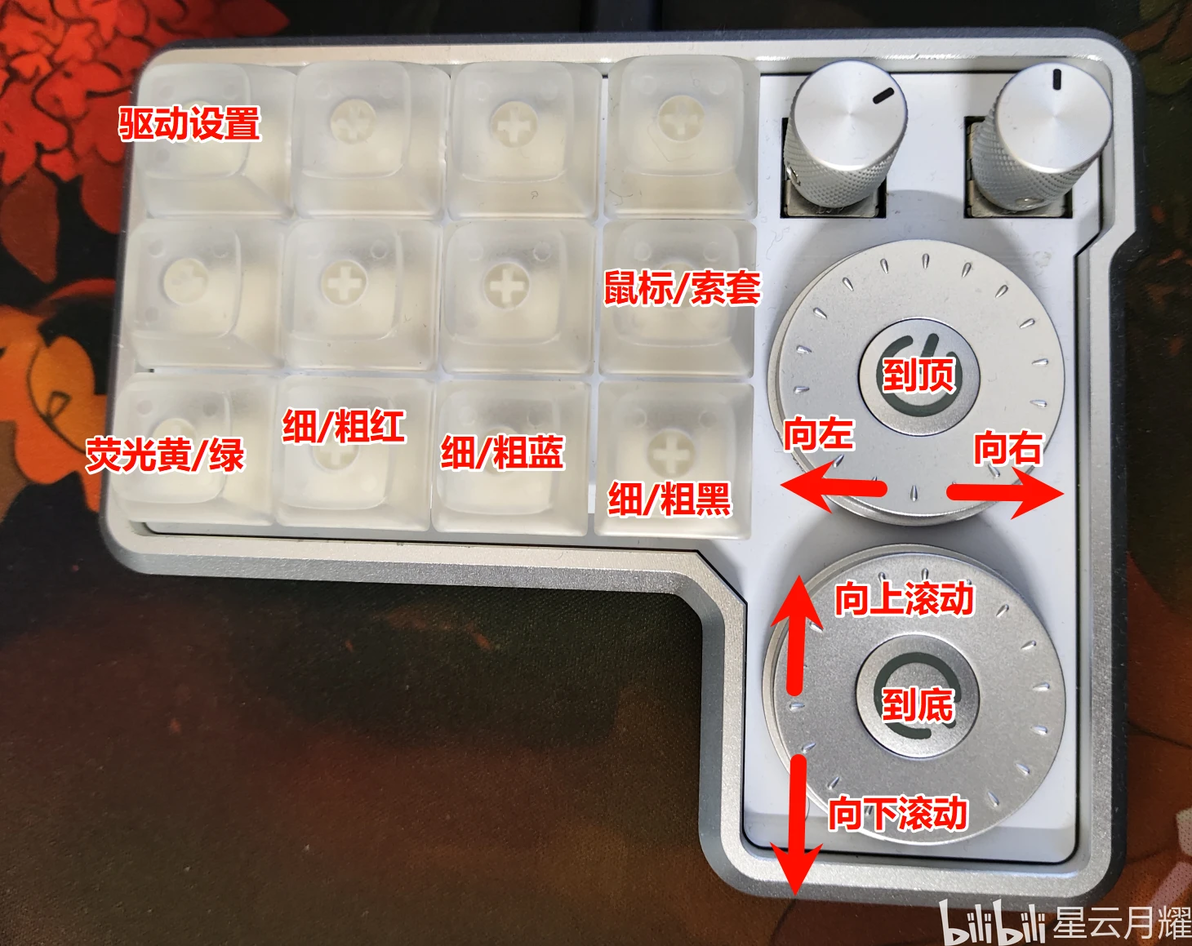
快捷键键盘:【YOUYOU科技数码产品】淘宝店,【YYR4自定义键盘】
麻烦店主结下钱(doge)
实际演示

除了第一下点黑笔,其他都是快捷键盘一键完成,未动鼠标
AHK文件分享
链接:https://pan.baidu.com/s/1-Q7gdzmZt2Uxwsg8z8Mmlw?pwd=k3iz
提取码:k3iz
--来自百度网盘超级会员V9的分享
请不要直接套用,请依据情况修改!
请不要直接套用,请依据情况修改!
请不要直接套用,请依据情况修改!
