
Windows 11 从 22H2 版本开始引入系统级的色彩管理功能,并且在 24H2 版本终于优化到了可用的程度(之前的版本设置上颜色管理文件的话只对部分应用生效,这里面甚至不包括桌面壁纸),现在 24H2 版本终于广色域显示器都能开启全局色彩管理了。(虽然隔壁 macOS 早八百年就有了)
目前来说整体的效果还是不错的,我终于不用为了色准把显示器设置在 sRGB 色域了。现在桌面 UI,以及非 HDR 游戏都能输出正确的颜色了。唯一有问题的,反而是 PS 这类自带色彩管理的软件。Windows 应该是让这类软件自行管理颜色,所以工作区的颜色是对的,但是 UI 部分的颜色却过饱和了(也有可能是版本不够新没适配)。
这篇专栏就来说说怎么给你的广色域显示器在 Windows 11 24H2 下开启全局色彩管理吧~
第一步:获取显示器的 icc 颜色配置文件
首先你的显示器需要是广色域显示器。如果本来就是 sRGB 色域的显示器,由于 Windows 默认就是 sRGB 色域,所以并不需要进行专门的颜色管理。
如果你的显示器是几个传统大牌,比如华硕、三星、LG、戴尔等。可以访问官网获取颜色配置文件。比如说我的其中一个显示器为戴尔 U2723QE,我可以从戴尔的官网下载到驱动文件安装显示器各模式下需要的颜色配置文件。戴尔给显示器的多个色域模式都提供了配置文件,涵盖标准、Rec709、DCI-P3、sRGB 以及 HDR。
https://www.dell.com/support/home/zh-cn/product-support/product/u2723qe-monitor/drivers
戴尔的这个安装文件,第一次运行只是解压,还需要去解压目录运行一遍安装程序才会安装成功。如果安装成功后,在设置界面没有出现显示器对应的配置文件,那么可以通过如下方式手动绑定。
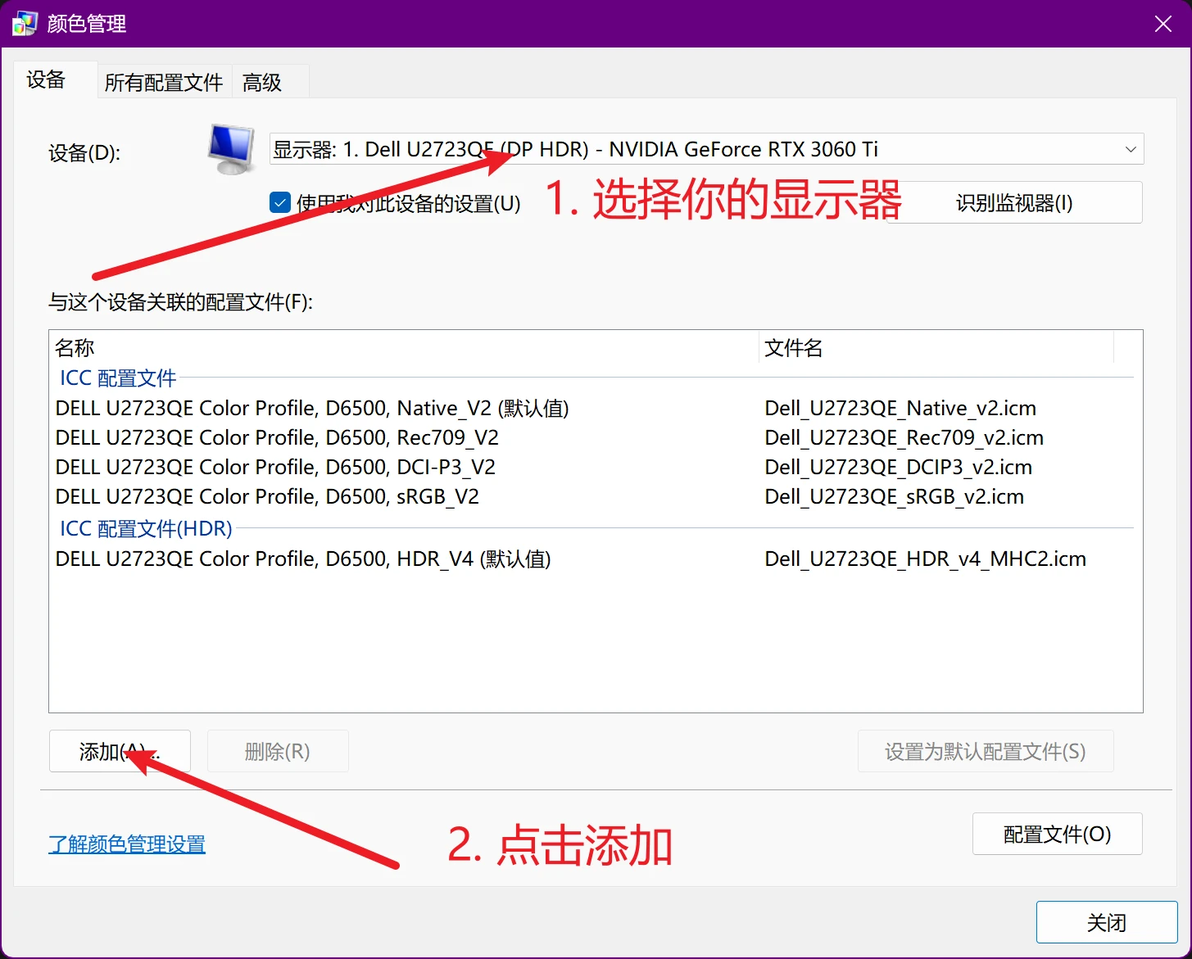
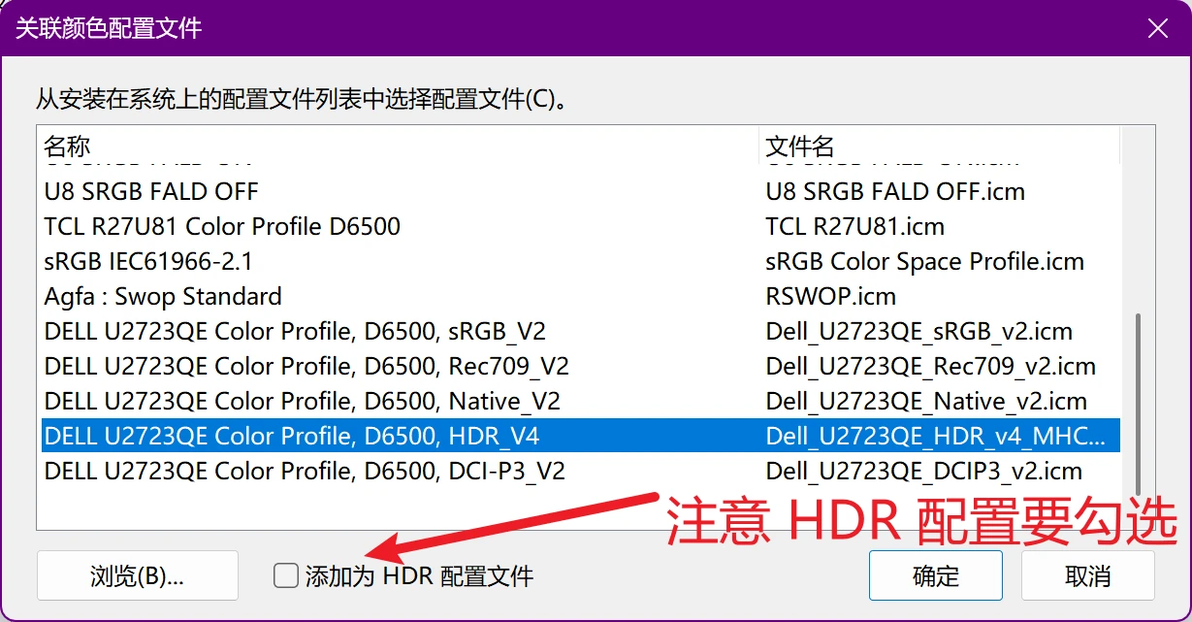
开始菜单栏搜索「颜色管理」,在「设备」页面选择自己的显示器,点击「添加」手动给显示器绑定新安装的颜色配置文件。注意 HDR 配置文件要勾选 HDR 选项。
如果你的显示器厂商没有提供相关的文件,可以尝试问客服索取 icc 颜色配置文件,或者找网上有没有对同款显示器的分享。比如说我的另一个显示器为雷鸟 U8 25 款,官网没有相应的文件(甚至连固件升级都得找售后索取)。我是找了网友分享的针对雷鸟 U8 24 款的配置文件,也能用。
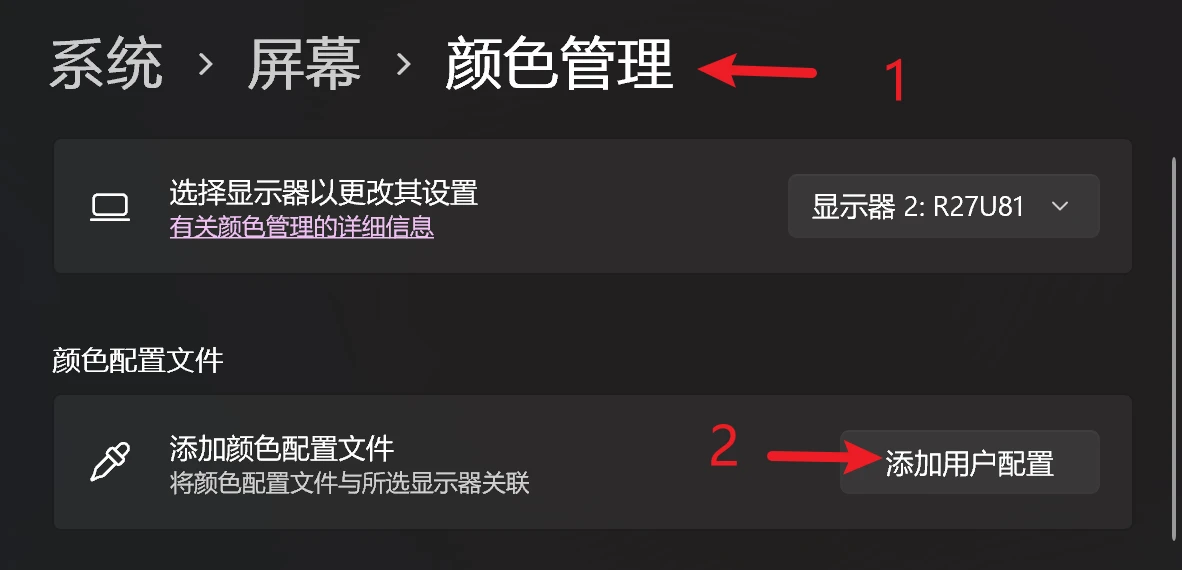
24H2 版本不再需要像上述专栏所写的复杂流程那样去添加颜色配置文件。把配置文件保存在自己觉得合理的位置后,在系统设置页面的「系统 - 屏幕 - 颜色管理」中直接添加自定义颜色配置文件。
当然你也可以像这个帖子提到的那样自己租校色仪来生成更准确的 icc 颜色配置文件,或者干脆不指定其实也是可以的。
第二步:开启「自动管理应用的颜色」
还是在前面提到的系统设置的「系统 - 屏幕 - 颜色管理」页面,往下拉就能看到这个选项。

即使是不指定任何配置文件,单单打开这个开关,就能解决以前 Windows 非常常见的,直接将 sRGB 内容错误映射到 P3 广色域导致的过饱和问题,能提升不少颜色的准确度了。
第三步:调整显卡设置
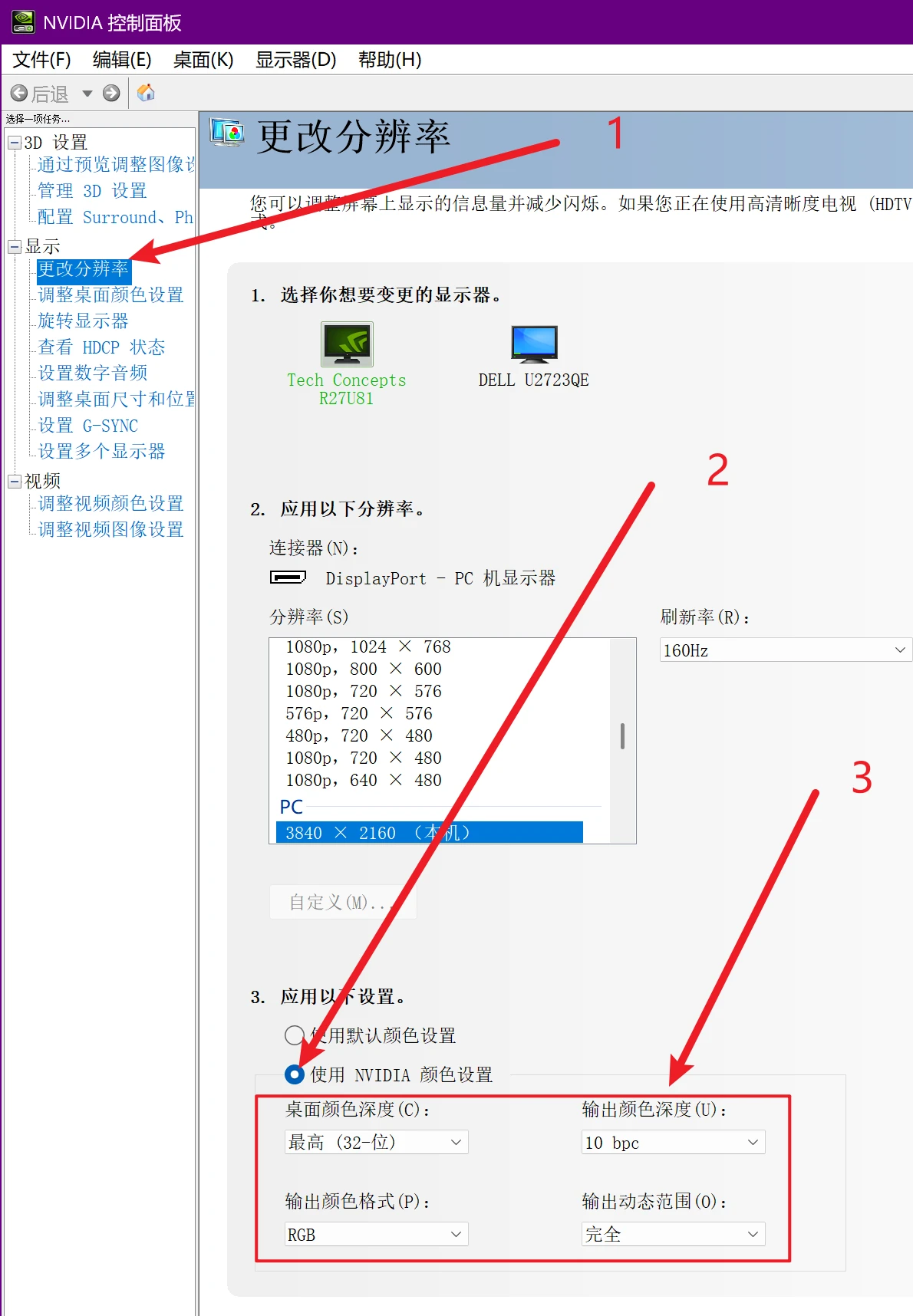
以 NVIDIA 显卡为例,需要在其控制面板中调整传输参数,特别要注意 HDMI 接口,其默认传输参数的「输出动态范围」很可能是有问题的。
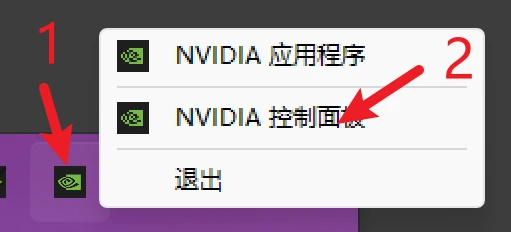
右键右下角的 NVIDIA 图标,选择「NVIDIA 控制面板」,然后选择「更改分辨率」选项卡,选中对应的显示器后,点击「使用 NVIDIA 颜色设置」,然后把所有选项都改成最高的选项(可参考下图列出的选项)
第四步:调整显示器设置
一般来说,尽量让显示器的大部分设置处于默认设置下,比如「标准」场景、默认的亮度和对比度,打开 G-Sync。像我使用两个显示器的话,还可以针对显示器做一些微调来让两个显示器的显示更加接近,提升一致性。
HDR400 以及以下的显示器,通常来说 HDR 功能比较鸡肋,推荐是直接关闭 HDR 功能。如果是 HDR600 以及以上的显示器,在打开 HDR 功能的前提下,也推荐在 Windows 的显示设置中关闭「使用 HDR」,让它只在支持 HDR 的游戏或者视频全屏运行的时候工作就好。
第五步:针对应用的设置
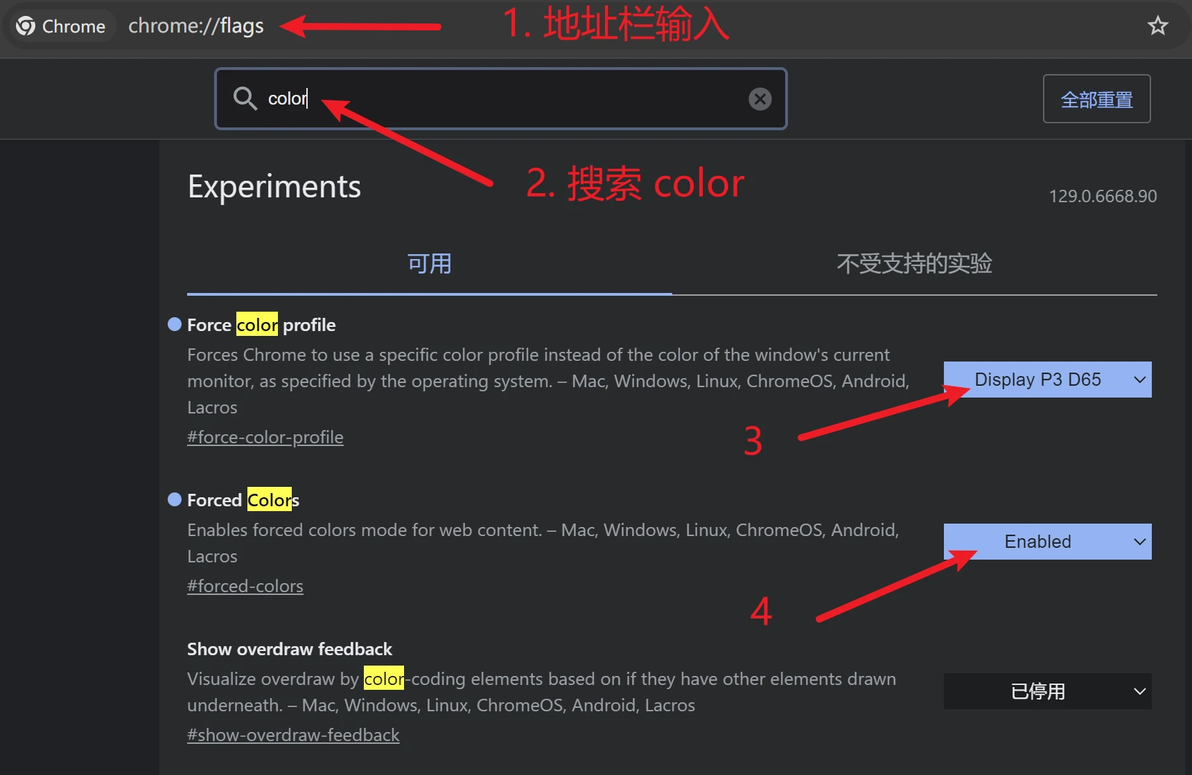
针对 PS、达芬奇等专业软件的颜色设置,我想会用这几个软件的人都对此有过研究。这里主要想说一下怎么提升 Chrome 浏览器的颜色表现:
新建标签页,并访问 chrome://flags/
搜索栏输入 color
将颜色管理打开,并将色域设置为 Display P3
可以在这个网址测试 Chrome 能否正确显示 P3 色域的内容:
https://webkit.org/blog-files/color-gamut/comparison.html
以上就是本次专栏的全部内容啦,希望这篇专栏能帮助你看到更加准确的颜色~
