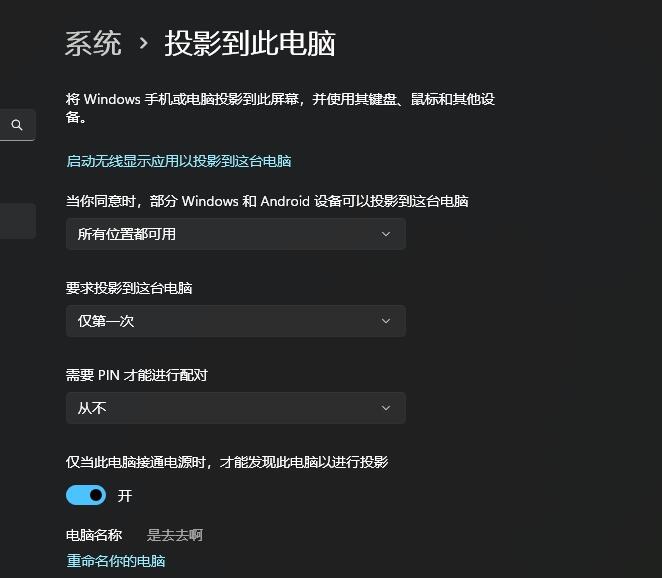
以win11为例,先说正常步骤,然后说遇到的问题
一、安装步骤
1、设置-系统-投影到此电脑
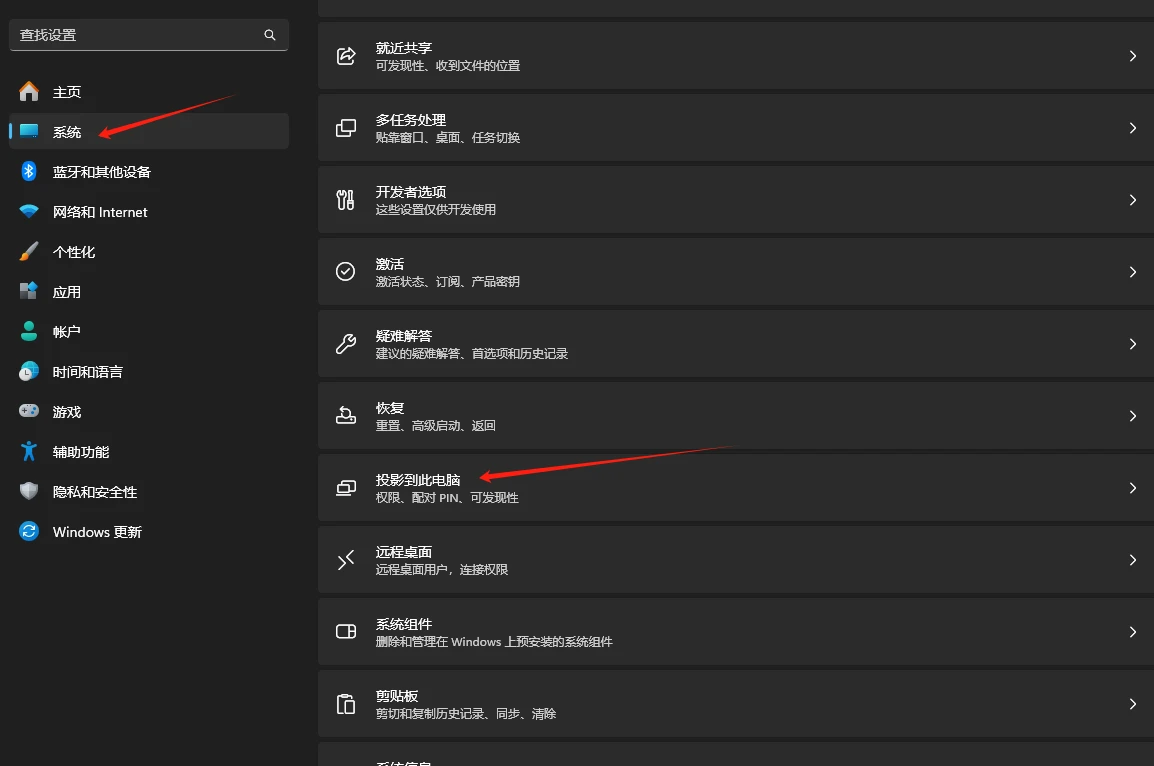
2、添加可选功能


然后输入“无线显示器”,正常情况下会出现,然后勾选,点下一步,然后再安装就可以了。(如果找不到功能也别急,后面有说)
二、遇到的问题
显示安装失败后,查看历史记录,点击安装的项目,会显示失败原因
1、错误代码的
这个没有深入研究,但多半是网络问题,要么把网络的dns改成微软的,如果你打开微软商店是没问题的就不用改,那就挂个梯子翻墙就行。
2、显示Windows预览体验计划之类的(忘截图了忘记具体是什么了)
网上提到的原因有以下两个,操作后重启电脑再试
①Windows更新要打开
②关闭按流量计费的连接(一般是默认关闭的)
如果以上两个都操作了,仍然是安装失败,则要把“接收其他Microsoft产品的更新”打开

如果这个选项是灰色的,并提示“由于你组织的策略,此设置不可用”,那么要在组织策略表里面,把配置自动更新改为已启用,就可以发现这个选项能打开了。
按Windows+R键,输入gpedit.msc,回车打开本地组策略编辑器
管理模板-Windows组件-Windows更新-管理最终用户体验-配置自动更新(双击打开)
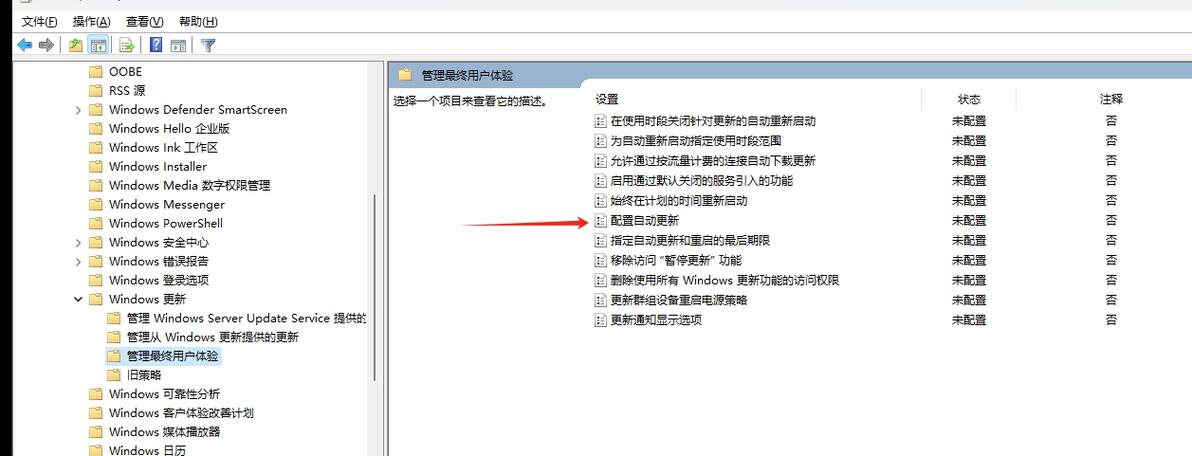
把“接收其他Microsoft产品的更新”打开后,再把配置自动更新改回未配置就可以了
我在操作完这一步,重新去安装无线显示器的时候,就搜索不到了

这个时候打开终端管理器,有些电脑是Windows powershell
右键开始菜单

输入以下代码:
DISM /Online /Add-Capability /CapabilityName:App.WirelessDisplay.Connect~~~~0.0.1.0
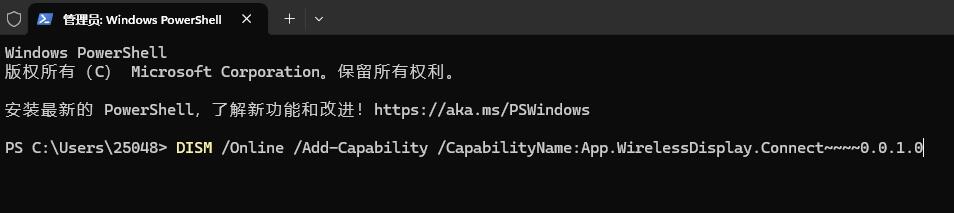
回车
然后在刚刚的可选功能页面会自动开始安装无线显示器

目前到这一步,然后发现其实并没有安装上,但其实重启一下就好了
重新找到投影到此电脑就发现出来啦,再设置一下就好了