
大家好,我是 是旦不是蛋,很久没更新了,粉哗哗的掉,最近一直在思考要写些什么,也在反思之前的文章内容,还是写一些我擅长的吧,分享一些软件相关的技巧,写的尽量详细实用一些,文章的篇幅呢,稍微短一些,长篇文章大家阅读起来费劲,写起来也费劲,尽量确保更新频率和实用性。
这次分享的是Everything,这个软件可能已经很多人在用了,还没安装的待会可以跟着教程装起来了,文章面向零基础的,那我还是从头开始来介绍下吧!
什么是Everything?

"Everything" 是 Windows 上一款搜索引擎,它能够基于文件名快速定文件和文件夹位置。
您在搜索框输入的关键词将会筛选显示的文件和文件夹;
如果日常生活工作涉及各种文件,那这个工具你绝对不容错过。
个人总结:
速度非常快,随点随用,比Windows自带的好用太多;
搜索全面,连回收站里未清空的文件都能搜索出来;
体积很小、完全免费、绿色无广告;
支持关键词+检索式检索。
官网: https://www.voidtools.com/zh-cn/
推荐下载版本:
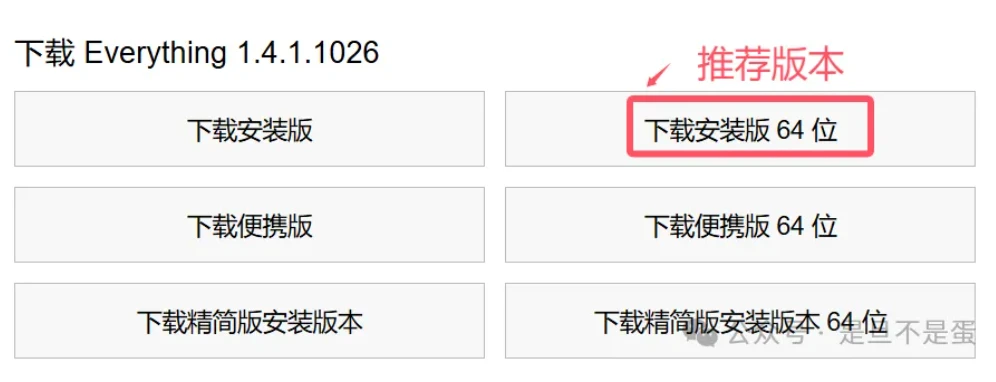
说明:左边是给32位(x86)电脑安装运行的,64位电脑也可以用,但是64位电脑更推荐右边的;
右边的只能64位电脑安装运行,32位电脑安装运行不了;
如果你安装运行不了右边的,那你电脑可能就是32位的,那就你就安装运行左边的,以后装其他软件也装32位(x86)版本的就好了;
个人推荐下载安装版,不太推荐便携版(即绿色版)和精简版,这个软件本身体积和占用内存都很小,绝对的良心,直接安装就好了
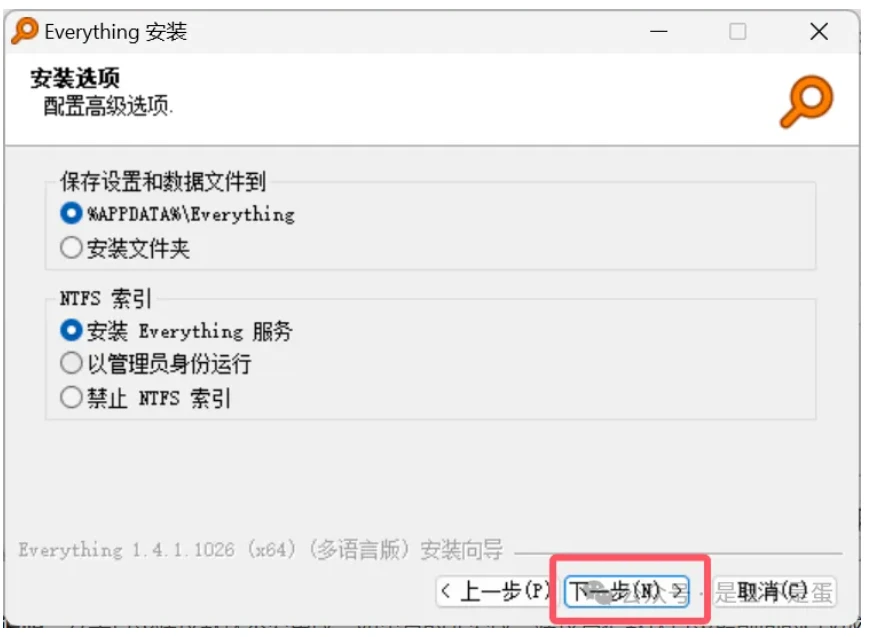
安装过程截图和说明:
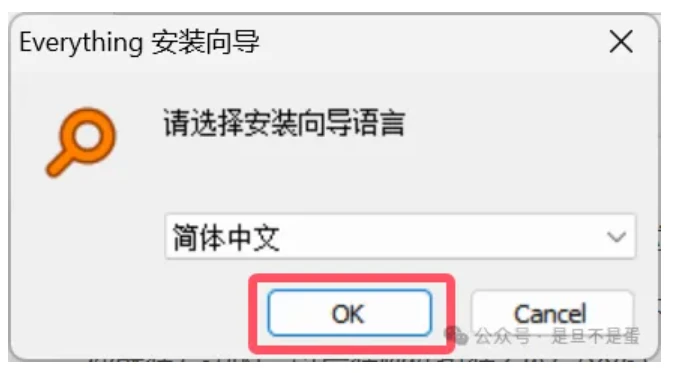
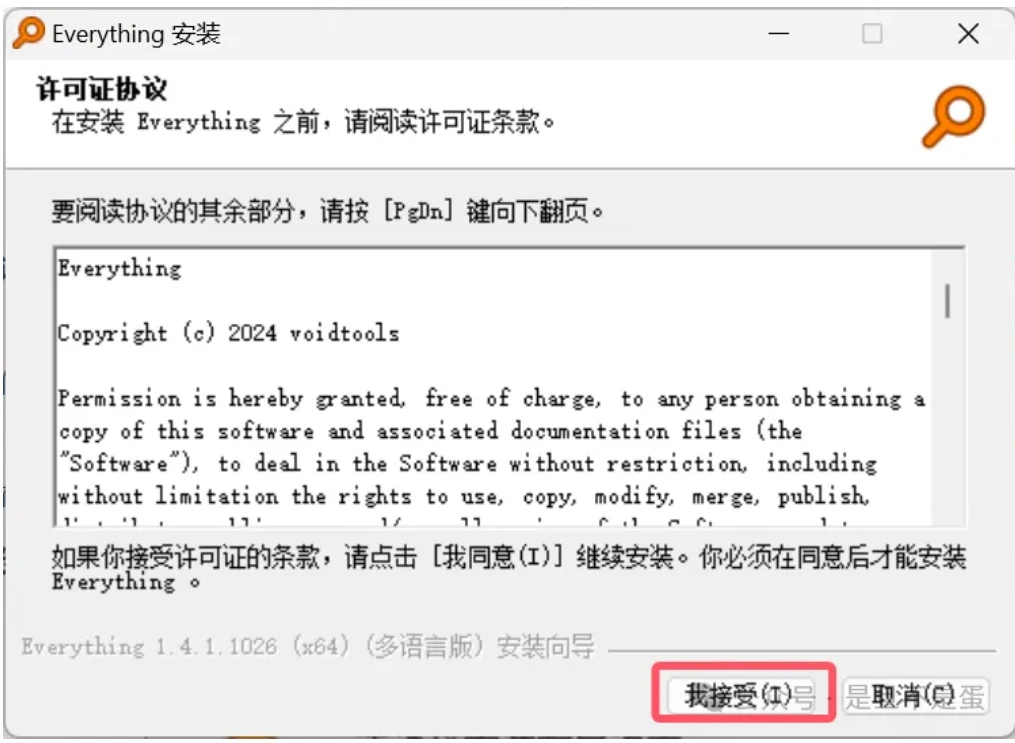
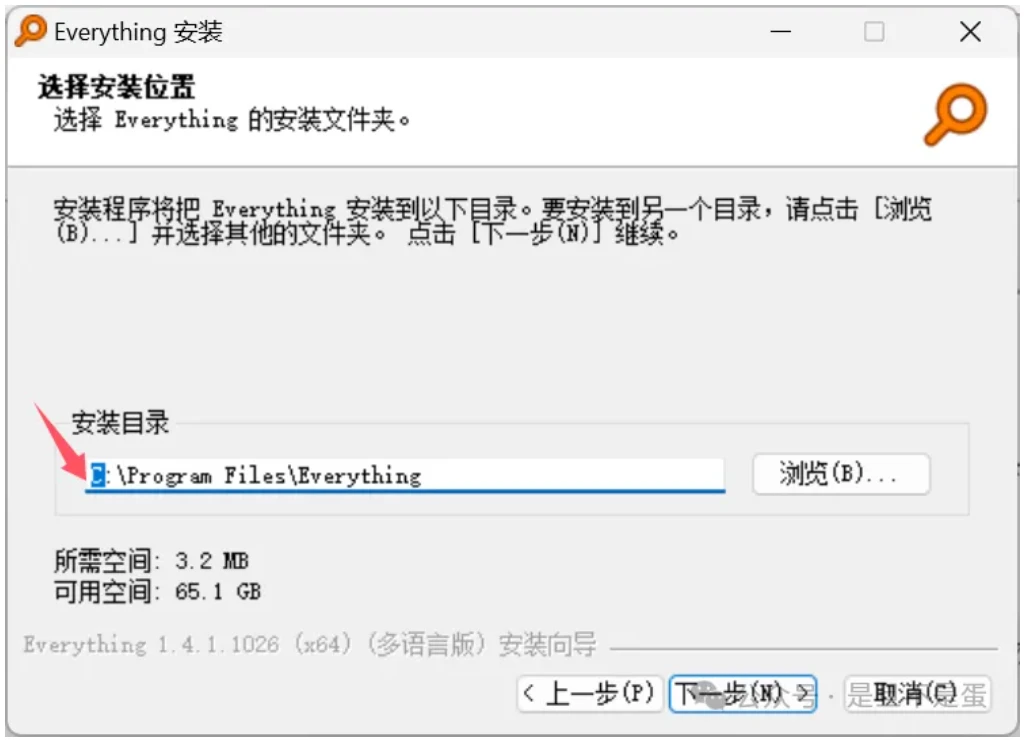
说明:安装目录建议默认不要更改;如果真的非要改,建议只把默认目录最前面的C改成D、E或者其他盘就好,更不建议自己新建个目录尤其中文目录去安装。
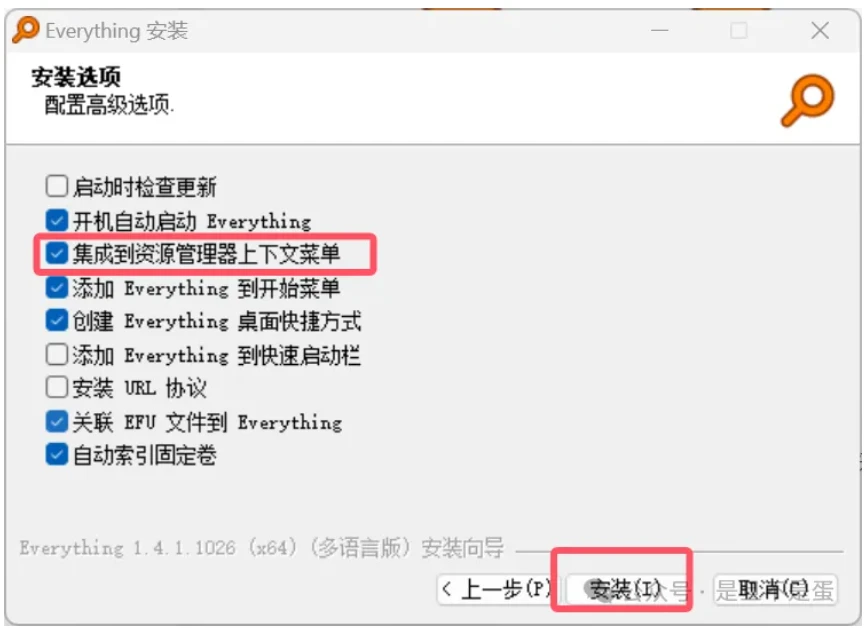
说明:“集成到资源管理器上下文菜单”这个选项强烈建议勾选,其他的默认就好,已经安装过的没勾也没事,接着看教程,后面会告诉怎么设置
这样就装完了,下面来介绍下软件
软件界面:
刚装完,需要稍等一会会,等待左下角提示xxxxx个对象,就表示对你的电脑文件扫描好了,可以运行搜索了,以后直接打开就可以用了
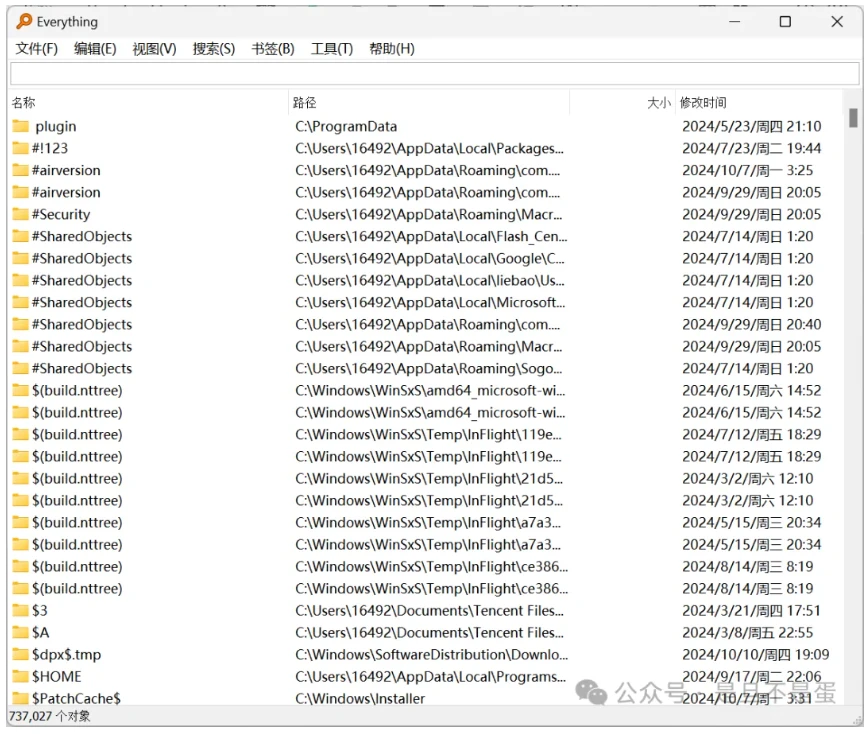
输入框里输入关键词,结果立马就出来了,还可以对关键词进行高亮:
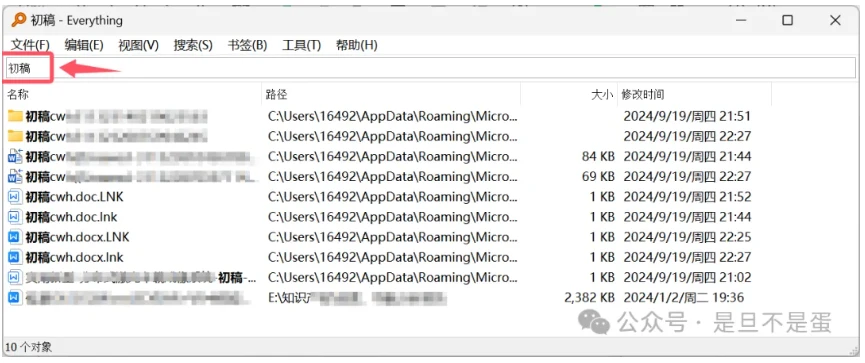
到这里为止,可能就是不少人日常的使用场景了;
那其实我们可以稍加设置,让软件更加好用,上车,走起!
软件功能、设置、介绍
我这人有个习惯,安装了一个软件之后,会把它的各个菜单、设置选项全点开看一遍,那跟着我看看这个软件吧:
1、搜索结果导出为表格
打开路径:文件→导出
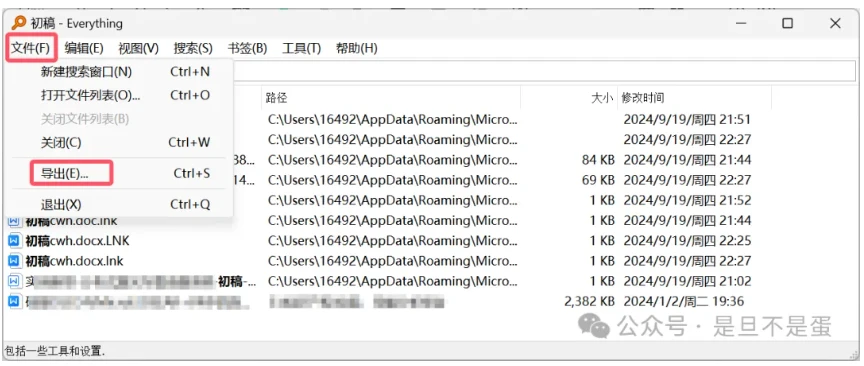
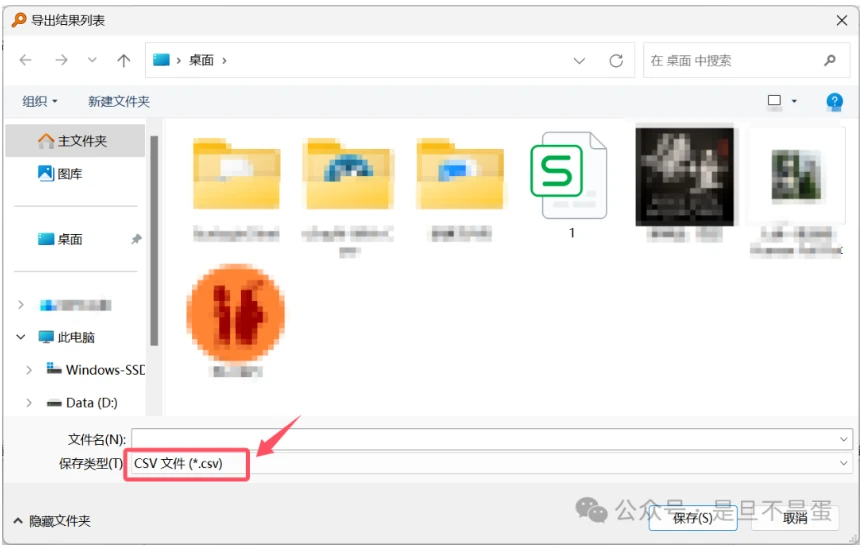
选择“CSV”文件后,再选择导出路径和文件名,就好了,导出的这个文件用excel或者wps打开就好了,方便我们记录和分析
2、筛选器-筛选文件类型:
视图→筛选器
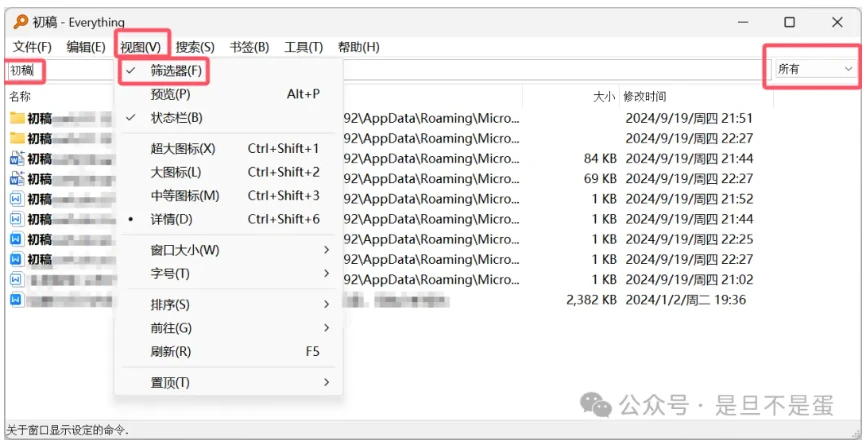
选择之后,在搜索框的右边,就会有文件类型的筛选器,
选项有:
所有、音频、压缩文件、文档、可执行程序(软件、组件、插件、脚本之类的)、文件夹、图片、视频;
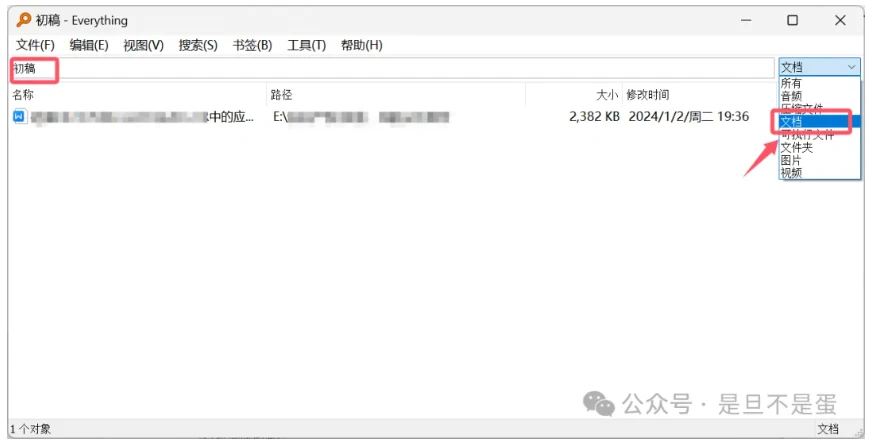
如果我们想指定搜索结果为某一类文件
方法1:可以根据筛选器来筛选,使得结果更加精确,
比如,我选择了”文档“后,就可以把上图中的“文件夹”等给过滤掉,使得结果更加精确,这种方式适合你知道要搜索的文件是什么类型的文件。
方法2:就是在文件名所包含的“关键词”+“空格”+“ 文件的格式”,比如我输入框中的“初稿”+“空格”+“doc”(或者.doc),也可以做到对指定格式文件的筛选;
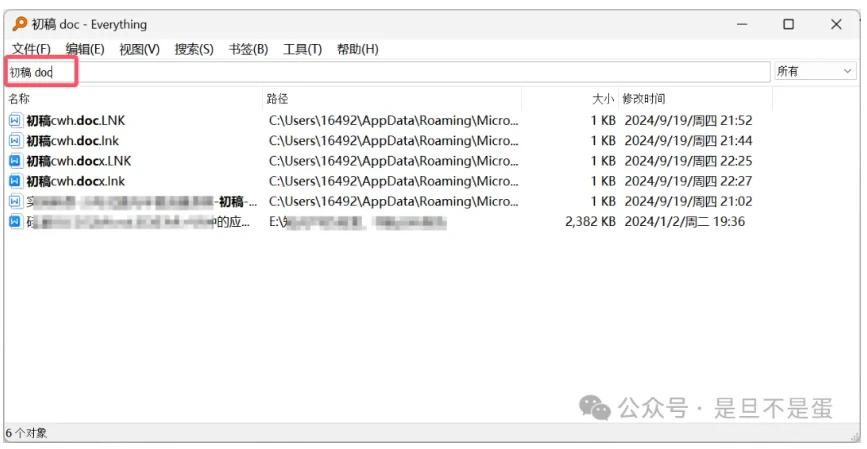
只不过我没想到电脑里还有对word文件创建的快捷方式(图中的lnk文件),失算啊,不过大家记住这个方法就好了
这里已经涉及到了简单的检索式逻辑关系运用,这里不深入聊,后面的文章会细聊。
注意事项:
有时候会忘了自己开着筛选器呢或者忘记更改选筛选器,导致输入关键词后没有结果,比如筛选器是图片,可是你输入框输入的是某个文档文件的名称,如下图:
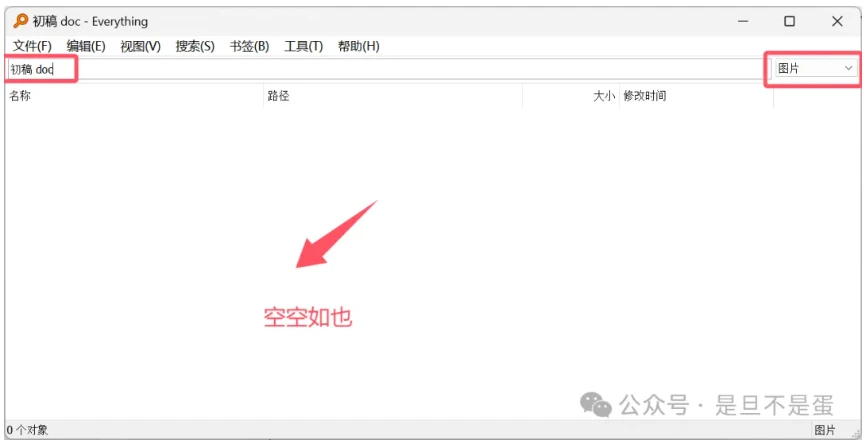
这个时候那当然搜不到了,所以筛选器用的时候需要时刻注意,灵活更改
3.文件预览
打开路径:视图→预览
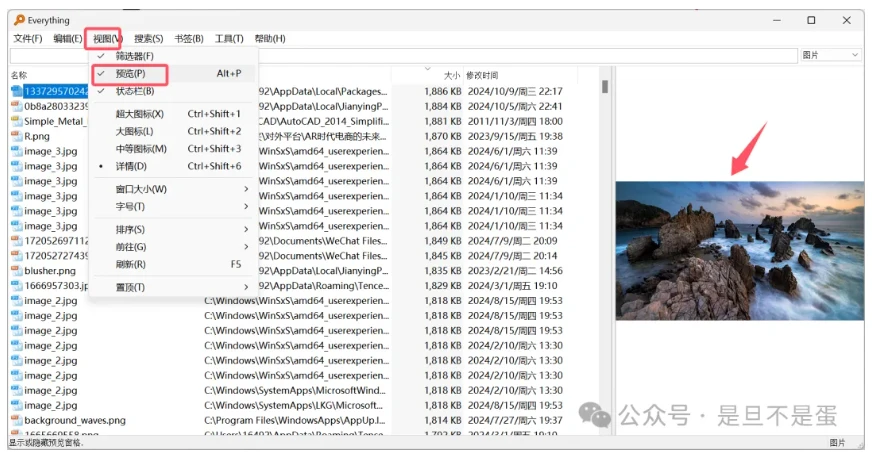
这样的话,我们鼠标左键选中了文件后,在软件窗口右边,就可以预览文件,方便快速根据内容,不过这个功能也不是任何时候都能开启或者建议开启,以下是
注意事项:
1、有些文件的格式不支持,或者电脑上缺少相对应的软件,就会导致无法预览;
2、如果选中的文件体积太大,可能会造成预览卡顿,造成整个软件卡死无响应;
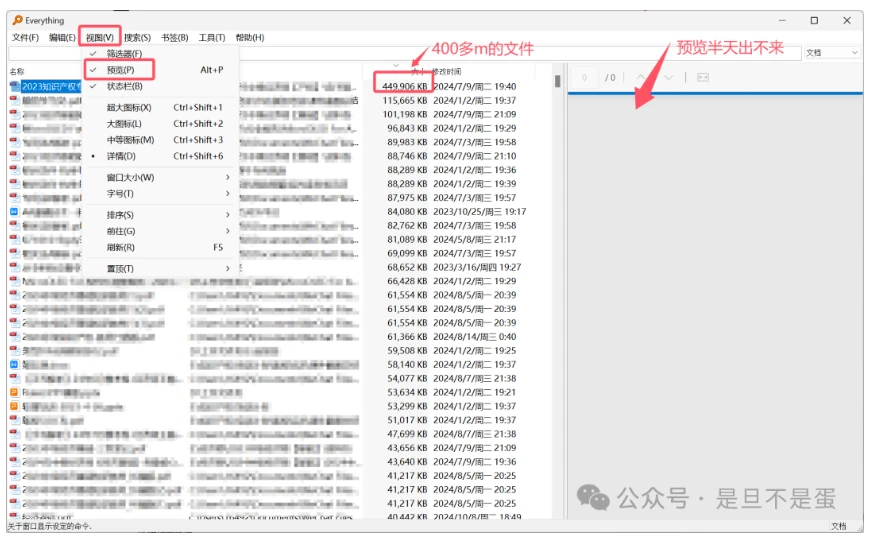
3、有时候选中文件后,想双击打开文件的,结果变成了“重命名”
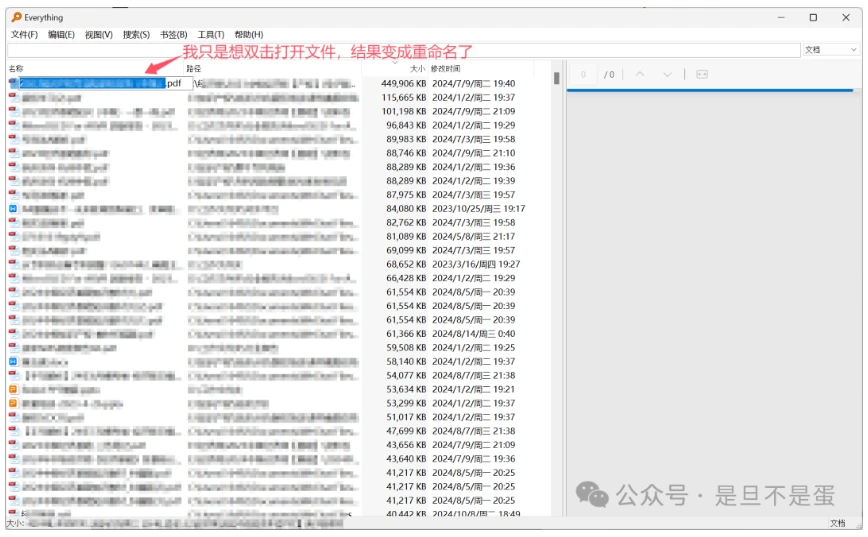
所以,这个功能大家按需打开,随时切换,灵活使用即可
4、选项中的个人推荐设置
(根据下面的截图设置后,都别忘记点“应用”、“确定”)
选项打开路径:
工具→选项
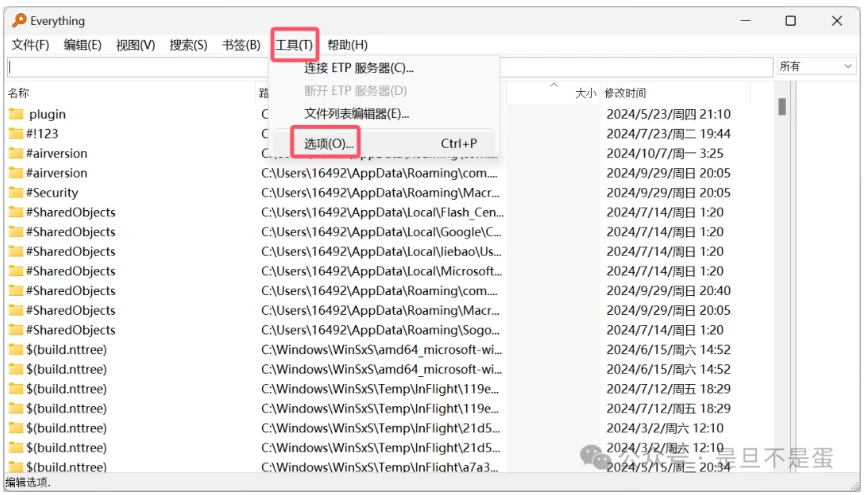
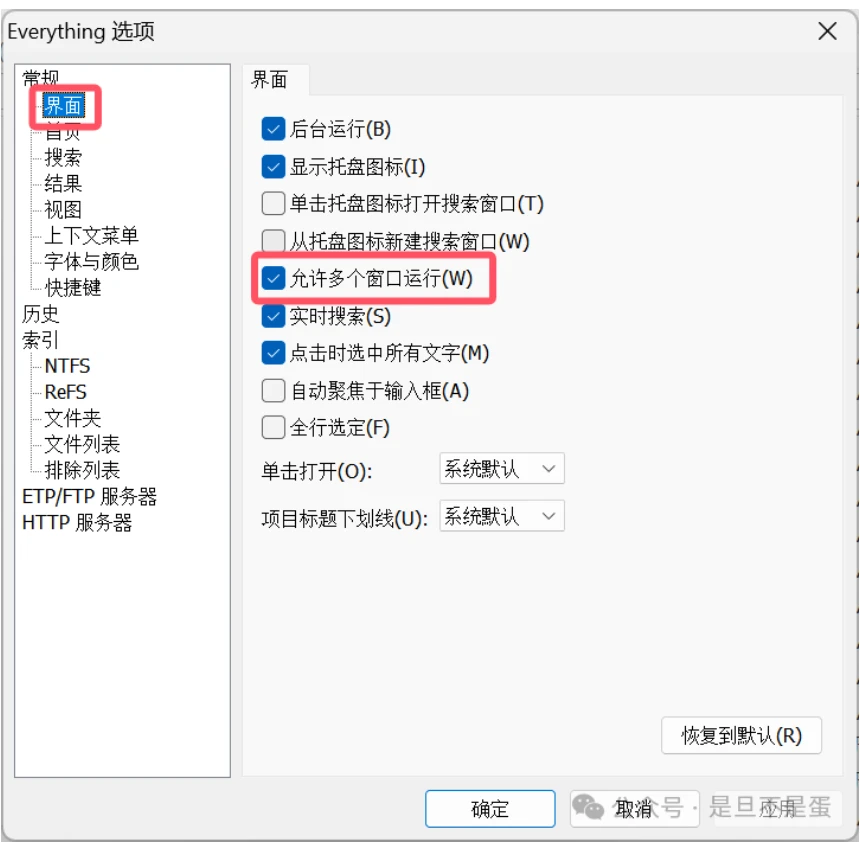
4.1-允许多个窗口运行
打开路径:
常规→界面→允许多个窗口运行→应用→确定
4.2-集成到资源管理器右键菜单
打开路径:
常规→集成到资源管理器右键菜单→应用→确定
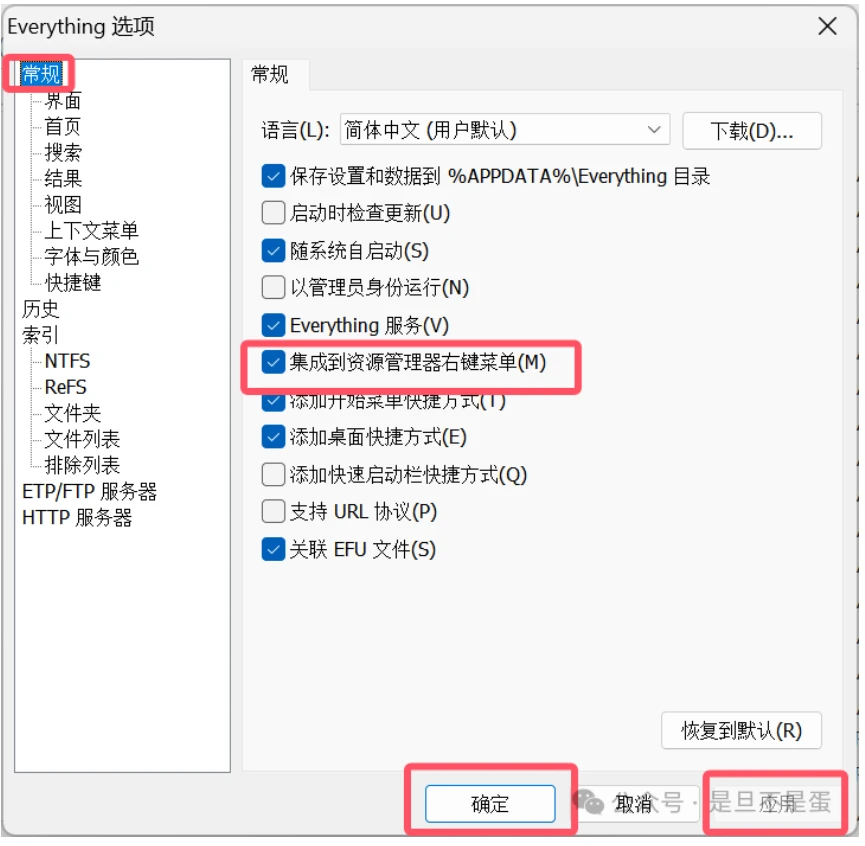
上面安装的时候,如果没选这个选项,这里还可以补救哈,
这个选项到底什么意思呢?我为啥强烈推荐呢?看图
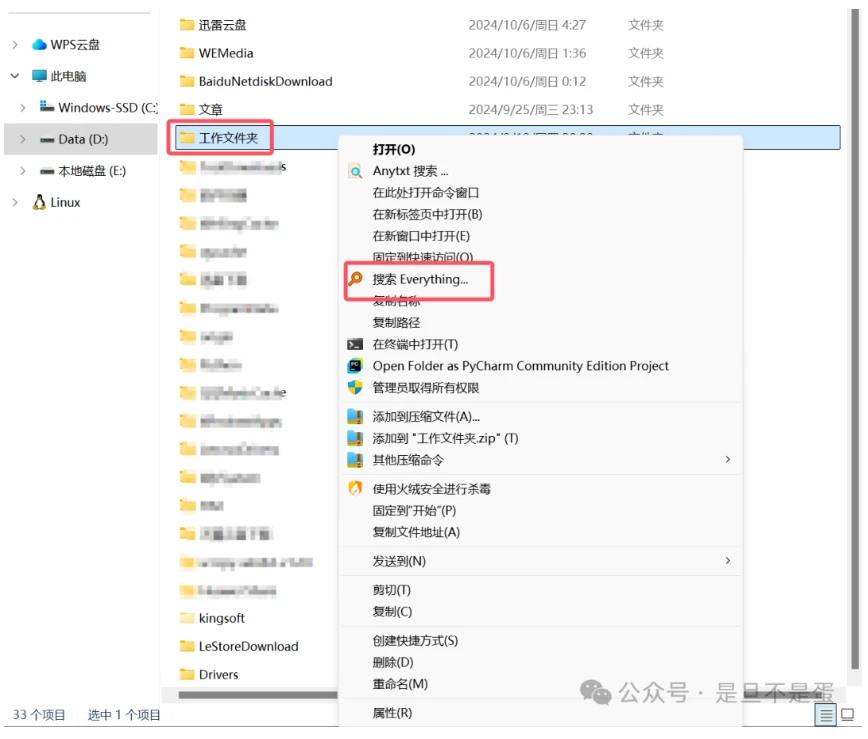
选了之后,你在选中文件夹(或磁盘目录)后右键,就可以出现“搜索Everything”的选项,点击之后,软件就只针对这个文件夹以及所有子文件夹下的内容进行搜索,如图所示:
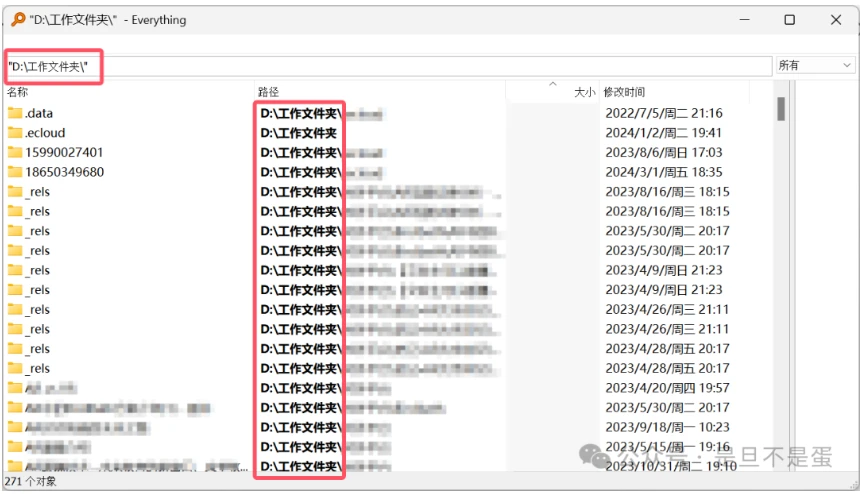
这样的话,搜索会更快更精准一些
4.3、输入框为空时,不显示文件
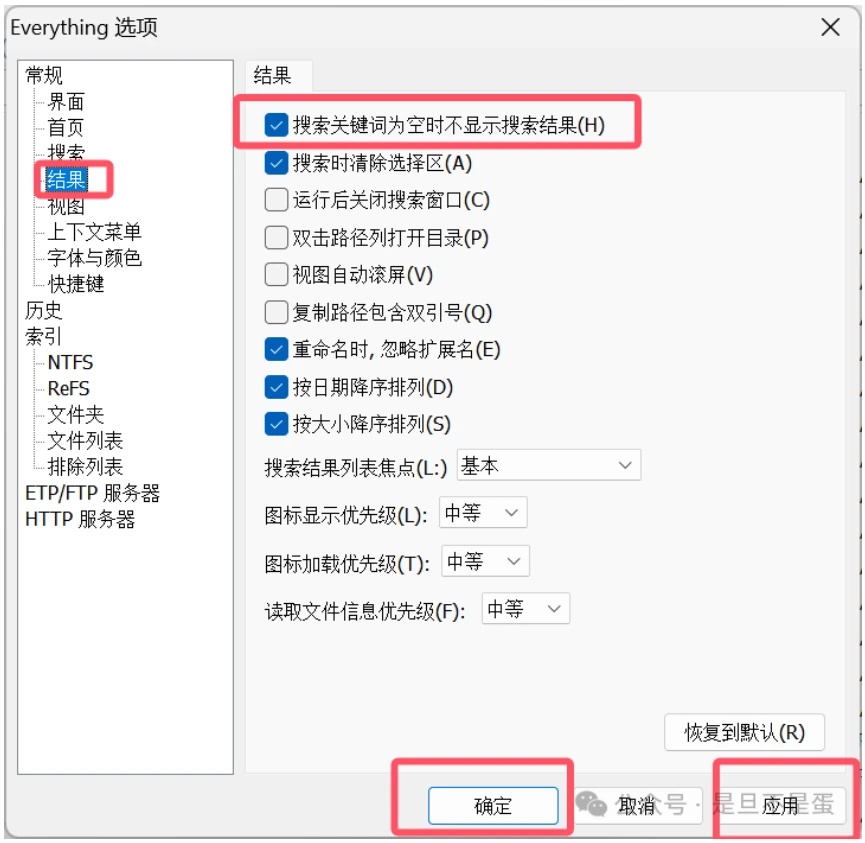
软件默认设置打开时,搜索框为空,电脑里所有文件都会显示出来,可能会造成隐私泄露,或者你自己强迫症看着烦,那就按照下图的路径改!
设置路径:
结果→搜索关键词为空时不显示搜索结果→应用→确定

4.4、新建搜索窗口快捷键
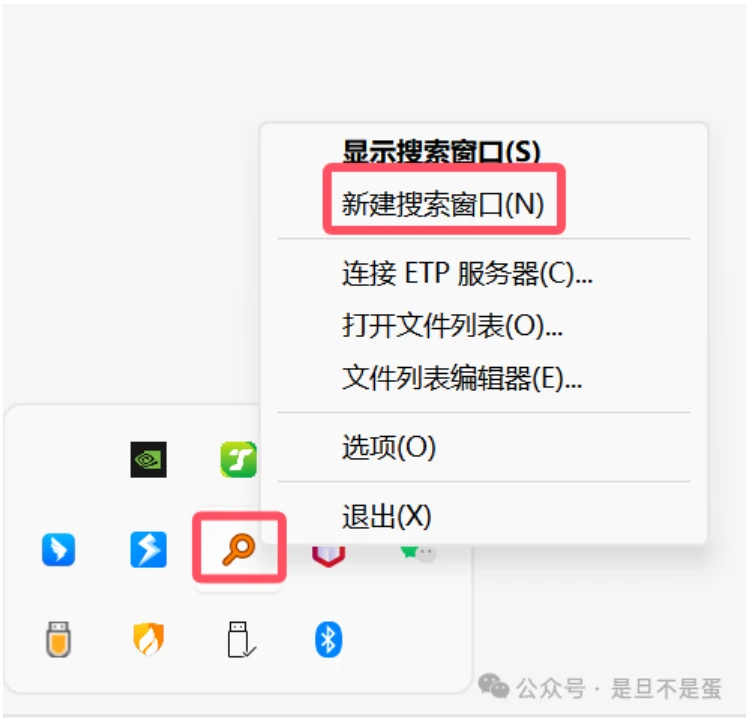
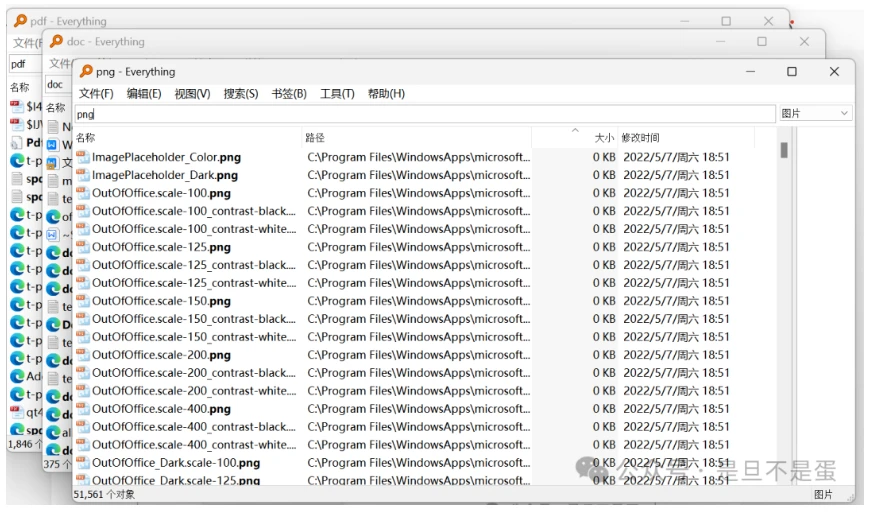
上面设置了允许同时打开多个搜索窗口,那要怎么样打开呢?
方法1:
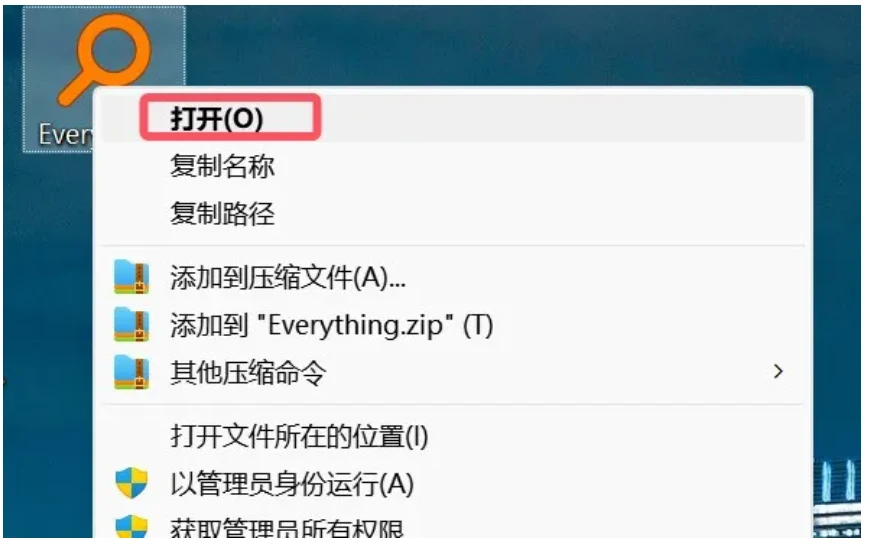
找到桌面图标双击或右键打开,或者任务栏中的Everything,右键,新建搜索窗口
方法2:
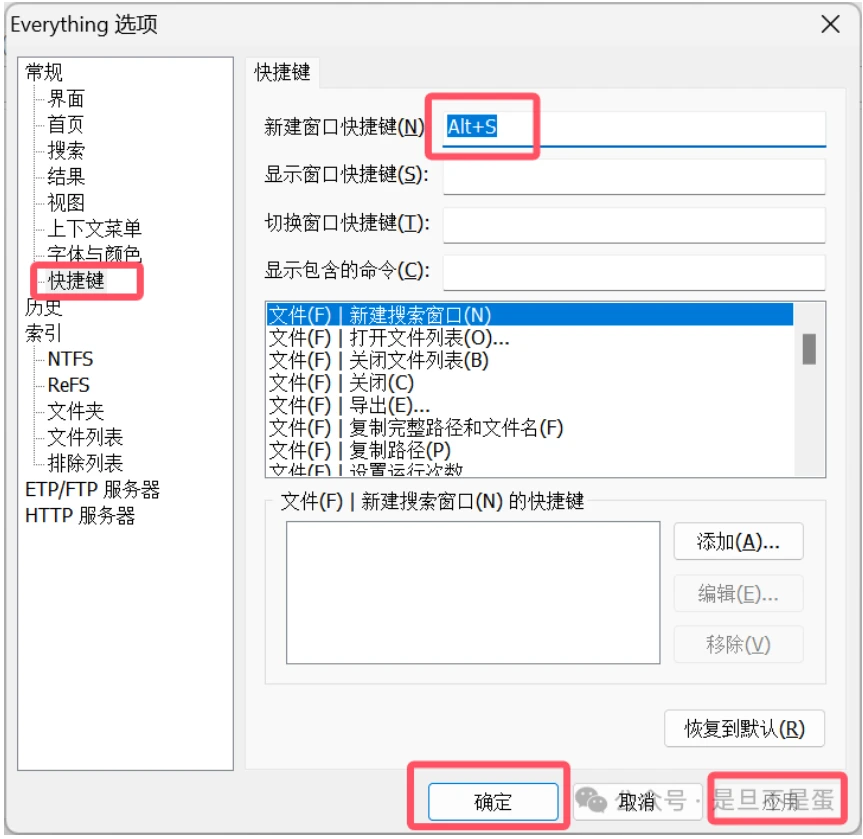
设置“新建搜索窗口”的快捷键
路径如下:
快捷键→新建窗口快捷键→“设置具体的快捷键”→应用→确定
然后就可以这样了:
4.5搜索时排除部分文件
每个人都有秘密,每个电脑上可能也都有秘密
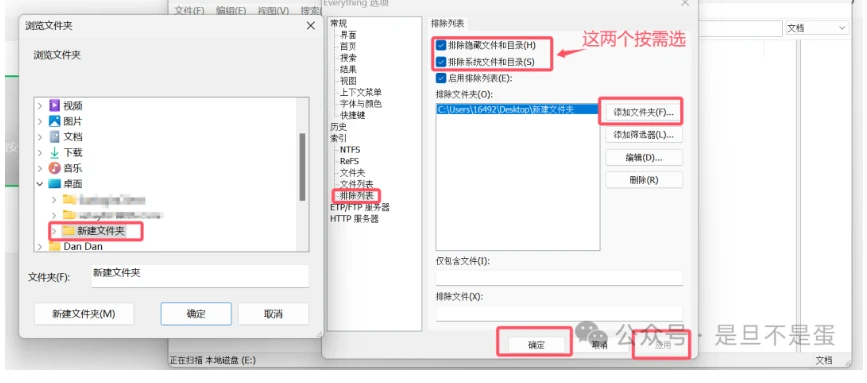
有些文件我们不想让软件搜到,那就在设置里面,将这些文件夹排除就好了
打开路径:
排除列表→添加文件夹→“选择文件夹”→应用→确定
好了,今天暂时先讲到这些,Everything肯定不止这些功能,上面的内容仅仅是分享我的一些常用设置,符合我的使用习惯,大家也可以多摸索下各个选项,然后根据自己的使用习惯来设置,也可以在评论区留言分享;
下期分享一些我日常结合Everything去解决工作中一些高频需求的方法技巧,如果觉得内容还不错,欢迎点赞+转发,感谢!
