
Klayout掩模版设计和微纳加工工艺简单说明
Klayout官网:http://www.klayout.de
Klayout简易教程:http://www.klayout.de/doc/manual/basic.html
https://nano.ustc.edu.cn/_upload/article/files/8b/b2/99663d4248d3a3c96236174f7fe4/c0ae6495-10e0-4ebb-9148-f200daa1092f.pdf

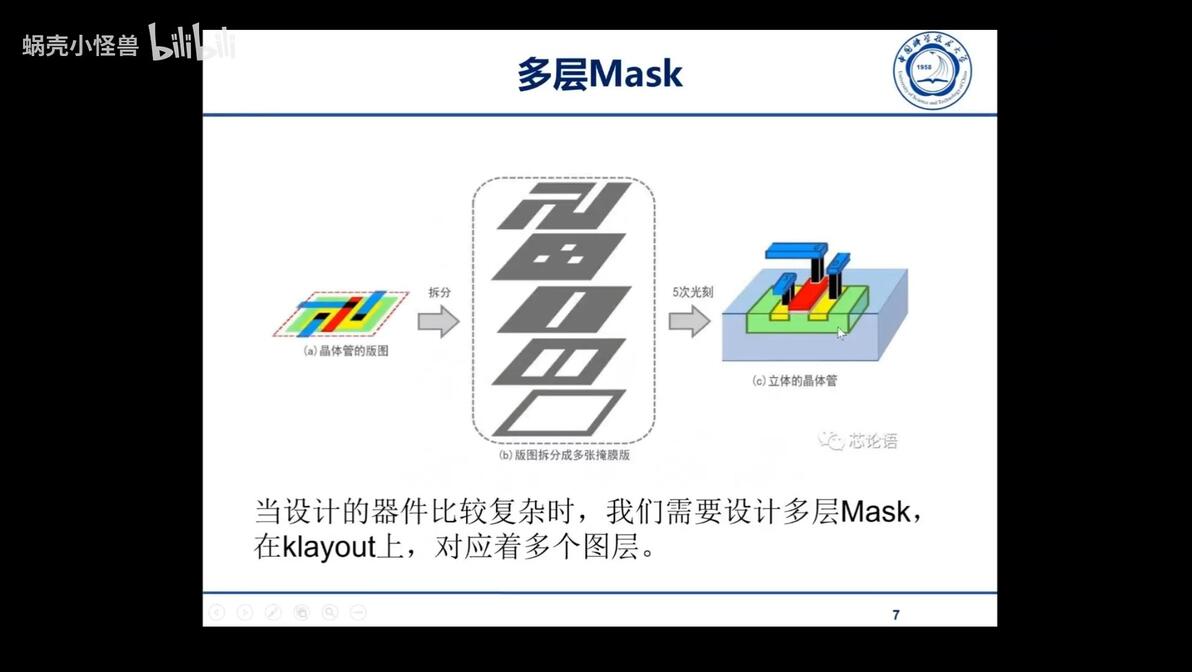


打开Klayout-File-New Layout-命名

创建图层:Edit-Layer-New Layer-命名

左下角标尺滚动鼠标可改变大小
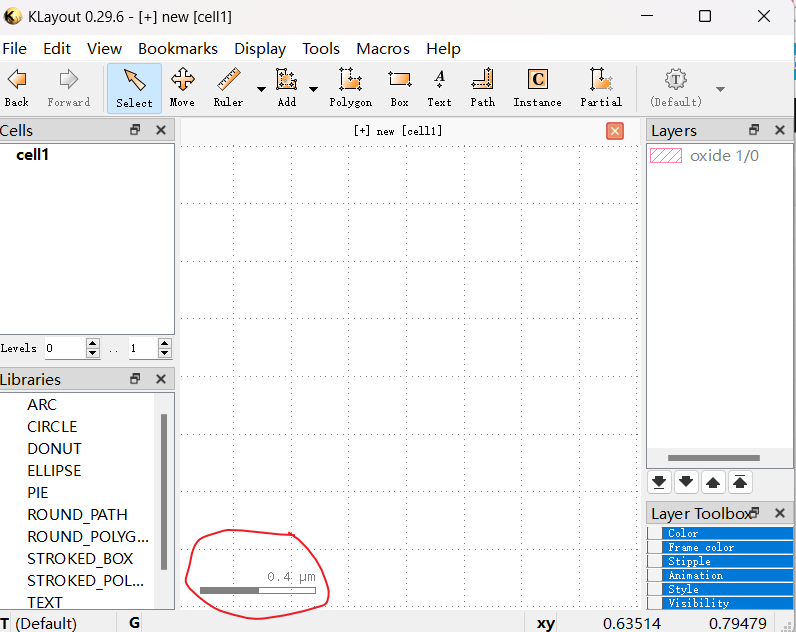
设置画图精度:Edit-Editor Options-Grid(设置两点间最小间隔)

17:52 画矩形:Box 鼠标选中或Esc可从Box切换到Select

双击矩形,可设置参数

右下角可看到鼠标此时坐标
20:31 画多边形:Polygon单击是放置点,双击是最后一个点

双击可编辑

21:47 画路径:Path可设置宽度和端口形状。也是双击结束。

双击可编辑点坐标和端口形状等

23:33 绘制组合图形
Add:图形简单叠加
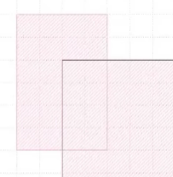
Merge:图形融合
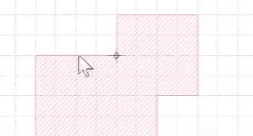
Erase:重合区域被擦除
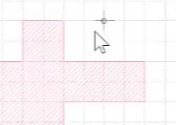
Mask:取交集
Diff:重叠取消,不重叠取并
26:57 用Partial随意调整形状 选中顶点和线段拖动
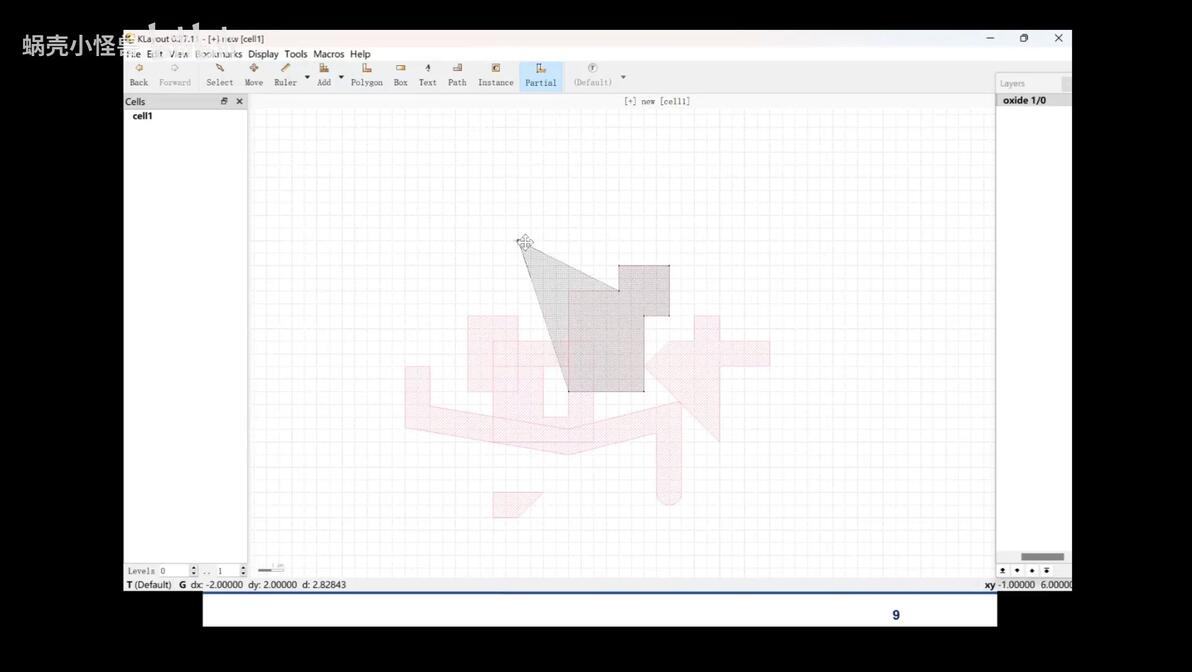
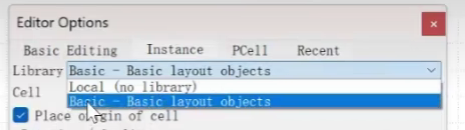
30:29 Instance添加实例 比如画圆
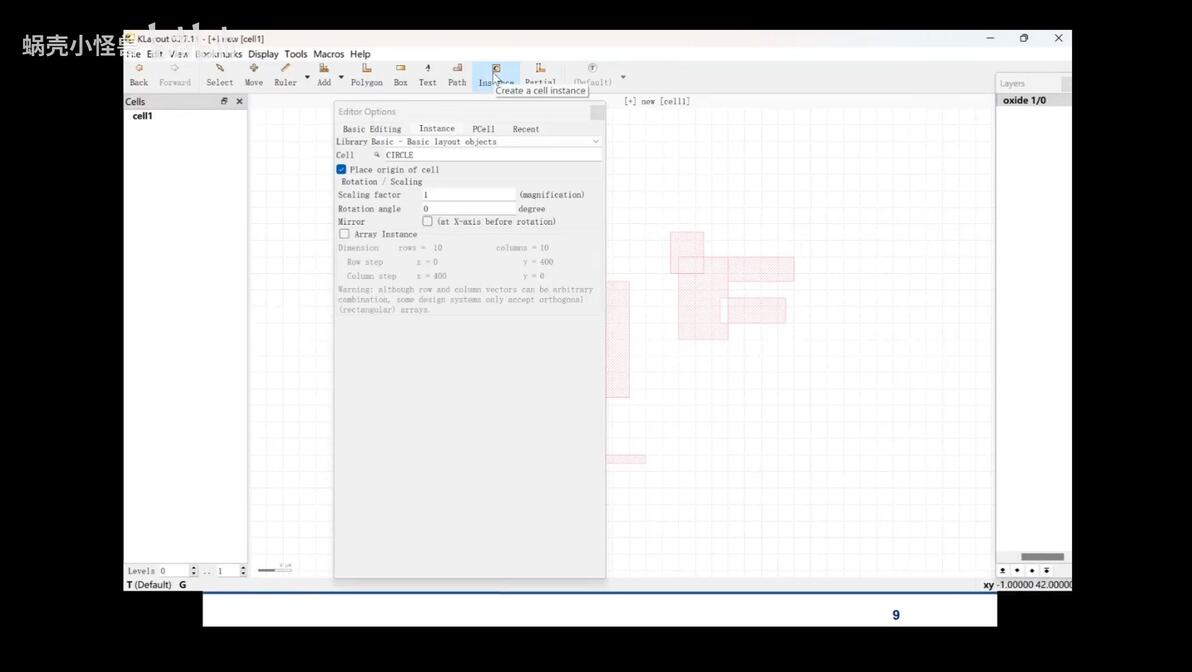
可选Local和Basic库

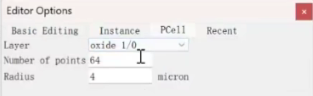
PCell可调节圆圈图层,点数,直径
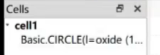
引入的Instance不能直接看到,要调节视图层次(不调节的话只能看到cell这一层)
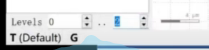
左下level从1调到2可看到画的圆
34:47 文字图形 Text
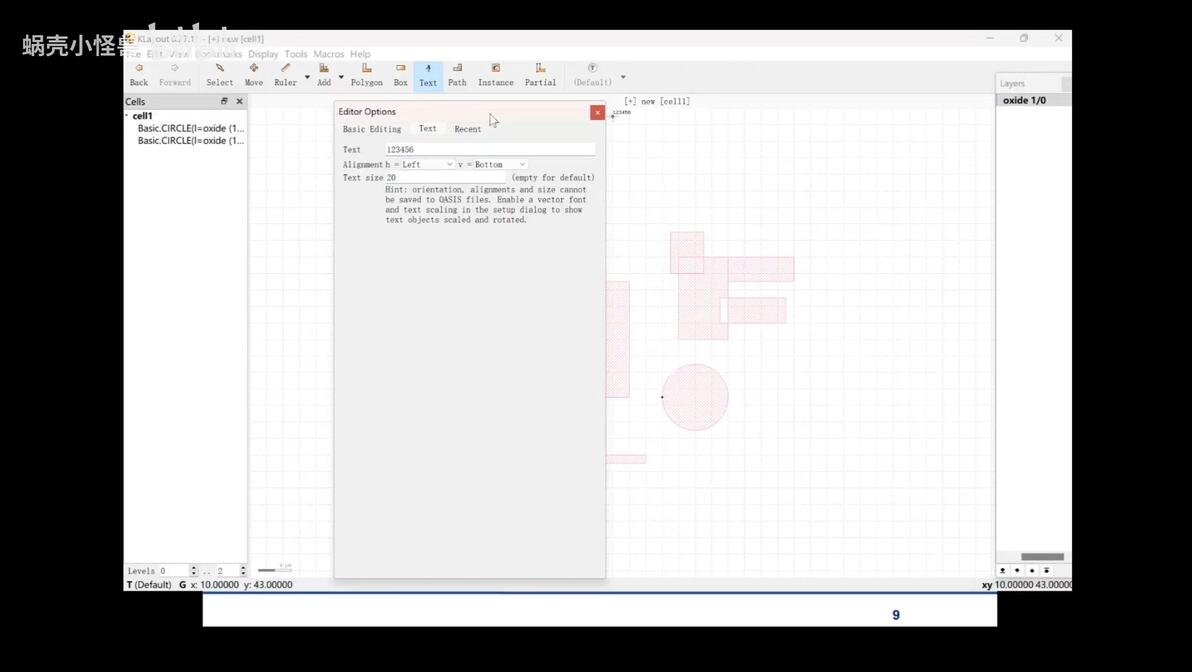
选中:框选
Edit-Seletion-Convert to PCell将文字转化为图形

创建新图层:Edit-Layer-New Layer-命名,点击图层在该图层绘制
隐藏/显示图层:双击图层
删除某个图形:单击选中,Delete
42:32 编辑形状
复制粘贴:选中,Ctrl+C,Ctrl+V,Move工具可用于移动
旋转:选中,Edit-Selection-Rotate Clockwise/Counterclockwise
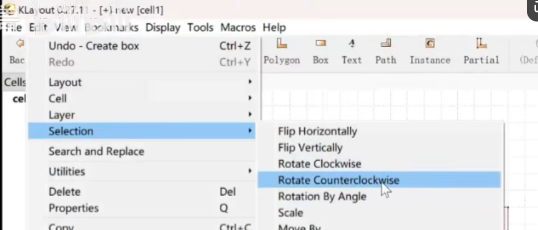
选中多个图形:按住shift选择,或者直接框选
Merge画好的图形:Selection-Merge Shapes
从第一个图形中减去随后选中的图形:Selection-Subtraction-OthersFrom First
平移图形:Selection-Move By/Move To
缩放:Selection-Scale
51:42 创建阵列
已经创建好的device从local库里找,勾选Array Instance,设置行列数和行距列距
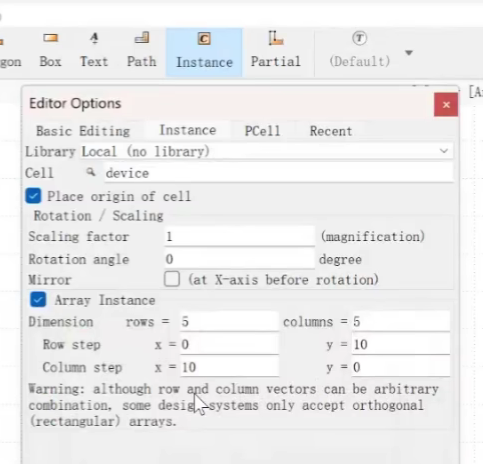
在device修改的参数在Array会统一改变,修改一个就相当于修改所有
删除阵列:选中,delete
删除阵列中特定器件:Selection-Resolve Arrays,这样能单独选中某个器件删除
消除cell的层次结构(从属关系):Selection-Flatten Instance
复制cell:Shallow Copy,其子结构还是device;Deep Copy,其子结构也是新的
01:24:26 答疑
