comfyUI新界面
一、下载安装新界面
1、在windows系统上下载、更新界面
在电脑上访问ComfyOrg官方网站:comfy.org
下拉列表找到download部分,点击
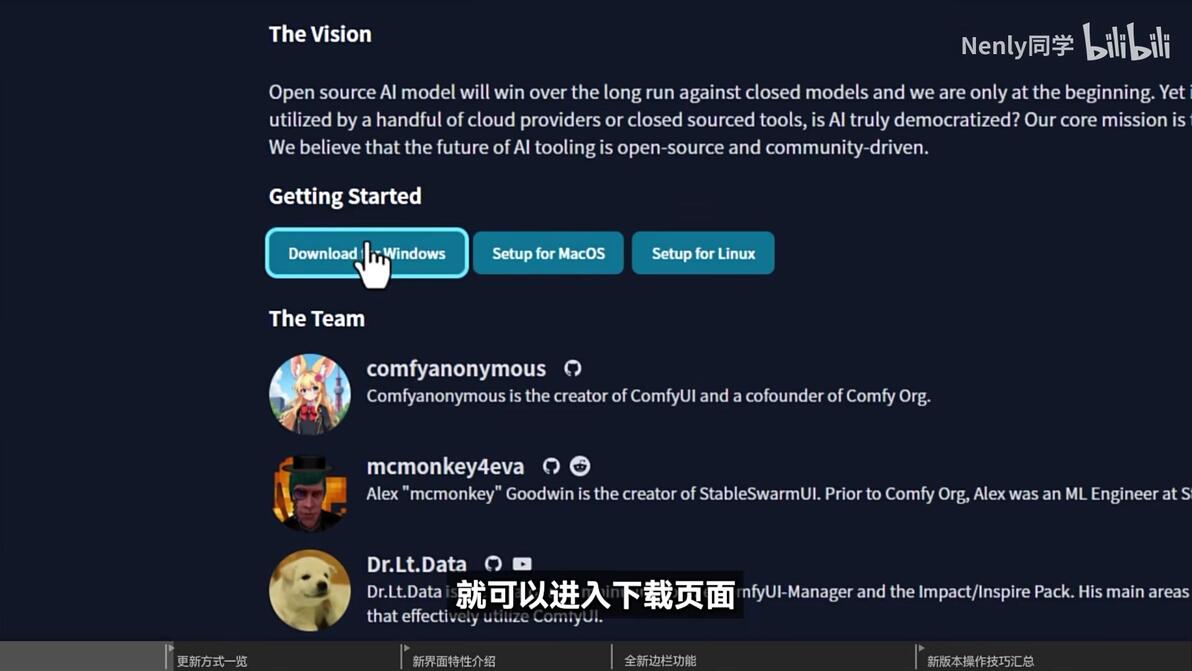
这个安装包搭配了最新版本的pytorch和CUDA,理论上可以获得最佳的性能。

下载安装包解压后,可以移动到任意空文件夹,打开文件夹,双击run_nvidia_gpu.bat启动comfyUI。

2、在MacOS和Linux系统上下载、更新界面
由于MacOS和Linux目前没有一键安装包,但可以按照指引,在本地利用代码进行部署。

MacOS本地部署方式:docs.comfy.org/get_started/manual_install
3、更新插件
如果原先使用的comfyUI里安装了较多的节点和插件,也可以考虑直接在原版本的基础上“更新”到最新版。
3.1官方安装包更新步骤:
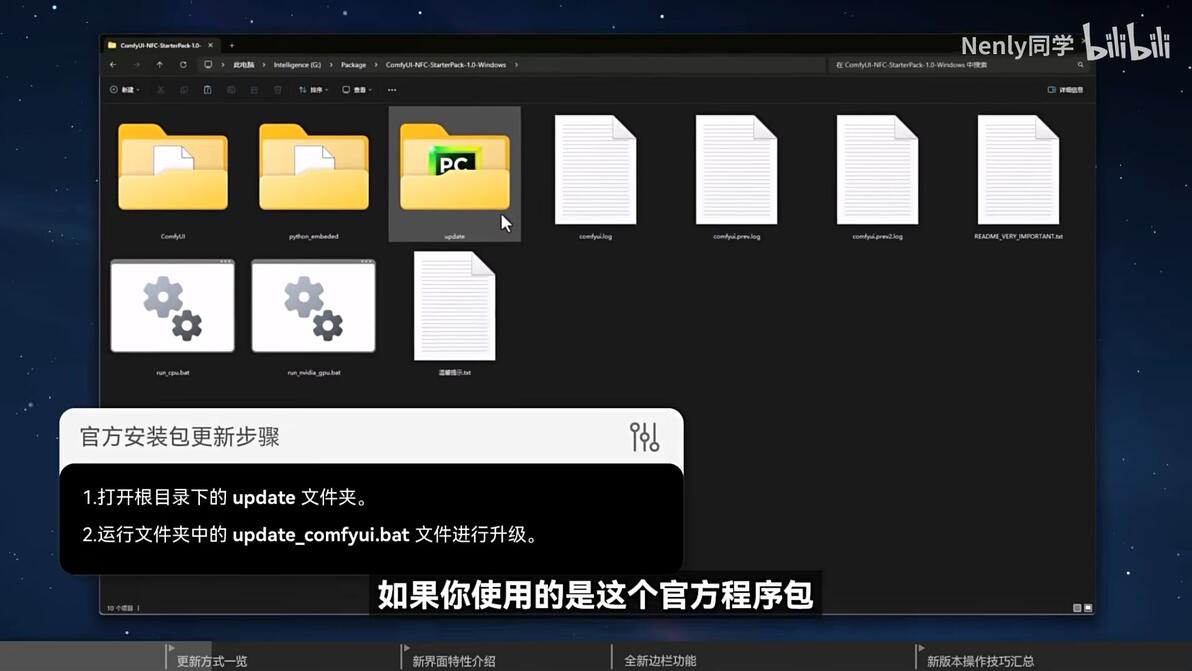
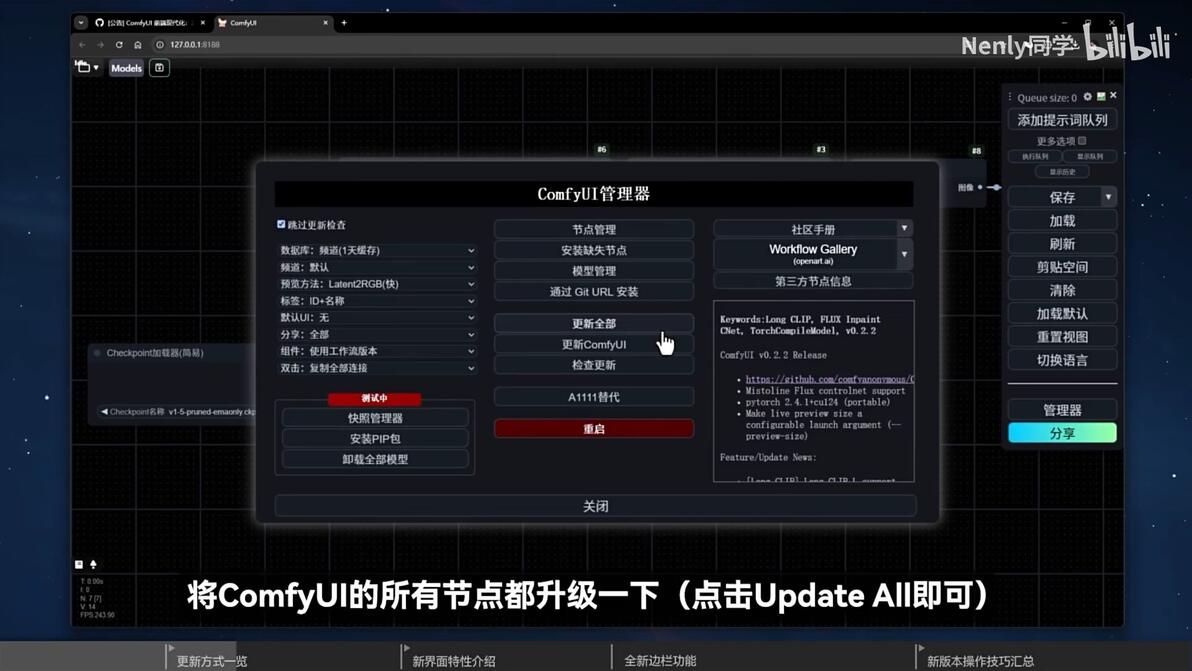
更新好后,最好在comfyUI管理器(manager)中点击更新全部(点击Update All即可)将所有节点都升级一下。
3.2学习版整合包使用步骤:
(针对还在跟着之前的教程系列入门的comfyUI的小伙伴,根据up提供的新前端的整合包,里面打包了近期教程里所需的所有节点)
整合包下载地址:
夸克:pan.quark.cn/s/bba9c235371b
度盘:pan.baidu.com/s/1Di2rp65XsMTwYUxgYdjSLg?pwd=nely
(无提取码,请完整复制到电脑浏览器打开)
见:【1.软件安装包】-【2.ComfyUI安装包】-【新前端版本】
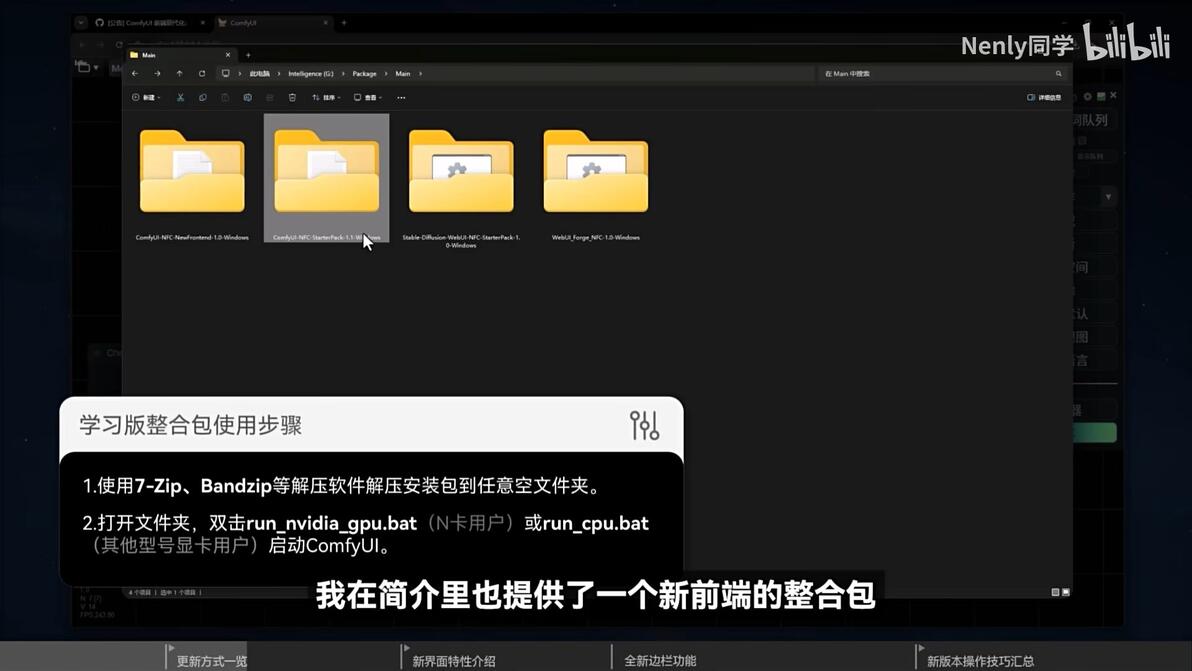
注意:目前的整合包只支持windows系统,且对显卡配置有一定要求。
二、新界面特性介绍
1、搜索菜单
这个搜索框可以通过双击展开
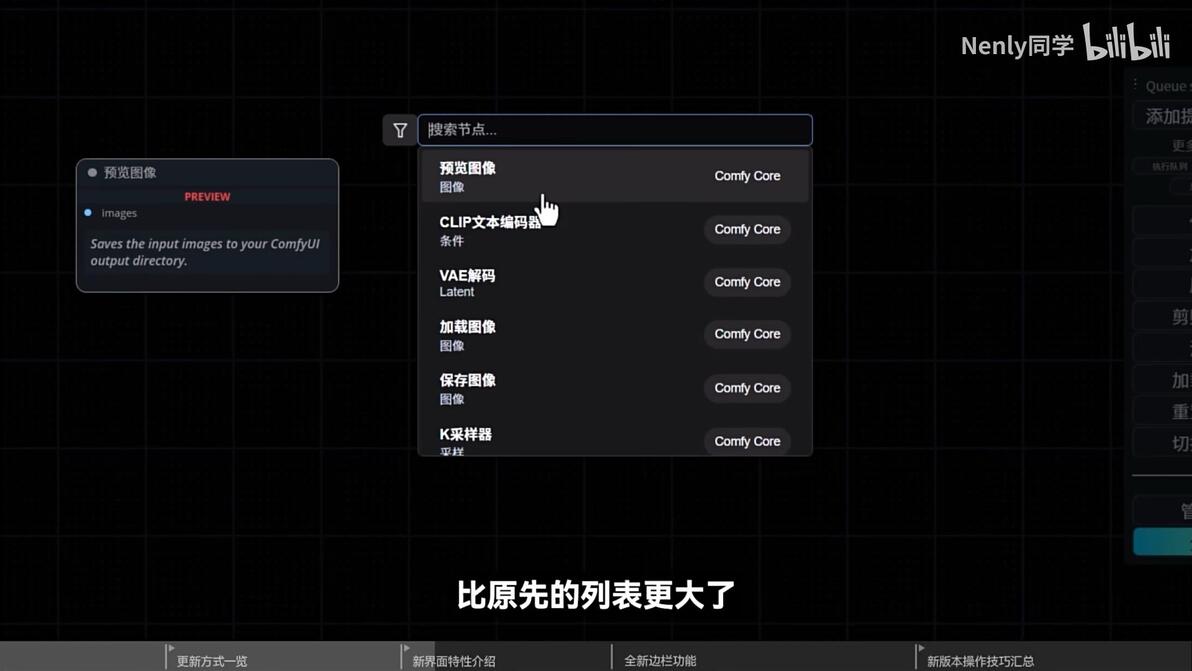
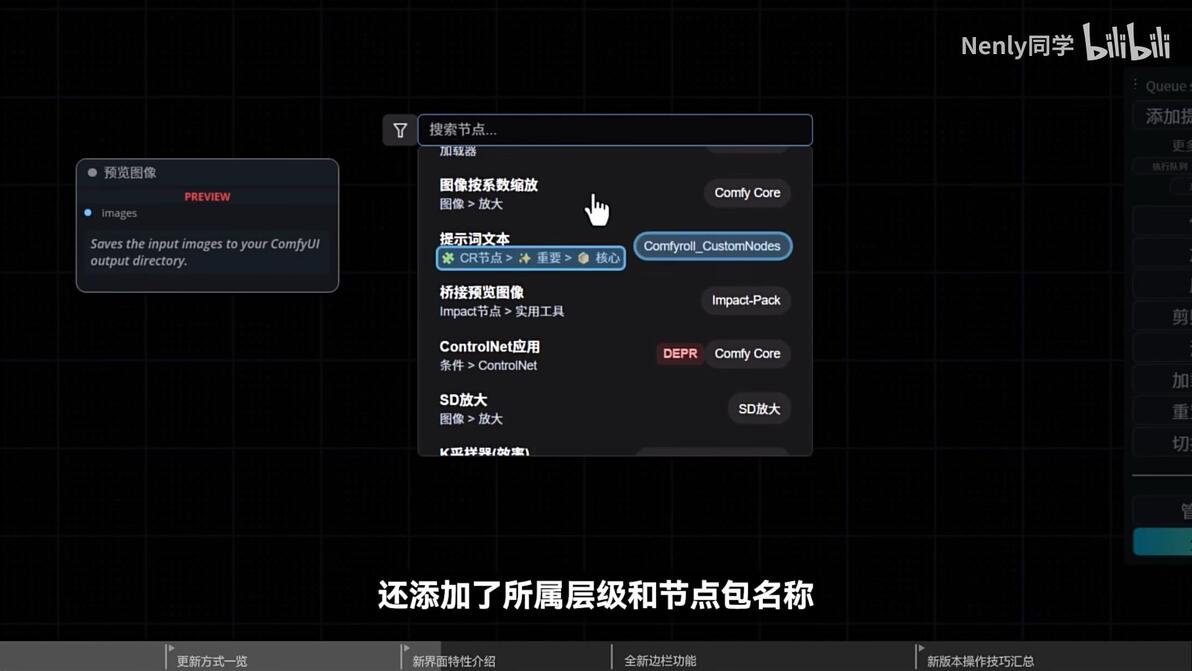
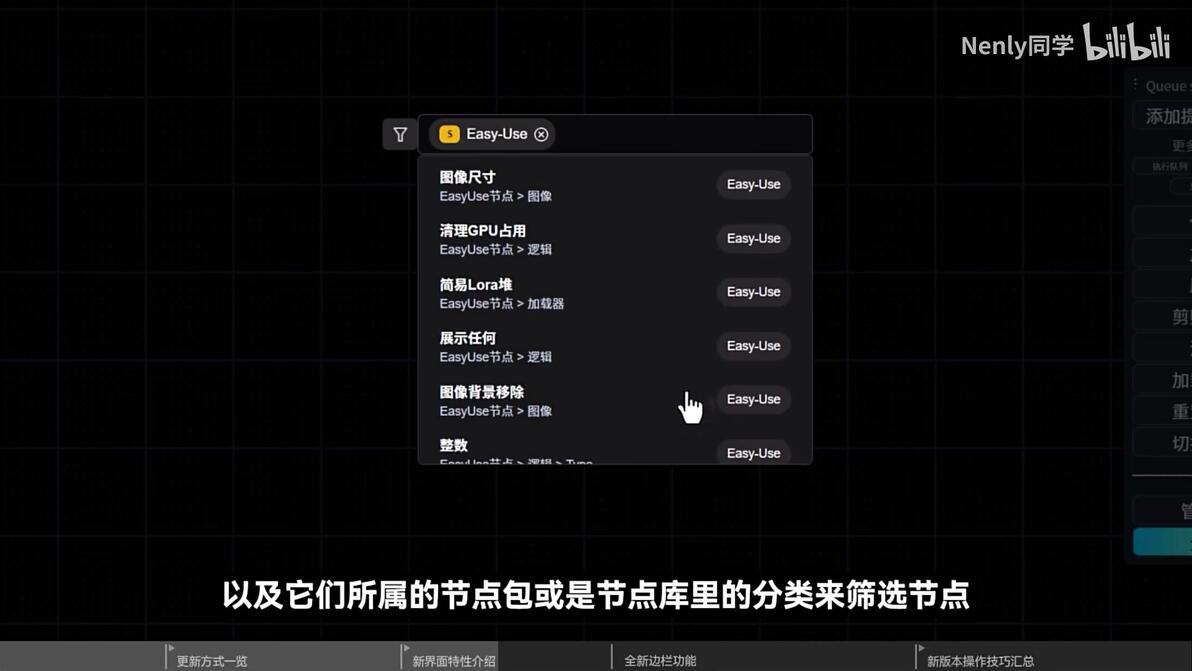
添加了所属层级和节点包名称,查找起来更加方便
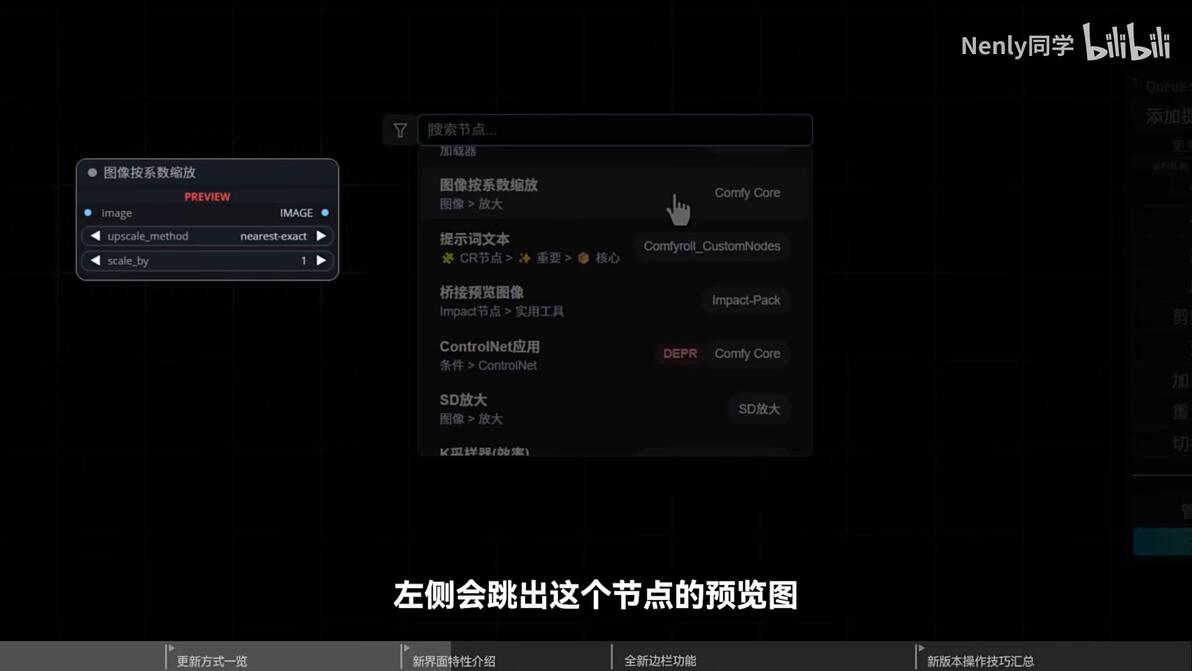
小细节:当我们把鼠标放到节点上的时候,左侧会跳出这个节点的预览图,这样你马上就能确定这个是不是你需要的节点。
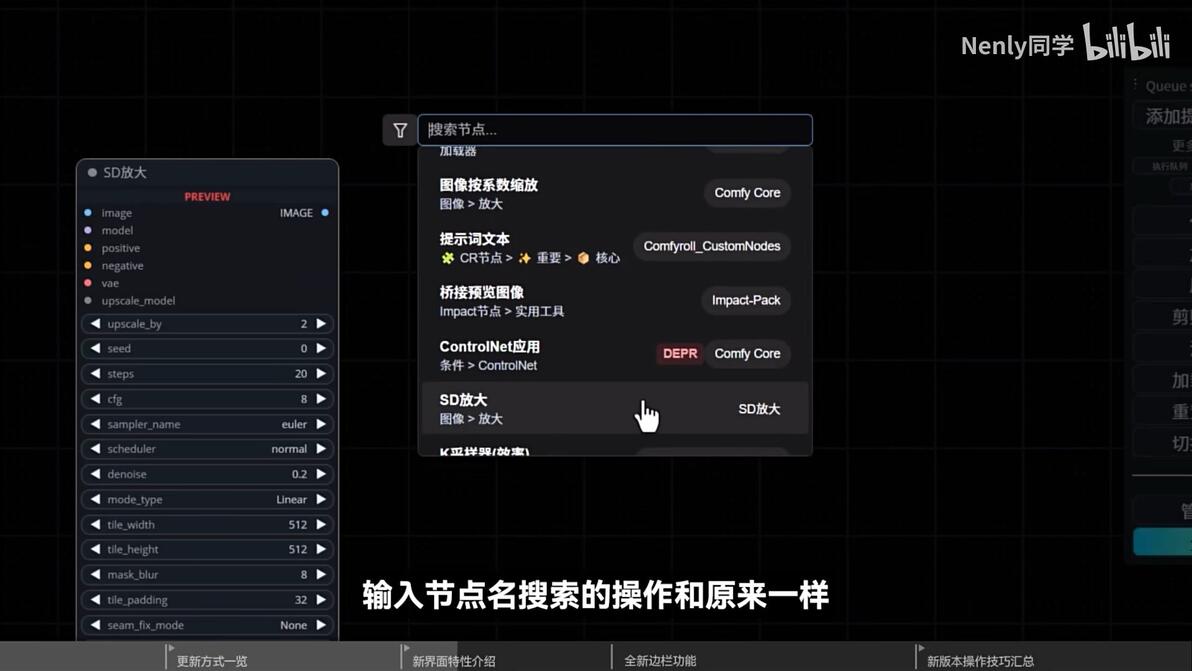
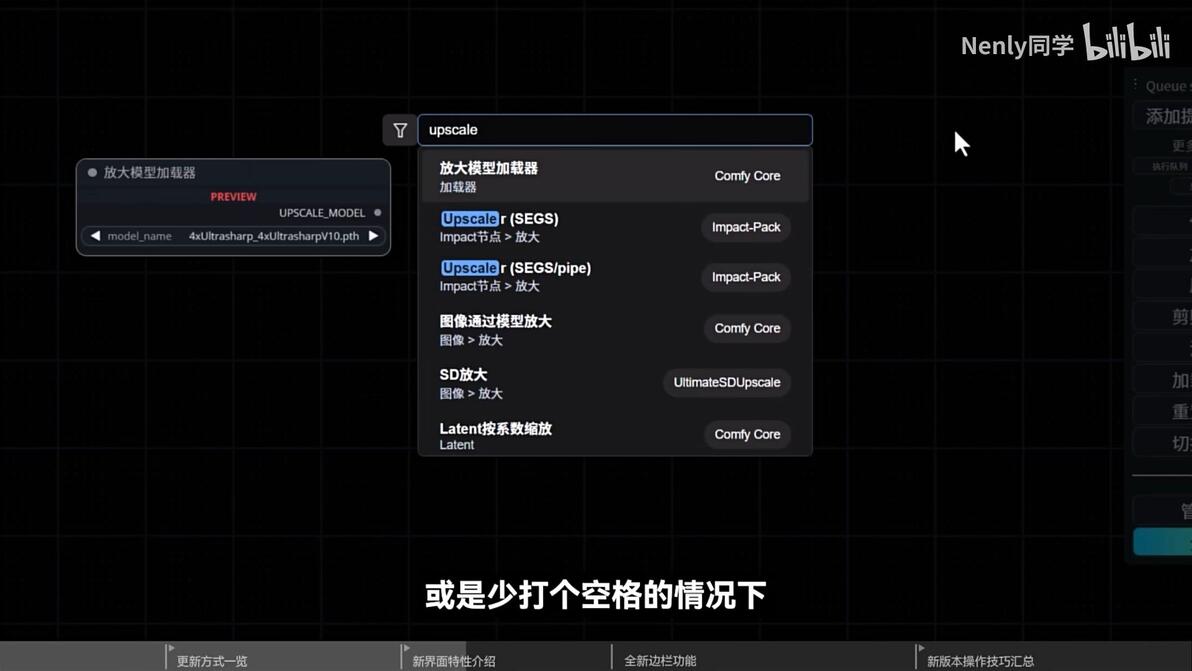
输入节点名搜索的操作和原来一样,但现在的它支持“模糊搜索”了。
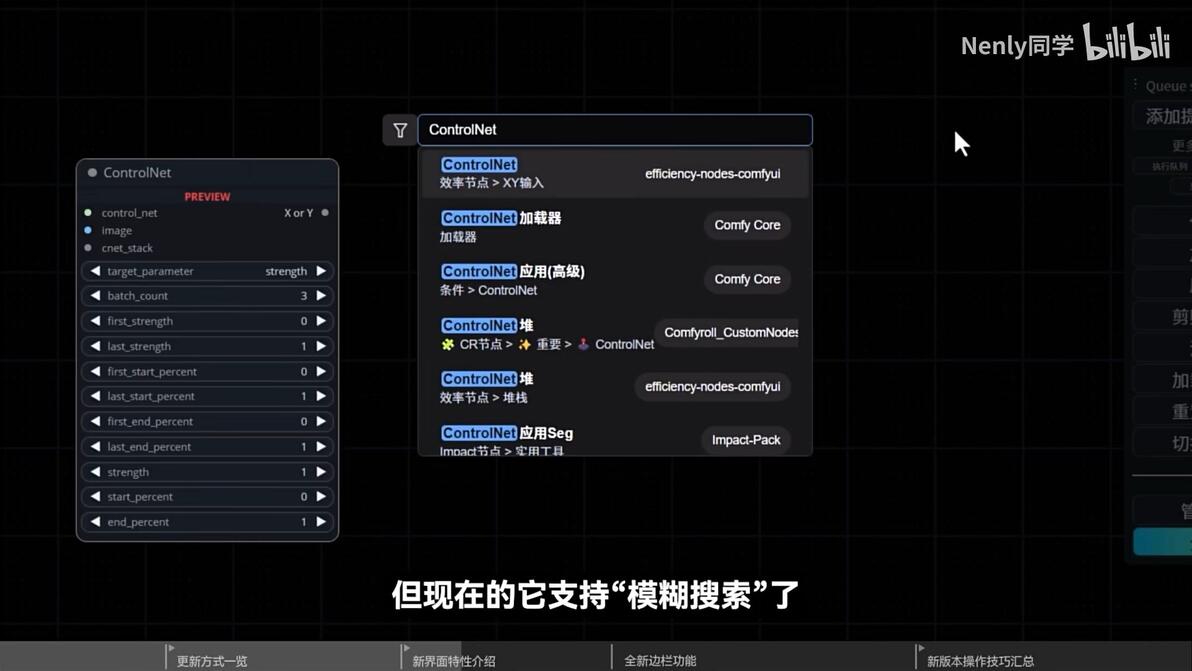
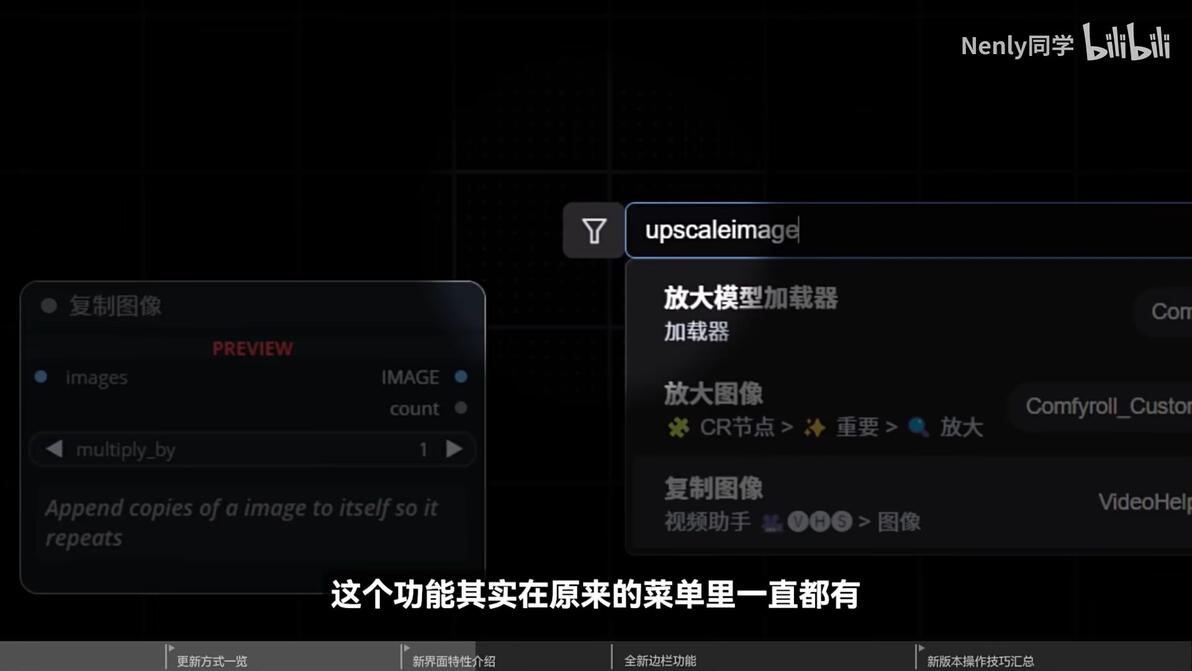
就是前后顺序打错,或是少打个空格的情况下,也能帮你搜到正确的节点。
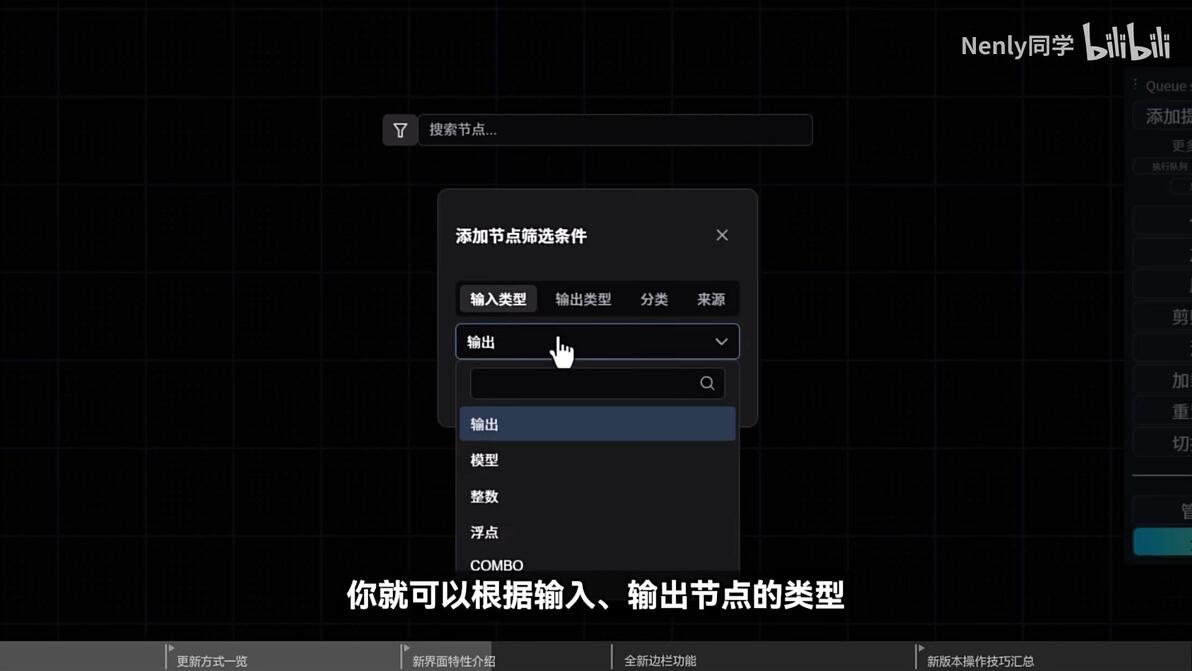
筛选功能:
可以根据输入、输出节点的类型,以及他们所属的节点包或是节点库里的分类来筛选节点。
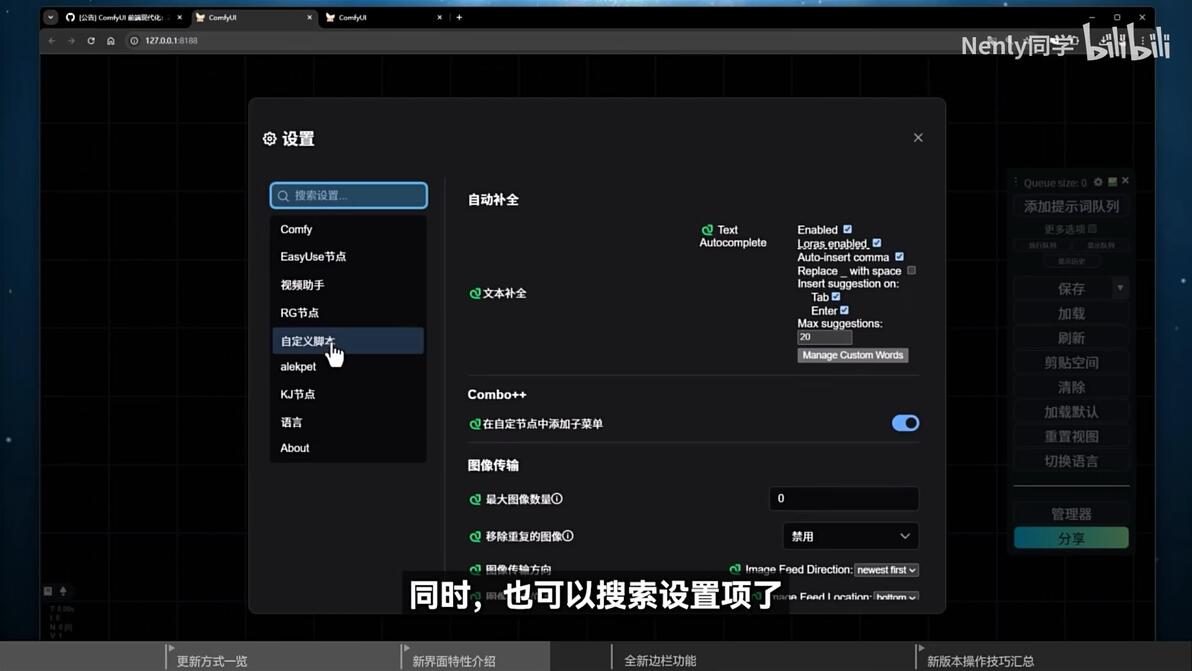
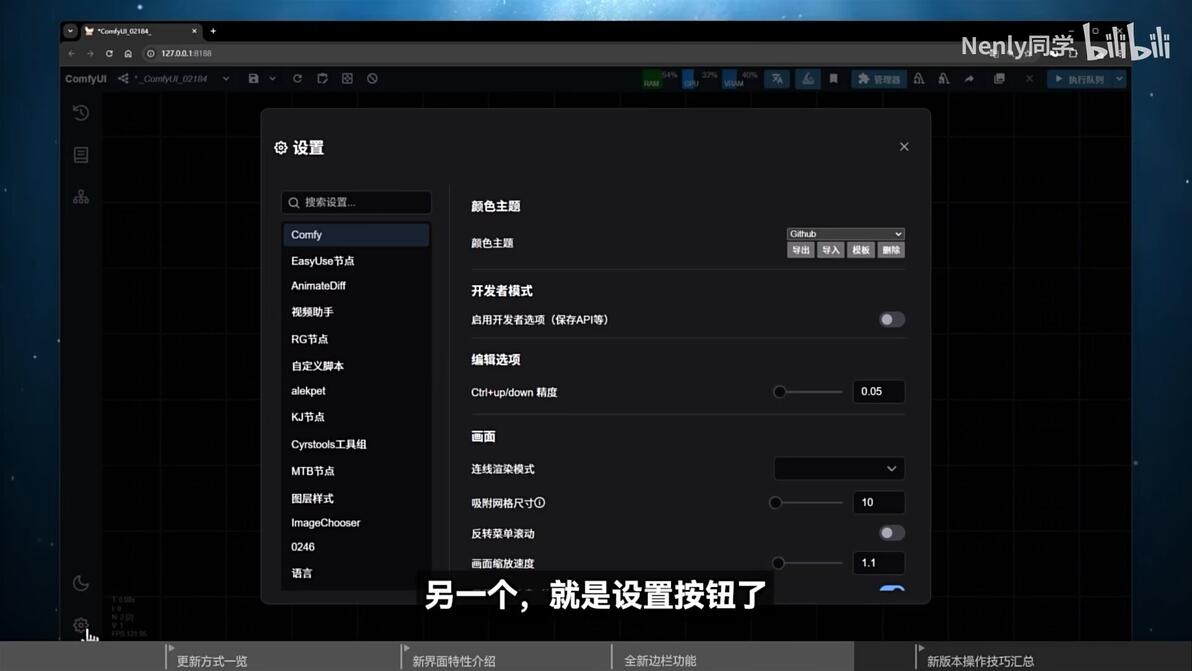
2、设置菜单
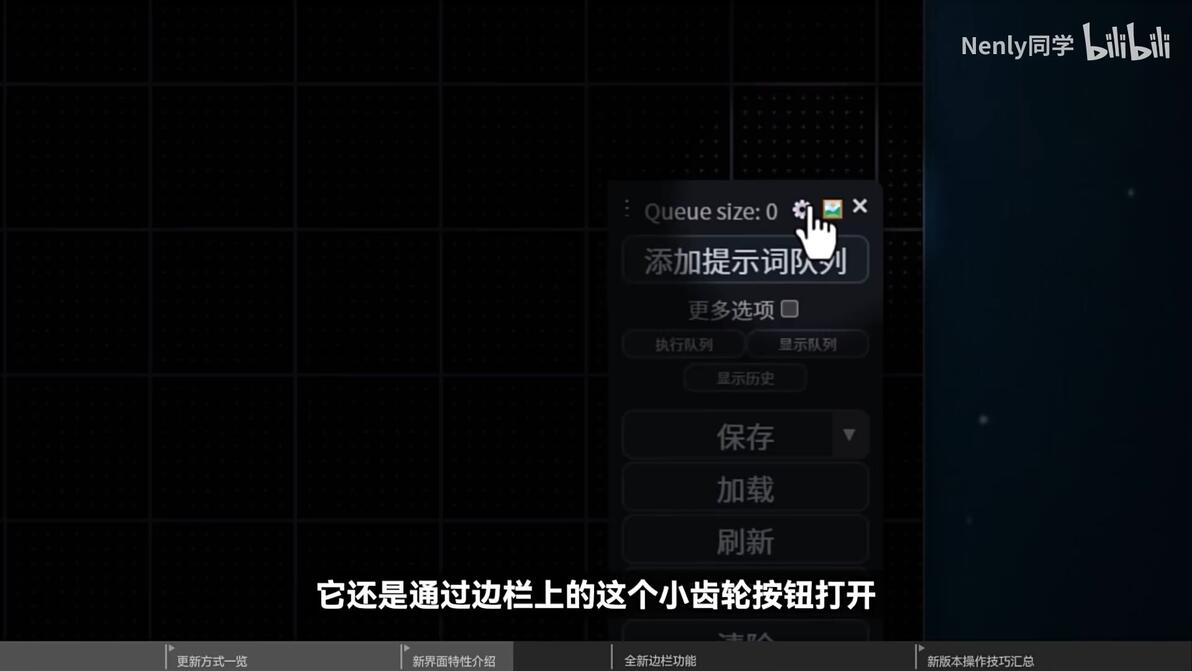
通过边栏上的这个小齿轮按钮打开
在左侧增加了根据节点分类的次级菜单,方便我们精确定位节点包的相关选项。
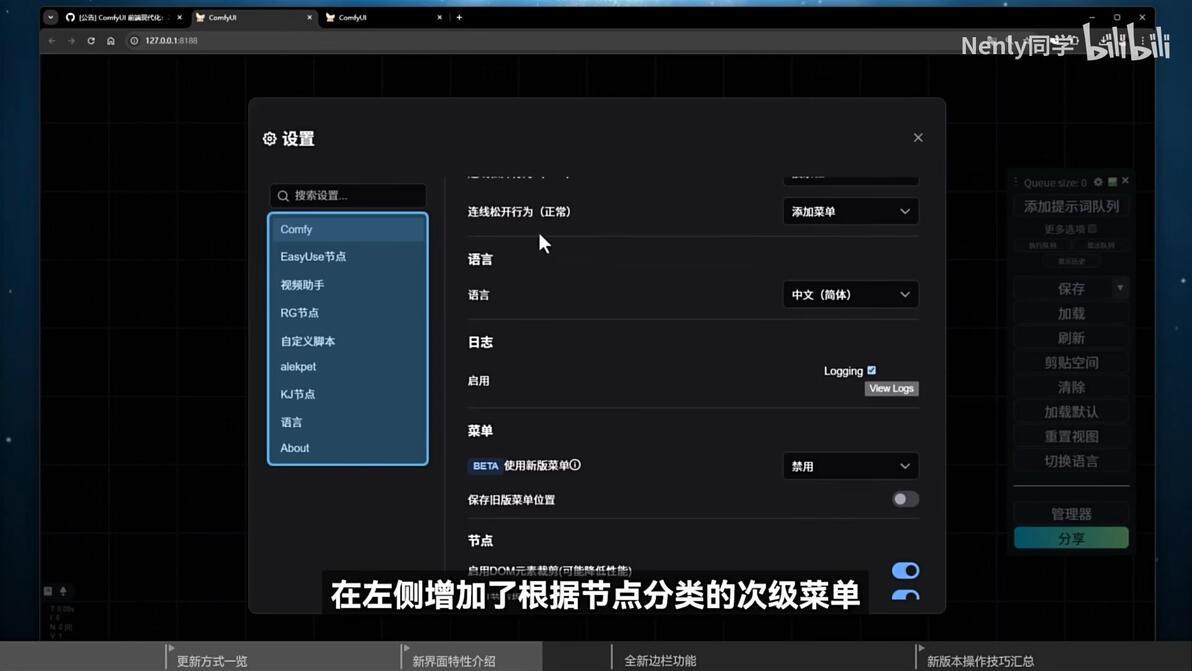
同时,也可以搜索设置项了。
三、新版菜单(上边栏)
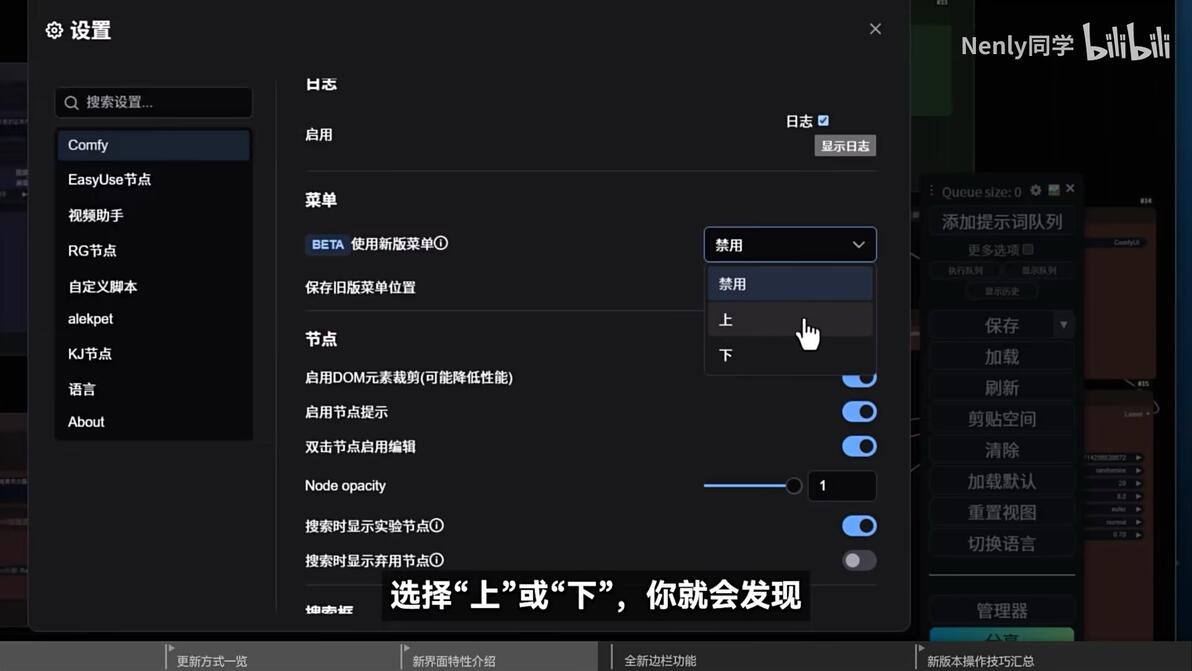
1、设置悬浮按钮菜单的位置
设置—comfy—菜单—BETA使用新版菜单,设置菜单的位置。
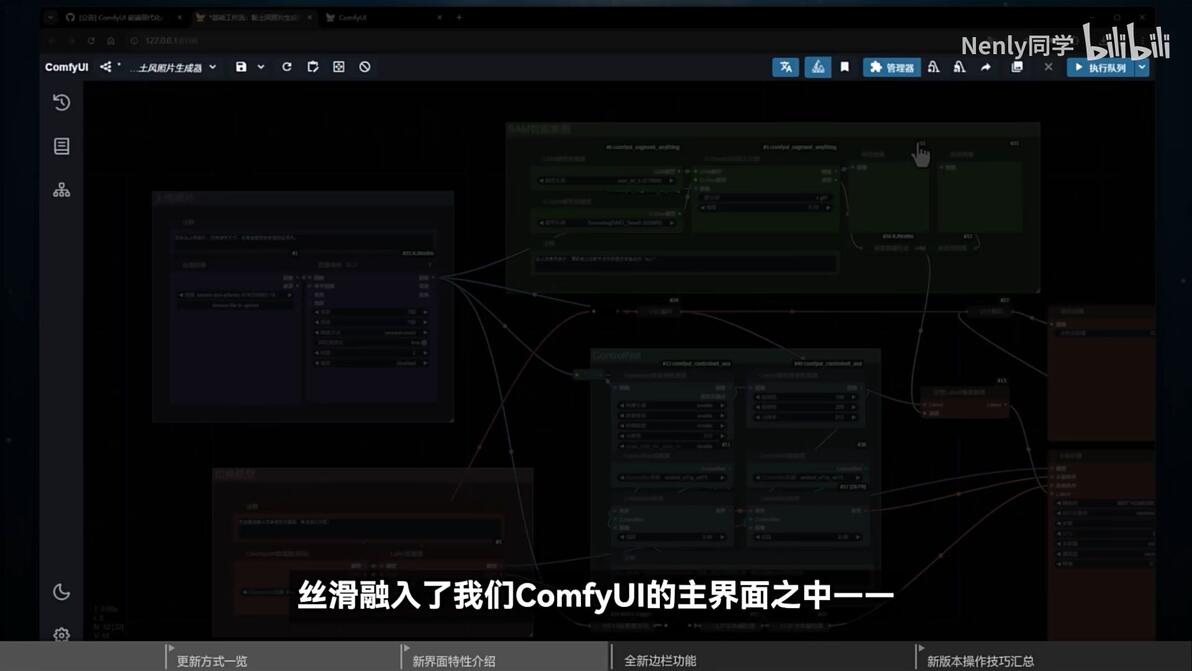
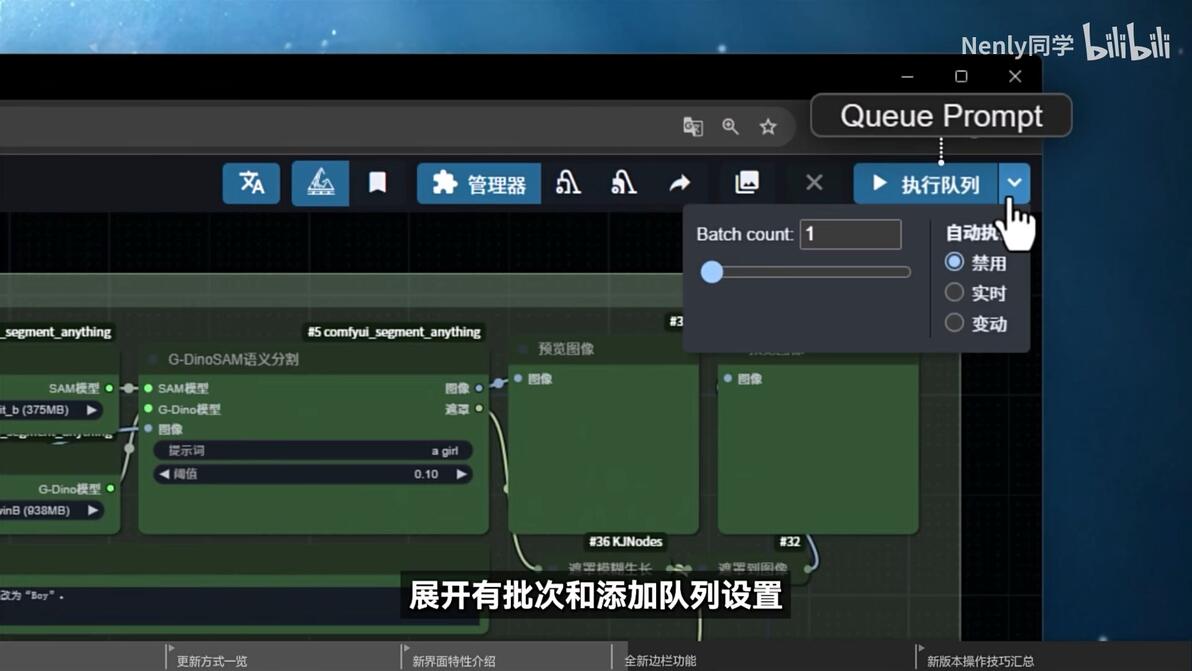
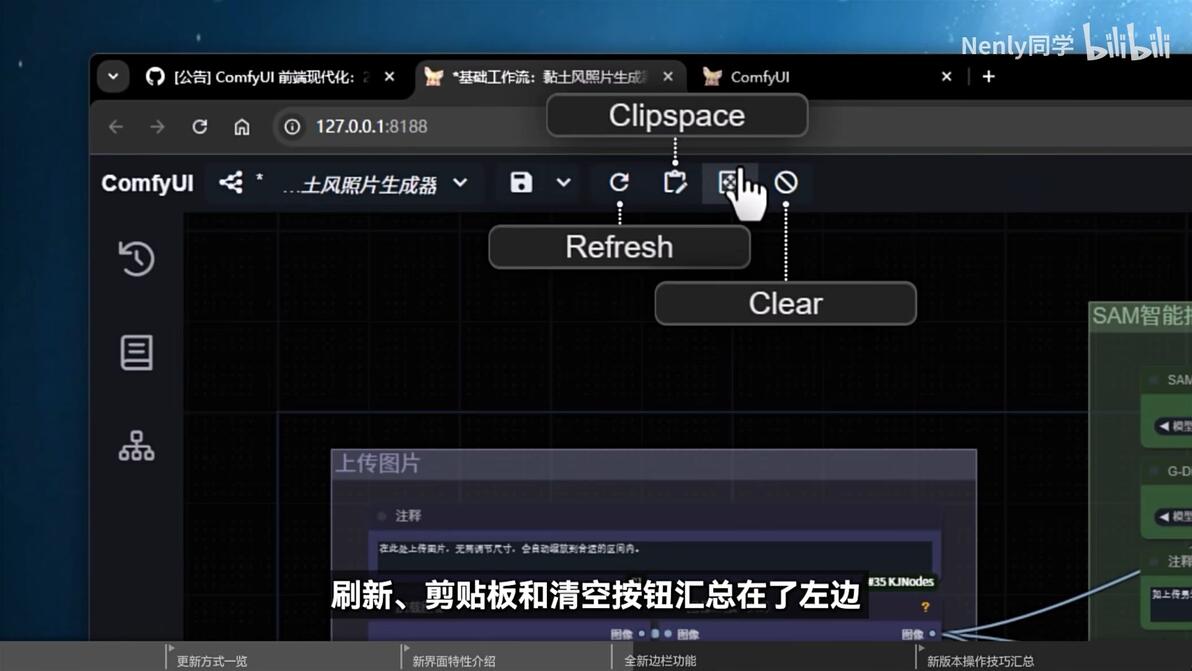
原来悬浮菜单上的各种基本功能按钮,都被分散到了上边栏中,比如启动队列(Queue Prompt),展开有批次和添加队列设置。
刷新(Refresh)、剪贴板(Clipspace)和清空(Clear)按钮汇总在在了左边。
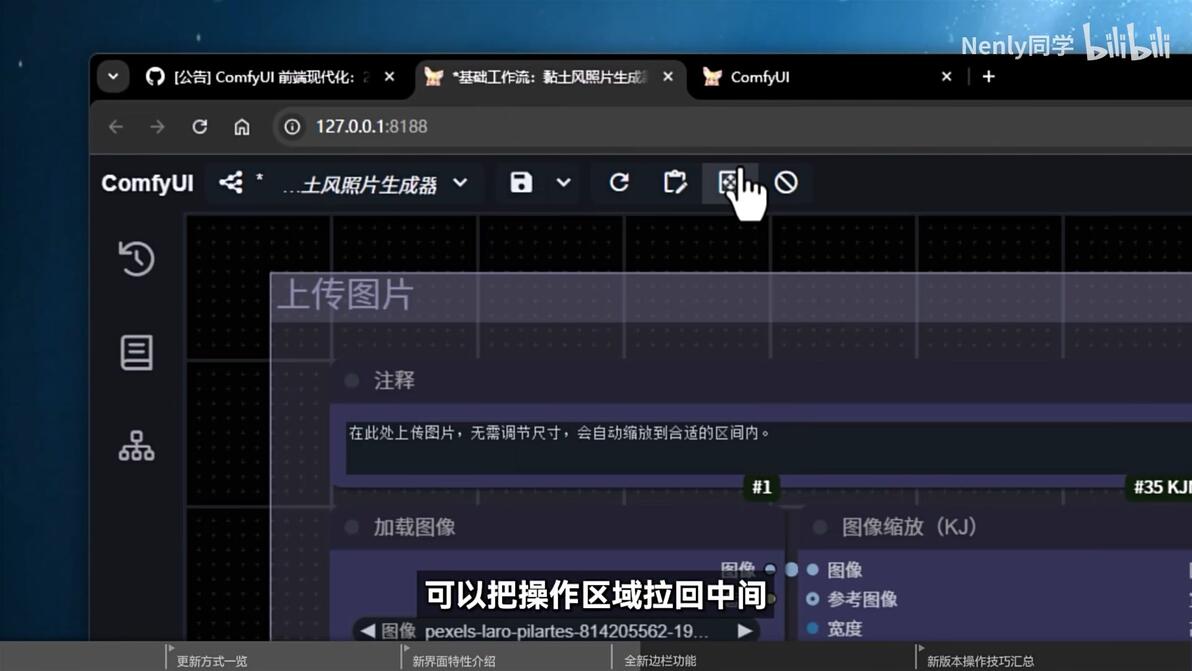
多了个重设视角的按钮,可以把操作区域拉回中间。
2、保存选项
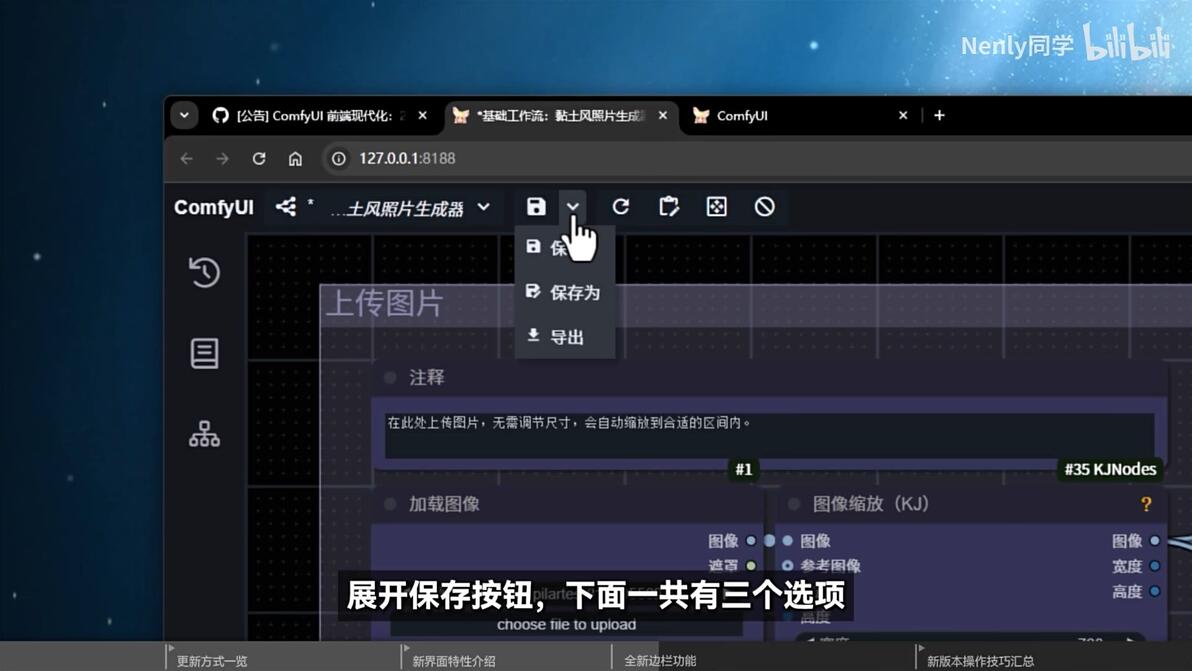
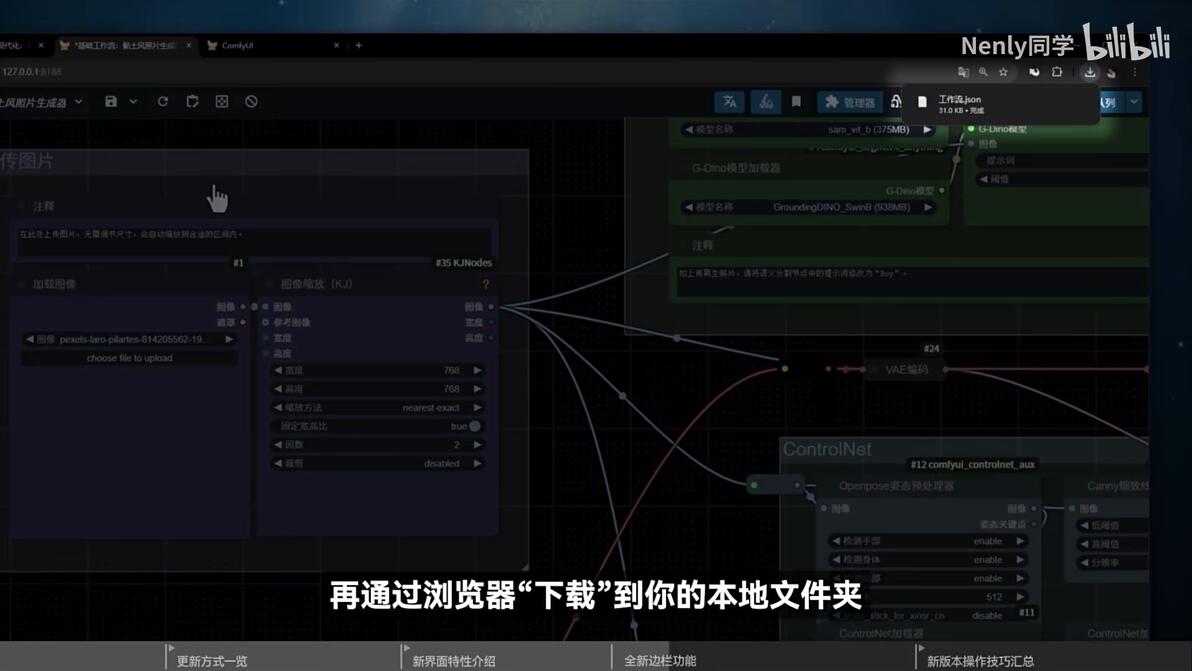
导出:会把当前的工作流保存成一个JSON文件
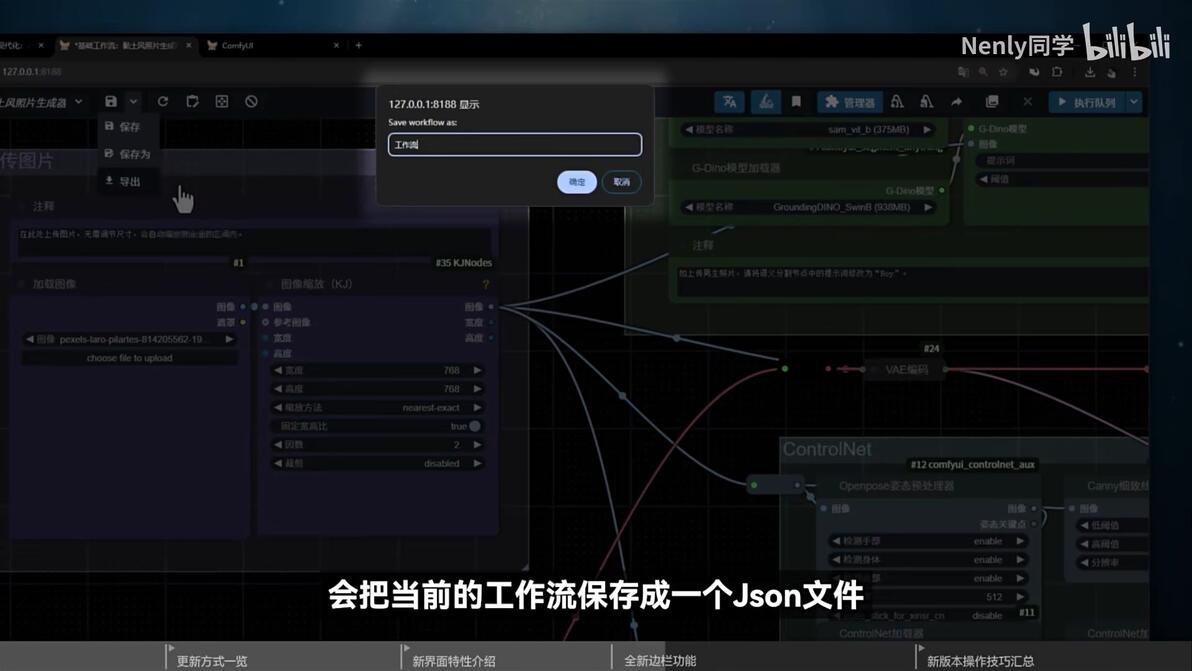
再通过浏览器“下载”到你的本地文件夹
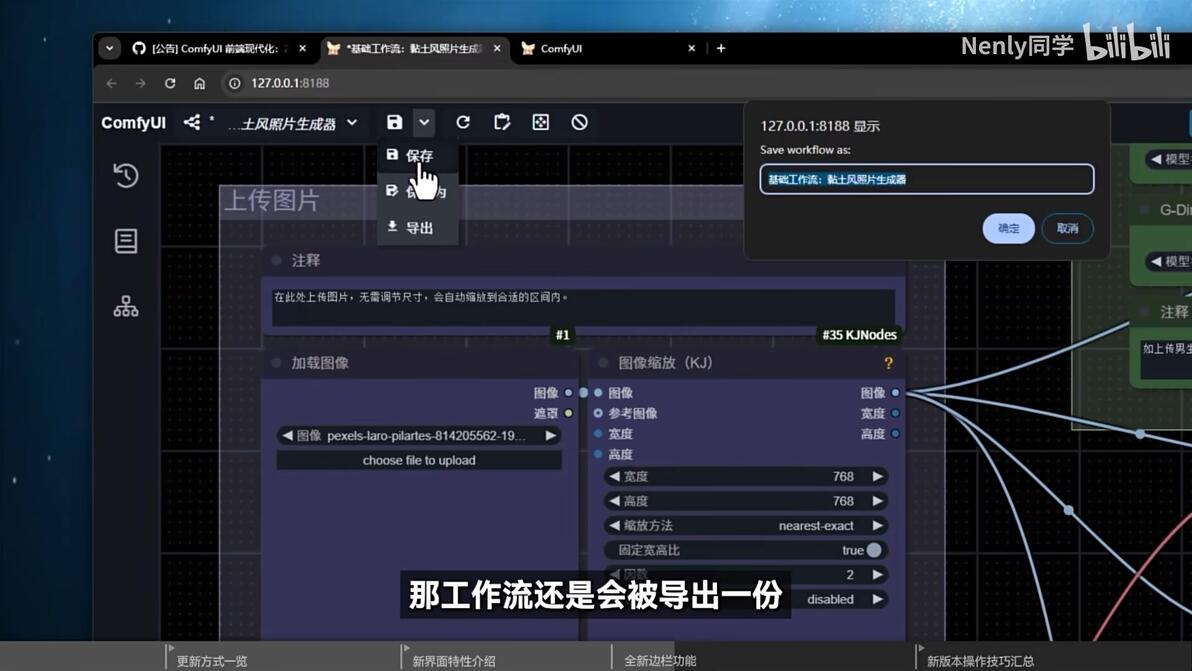
保存:工作流还是会被导出一份,但不会被“下载”下来
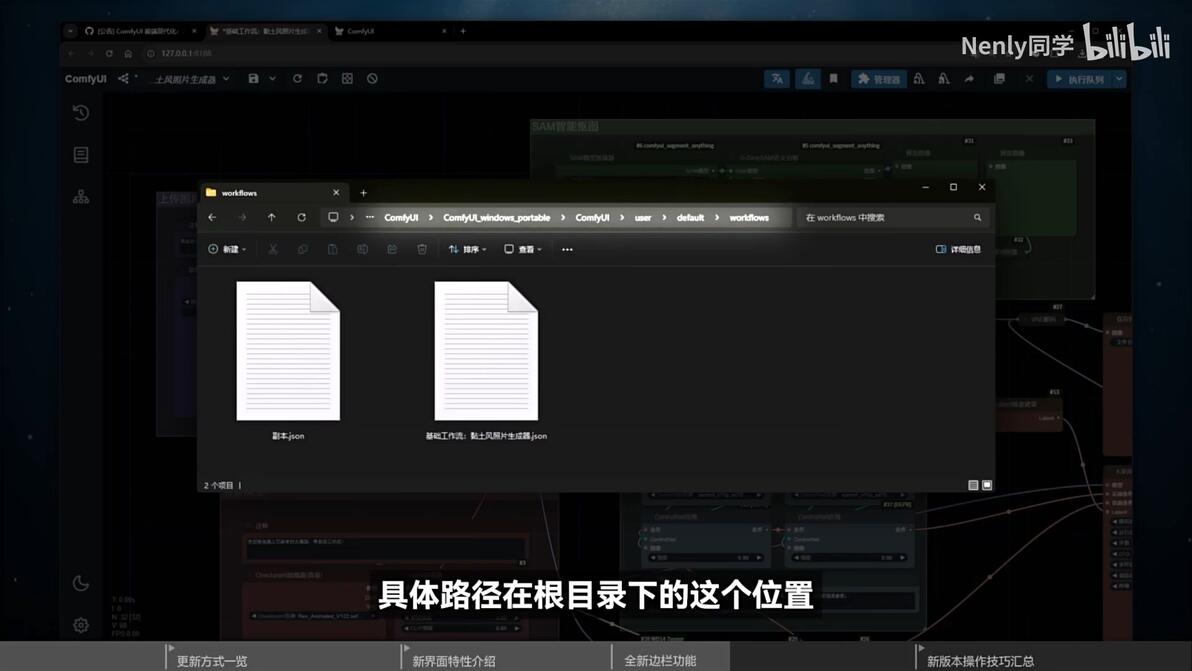
保存下来的工作流会在本地留存一份,具体路径如下:
3、工作流管理器
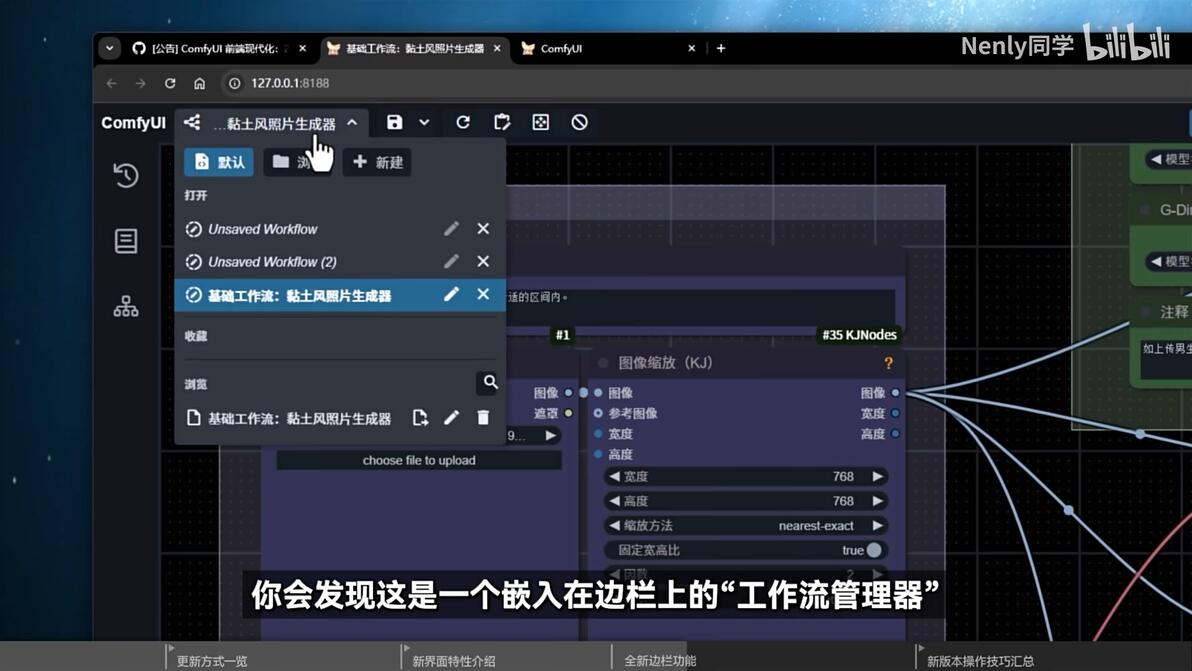
可以打开默认工作流、打开工作流、新建空白工作流……这些工作流都会在工作流管理器选项中展示。
(现在的comfyUI是支持多开工作流的,这样我们在不同工作流中进行编辑操作就更加灵活了)
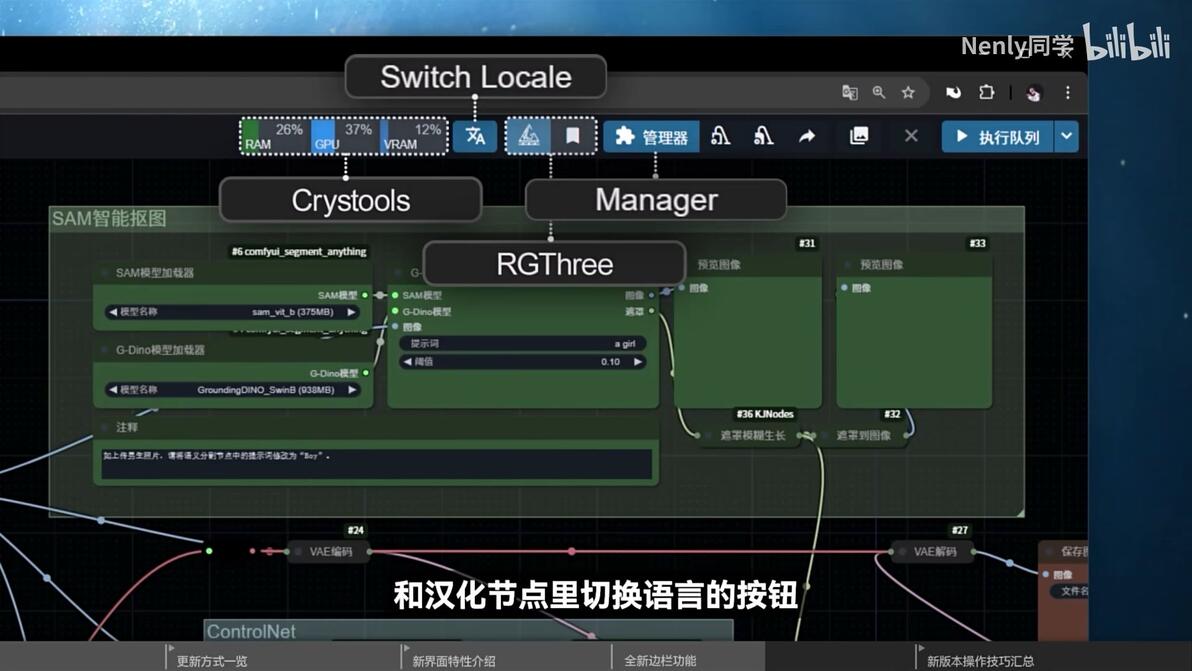
4、安装的一些自定义的节点显示位置
如果安装了一些自定义节点,那它们可能也会往边栏上去添加一些自定义的按钮。
例如:manager、汉化节点里切换语言的按钮……
四、侧边栏
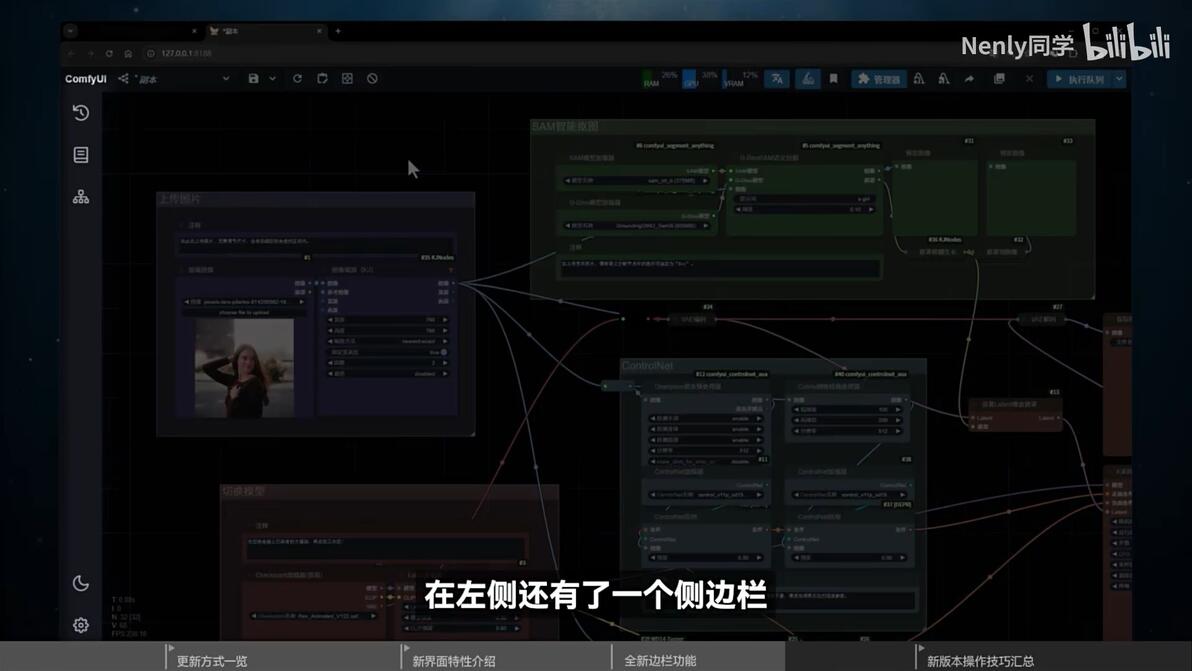
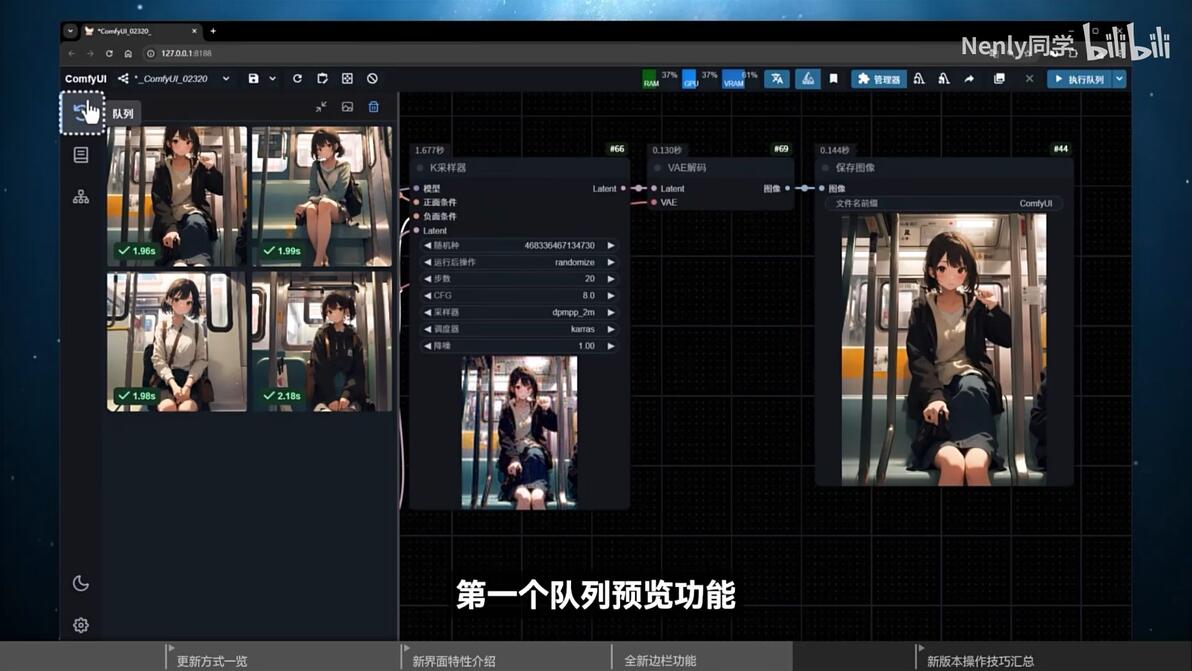
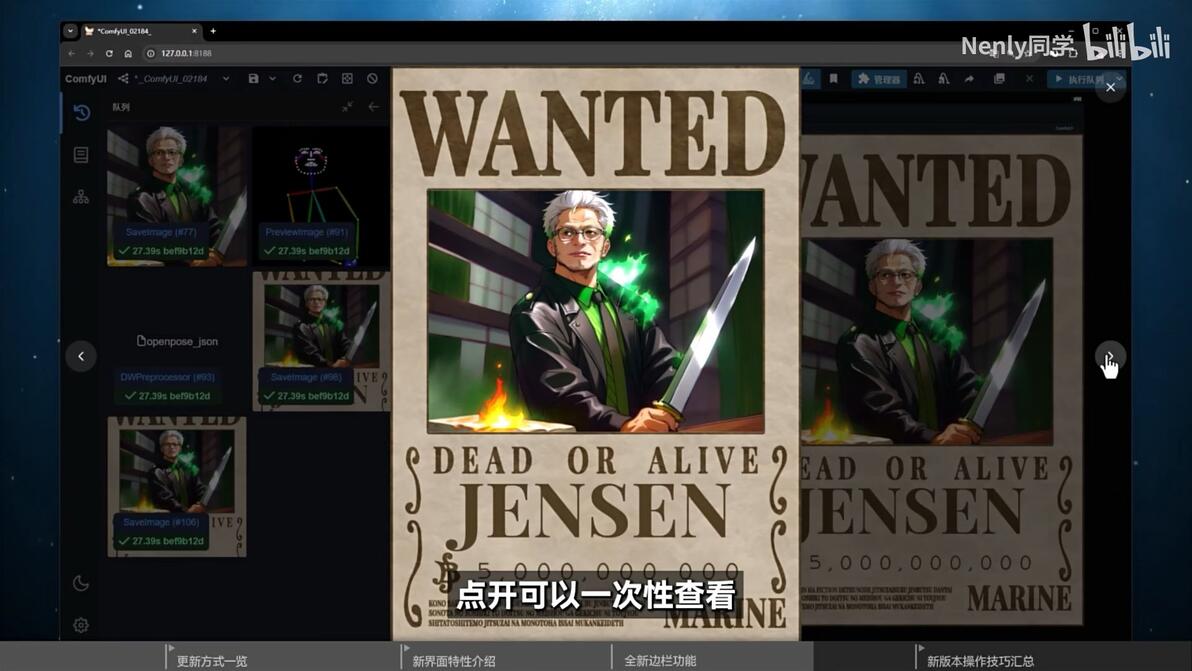
1、队列预览功能
可以显示生成的作品,还能显示生成时长
如果一个工作流中包含多个输出项目,还能以这样的方式被“整合”在一起
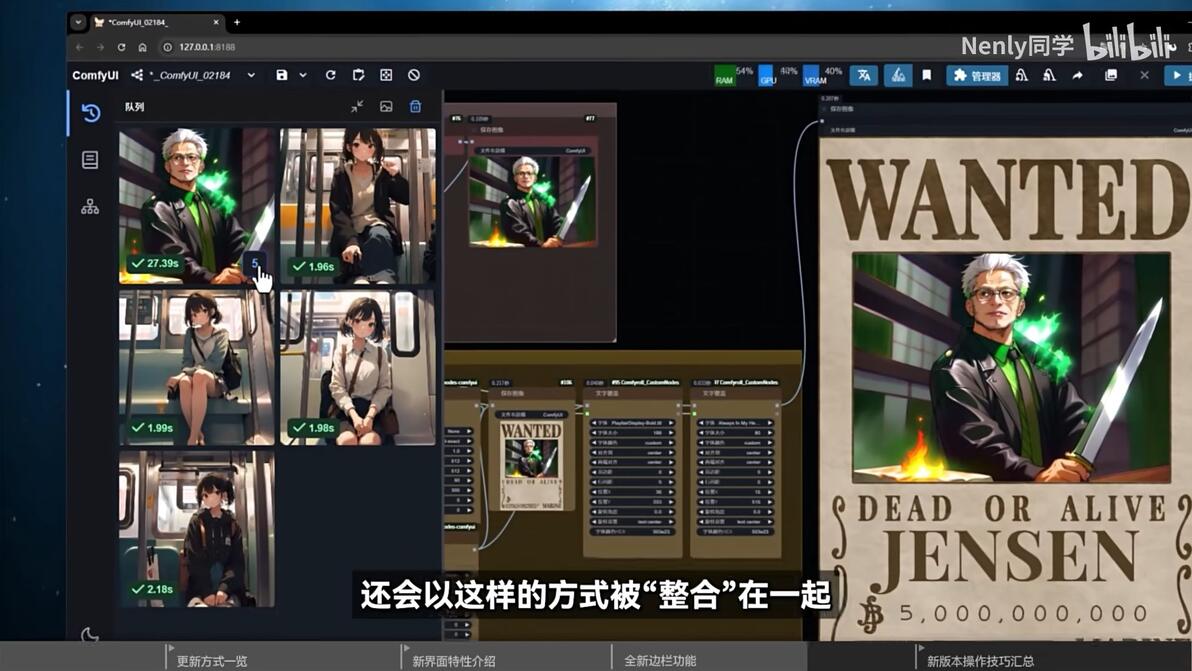
点开可以一次性查看。
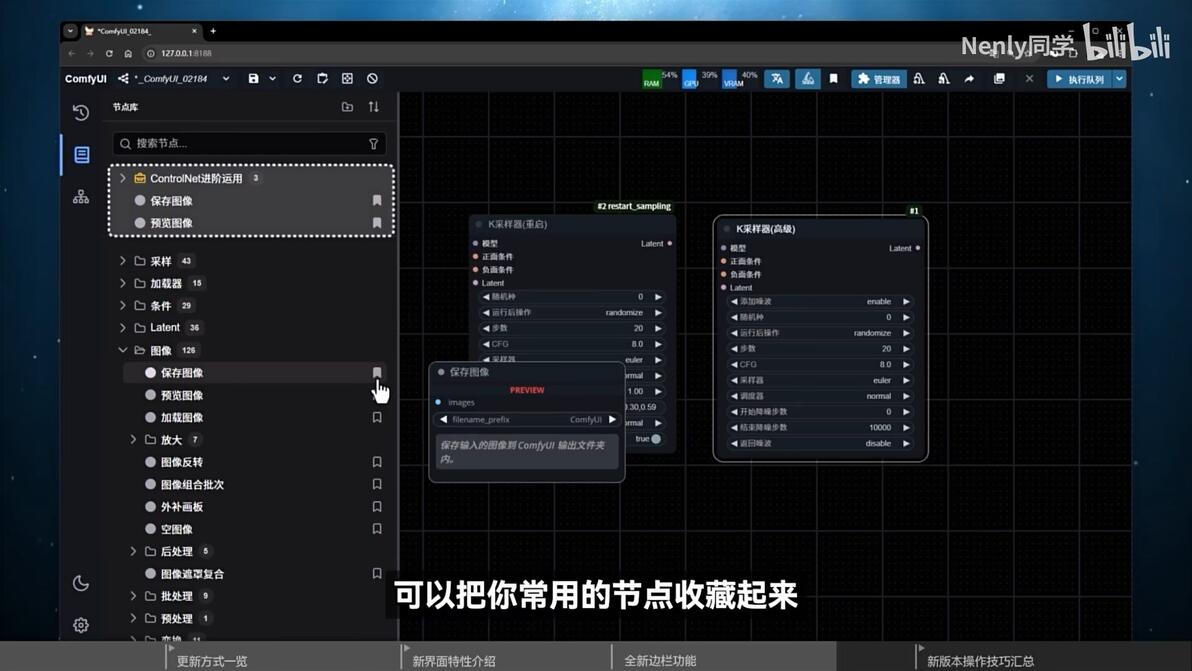
2、节点库
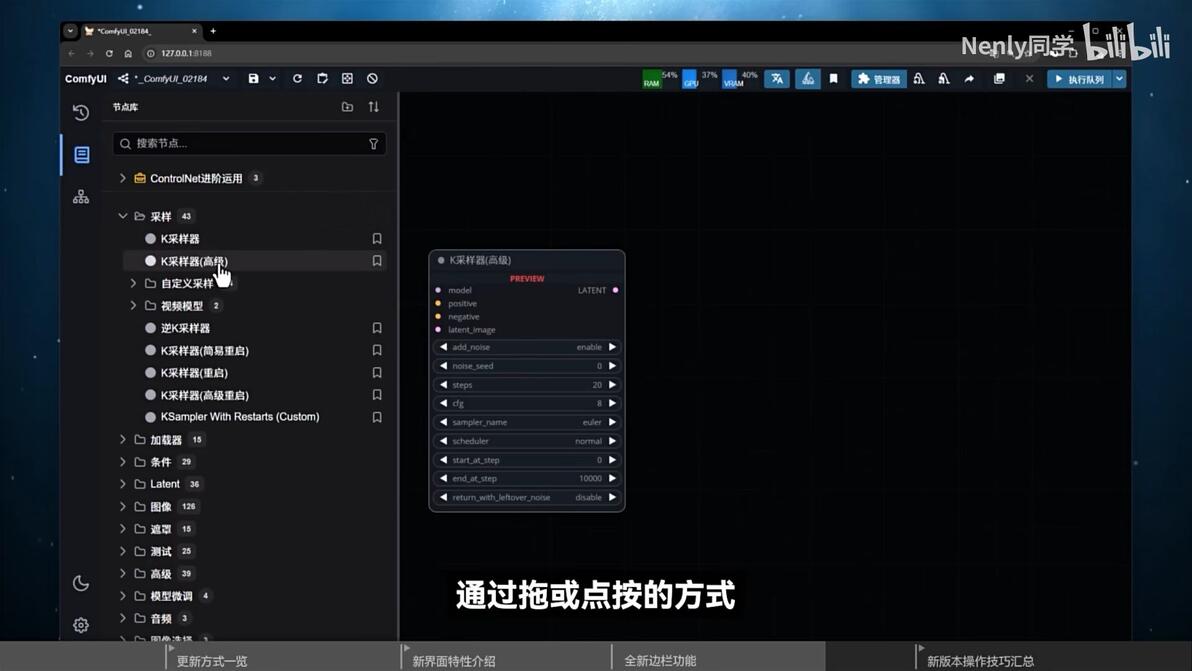
帮助我们快速调出节点
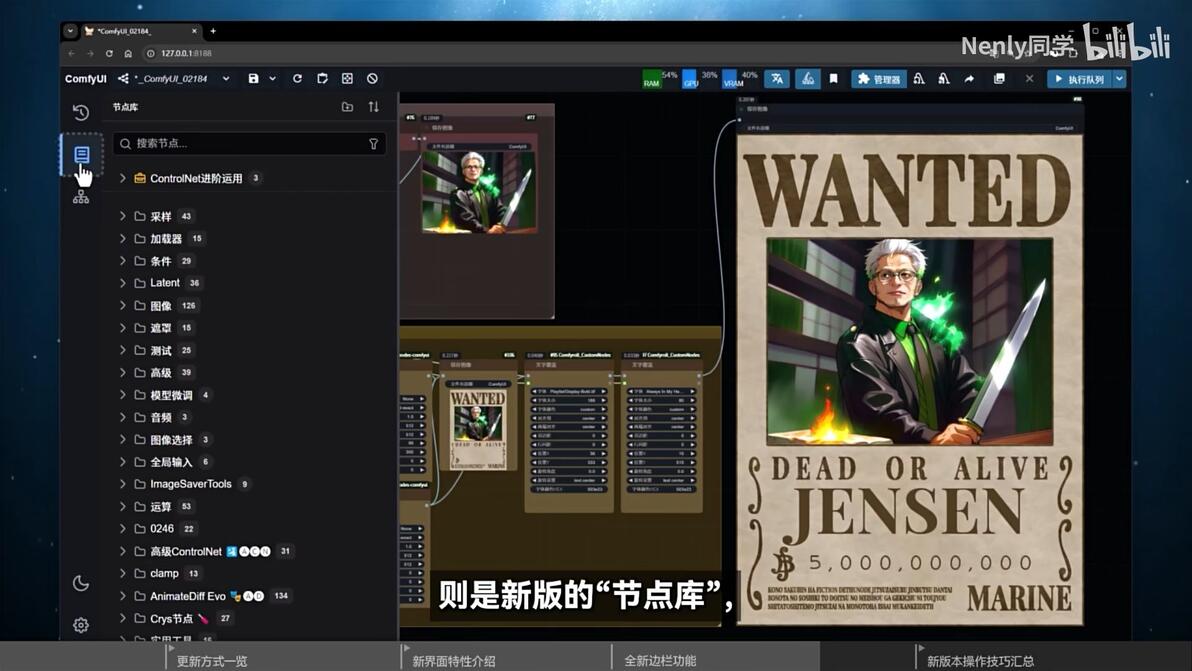
通过拖或点的方式,都可以把节点加进来。
点后面的书签按钮
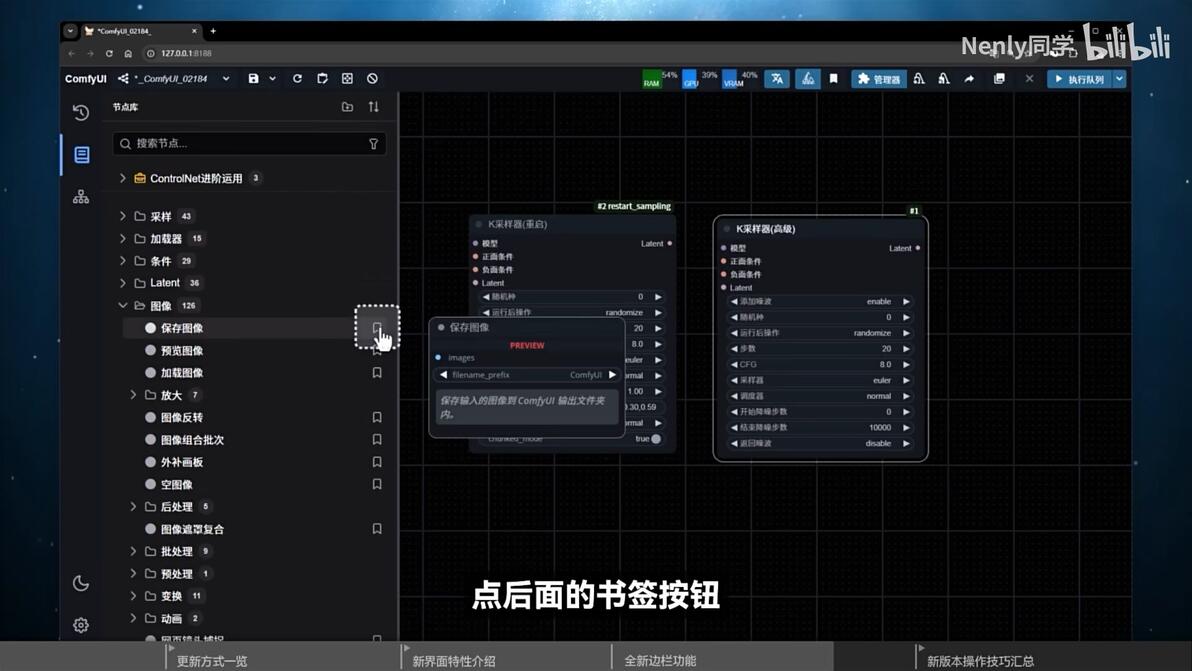
可以把常用的节点收藏起来。
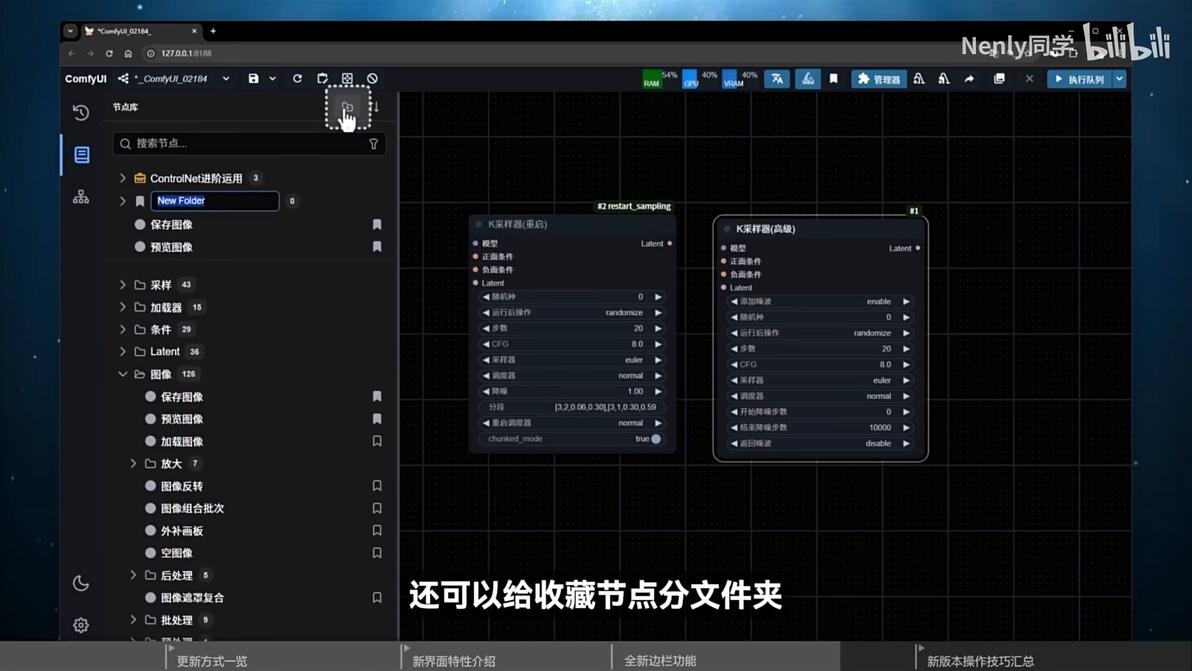
在上面的文件夹按钮,还可以给收藏节点分文件夹,
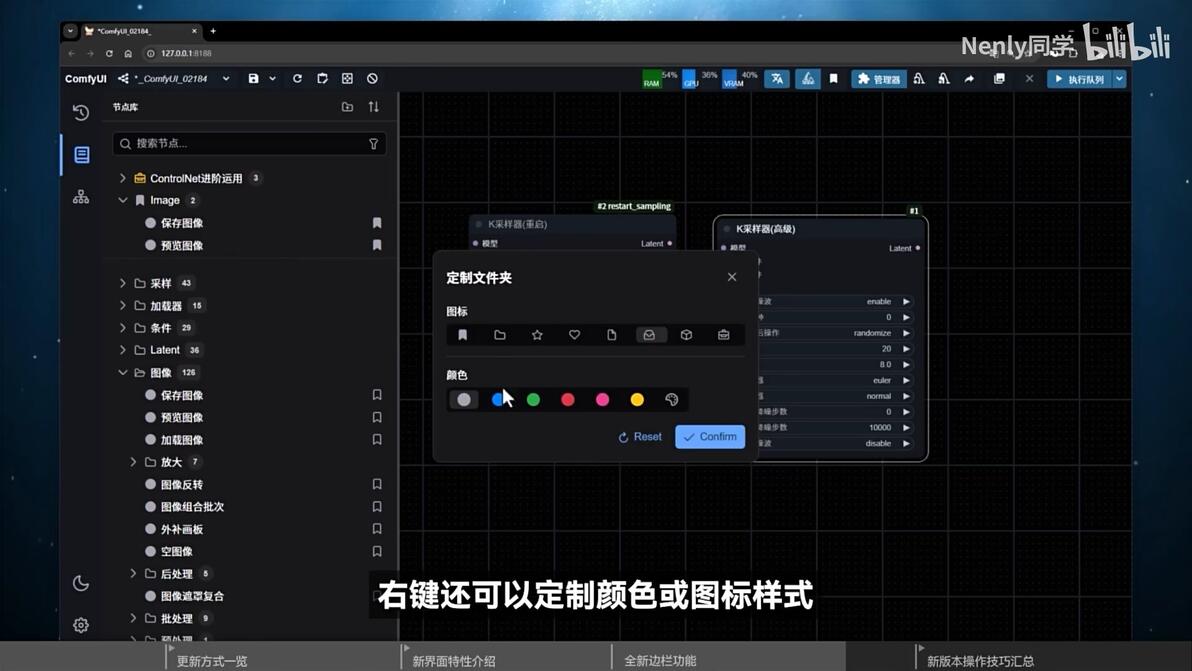
右键还可以定制颜色或图标样式
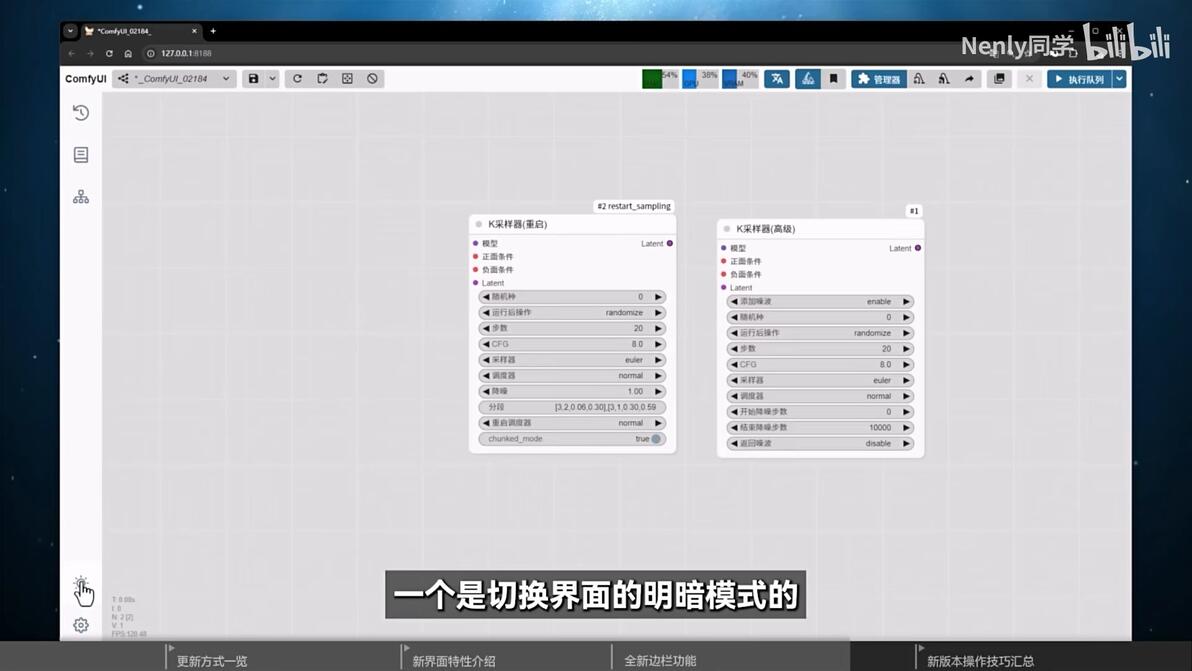
3、界面明暗切换
左下角
4、设置菜单按钮
左下角
五、其他小细节
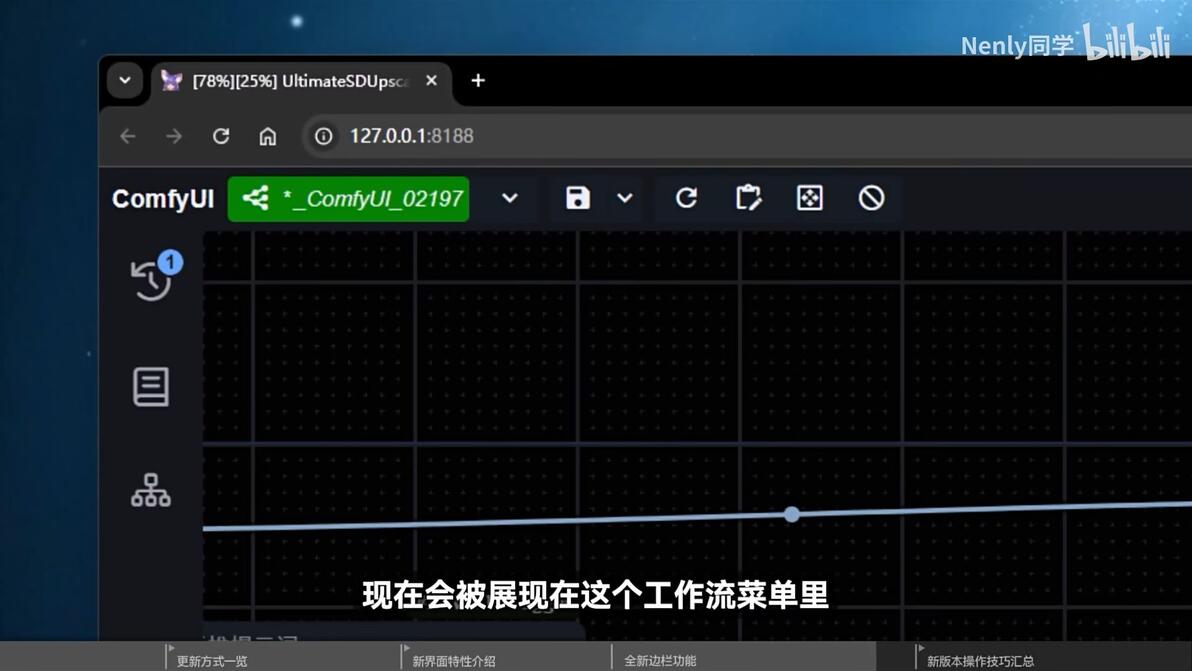
1、工作流队列运行的进度
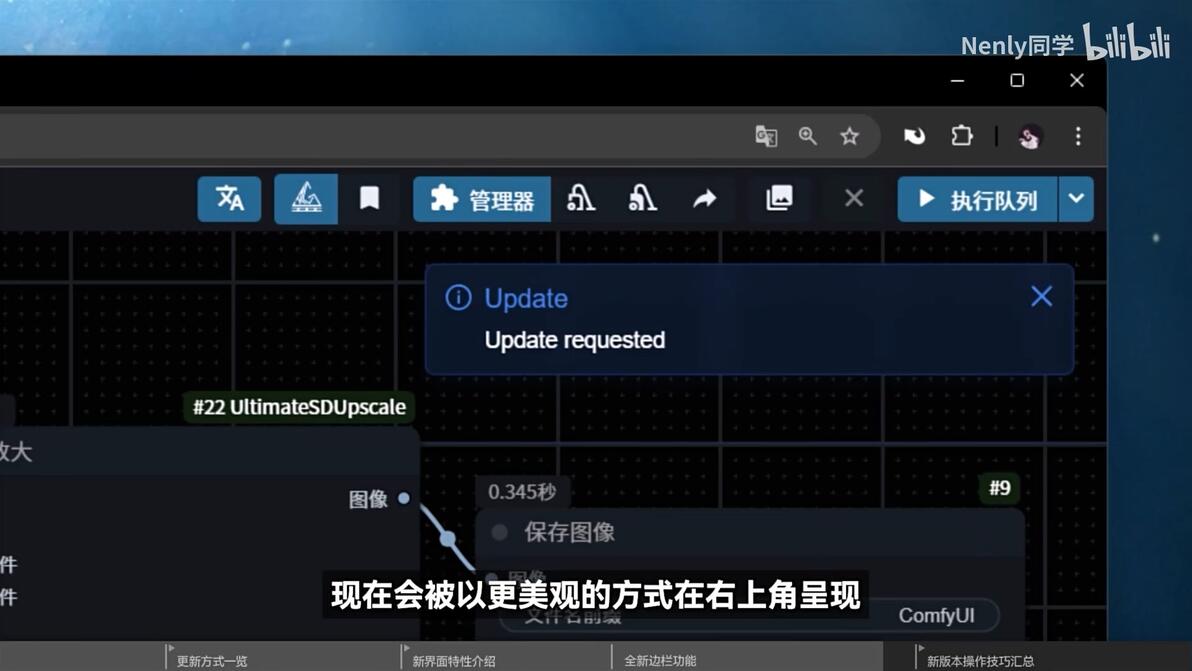
2、小提示更能美观
六、新版本操作技巧汇总
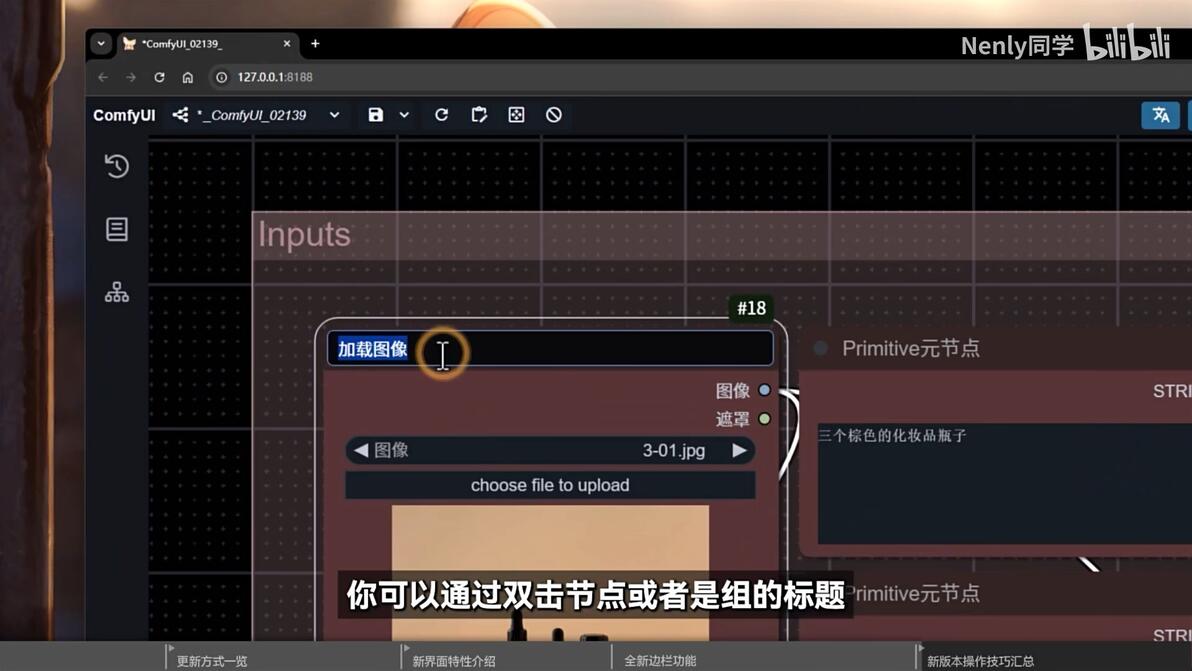
1、通过双击节点或者是组的标题,来快速给它重命名。

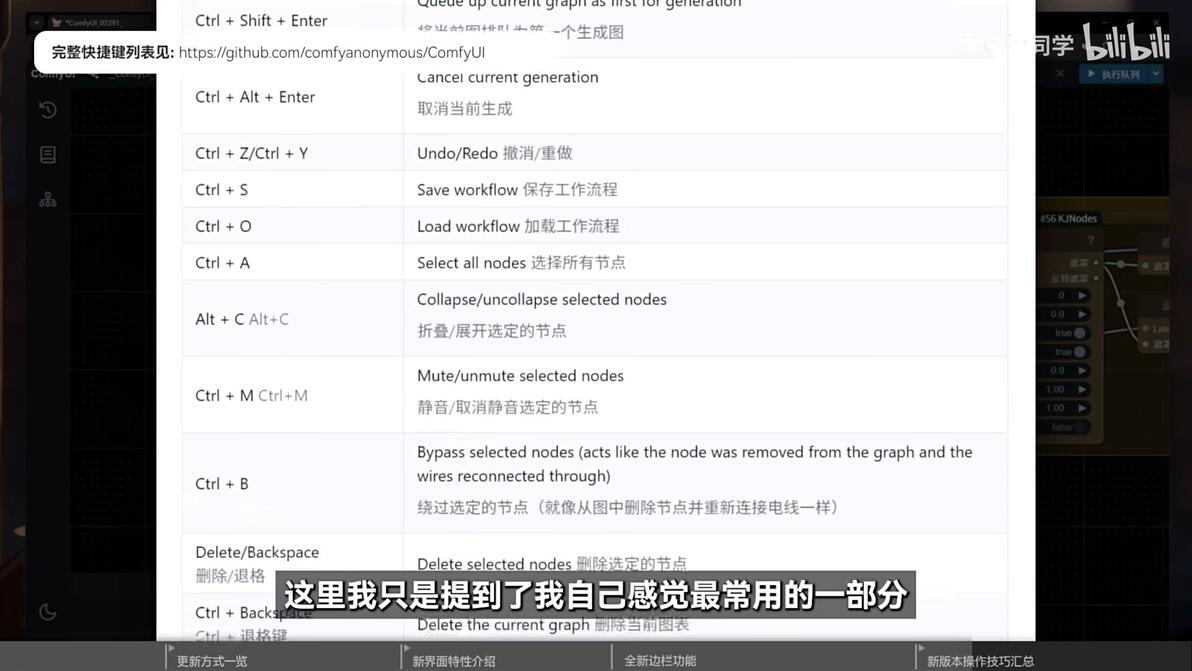
2、快捷键小技巧
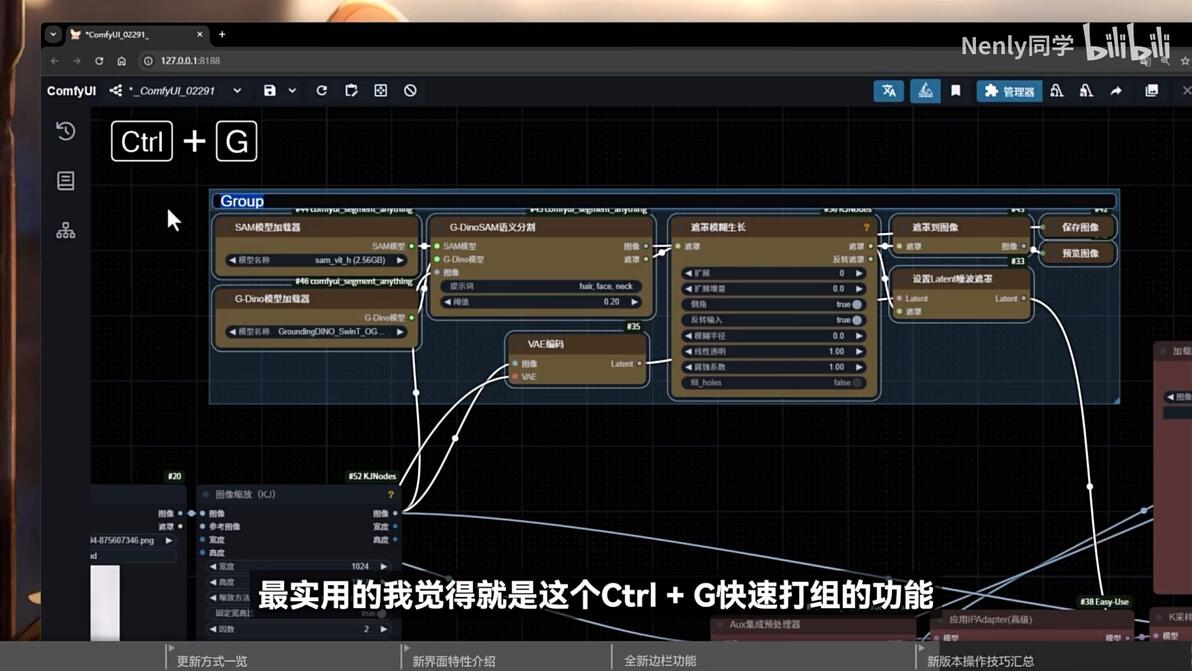
Ctrl+G快速打组,可以在选中的节点中直接进行编组。
Alt+C控制节点的展开、收缩

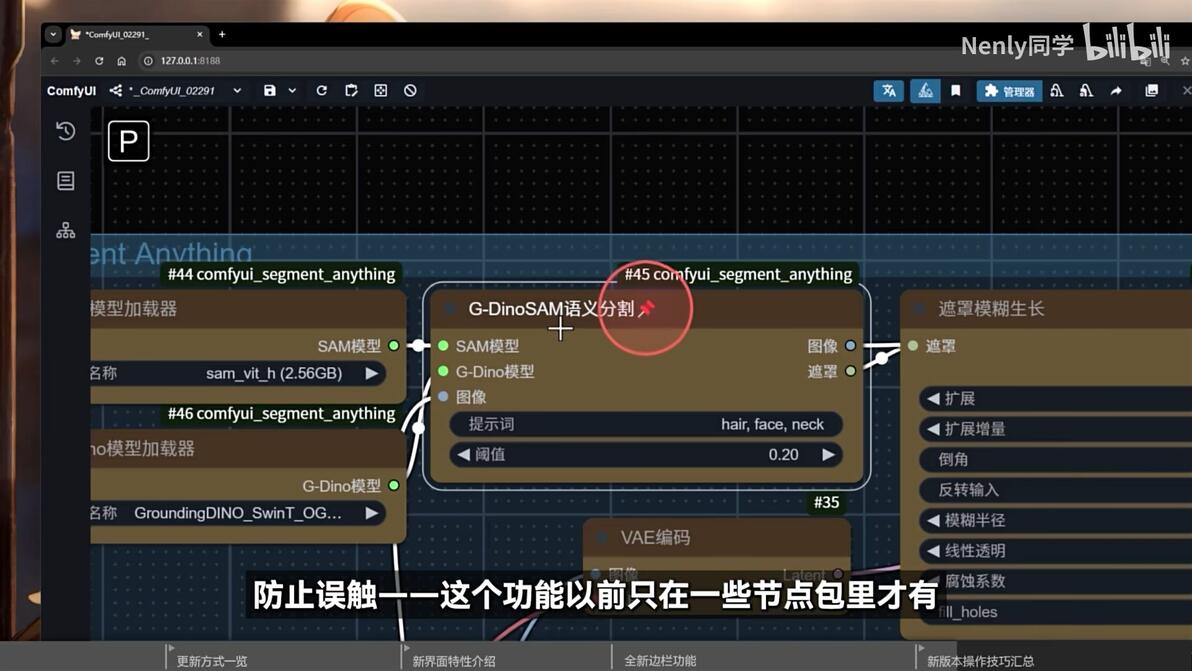
按P可以固定节点或组(Pin)
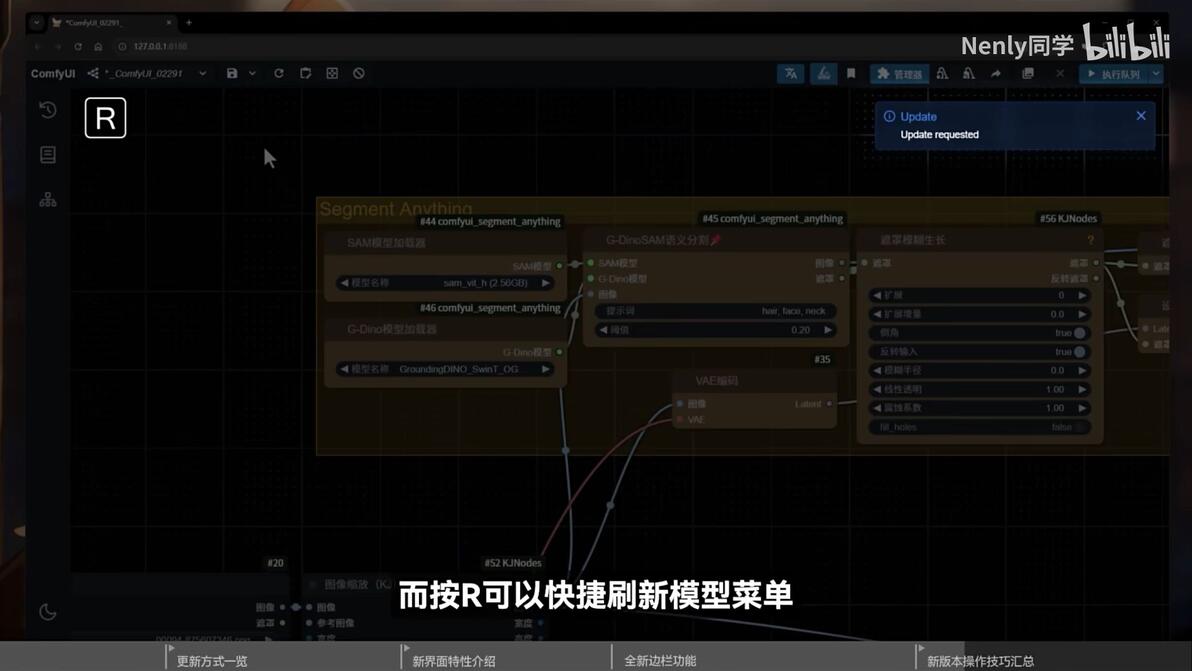
按R快捷刷新模型菜单
完整快捷列表见:https://github.com/comfyanonymous/comfyUI
3、连线小技巧
自动连线
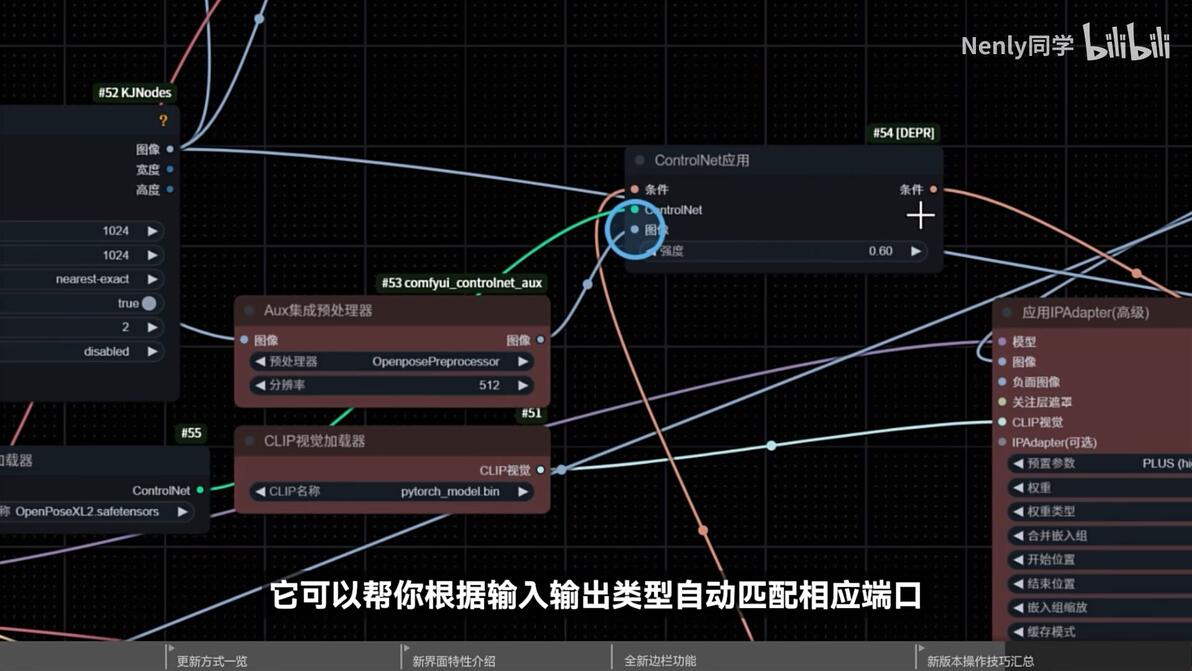
只需要拖拽连线到对应节点上松开,
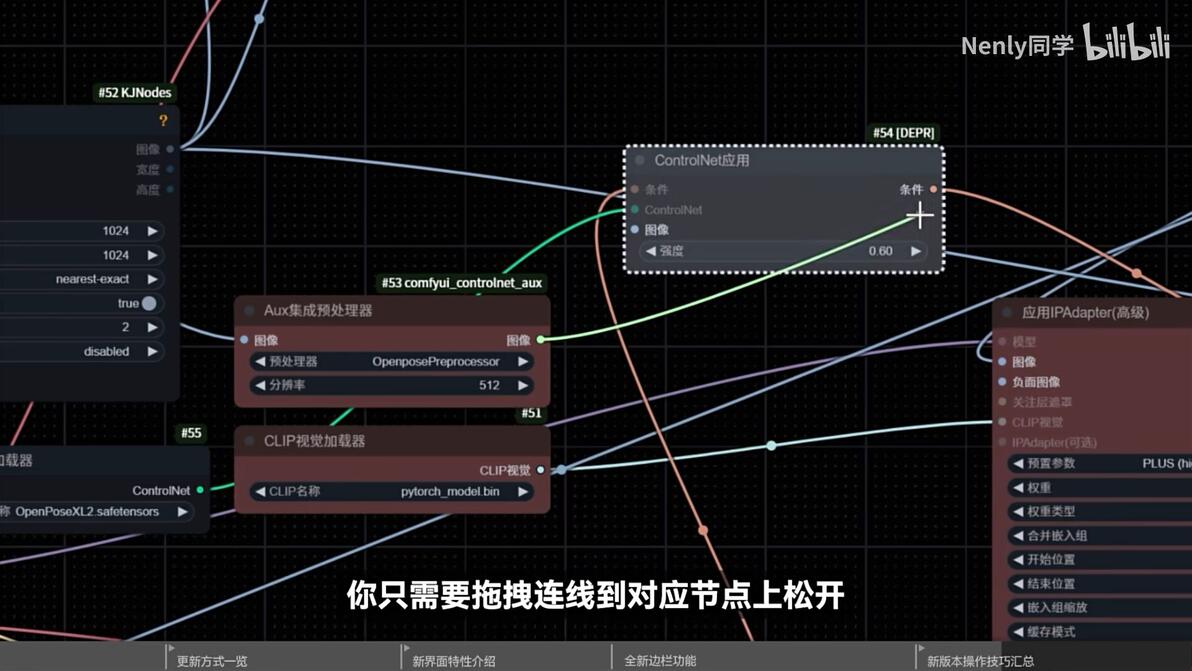
它可以帮你根据输入输出类型自动匹配相应端口,如果节点上只有一个对应类型的端口,那有很大概率是可以直接匹配上的。
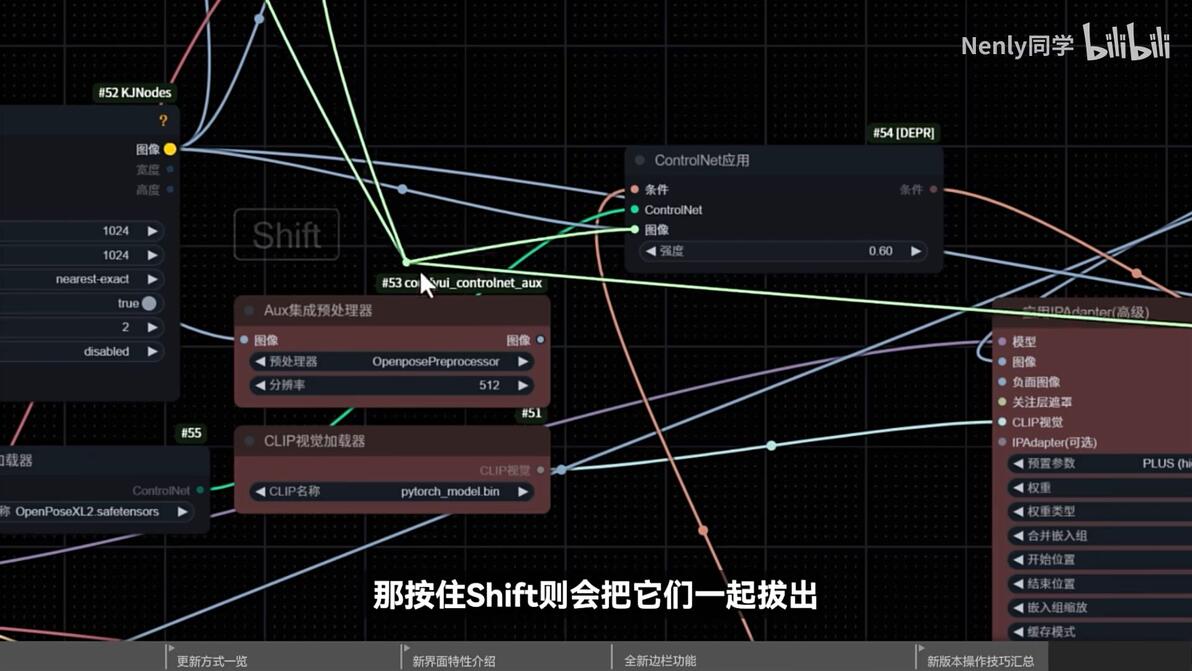
按住shift可以“拔线”
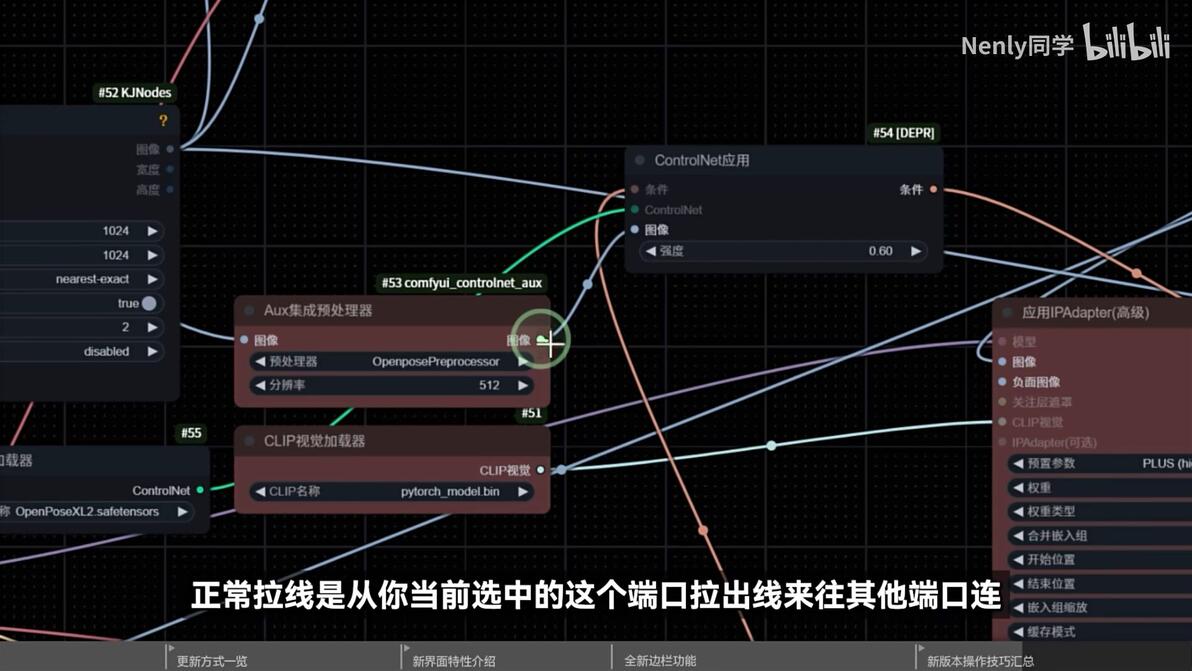
如果这个节点已经有连线了,按住shift就可以把这个已经连上的线“拔出来”,保持另一头的连接,再连到一个新的输入端口上。
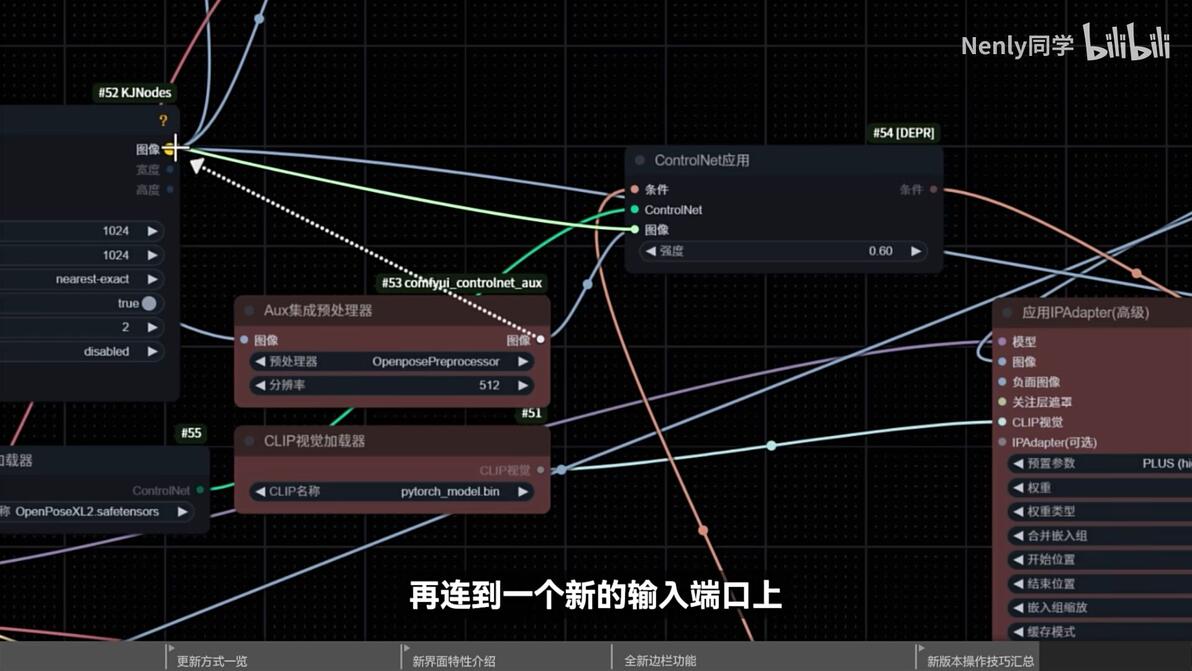
这个技巧对于输入和输出都适用。
如果有多条线连着,按住shift可以将这些线一起拖动到另一个节点上。
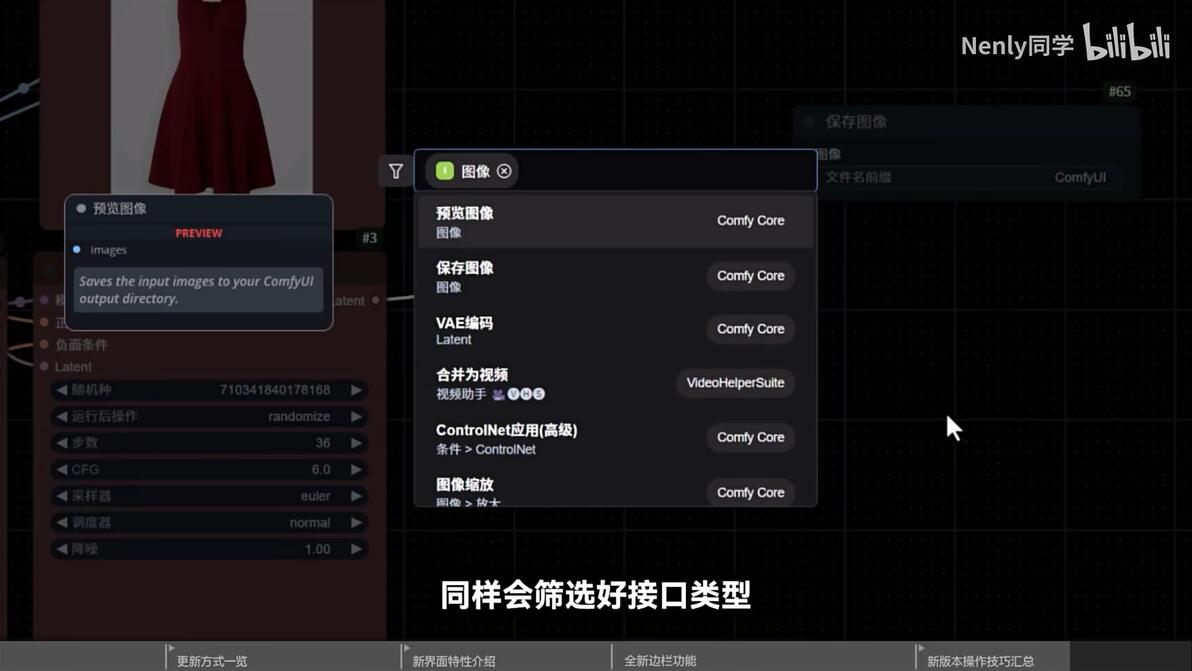
按住shift键,拖动节点的线到一边松开,则会打开新的搜索菜单。
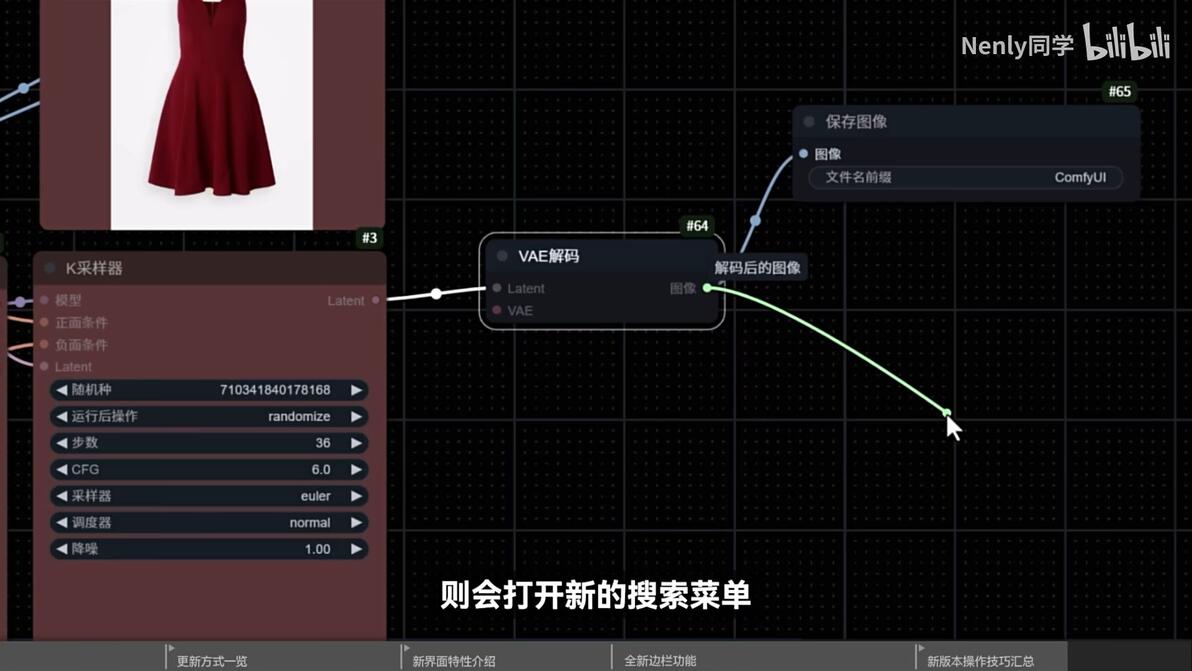
同样会筛选好接口类型。