

大家好,我是三郎老师,持续给大家分享和更新剪映相关的知识!
本篇文章给大家分享一下剪映专业版怎样制作人物背景模糊虚化的效果,效果如下图所示;
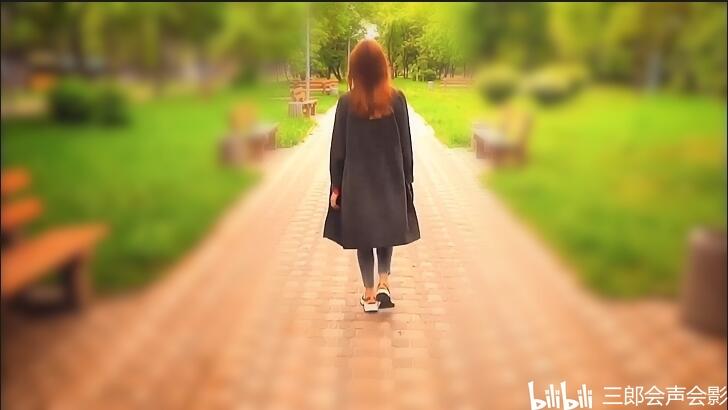
除了人物之外,其它区域都是模糊的,以此来强调人物!
我们所使用到的功能有模糊特效、蒙版功能;下面三郎老师教大家操作步骤!
步骤一,先把视频素材添加到主轨道上,在主轨道的上方再次添加一个,上下要对齐;
步骤二,单击素材库中的“特效”,在“基础”分类中找到“模糊”特效,或者通过搜索的方式找到“模糊”特效,并添加到主轨道上方轨道里的视频素材里,如下图所示;
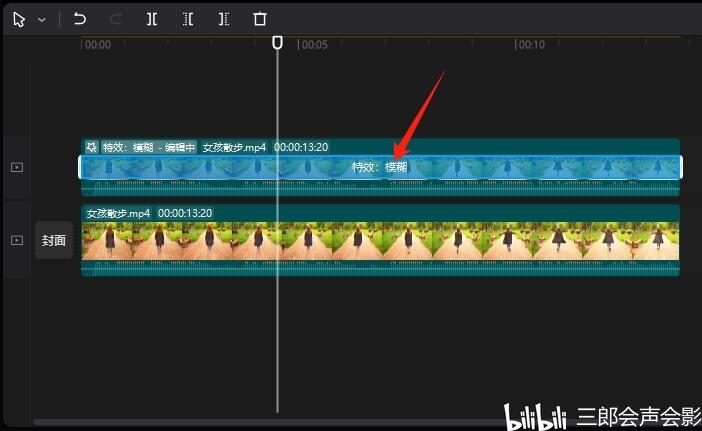
一定要单独添加到这个视频素材里,如果有不知道怎么操作的可以问我!
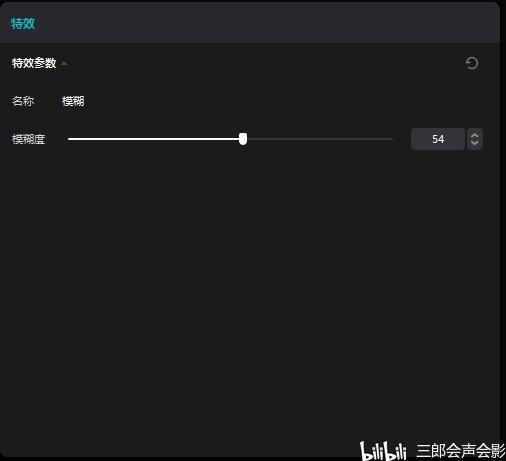
步骤三,选中轨道中的这个特效,在软件右上角的面板中根据自己的需要设置“模糊度”,如下图所示;
步骤四,选中添加模糊特效的视频素材,对其使用圆形蒙版;在“属性调节”面板的“画面 > 蒙版”中单击“圆形”蒙版,设置圆形蒙版的大小、位置,并加一点“羽化”,如下图所示;
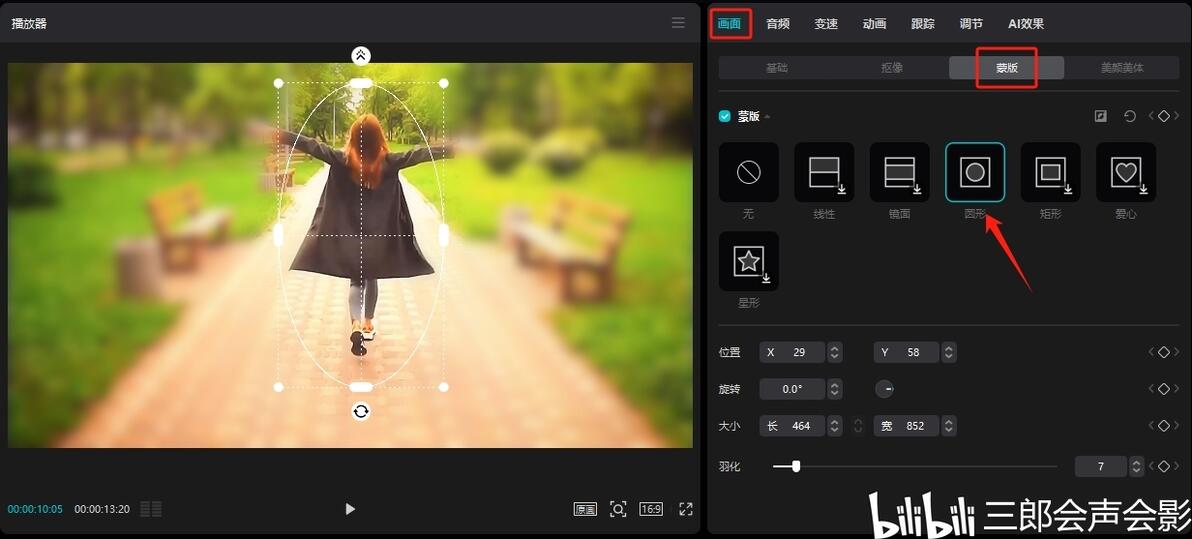
设置完成之后就能够得到文章开头的那个效果;
其实还有另外一种方法可以实现,一步就能实现,就是使用“虚化”特效,使用“虚化”特效就不再需要使用蒙版了;不过“虚化”特效有一个缺点,就是清晰区域的大小没有办法调整,清晰区域的位置可以通过水平位移和垂直位移实现;如下图所示;
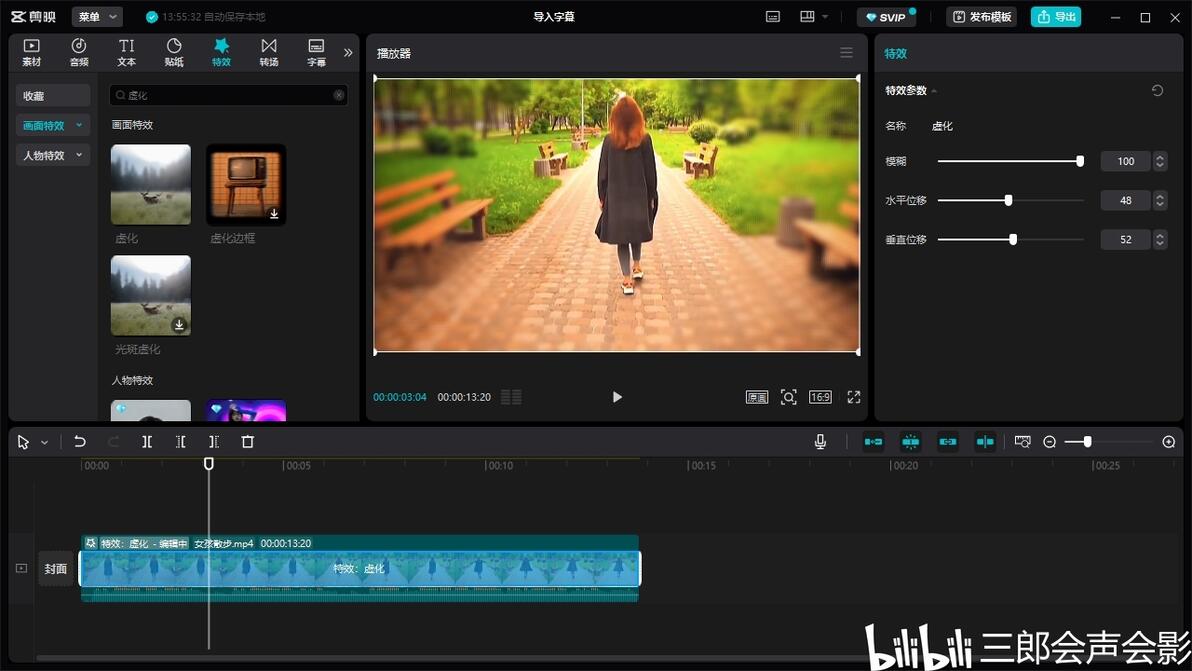
感兴趣的小伙伴可以测试一下这个“虚化”特效!
以上就是三郎老师给大家介绍的“剪映专业版制作人物背景模糊虚化效果”的相关知识,希望对你学习这款软件有所帮助!
操作剪映遇到问题,欢迎咨询我,我的微信:sanlang2021;老师的一句话可能解决你几小时解决不了的问题!
老师录制了3套剪映专业版高清视频教程,三郎出品,必属精品;


老师也录制了2套手机剪映视频教程;


三郎老师还录制了豆包、即梦、可灵、Premiere、Audition、camtasia、傻丫头字幕精灵、会声会影、Edius等视频教程,提供音视频一体化解决方法!
如果我的文章对您有帮助,请分享给更多有需要的小伙伴!
同时欢迎打赏,为知识付费!
码字不易,且看且珍惜,谢谢!
