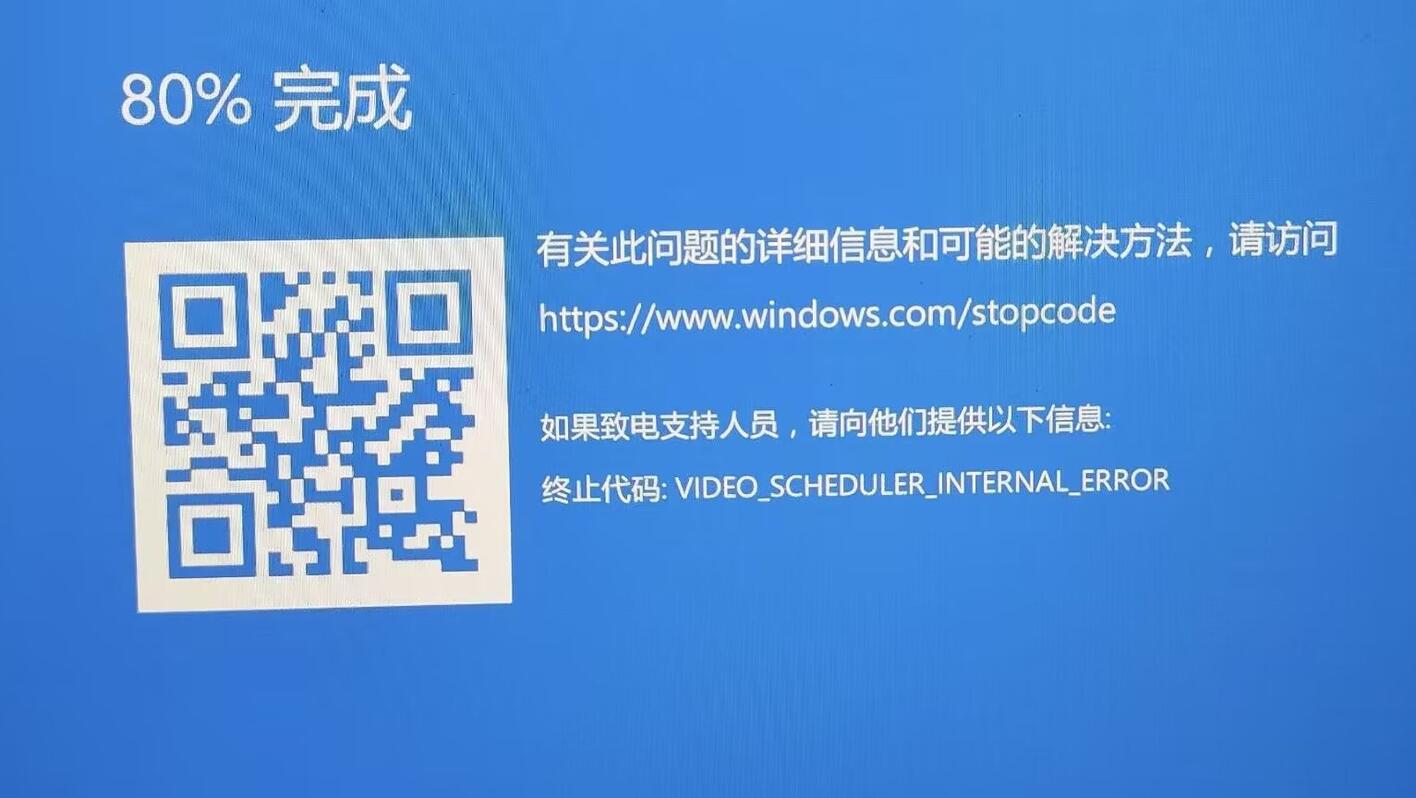

蓝屏代码包括不限于:“video scheduler internal error” ;“video tdr failure” ;“PAGE_FAULT_IN_NONPAGED_AREA”;“SYSTEM_THREAD_EXCEPTION_NOT_HANDLED” nvlddmkm.sys等问题
up自身情况阐述:
电脑:联想小新15 2020 独显mx350
四年来,遇到的问题不断,包括不限于以上提到的蓝屏代码等问题,期间多次换过主板,重装系统等方法均无法根绝问题,并且售后和维修店进行硬件检测,未发现硬件问题。此专栏遇到的问题解决方案,均是up自身搜索,不断尝试的经验总结。
必会知识:
1.以下大部分系统软件,设置等如:设备管理器,电源计划等均可以通过win+s 使用系统搜索找到。
2.因为驱动或者什么原因,你的电脑可能反复地无法正常进入系统处理,因此你需要知道如何进入安全模式。
进入安全模式方法:
1.开机的时候长按F4或者F8,不同品牌电脑可能不同。
2.开机的时候开不了,电脑弹出自动修复也修复不了。则选择进入1.高级选项, 2.疑难解答,3启动设置,4点击重启,5.按4进入安全模式。
最后如果是你独显驱动出现问题,则在设备管理器中禁用独显驱动,或者使用卸载(推荐DDU卸载)。
首先针对所有问题,建议使用以下方法:(有的人首先建议重装系统,在我看来属于下下策,因为up的问题尽管使用u盘重装系统,换硬盘重装系统依然无法解决)
在安全模式(可以不进)下,通过使用图吧工具箱中的显卡工具DDU卸载显卡驱动
系统修复,在命令行输入 “sfc /scannow ”指令
在命令行使用DISM命令行修复工具修复系统镜像:在命令行依次输入“DISM /Online /Cleanup-Image /CheckHealth”;“DISM /Online /Cleanup-Image /ScanHealth” ;“DISM /Online /Cleanup-Image /RestoreHealth” 这个过程比较耗时
完成后重启系统
下载笔记本电脑官网提供的驱动程序(英伟达官网新驱动也是导致蓝屏的一个原因,而且笔记本电脑官网提供的驱动优化更好)安装并执行清洁安装。
如果采取该方法无法解决问题,对照下面故障情景进行解决
故障情景一:玩部分游戏没问题,部分游戏不是进去有声音没画面就是卡死或者蓝屏死机。
解决方案:
1. 在“系统电源、睡眠和电池设置”中找到“电源模式”并设置为高性能
2.在编辑电源计划中设置为高性能
3.在NVIDIA控制面板中,全局设置中首选高性能NVIDIA处理器
4.在nvdia控制面板中,全局设置下面得设置里找到电源管理模式,设置为高性能
故障情景二:打上驱动就蓝屏;打上驱动显卡不工作;设备管理器显示显卡驱动“Windows 已停止此设备,因为它报告有问题。 (代码 43) ”
以上属于同一问题,不同情况下出现的状况不一样。
如果不能正常进入系统,首先进入安全模式下,禁用显卡驱动然后重启。
总之先让你的显卡驱动处于禁用状态下正常进入系统。
进入系统后按以下步骤进行操作:
1.打开系统配置
2.点击服务
3.左下角点击勾选“隐藏所有 Microsoft 服务”
4.点击全部禁用
5.点击应用
6.打开设备管理器启动独显驱动
这个过程可以尝试两次,因为我也不太记得是点击应用 重启后再走一边步骤好的,还是一次就好的了。
故障情景三:也是出现蓝屏死机,反复重启无法修复的问题
关机让它冷静半个小时。再启动机器。或者正常使用,等几天再启动显卡驱动。
是的你没看错,就是这么解决的。尽管我清灰换硅脂不久。
总结,up四年反复与相关蓝屏故障做斗争的经验总结,可能一些方法不适用,甚至存在不必要的步骤或操作,但up尝试的方法太多(一些没提及),无法确定哪些是有效的,甚至不记得,所以大家要多搜索,多尝试不同的解决办法。还有部分情景和解决办法想不起来了。如果想起来再更。
最后,提一嘴。 很多电脑有低温锡或者黑胶融化导致脱焊虚焊的问题,这种问题最好看看自己电脑有没有,有的话经过以上解决办法还是无法解决的话,建议网上寄修。
