
本文仅在网页链接与drnotdq.net发布
碎碎念:
这篇的标题其实带了非常大怨气
amdcpu笔记本哪都好
就是没有正经的优化配置指南
干脆就这么写喽
本文将穿插部分碎碎念内容
so 正文开始
1. Universal-x86-Tuning-Utility

项目链接:https://github.com/JamesCJ60/Universal-x86-Tuning-Utility
Universal-x86-Tuning-Utility 简称UXTU 就像它的名字一样 是一个“通用x86调优实用程序”
如果你之前用过Ryzen Controller、Renoir-Mobile-Tuning、Power-Control-Panel-v2的话
那我强烈建议你切换到UXTU 因为UXTU实际上由这几个项目的作者联合开发
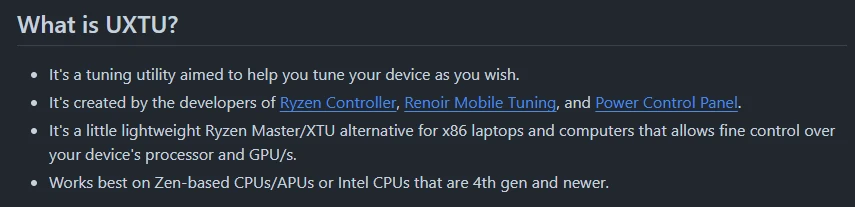
使用也可简单可复杂 [点击这里](https://github.com/JamesCJ60/Universal-x86-Tuning-Utility/releases/download/2.2.11/Universal.x86.Tuning.Utility.V2.msi)下载最新版本的UXTU 并安装进入
随后点击"Auto"进入自动设置页面 三个选项从上至下分别为
“笔记本接入电源时使用预设”
“笔记本拔掉电源事使用预设”
“唤醒笔记本时使用预设”

每种情景都有四个可以选择的预设选项
“ECO-省电模式”、“Balanced-平衡模式”、“Performance-性能模式”、“Extreme-激进模式”
字面意义 分别对应了四个性能等级 可以满足基础的使用需求
如果你有更多的使用需求 也非常推荐你进入其他页面自行精细调整 UXTU提供了非常方便的图形化操作界面 但我是懒癌 本文概不赘述
最后进入Settings 勾选Start on system boot和Start minimised 设置开机静默启动 然后点击最小化按钮 就设置成功了
注意 UXTU在点击X关闭后会直接关闭程序 不会缩入小窗口
2. G-helper
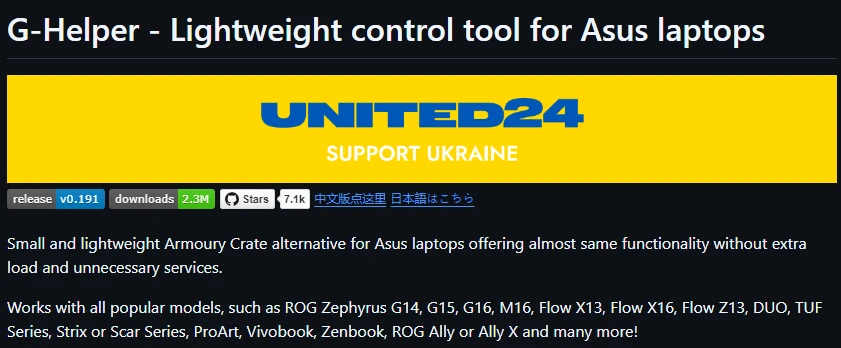
项目链接:https://github.com/seerge/g-helper
G-Helper 一款ROG通用的奥创平台替代工具
几乎适用全部的ROG笔记本 且字面意义上的可以完全替代奥创中心
[点击这里](https://github.com/seerge/g-helper/releases/latest/download/GHelper.zip)下载最新版本的G-Helper 并安装进入
便可简单的设置需要的ROG小甜品功能
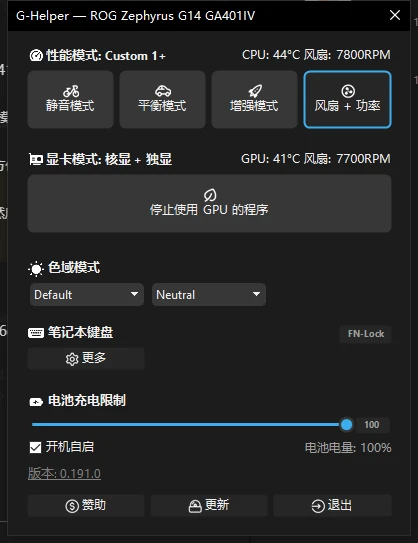
点击“风扇 + 功率按钮”可以进入精细化调整页面
点击右上角的下拉窗 选择一个已有的配置文件 或者点击下拉窗右方的小加号新建一个场景模式
便可以简单的更改CPU/GPU 功耗/风扇转速 也可以进行简易的超频
在Advanced选项中 可以通过选项简易的调整笔记本的温度墙 并进行简易CPU降压
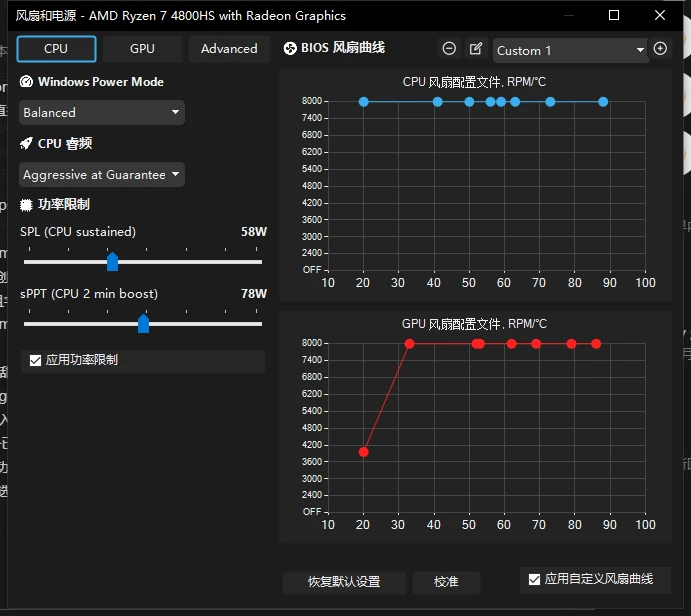
~~DR的超级耳膜爆裂设置 好孩子不要学~~
因为DR的幻14没有带灯 所以G-helper中没有显示其余的光污染设置 可以自行探索
3. Battery-Bar
项目链接:https://batterybarpro.com
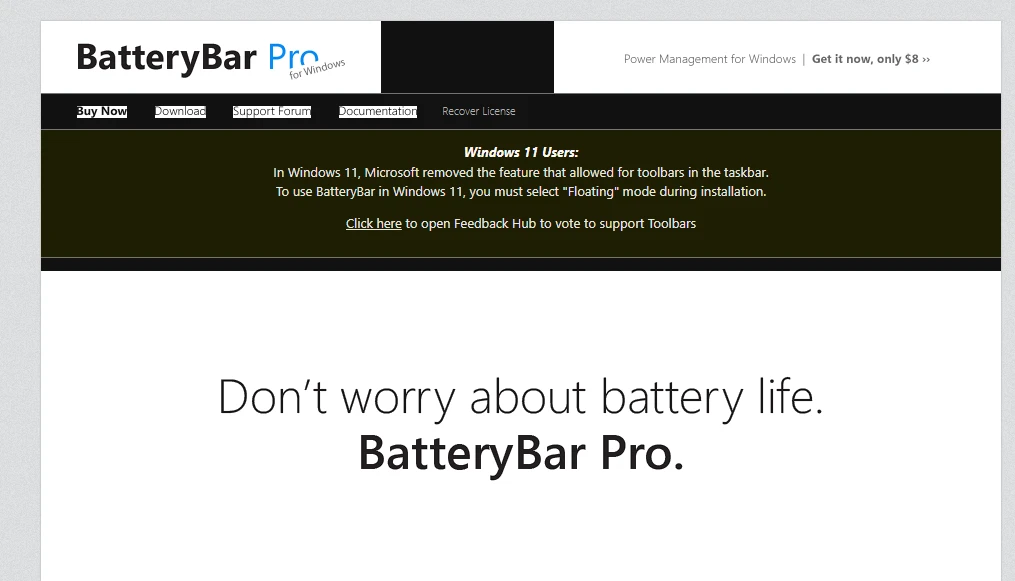
一款更加友好的笔记本电池管理工具
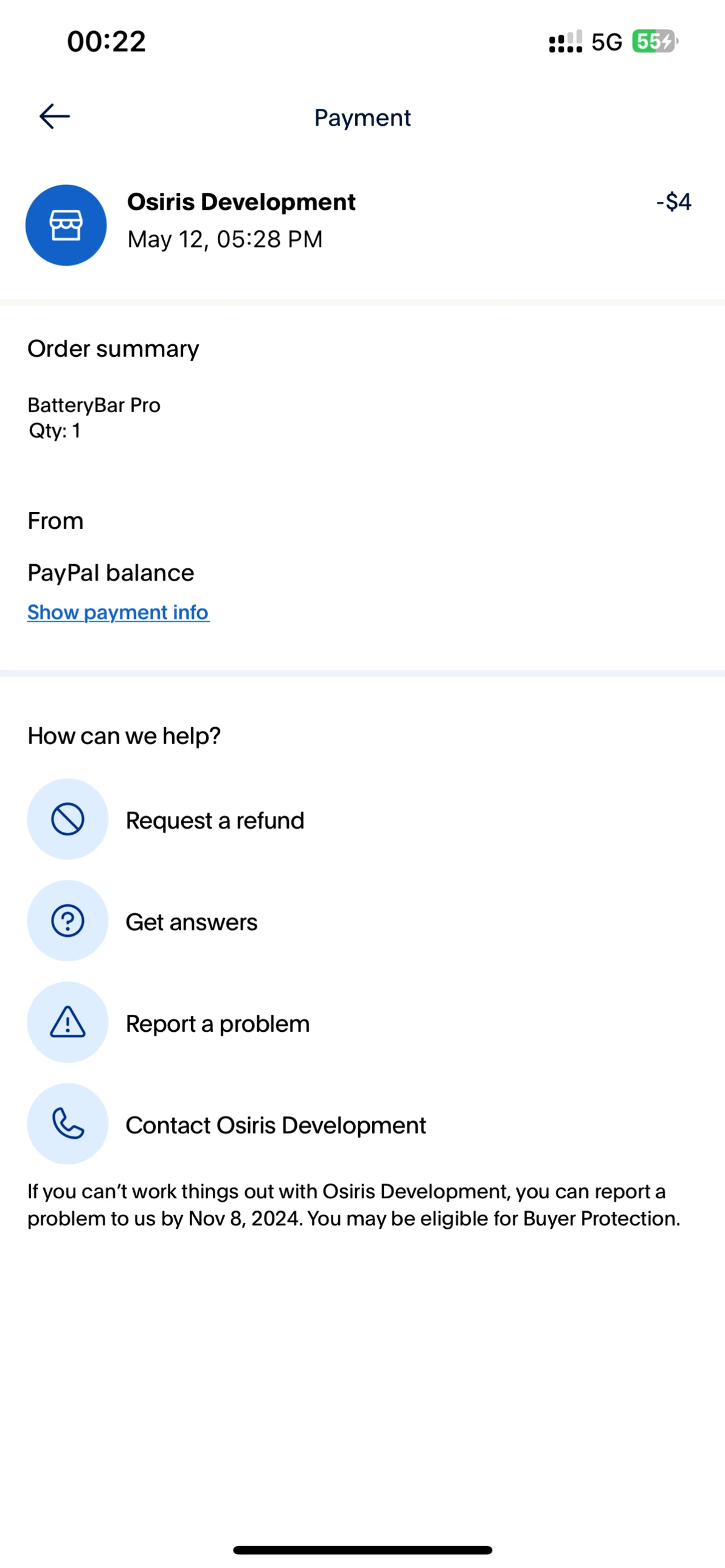
**提示:这款应用已经停止更新将近九年 且并不完全支持windows11 官方的凭证购买通道仍旧可用 但应用内验证功能已经失效 请谨慎购买**
此处附带DR的购买截图 亲测验证功能已经失效
使用一些邪道获得Battery-Bar-Pro后 右键任务栏中的小图标 点击参数设置 进入设置菜单
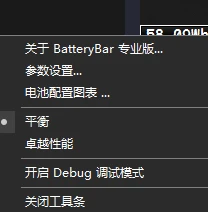
便可以进行一些个性化设置
4. Smokeless_UMAF
项目链接:https://github.com/DavidS95/Smokeless_UMAF
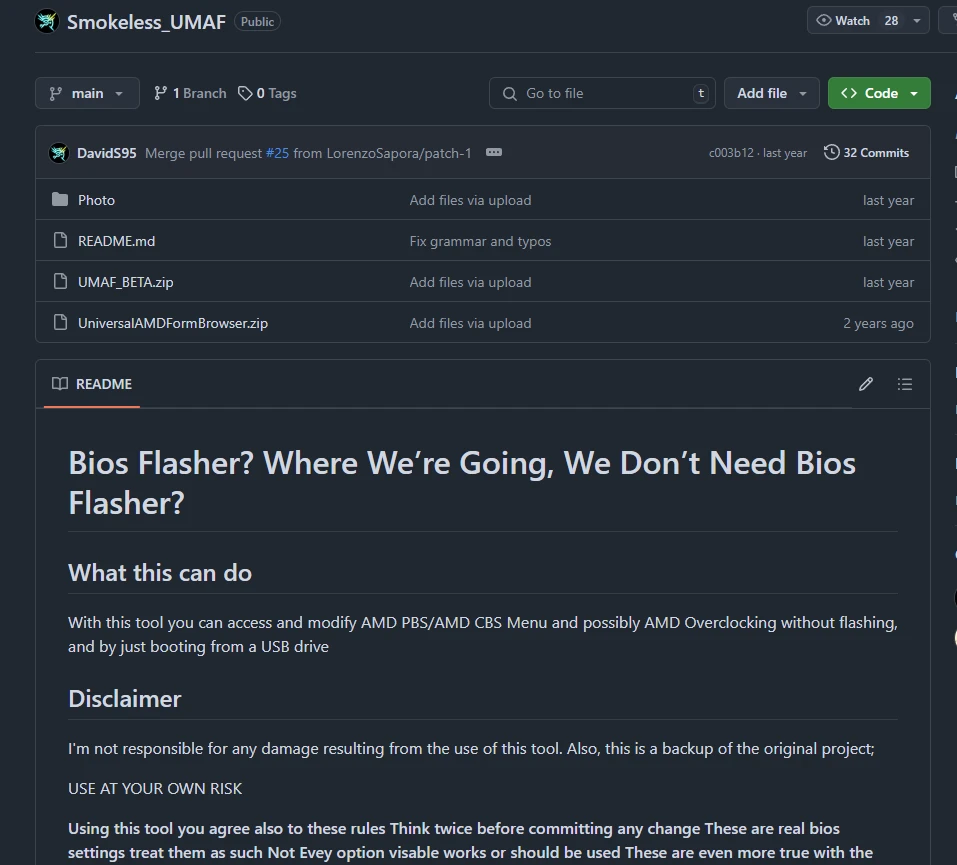
一款通用的amd移动bios
[点击这里](https://github.com/DavidS95/Smokeless_UMAF/archive/refs/heads/main.zip)进行下载
翻出一个u盘 将其格式化为fat32格式
将压缩包中的UMAF_BETA.zip中的内容解压到其中
重启电脑 在启动时将第一启动项选择为你的u盘 你就获得了一个全功能bios
### **警告 不恰当的修改可能会导致炸机**
DR自己是参照着这个视频 将电脑的3200频率内存超频至了3600
并将核显显存更改为了4g
网页浏览是不卡了 还蛮好用的(本人长期后台600+tabs)
5. ExplorerPatcher
项目链接:https://github.com/valinet/ExplorerPatcher
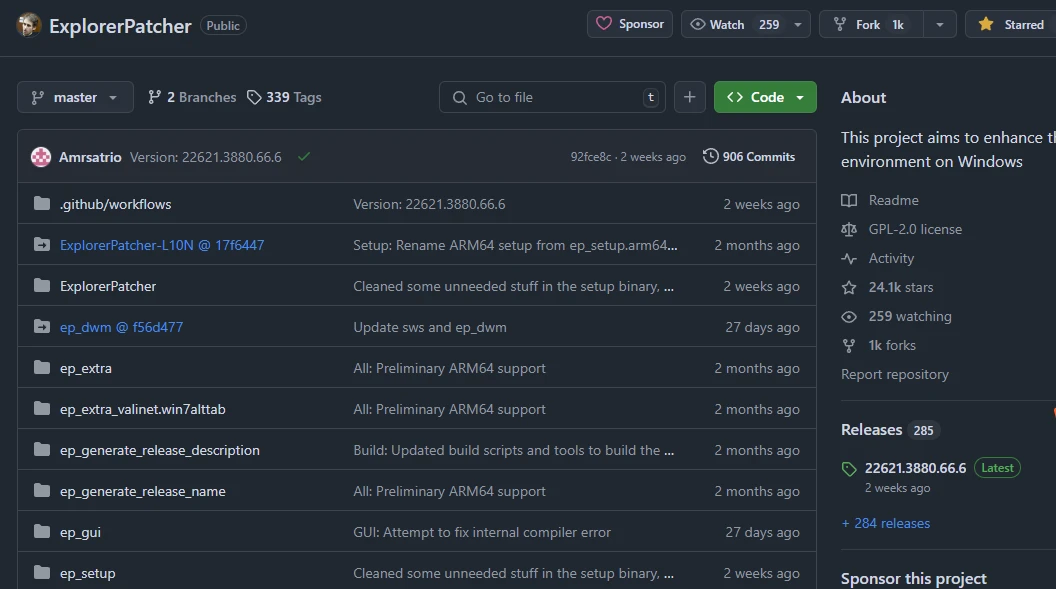
立志于增强Windows工作体验的软件项目
[点击这里](https://github.com/valinet/ExplorerPatcher/releases/download/22621.3880.66.6_92fce8c/ep_setup.exe)进行下载
安装后右键任务栏 点击属性就可以开始使用了
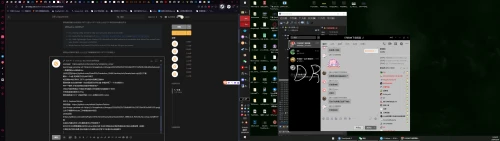
软件中可以设置数量极多的Windows优化内容 比如DR现在还在用的双屏任务栏独立位置设置(如图)
主屏任务栏靠右折叠 显示快捷方式 副屏任务栏靠下不折叠 Win按钮居中
功能多种多样 静待你的探索
