1/3
2/3
3/3


Windows电脑如何用BitLocker给系统及其他驱动磁盘加密保护隐私

收录于文集
共22篇
Windows如何用BitLocker给电脑系统盘及其他驱动磁盘加密呢?

可以使用BitLocker驱动器加密功能。BitLocker不仅可以加密整个磁盘,还可以加密特定的分区。以下是详细步骤:
操作环境:windows 系统
系统环境:Win11 23H2
对系统分区(C盘)加密码
第一步、打开BitLocker设置:
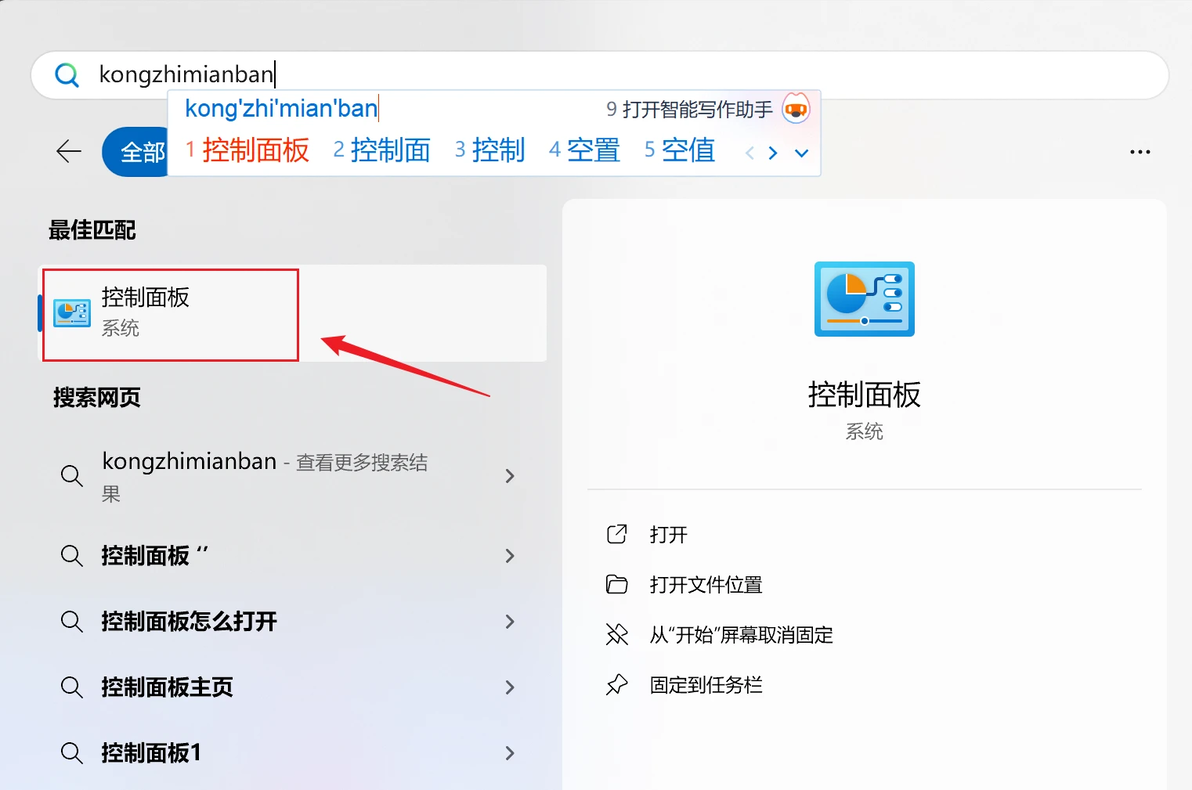
1.1、在桌面上直接打开控制面板,或快捷键WIN键 在搜索框中搜索 控制面板并打开。
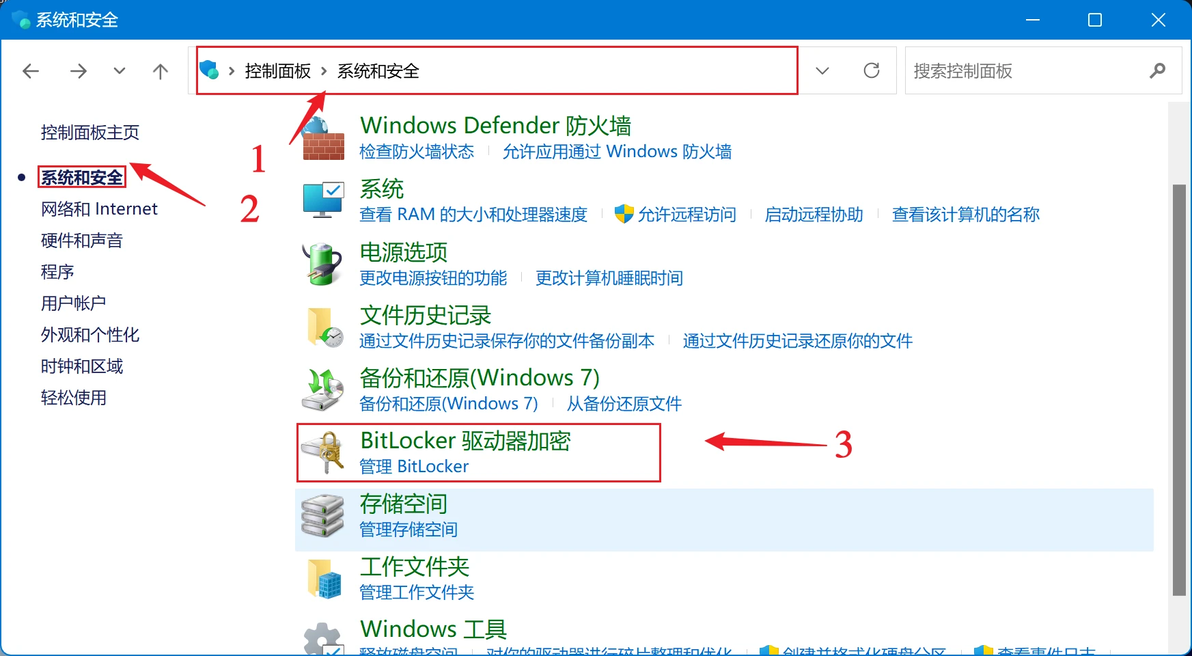
1.2、在控制面板中,依次找到系统和安全——Bitlocker 驱动器加密。
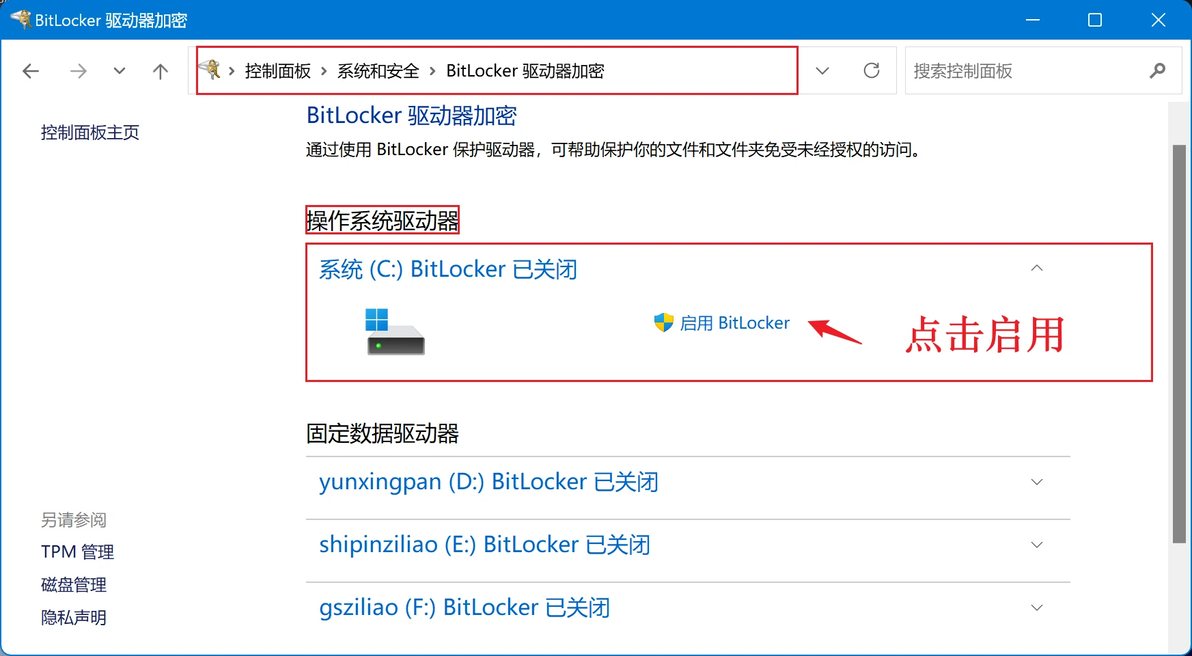
1.3、在控制面板中找到 BitLocker 驱动器加密 并对系统C盘 启用Birlocker .
2、选择加密方式:
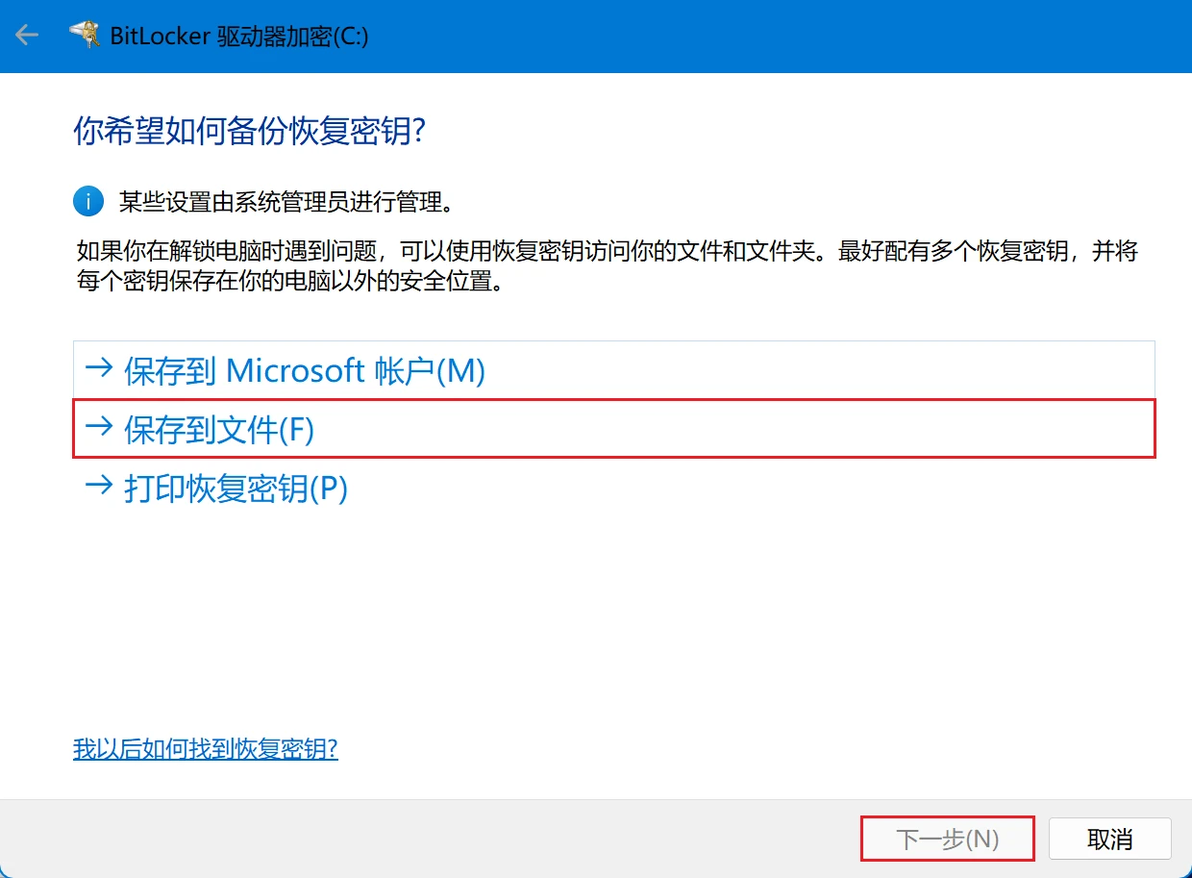
2.1、启动 Bitlocker 驱动器加密 根据提示操作,比如保存到文件或打印出来,点击下一步(这是加密的相对秘钥信息备份)。
2.2、在弹出的向导中,选择“使用密码解锁驱动器”,然后输入一个好记的强密码。
2.3、确认密码后确认下一步。
3、选择加密范围:
3.1、选择加密的范围:“仅加密已用磁盘空间”(推荐)或“加密整个驱动器”。
3.2、点击 下一步。
4、开始加密:
4.1、请仔细阅读警告信息,确认无误后点击“启动加密”。
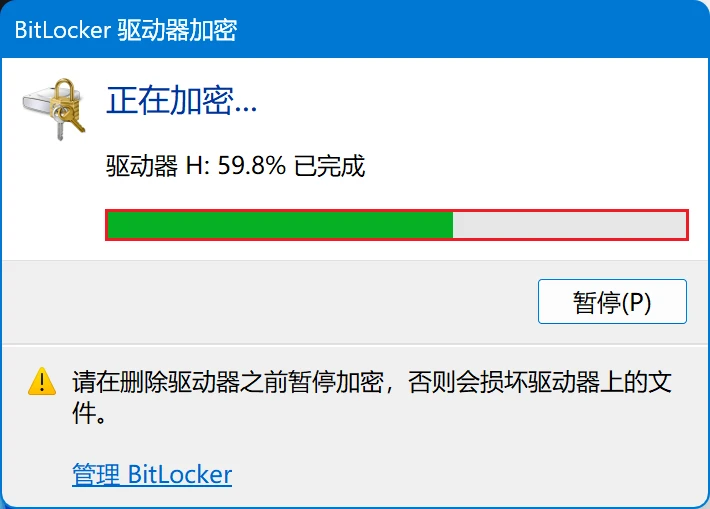
4.2、加密时间比较长,中间如需关机或重启电脑,请点击如下图中暂停后再关机或是重启。
对其他非系统分区加密码
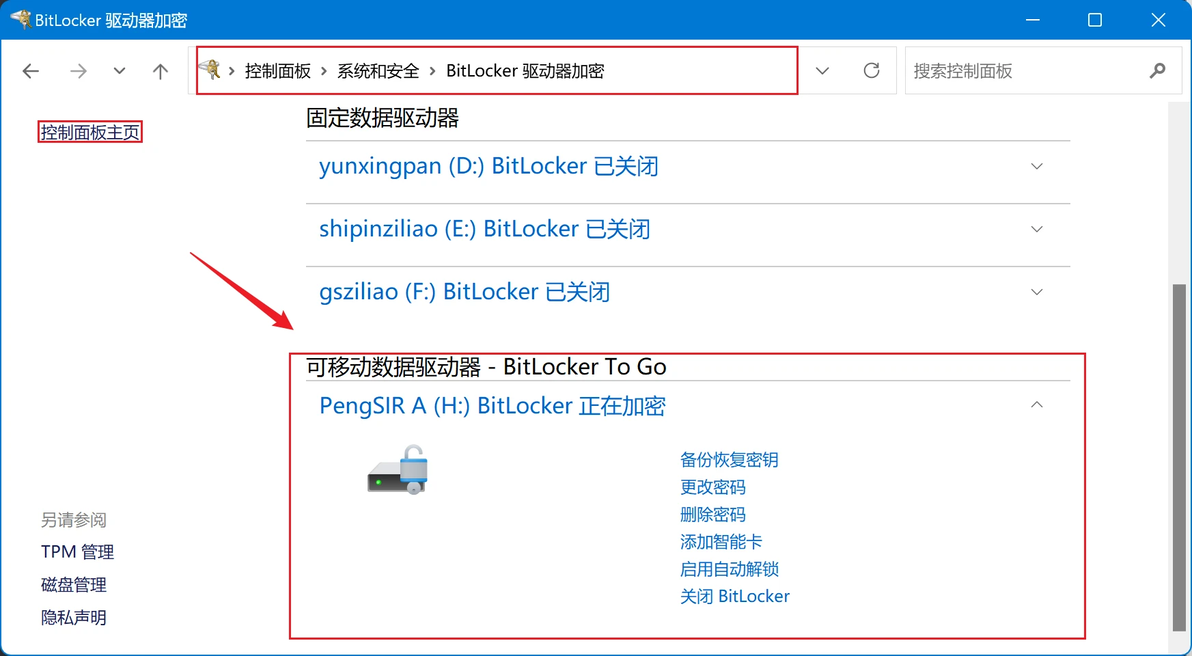
操作方式与系统加密操作详细,需要注意的是选择,是选择除了系统盘以外的其他磁盘进行加密。
本文为我原创,未经授权禁止转载
cv39191187
分享至
投诉或建议
