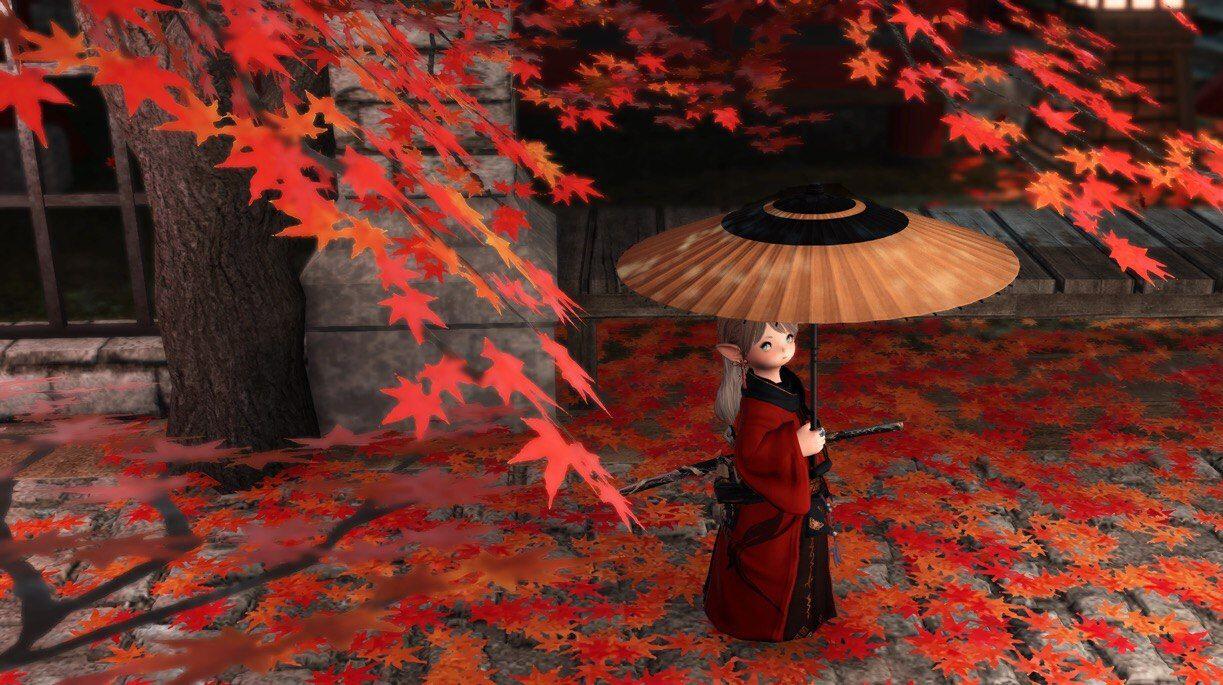

在 FF14 7.0 版本更新中,加入了 DLSS 和 FSR 的支持。利用这两项技术,在合理的设置下可以以极小的画质损失换取更高的帧数,但官方自带的 DLSS 和 FSR 使用的版本较旧。通过第三方插件使用更新版本的 DLSS 和 FSR,能够获得更好的效果。
省流版,下载地址见文章末尾
下载并解压此模组,将所有文件移至您的 /最终幻想XIV/Game 文件夹中。
进入包含的预设文件夹并将 .ini 文件之一重命名为 nvngx。
将重命名的 nvngx.ini 文件移至 FFXIV Game 文件夹中。
启动游戏并启用 DLSS。(对于 FSR 和 XESS,您的 GPU 会被识别为 RTX 4090 以解锁 DLSS 选项)
完成!现在你可以开始游戏了!
如何使用
1. 根据自己的显卡型号下载对应版本的插件
a. 英伟达(NVIDIA)显卡
16、20、30、40 系列显卡,使用 DLSS
10 系列及更早的显卡,使用 FSR
b. AMD 显卡
使用 FSR 或 Xess
c. Intel 显卡(没Intel显卡,没实测,过仅提供作为参考)
使用 FSR 或 Xess
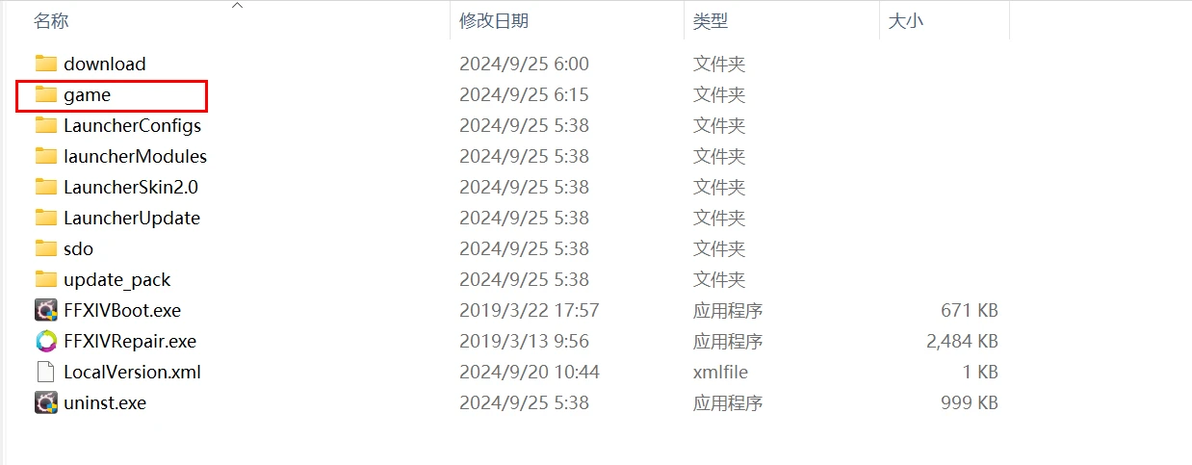
2. 找到游戏安装目录,进入其中的 game 文件夹,参见下图
如果找不到安装目录,请寻求能找到安装目录的朋友帮助。
3. 将下载的压缩包解压,解压后的文件全部复制到 game 文件夹中
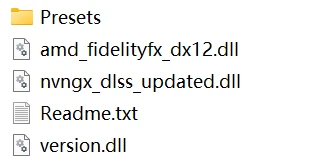
以DLSS为例,将下图中所示文件全部移动至 game 文件夹中
4. 进入 Preset 文件夹
进入 DLSS 文件夹选择所需预设
FSR 的用户请用 FSR-3.1 内的预设
7 - 动态分辨率
6 - 最佳性能(画面质量最差)
5 - 性能
4 - 平衡
3 - 质量
2 - 最佳质量(画面质量最好)
1 - DLAA/NativeAA (仅抗锯齿,建议高端显卡使用,比 2 画面更好)
5. 将你所选择的预设复制到 game 文件夹内,并将其文件名修改为 nvngx.ini
如果不知道该如何选择预设,可以尝试使用预设文件夹中的 balanced。如果效果不满意,请自行选择其他预设文件,建议逐个尝试找到最合适的预设。
补充说明:关于选择预设主要看你想获得更好的画面还是更高的帧数,如果想要帧数就从 4-balanced 开始向 5、6 试用,找到帧数合适同时也能接受的画面。想要更好的画面则反之,如果显卡性能非常好,对目前的帧数也满意,建议使用 1-DLAA,FSR 版本为 NativeAA。
6. 进入游戏,开启DLSS
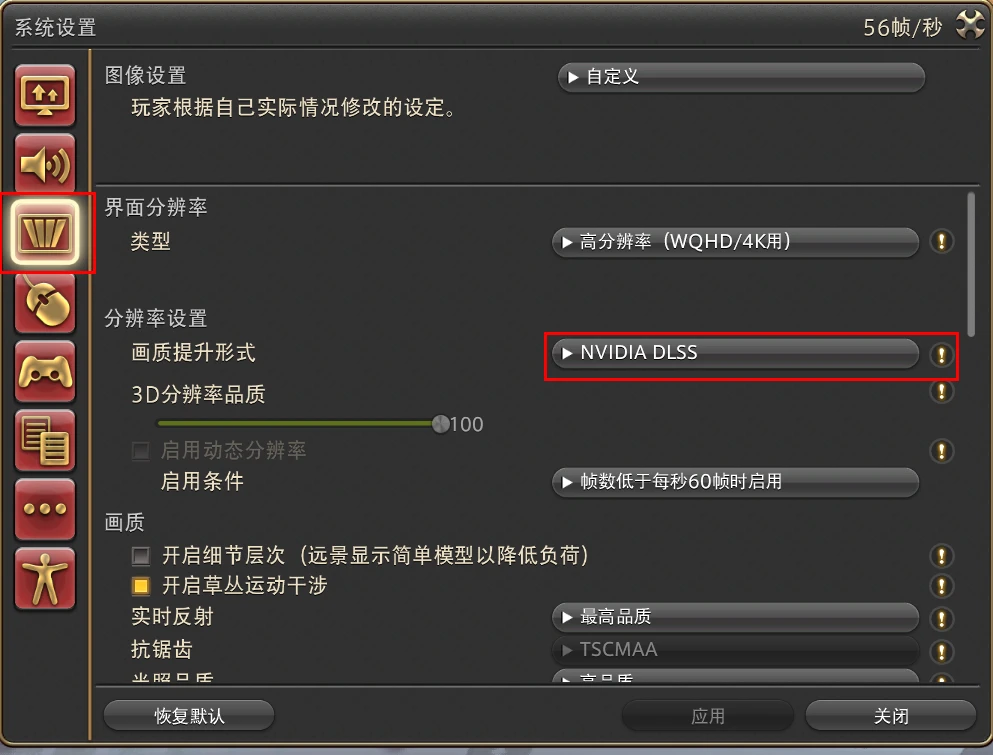
补充说明:如果你先前下载的是 FSR/Xess 版本,游戏会将你的显卡识别为 RTX 4090 以解锁 DLSS 选项。你同样需要在设置中选择 DLSS,此时设置中的 DLSS 实际上是插件提供的 FSR 预设。
补充说明:游戏需要在无边框窗口或全屏幕下运行,窗口模式下插件可能无法活动
7. 如何卸载
删除复制进 game 文件夹的全部文件。
如果不知道是哪些了请重新解压mod文件进行对比并删除对应文件。
注意合理备份数据。
8. Reshade 的使用(占位)
本篇文章可以随意转载、使用,无需获得授权。
文章内提到的插件请标明原作者 x.com@SildurFX,并注明出处:FFXIV DLSS FSR3 XESS Mod - 最终幻想 XIV Nexus 的 Dawntrail - Mod 和社区 (nexusmods.com)
下载地址:https://wweq.lanzouo.com/b0016sjqxa
密码:c888
