


缘起
后台收到有朋友问C4D如何自定义OC渲染器软件界面,Octane(OC)渲染器是三维动画、点设计、影视后期包装不可不学的渲染器,这里演示操作同时分享OC 2022稳定版供大家测试练习。

操作系统:windows 11 23H2
演示版本:C4D R2023
Octane:2022版

Octane安装
1、下载安装C4D,推荐C4D 2023.2.2 稳定性更好(文末汉化度链接),根据下载包安装说明安装即可。

2、下载OC渲染器,在官网注册或文末度盘下载(完美和谐汉化)。
官网地址
https://home.otoy.com/3、安装OC渲染器,根据安装包说明文档安装即可,如需汉化可根据说明提示操作。
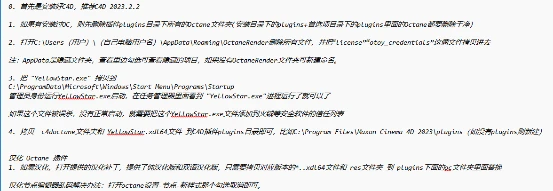
4、OC渲染器成功安装后即可在C4D 中,窗口出查看插件。
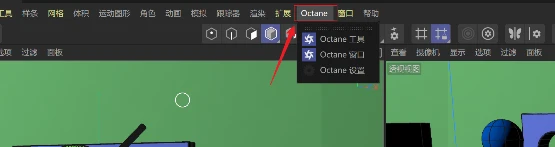
布局Octane
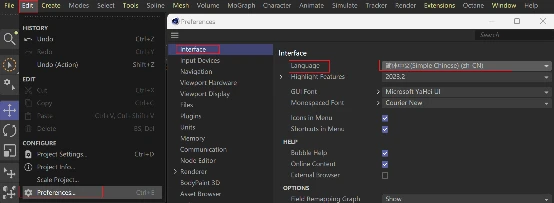
1、设置C4D 语言为中文,快捷键(Ctrl+E)进入设置,将language(语言)设置为简体中文,重启C4D即为中文界面。
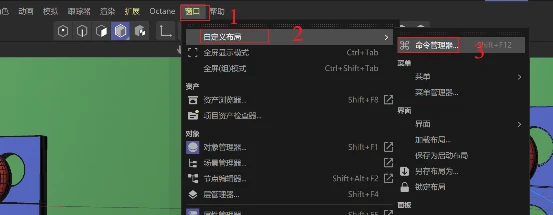
2,打开C4D,快捷键(Shif+F12)或依次点击窗口——自定义布局——命令管理器。
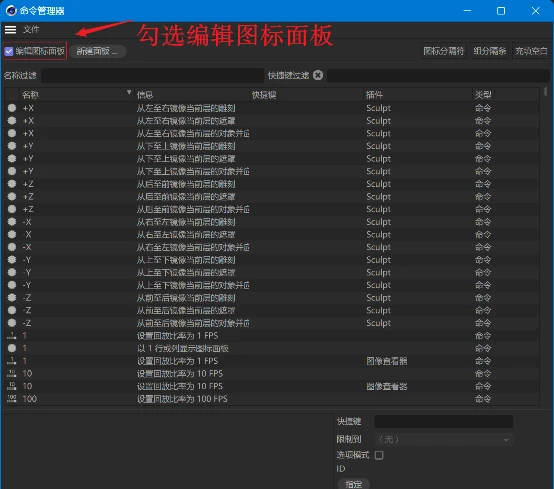
3、进入命令管理器界面,勾选图标面板。
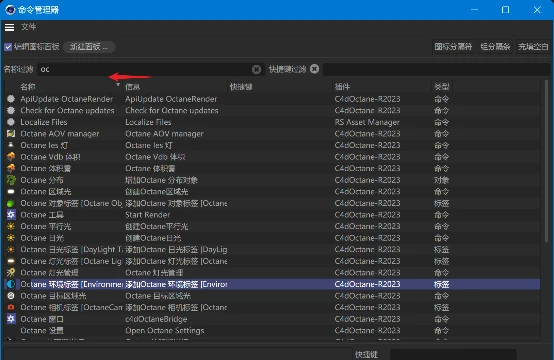
4、设置材质球快捷图标,在命令管理器中 名称过滤中搜索 “oc” 将Octane常用工具如相机、环境HDR、分布、日光、区域光等拖拽至想要放的位置,然后关闭命令管理器。
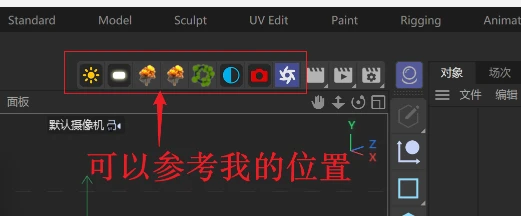
5、可以参考我的位置,紧挨着C4D渲染工具区。
6、设置Octane材质于C4D材质管理器中,快捷键(shif+F2)或依次点击窗口——材质管理器。
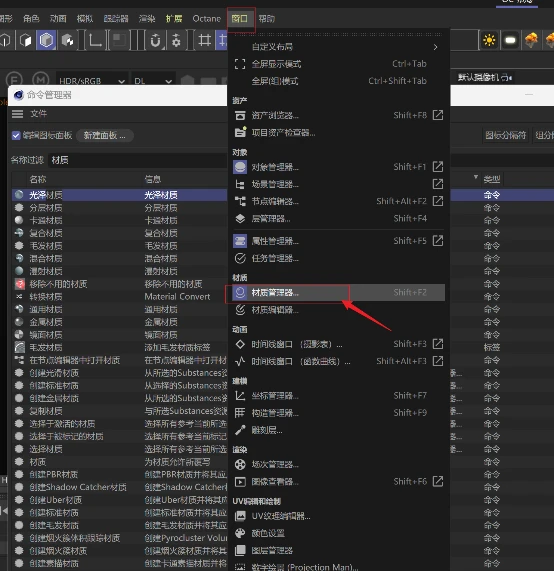
7、在命令管理器中 搜索 材质 ,并点击界面中的插件以便于重新排序。
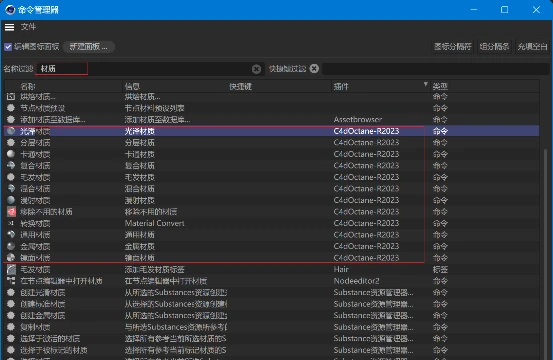
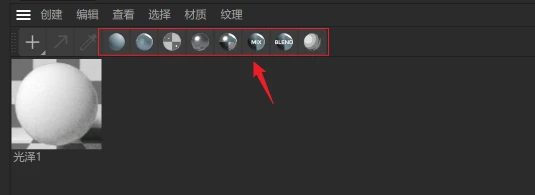
8、将常用OC材质球如漫射、光泽、镜面、金属、混合、复合等材质逐个拖拽至如下参考位置(材质球快捷方式的位置)。
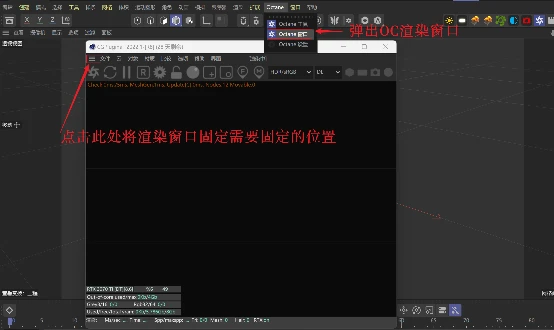
9、固定OC渲染器实时渲染窗口于试图区,依次点击C4D顶部菜单,。
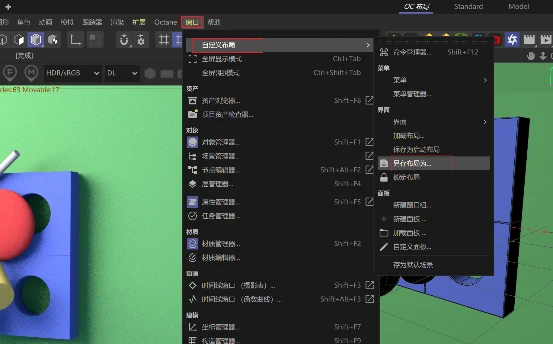
10、设置完成后,依次点击窗口——自定义布局——选择另存布局为默认路径即可。
默认路径()
C:UsersAdministratorAppDataRoamingMaxonMaxon Cinema 4D 2023_BCDB4759librarylayout
11、如果觉得设置起来比较麻烦,文末度链接提供了我的预设,直接下载且拷贝到C4D 布局路径即可。
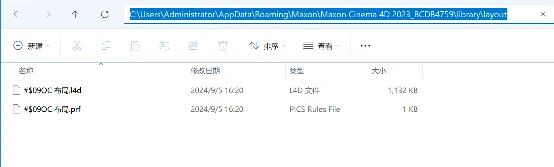
12、快捷键Ctrl+E 查看C4D 配置路径。

13、界面展示。

