

欢迎各位开发者使用MuMu模拟器,专栏内容更新中,欢迎收藏~
部分用户在使用MuMu模拟器过程中,会使用HttpCanary工具进行抓包,但不清楚如何安装操作,可参考以下方法进行安装操作。 【目录】 一、模拟器环境配置 二、安装HttpCanary(小黄鸟) 三、安装HttpCanary(小蓝鸟) 一、模拟器环境配置 第一步,打开模拟器设置中心,将磁盘-磁盘共享更改为“可写系统盘”;

第二步,打开模拟器ROOT权限。

二、安装HttpCanary(小黄鸟)
第一步,在模拟器安装X浏览器;(https://www.xbext.com/)第二步,获取HttpCanary.apk下载地址(http://m.xfdown.com/soft/54348.html),将获取到的下载地址通过X浏览器下载并安装HttpCanary.apk;


第三步,启动《HttpCanary》,同意用户许可协议条款弹窗,然后在配置VPN界面点击配置,最后安装根证书,关闭弹窗并点击跳过;注:模拟器暂不支持应用直接安装证书(但需要先点安装生成.pem文件)


第四步,点击下载模拟器内置小工具《RE文件管理器》,启动后永久允许超级用户请求;


第五步,在《RE文件管理器》内,找到路径 /data/data/com.guoshi.httpcanary/cache下的HttpCanary.pem文件;

注:若该路径下没有这两个文件,需要重新触发一次安装证书的操作;
步骤:打开《HttpCanary》,点击左上角列表-设置,进入抓包设置- HttpCanary根证书,点击 安装HttpCanary根证书,再点击弹窗提示的关闭。

第六步,复制HttpCanary.pem文件,重命名为HttpCanary.jks文件,此时再重启《HttpCanary》会显示证书已安装;

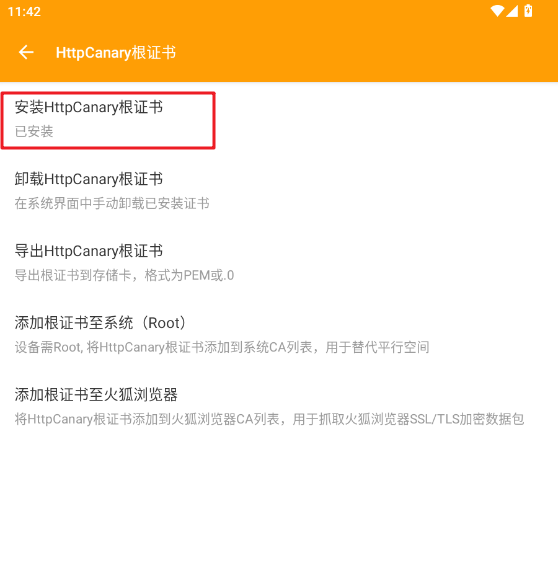
第七步,点击“添加根证书至系统(Root)”,之后点击移动-允许,系统提示安装成功之后重启《HttpCanary》即可正常抓包。


三、安装HttpCanary(小蓝鸟) 第一步,在模拟器安装HttpCanary.apk;(https://note.youdao.com/ynoteshare/index.html?id=d82a6e4cd18ab9cf03c05fbd1f8a5c83&type=note&_time=1726300158487)
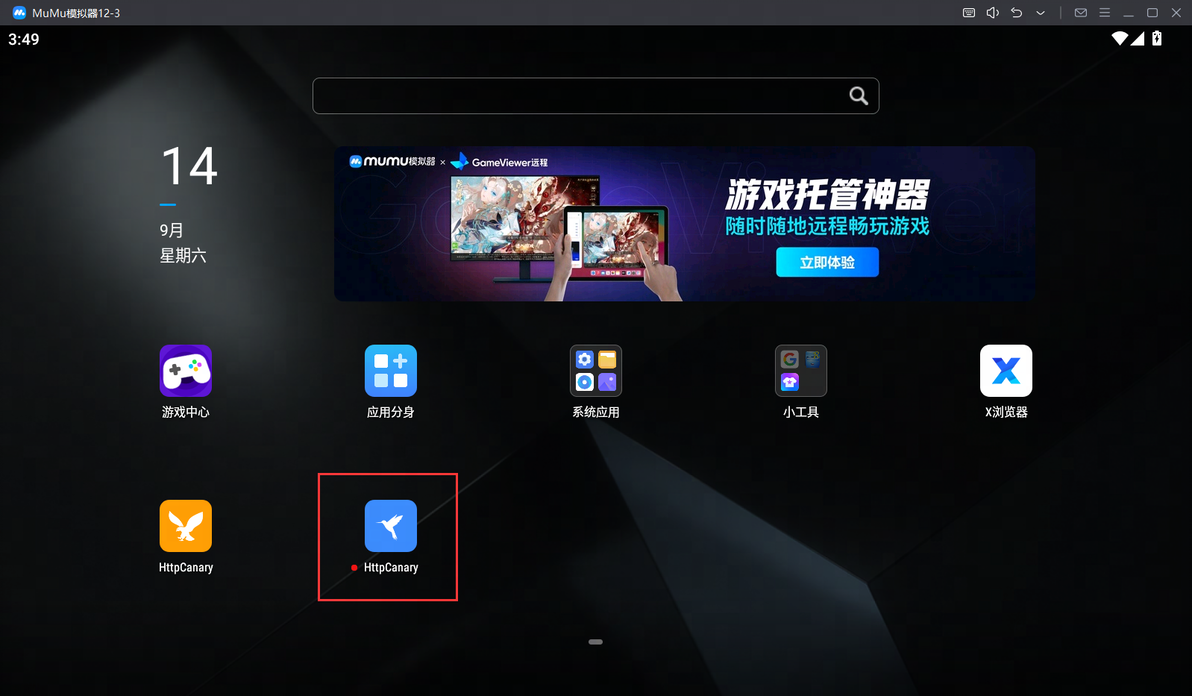
第二步,启动《HttpCanary》,同意用户许可协议条款弹窗,然后在配置VPN界面点击配置,之后在移动证书到系统CA列表点击移动,最后允许超级用户请求; 注:可能会提示未安装证书,但实际是已经安装了;若未及时同意超级用户请求,可以重新安装一遍HttpCanary;

第三步,点击《HttpCanary》界面左上角列表,打开《HttpCanary》设置中心-抓包设置-HttpCanary根证书,确认HttpCanary根证书已经安装完成;

第四步,点击添加根证书至系统(Root),进入界面后点击移动,在弹出的界面内点击允许即可;

最后,重启《HttpCanary》即可正常抓包。

如有更多问题,欢迎加入MuMu模拟器开发者官方交流群,与诸多开发者和策划共同交流~
