

苹果发布会看没?

比起新发布的产品,作为PPTer的我更关注的是PPT。
昨晚发布会PPT里的几个亮点我觉得还挺有意思,给大伙儿分析分析。
▎卡片式布局
在产品性能总结页面中,苹果用的是万年不变的卡片式布局:
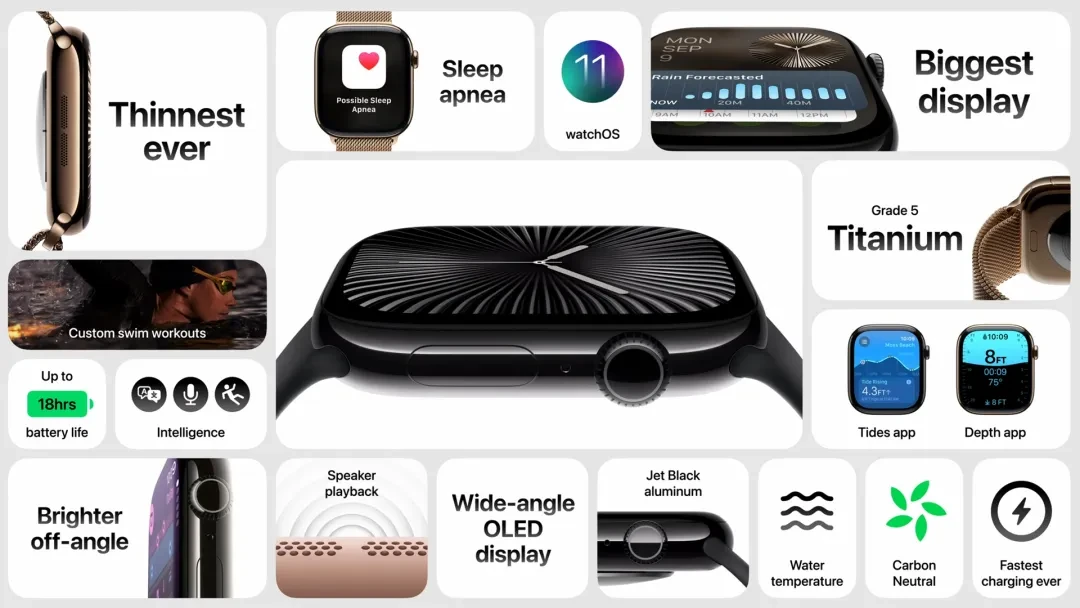
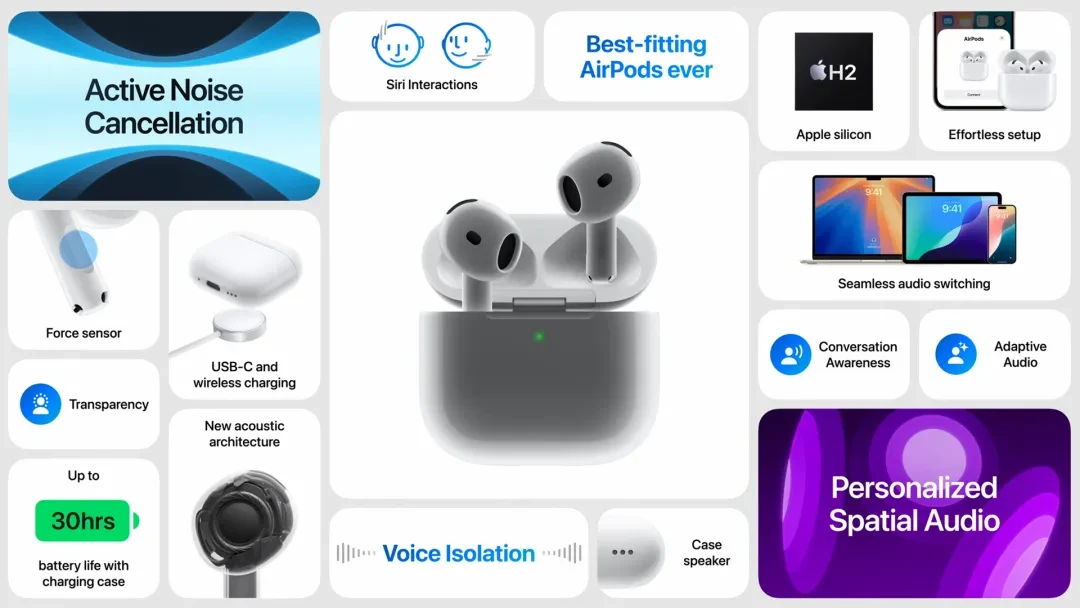
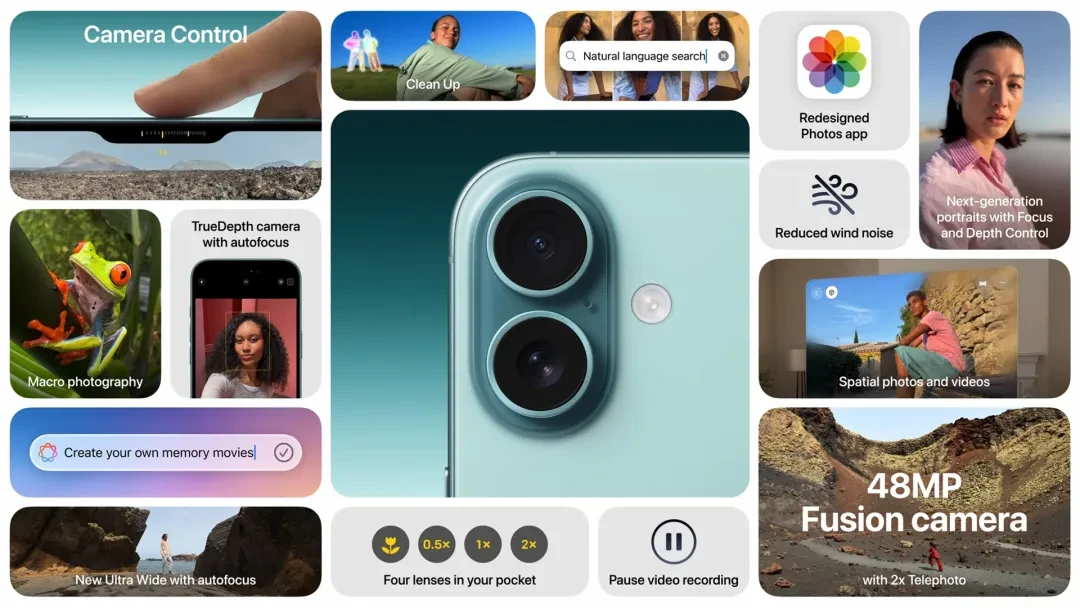
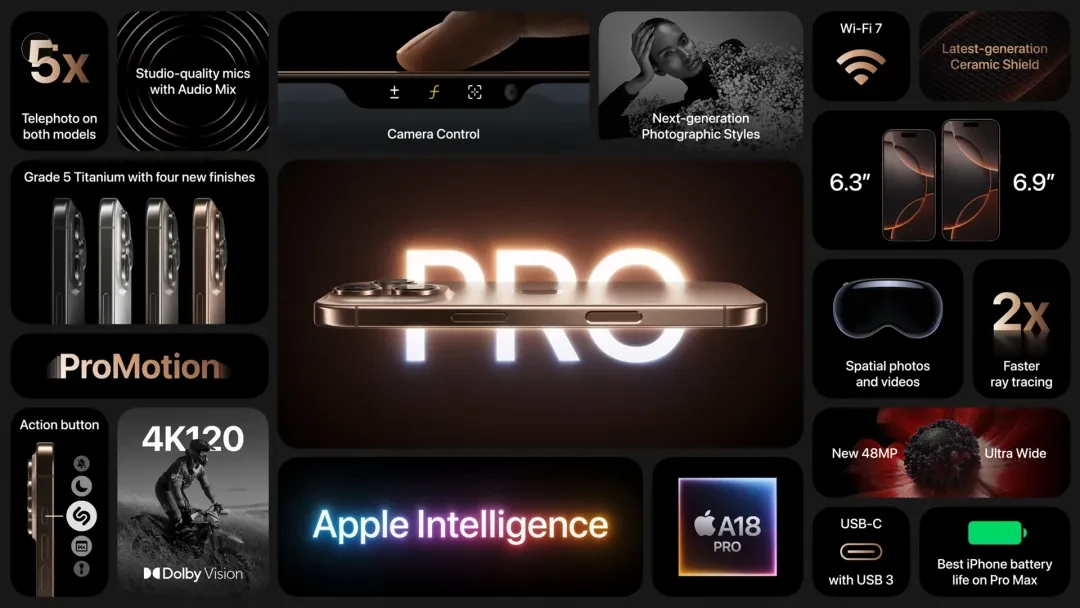
一个模块呈现一个重点,简单明了。
其实这个版式完全可以用到职场的PPT中~
1)产品重要信息介绍
在做产品介绍PPT时,这个版式是相当实用的。
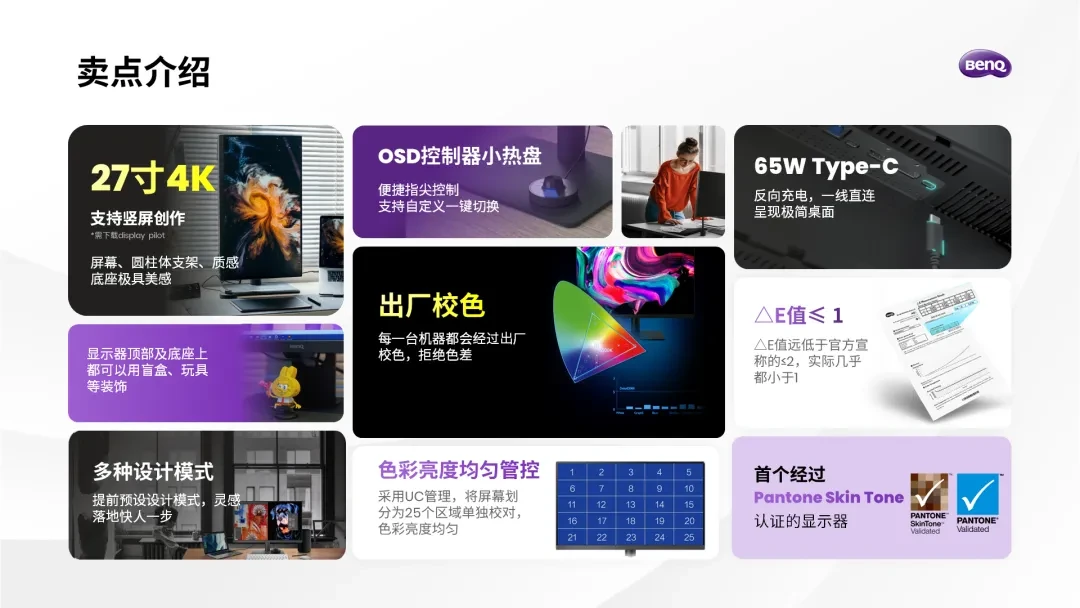
比如,这是一页介绍明基显示器的PPT,原稿有点简陋:
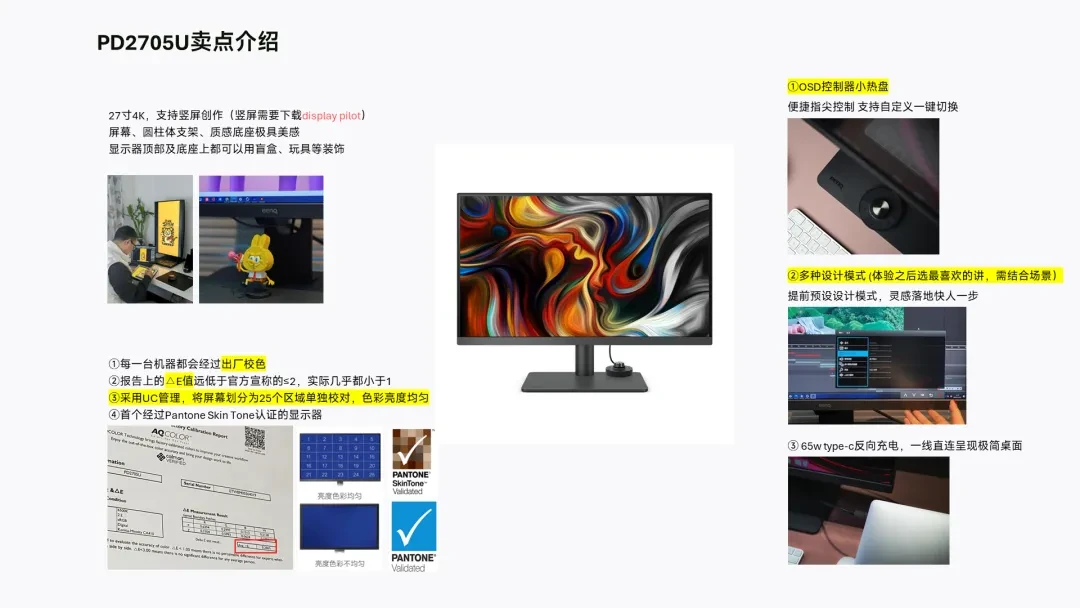
我们可以先梳理信息层级,给重要信息加粗放大。
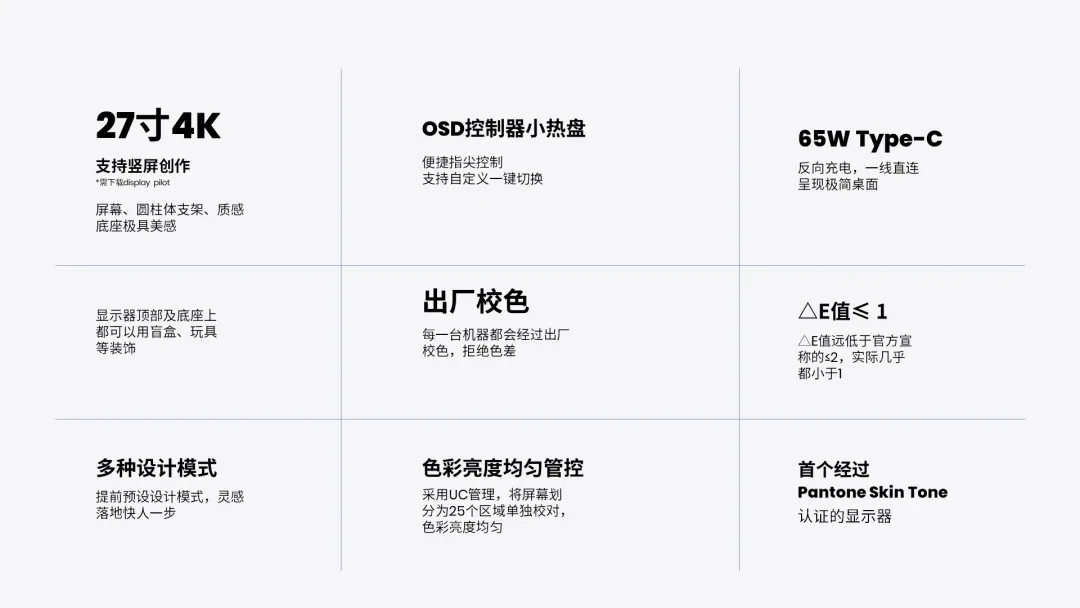
再根据信息模块插入对应数量的圆角矩形(可以额外放多一两个矩形):
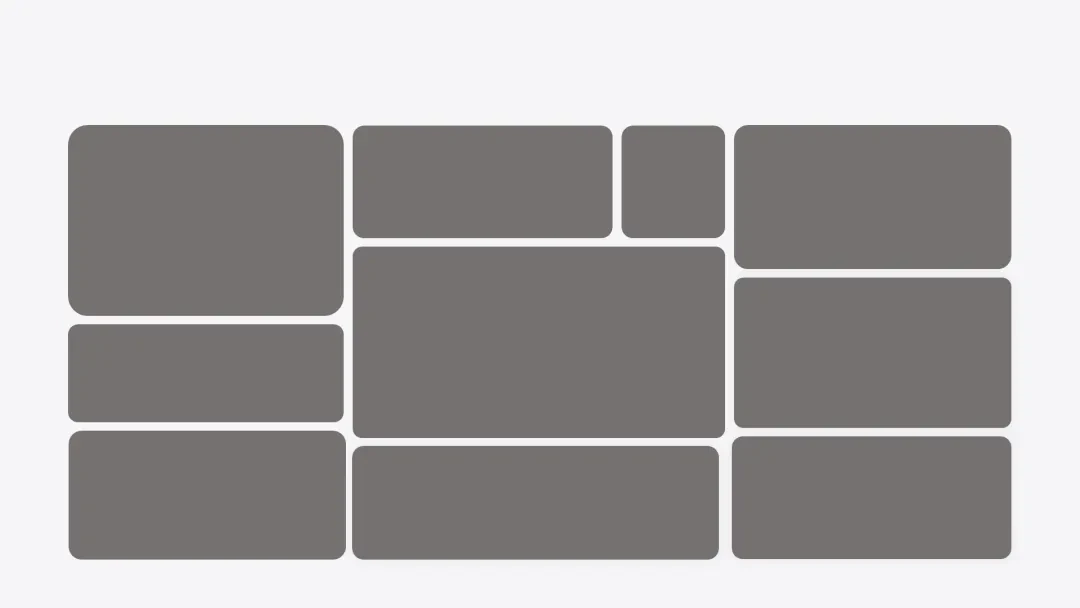
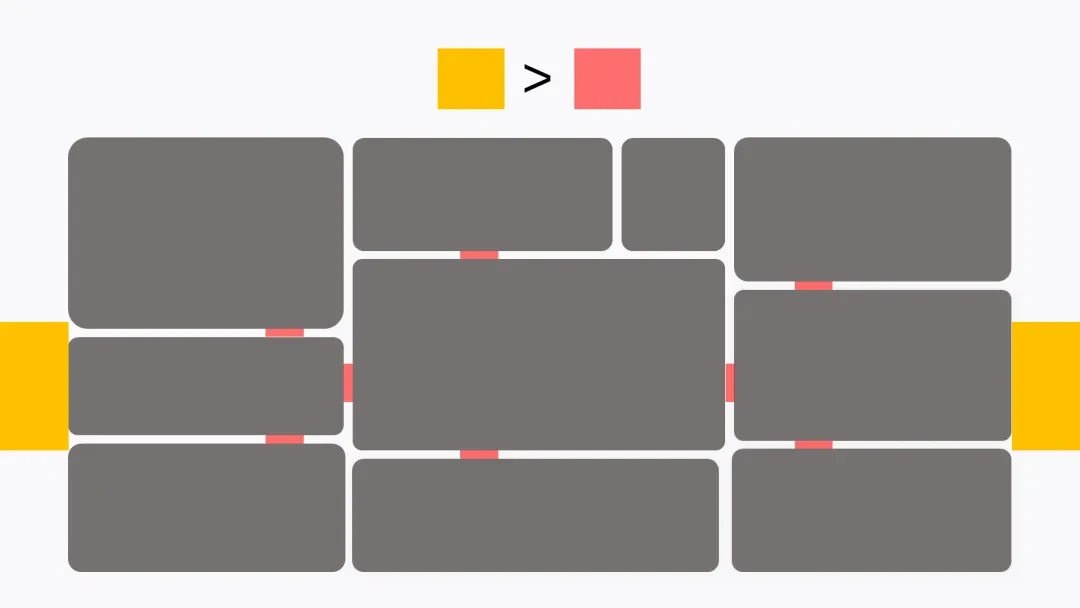
这里要注意两个细节。
第一就是要确认所有形状间的间距相等,且页面距要大于形状间距:
二是要保证所有圆角矩形的弧度统一:
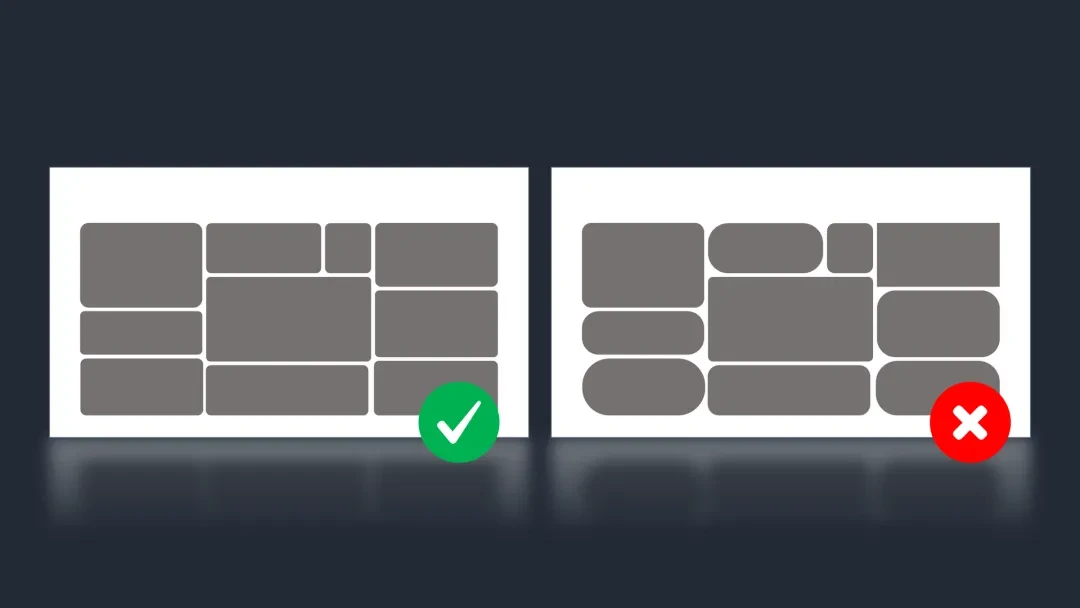
操作方法也很简单,借助OKPlus的“统一圆角功能”,可以实现一键统一:
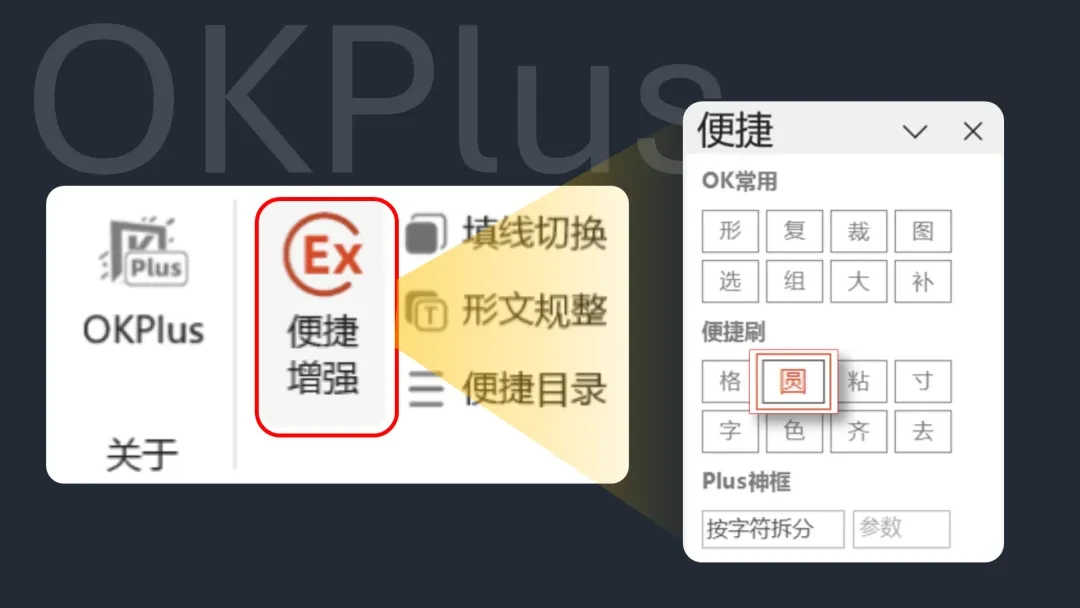
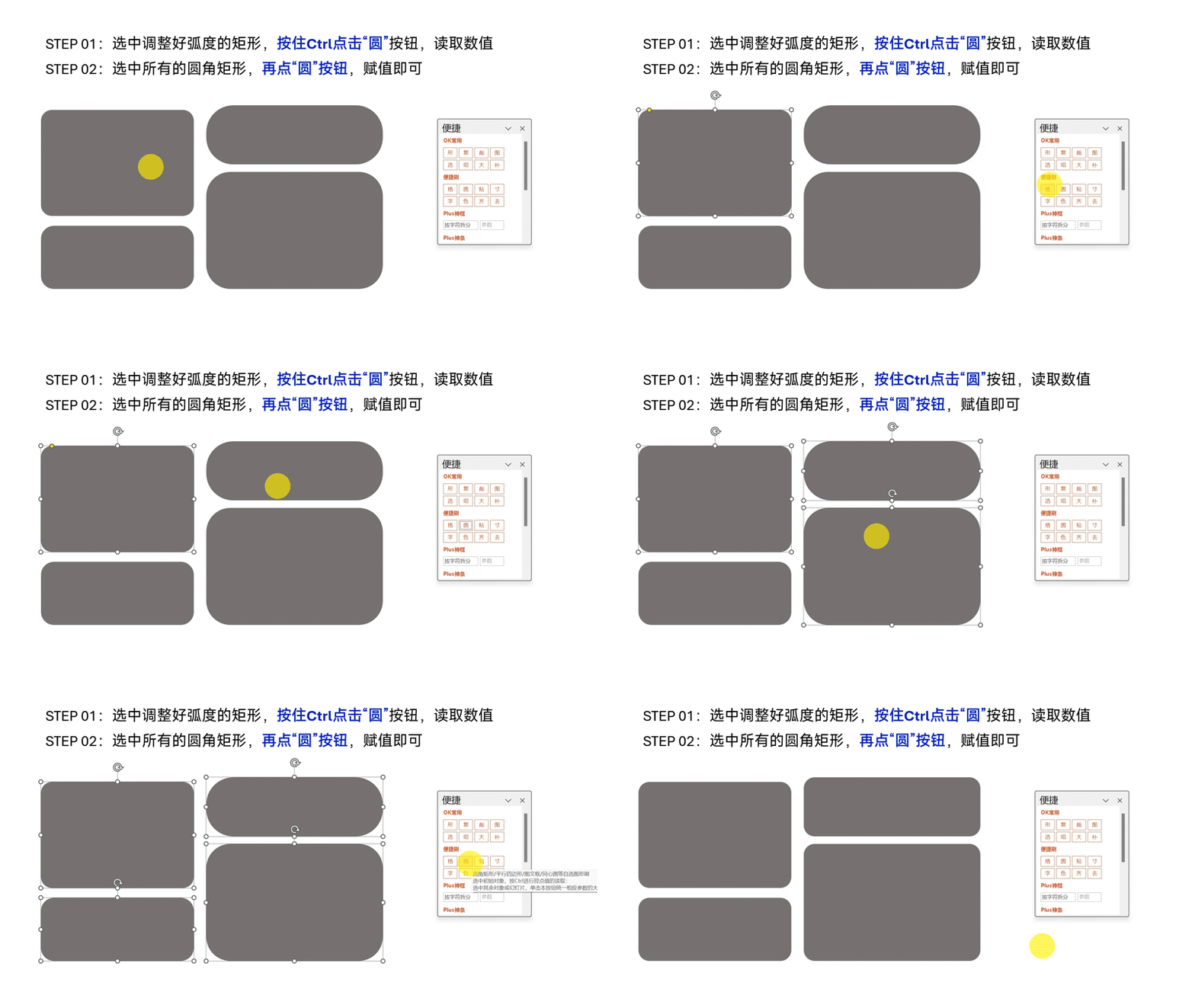
先选中调整好弧度的矩形,按住Ctrl点击“圆”按钮,读取数值,然后选中所有的圆角矩形,再点“圆”按钮,赋值即可,以下是操作动图:
放上内容,设置一下文字和色块的颜色:
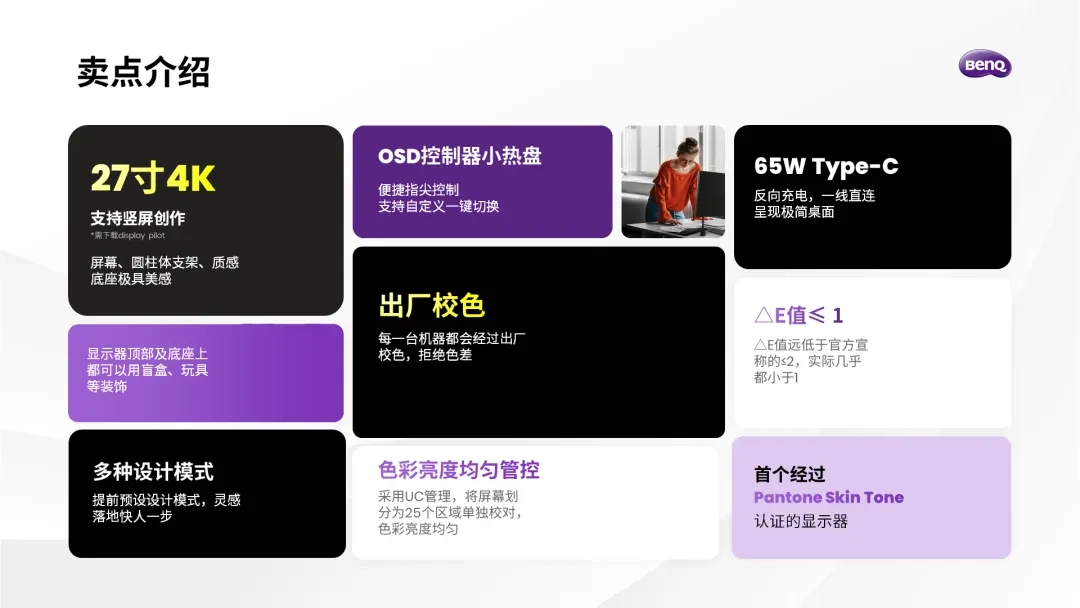
叠加和内容相关的图片,最后你就可以得到一页帅气的产品介绍PPT了:
2)多个模块文字差异大
再看这页PPT,这种文字数量不一的页面也适合用以上版式排版:

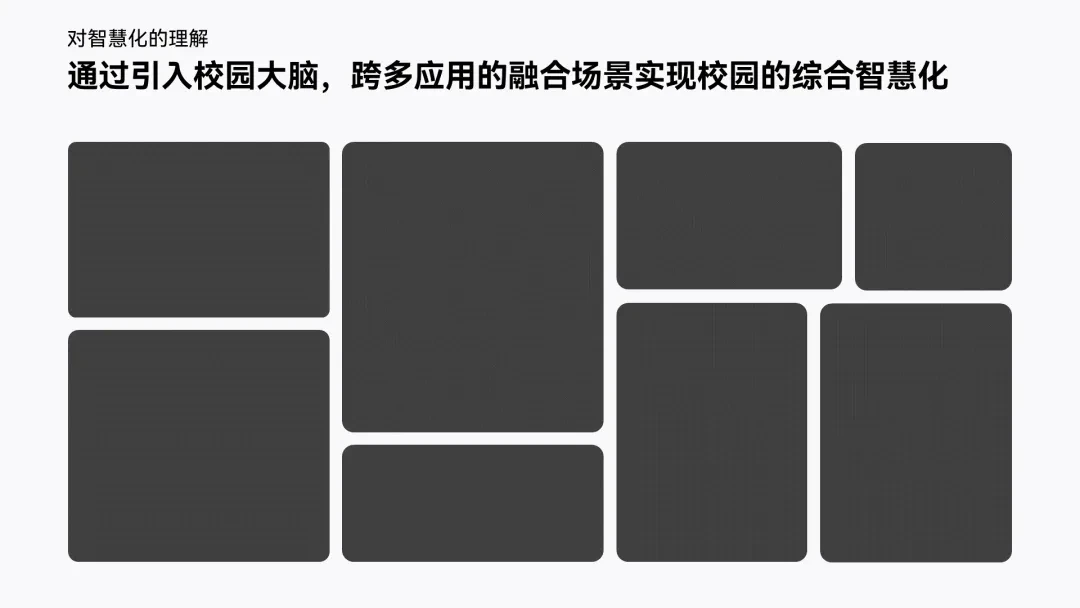
先根据模块的信息量来插入对应大小的矩形:
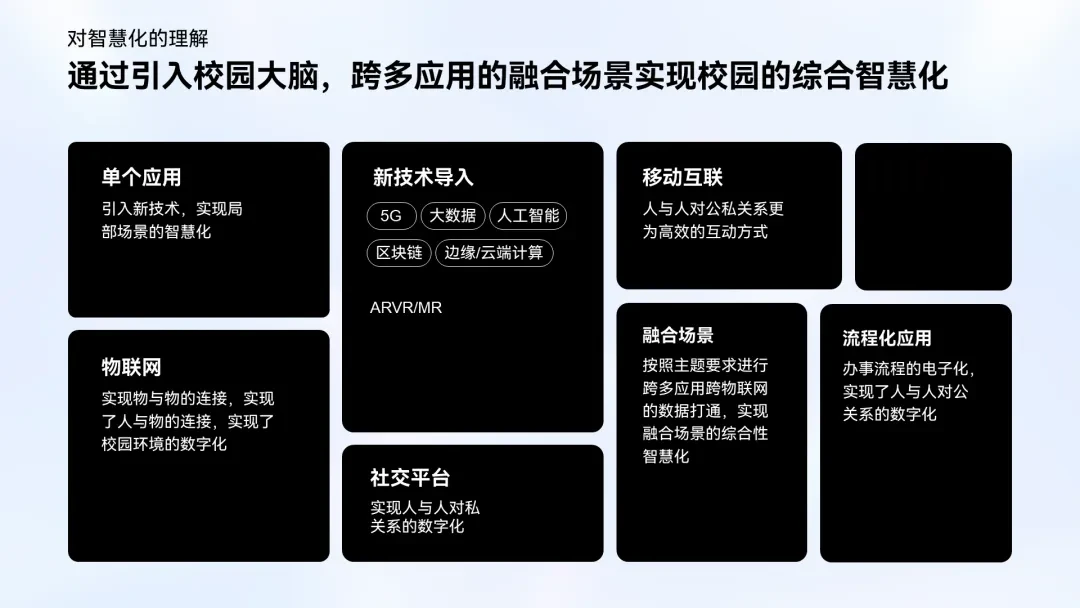
梳理信息,填入色块中:
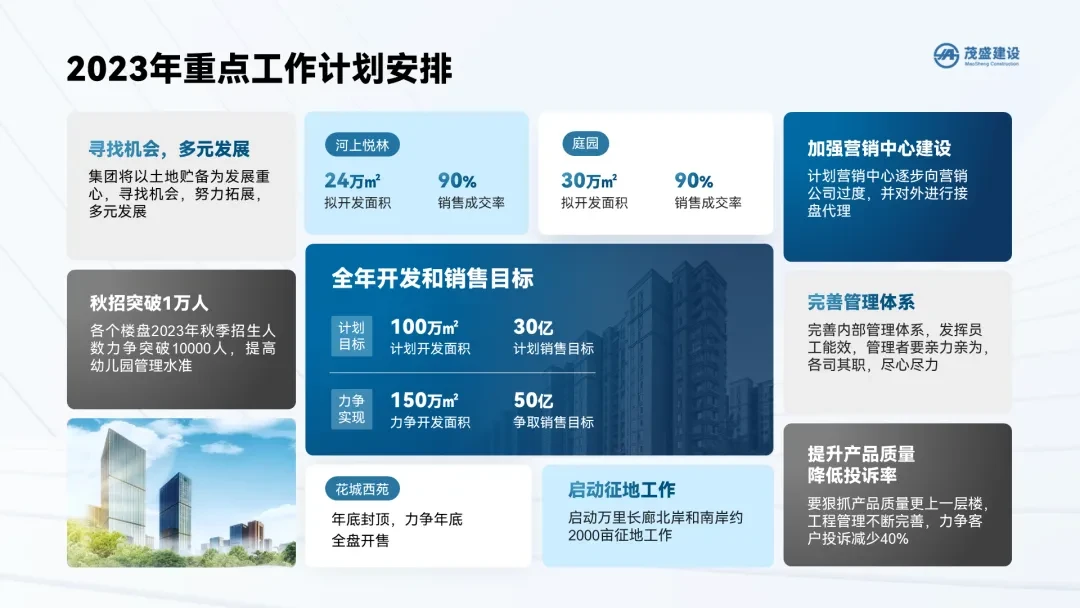
最后调整色块颜色和插入图片,搞定!

以下这些案例,也是用的同样的操作方法。

▎多图排版
在讲到Image Playground智能生图和iPhone联手的游戏产品介绍时,发布会上用到了瀑布流的排版方式:


所谓瀑布流,其实就是指:保持图片等宽,再将每一列图片错位排版,营造出错落的节奏感。
用瀑布流来排版图片比较多的PPT,别提多好用!
直接上案例,原稿图片大小不一致,页面有些乱。

我们先将图片排成三列:

这里有两个细节要注意。
一是图片的宽度要一致:

二是确保图片间距一致。
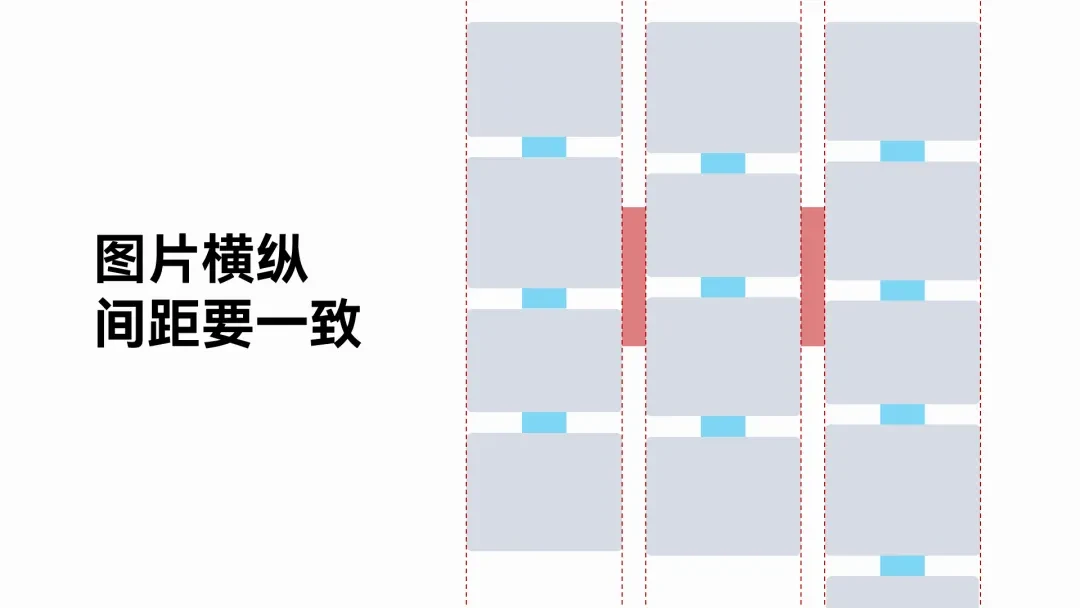
再错落排版图片,让整体更有灵动感:

最后,放上梳理好的内容,搞定!

除了将图片纵向排版外,还可以横向排版。
比如这个页面:

按照上面的两个细节,处理好图片,并横向布局:

放上内容,是不是也很简洁大方?

▎数据信息对比
在讲到A18芯片的GPU和其他机型芯片对比时,官方用了这样的一张幻灯片:
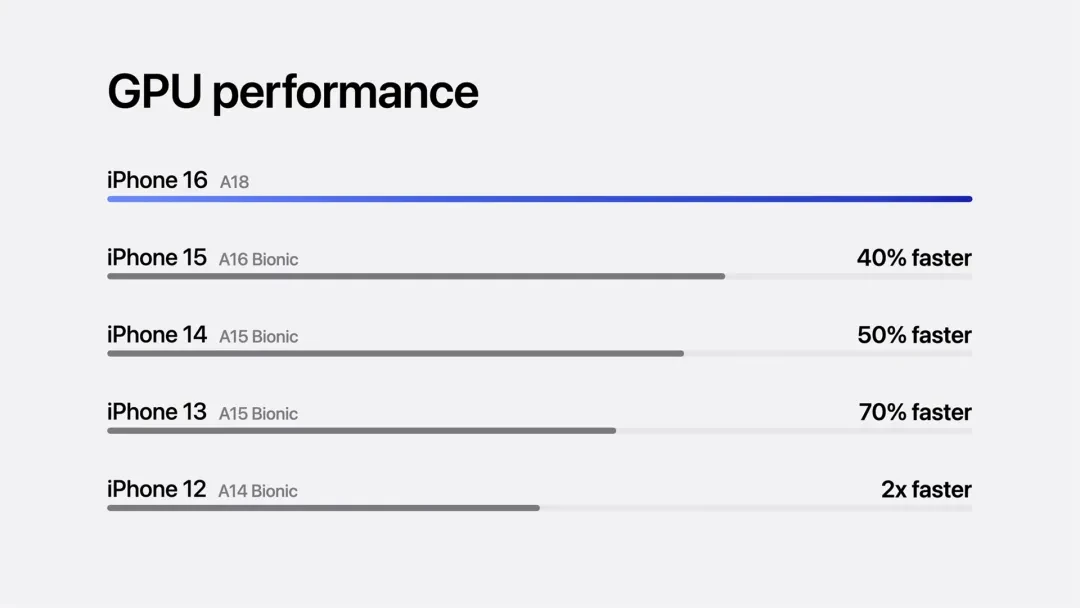
只用简单的几根线条,就能让数据的对比一目了然,简约而不简单。
一般我们在做PPT数据对比的时候:
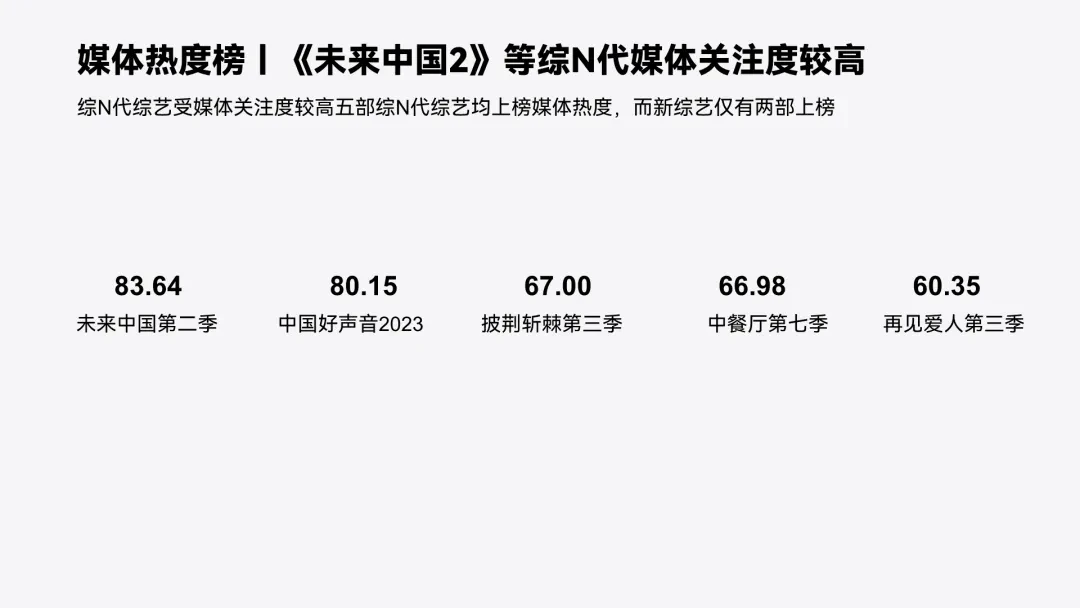
最常用的方法就是使用图表:
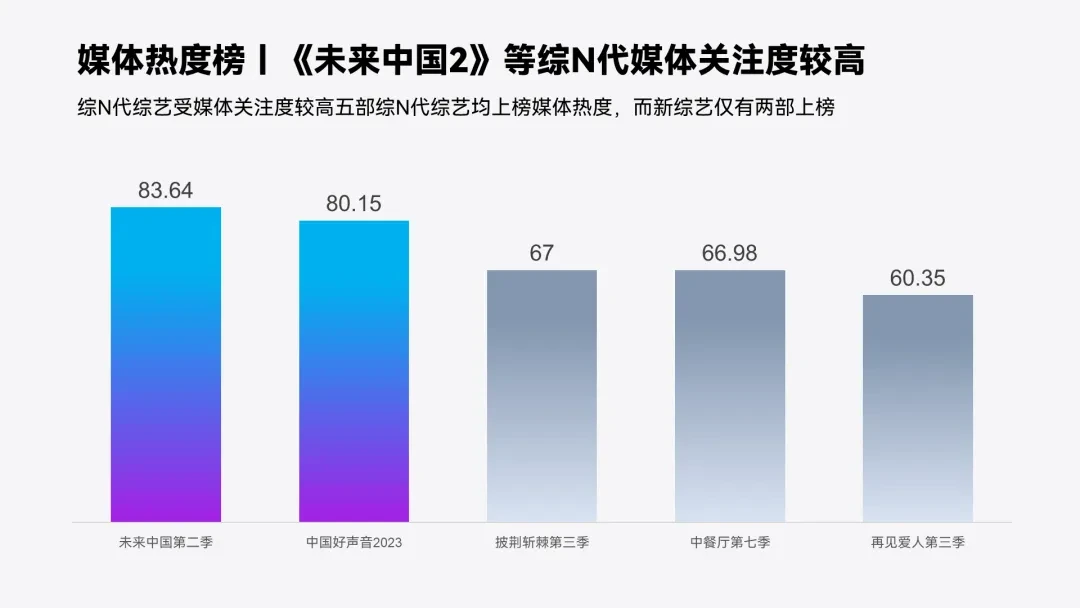
我们换个思路,把图表换成苹果发布会的这种形式来呈现,是不是也很帅呢?
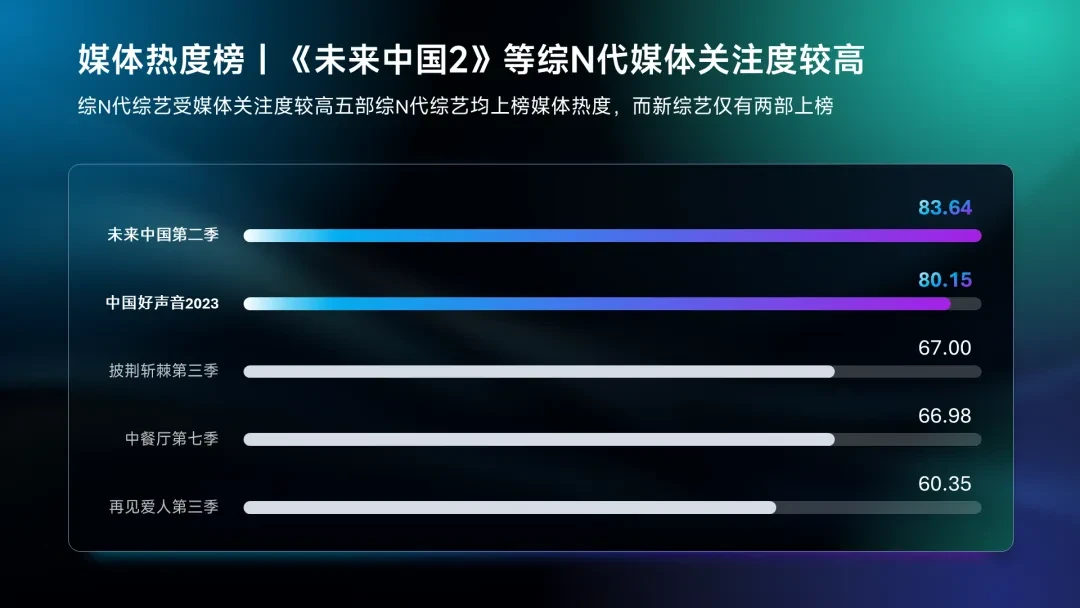
且制作方法比使用图表还简单高效。
怎么做呢?
这里需要借助OKPlus插件中的小图表功能。
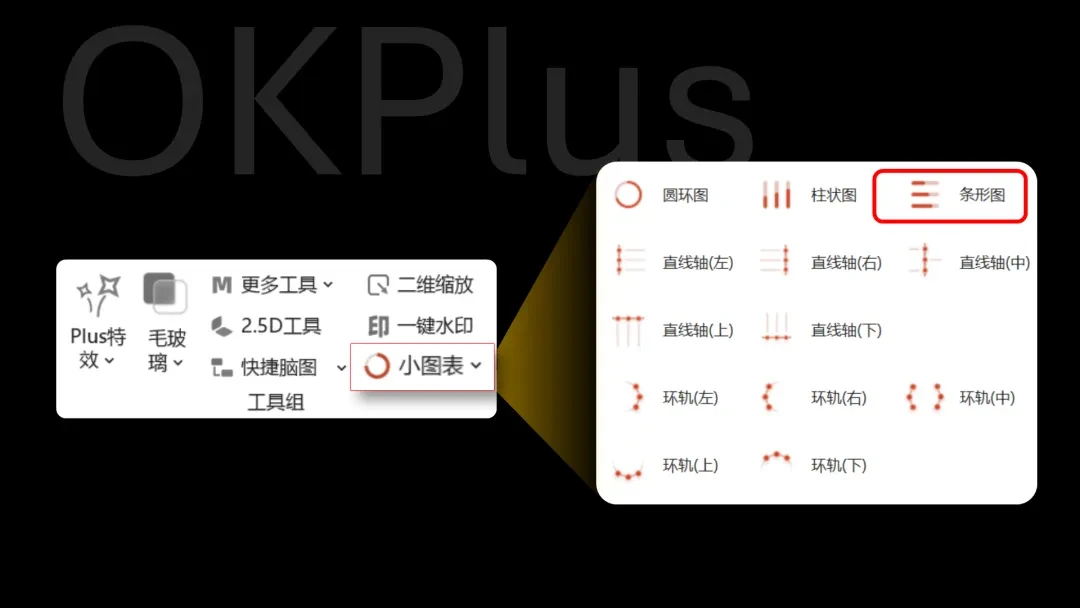
选中带有数据的文本框,在列表中选择“条形图”,即可一键生成:
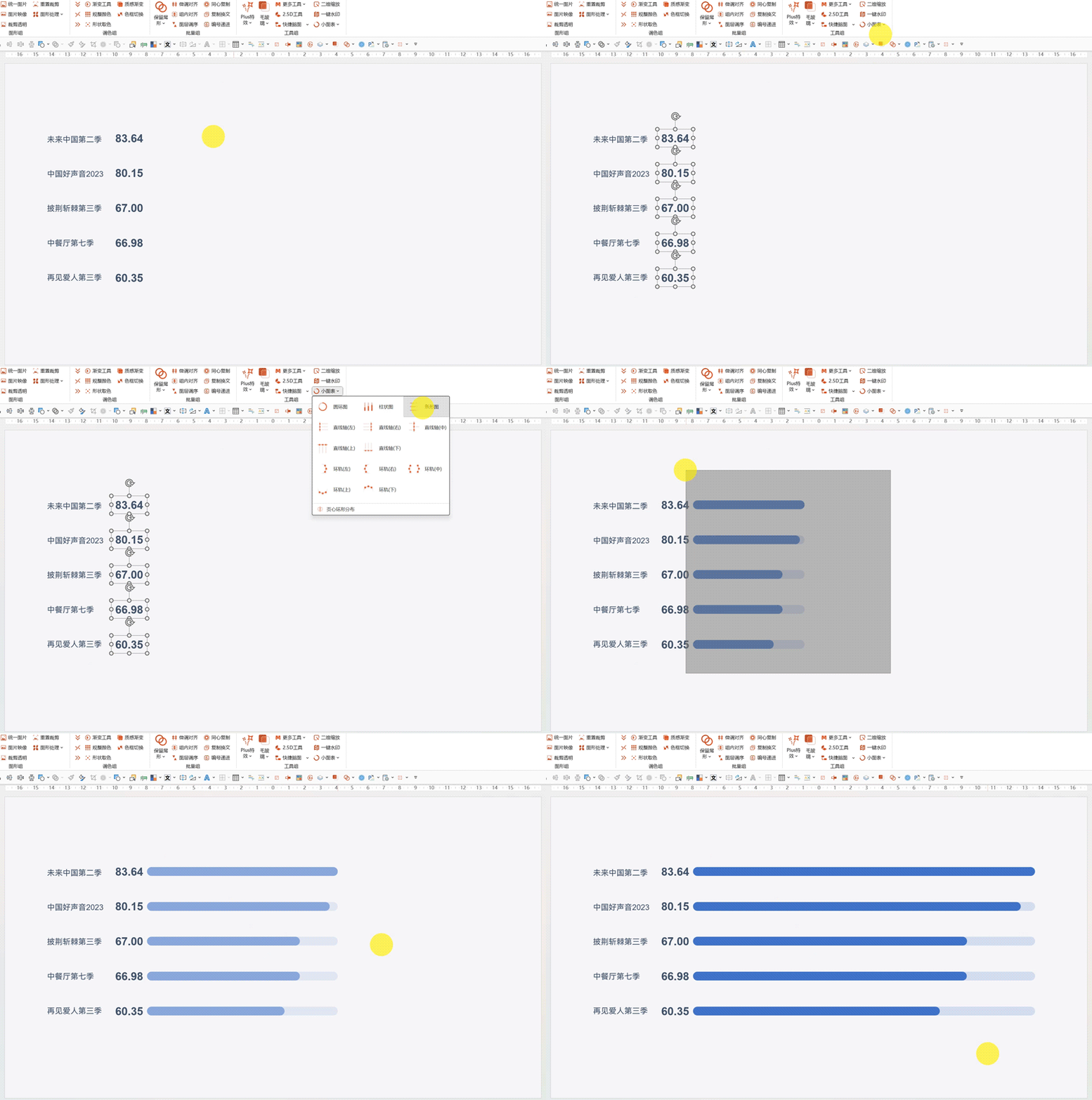
你就说快不快。
这个方法也适用于带%的数据,比如这个案例:
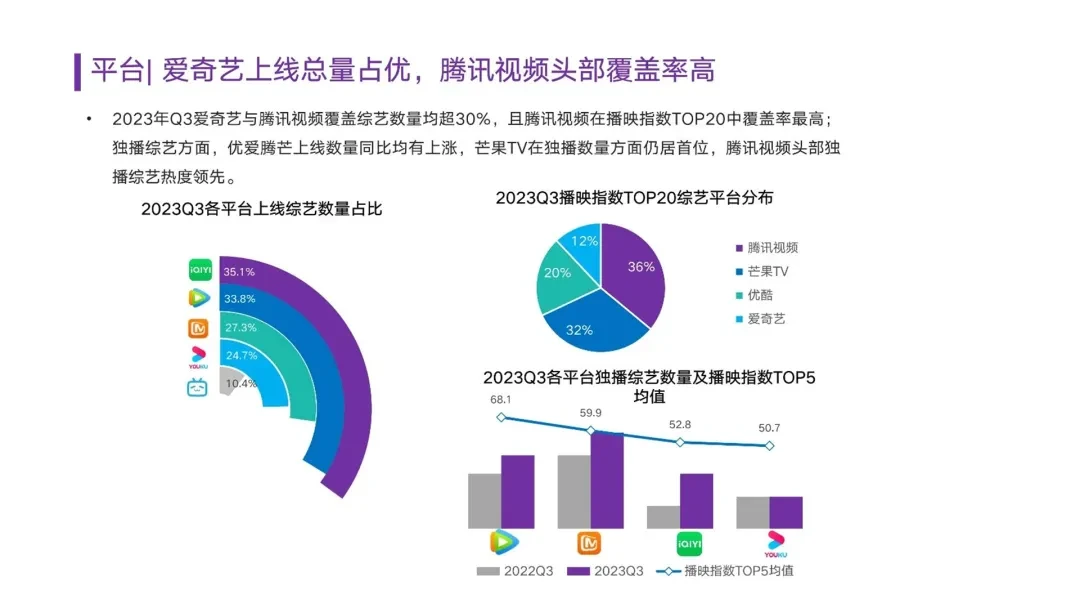
数据占比部分用条形图表示:
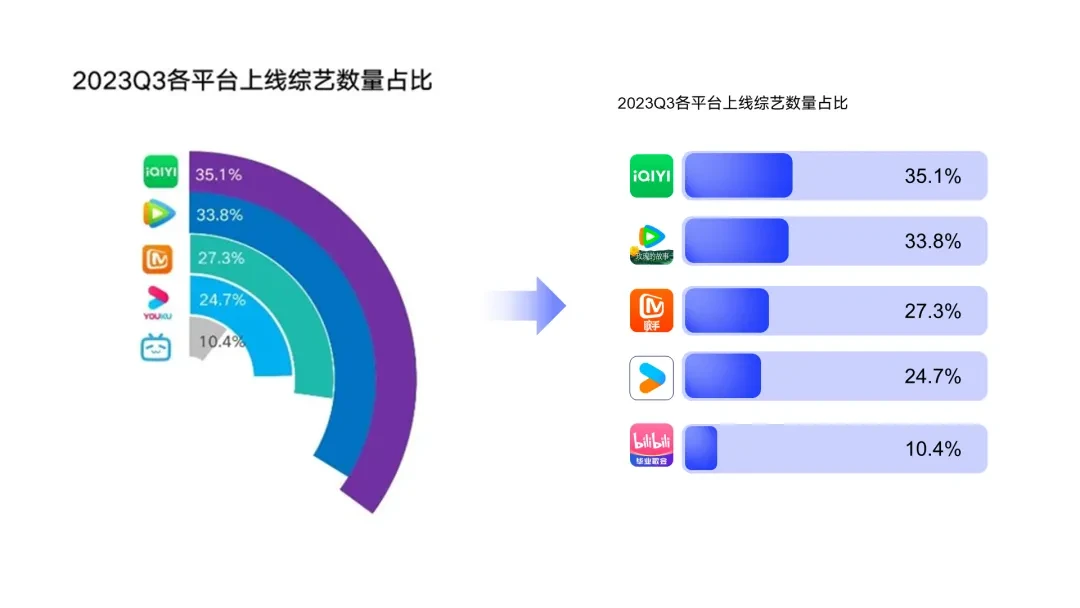
数据对比更容易读懂。

当然,在遇到带%的数据时,还可以选择圆环图:
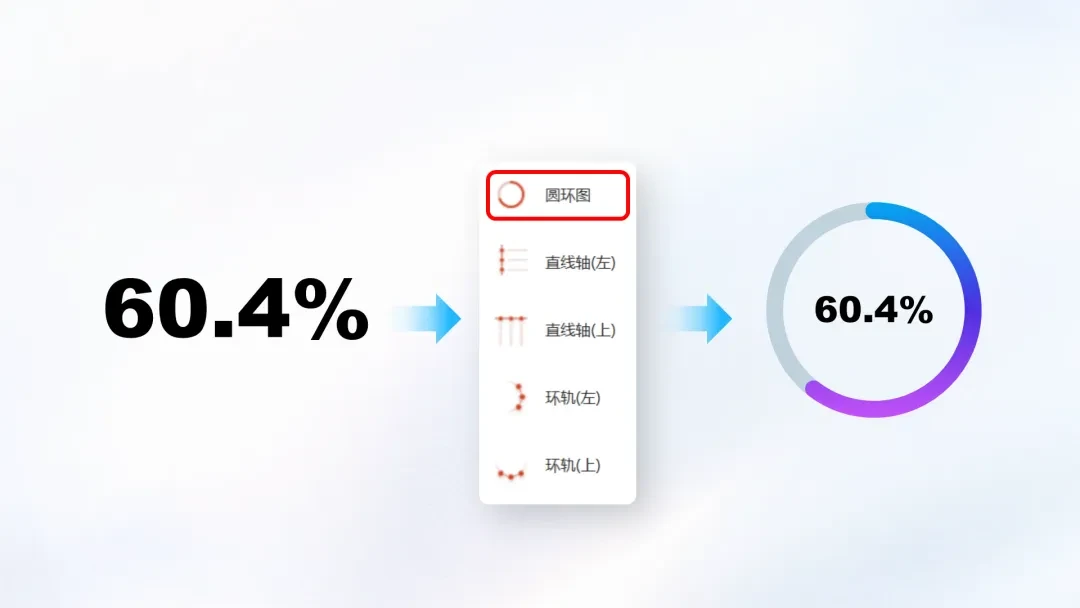
用到PPT当中,效果更直观。

▎总结
以上,就是我在这次苹果发布会学到的三个技巧,最后我们再来总结一下:
卡片式布局
瀑布流多图排版
简约数据信息对比
如果有启发,记得给我点赞哈~
PPT系统学习,推荐开通【木友圈】PPT学习社群会员,解锁1万+页PPT模板,7门AI+PPT系统课程,每周打卡训练。社群原价488元,直减100元!一次开通,终身有效!