
大家好,我是三郎老师,持续给大家分享和更新剪映相关的知识!
本篇文章三郎老师给大家分享一下剪映专业版代理模式的开启、设置及删除相关的知识。
一、代理模式的作用
开启代理模式,可提升剪辑流畅度,且不影响最终导出视频质量。
二、为什么要开启代理模式;
原因有二:
原因一,电脑配置较低,剪辑一般的1080p的视频都会有些卡顿;
原因二,电脑配置一般,剪辑1080p的视频没有任何问题,但是剪辑4K的视频会卡顿,不流畅;
三、代理模式的原理
以4K视频素材为例,
首先,开启代理模式之后,就会生成一个代理文件,可以设置为720p或540p清晰度的代理文件;
其次,在剪辑的过程中,是对代理文件进行剪辑,播放器中播放的也是代理文件的视频,提高剪辑的流畅度;
第三,剪辑完成后,导出视频;导出视频时是用原4K的视频素材,最终输出的视频是清晰的。
四、代理模式开启与设置
开启代理模式的方法有两种,一种是在全局里设置,一种是在草稿设置里设置,下面分别为大家介绍!
(1)全局设置里设置
在全局设置里勾选“新建草稿时,默认开启代理模式”,并单击“保存”之后,以后新建的草稿默认都是开启代理模式的;如下图所示
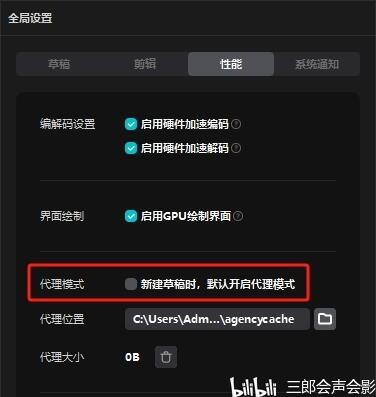
代理位置是代理文件保存的位置,这里不建议大家修改,因为我们不用去打开并编辑我们的代理文件;如果需要删除话,只要单击“代理大小”后面的“删除代理文件”图标就可以把所有的代理文件删除!
也就是说,全局设置里的代理模式是事前的设置,对以后新建的所有草稿都有效,而在草稿设置里开启代理模式只是针对某一个草稿。
(2)草稿设置里设置
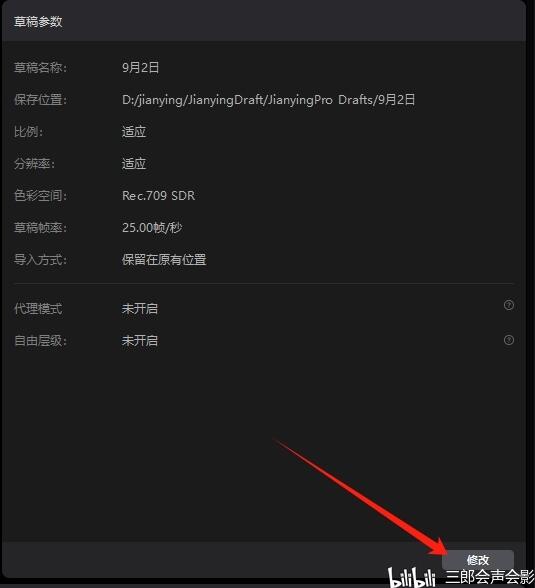
我们打开一个草稿,在没有选择轨道上任何一个素材的情况下,软件右上角或显示草稿参数的面板,如下图所示;我们单击右下角的“修改”!
单击“修改”之后打开“草稿设置”对话框,并切换到“性能”选项卡,如下图所示;开启代理模式;
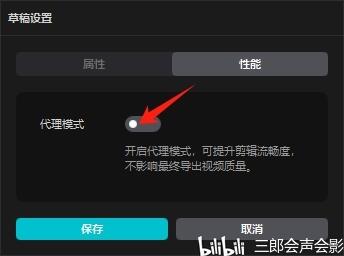
开启代理模式之后就会增加“代理分辨率”这一选项,我们单击向下的箭头,就会打开下拉菜单,在下拉菜单中科院选择“720P”或“540P”,至于选哪一个,取决于自己电脑的配置,建议选择720P,因为我们一般的电脑剪辑720P的视频是没有任何问题的;而选择540P的画面可能太模糊,某些细节可能会丢失!
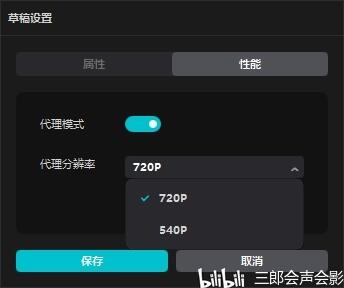
单击保存之后就为这个草稿设置了代理文件。
五、删除代理文件
代理文件的删除有两种方法;
方法一,打开代理文件保存在电脑里的文件夹,然后在文件夹中删除代理文件;
方法二,在全局设置中国单击“删除代理文件”的图标
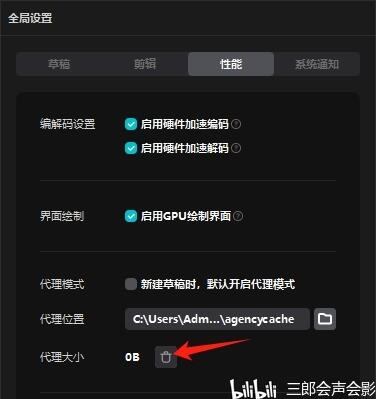
这两种方法都可以删除代理文件。
六、取消代理
如果已经开启了代理,但是又不想使用代理文件了,这时就可以取消代理,在素材库的视频素材上右击,在打开的快捷菜单中单击“取消文件代理”,如下图所示;
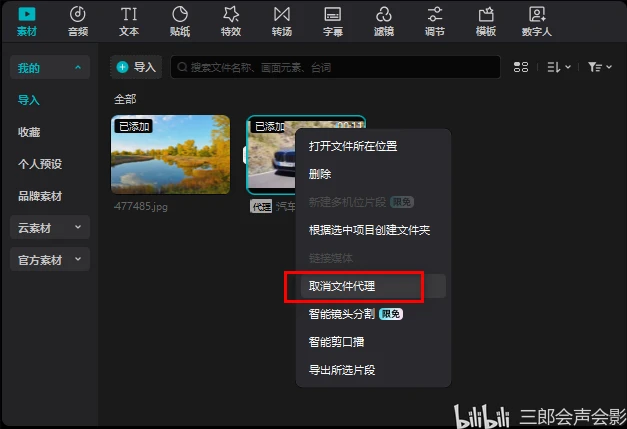
以上就是三郎老师给大家介绍的剪映专业版代理模式相关的知识,希望对你学习这款软件有所帮助!
操作剪映遇到问题,欢迎咨询我,我的微信:sanlang2021;老师的一句话可能解决你几小时解决不了的问题!
老师录制了3套剪映专业版高清视频教程,三郎出品,必属精品;


老师也录制了2套手机剪映视频教程;


三郎老师还录制了豆包、即梦、可灵、Premiere、Audition、camtasia、傻丫头字幕精灵、会声会影、Edius等视频教程,提供音视频一体化解决方法!
如果我的文章对您有帮助,请分享给更多有需要的小伙伴!
同时欢迎打赏,为知识付费!
码字不易,且看且珍惜,谢谢!
