目录
在IDEA中创建Java Web项目(详细图文)

收录于文集
共5篇
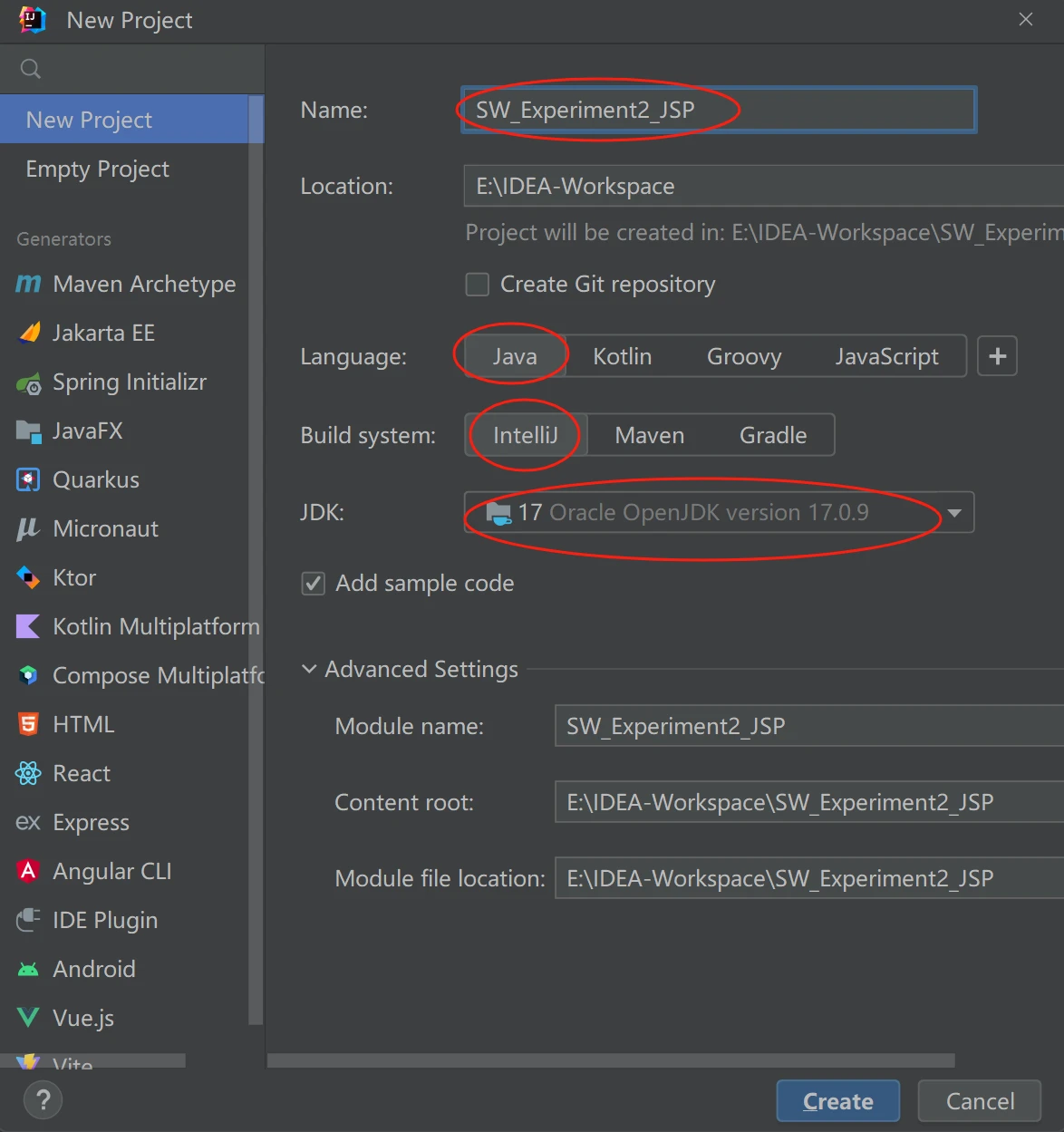
1、在IDEA中创建一个空的项目
简单设置如下图
创建的空项目如下图所示,运行一下自带的main类,可以运行成功。

从项目的结构上看,现在是一个普通的Java项目,不是Web项目,现在给项目添加框架。
点击项目的名称后右键,点击“Add Framework Support”,如下图所示。

勾选Web Application,点击确定。

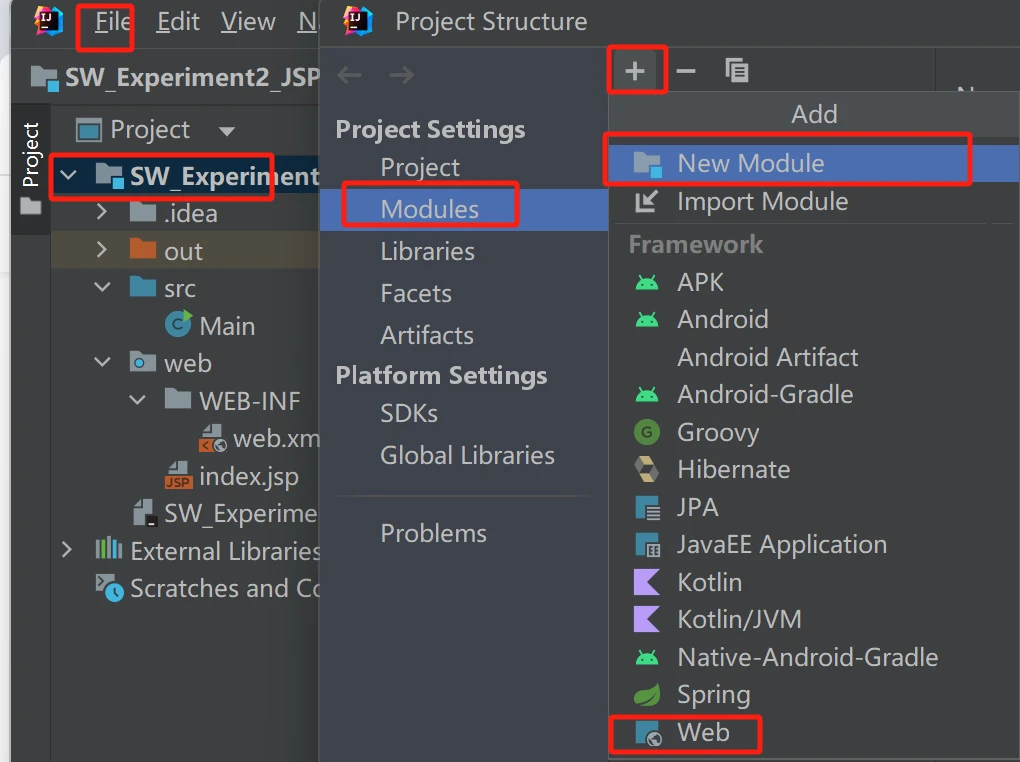
如果有的版本的IDEA没有add选项,是可以下面的路径添加。
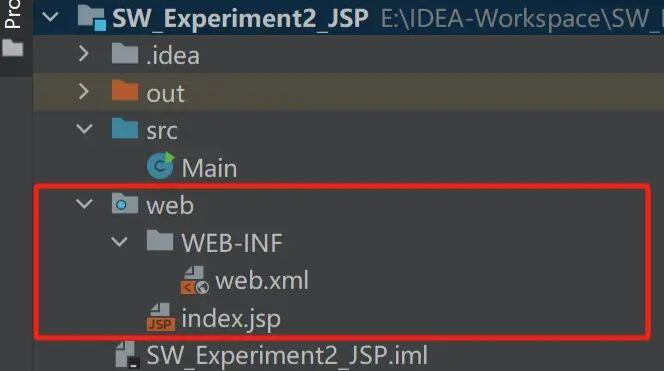
下面从项目结构上看,已经添加了一个web的目录结构,如下图所示。

其中,web目录不同的工具创建出来可能名字不一样,下面的WEB-INF文件夹,普通用户是无法访问的,web.xml是web项目的配置文件,暂时先不修改,默认还生成了一个index.jsp文件。
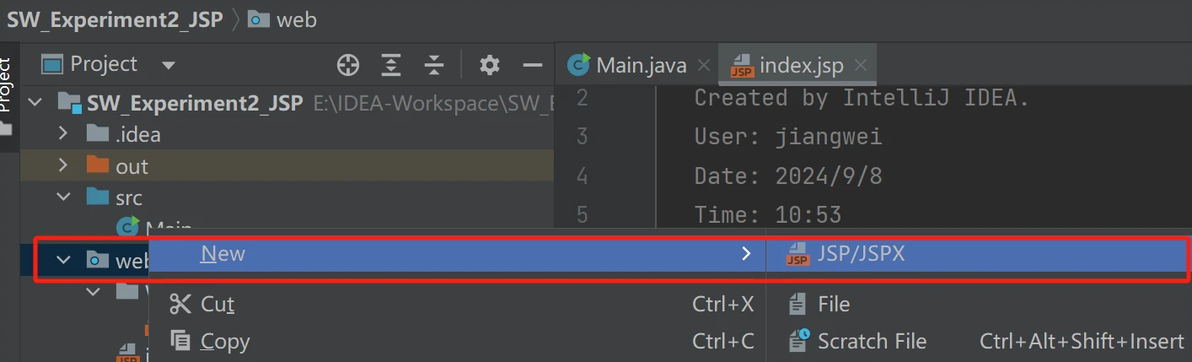
如果有的IDAE没有生成jsp页面,则可以在web目录上右键,New, 新建一个JSP页面。
我们打开这个index.jsp,修改一下文字。

2、添加服务器Tomcat
点击工具栏上的配置,
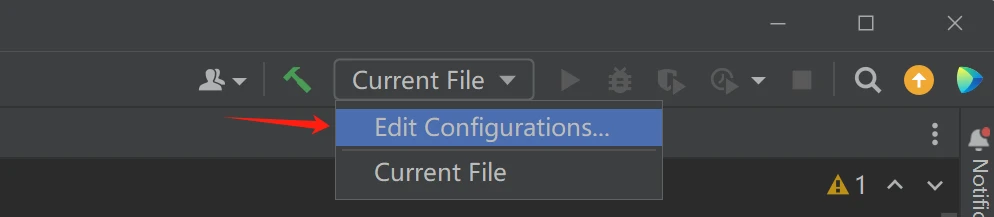
或者从工具栏的Run中下拉菜单都也可以找到配置。
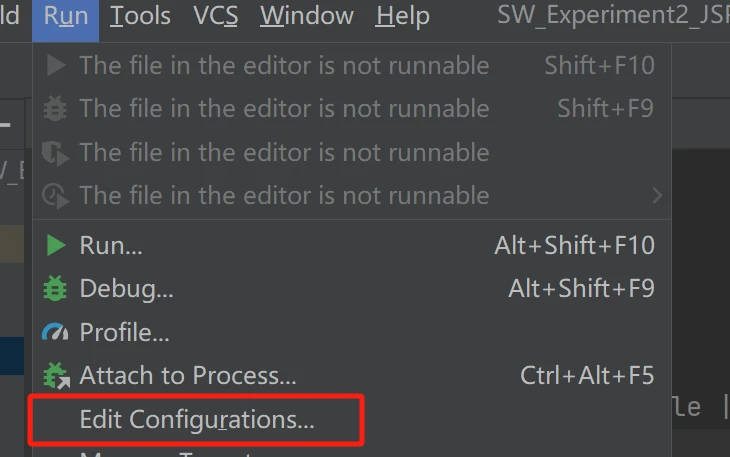
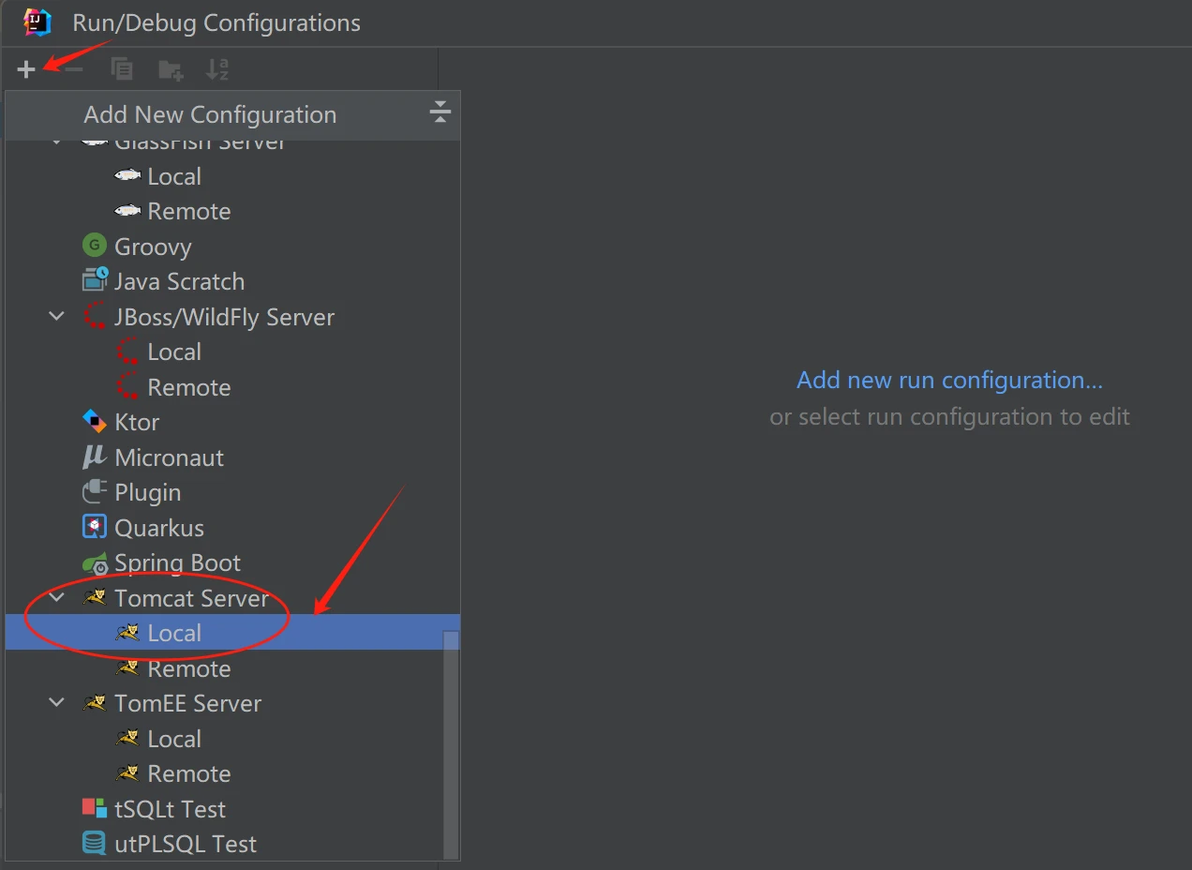
点击“+”,往下拉滑动条,找到Tomcat,如图所示,点击
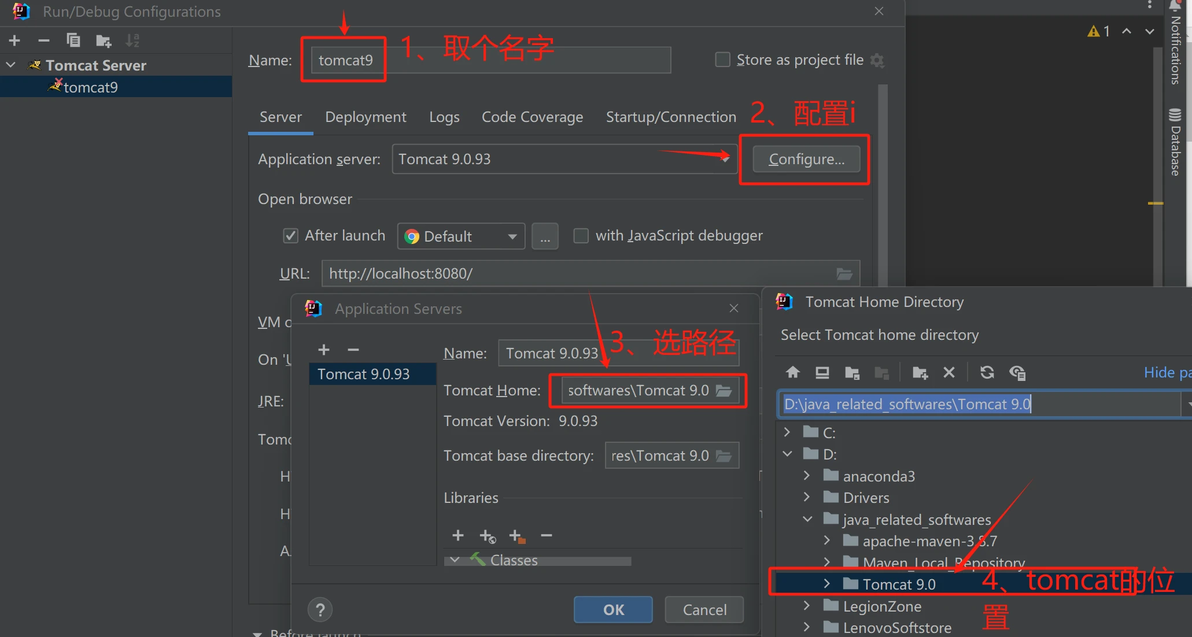
选择已经安装好的Tomcat,如下图所示
选择需要依赖的JRE 环境,点击Apply
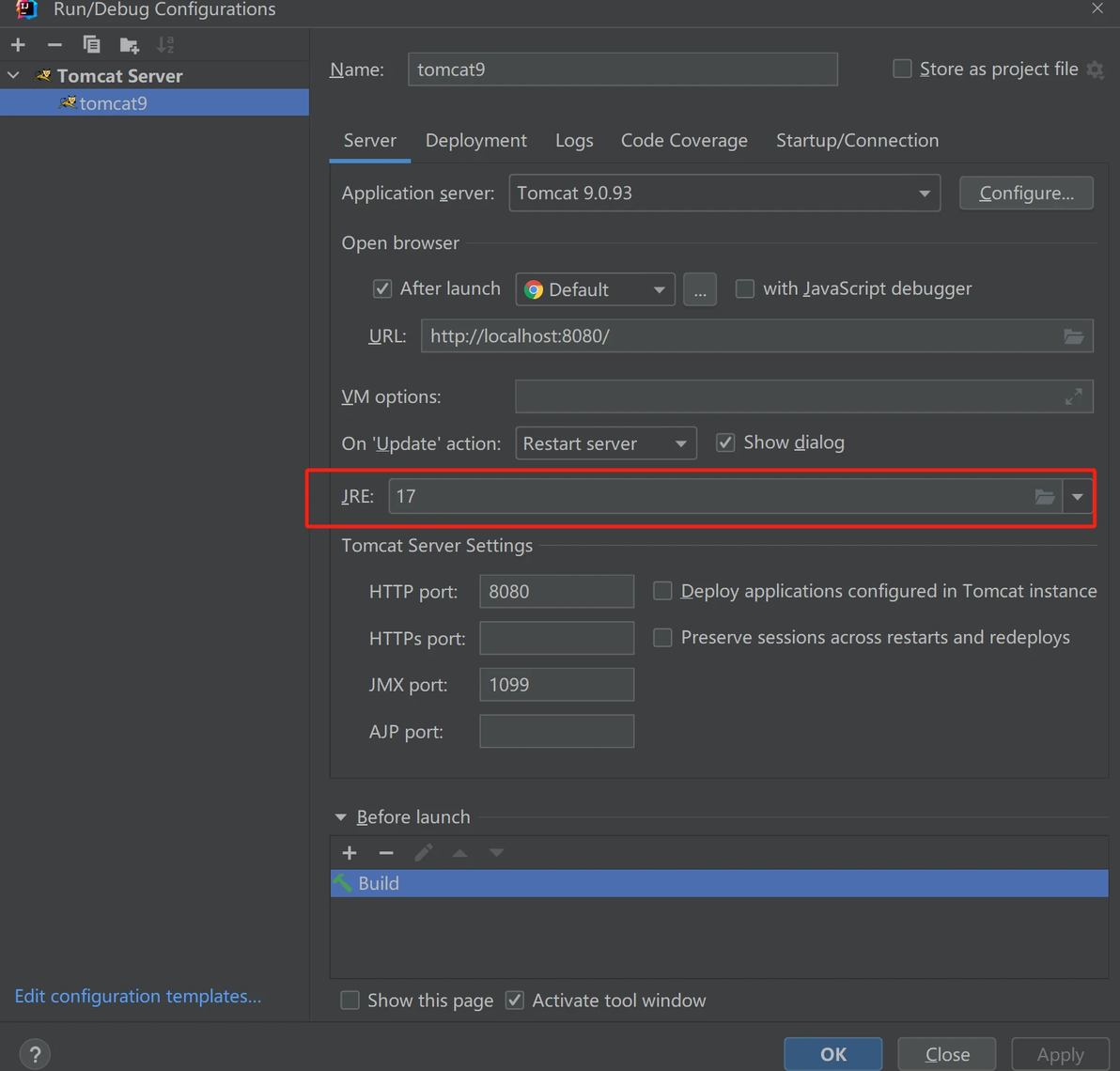
切换到Deployment选项卡,附加项目,点击Apply,确定。
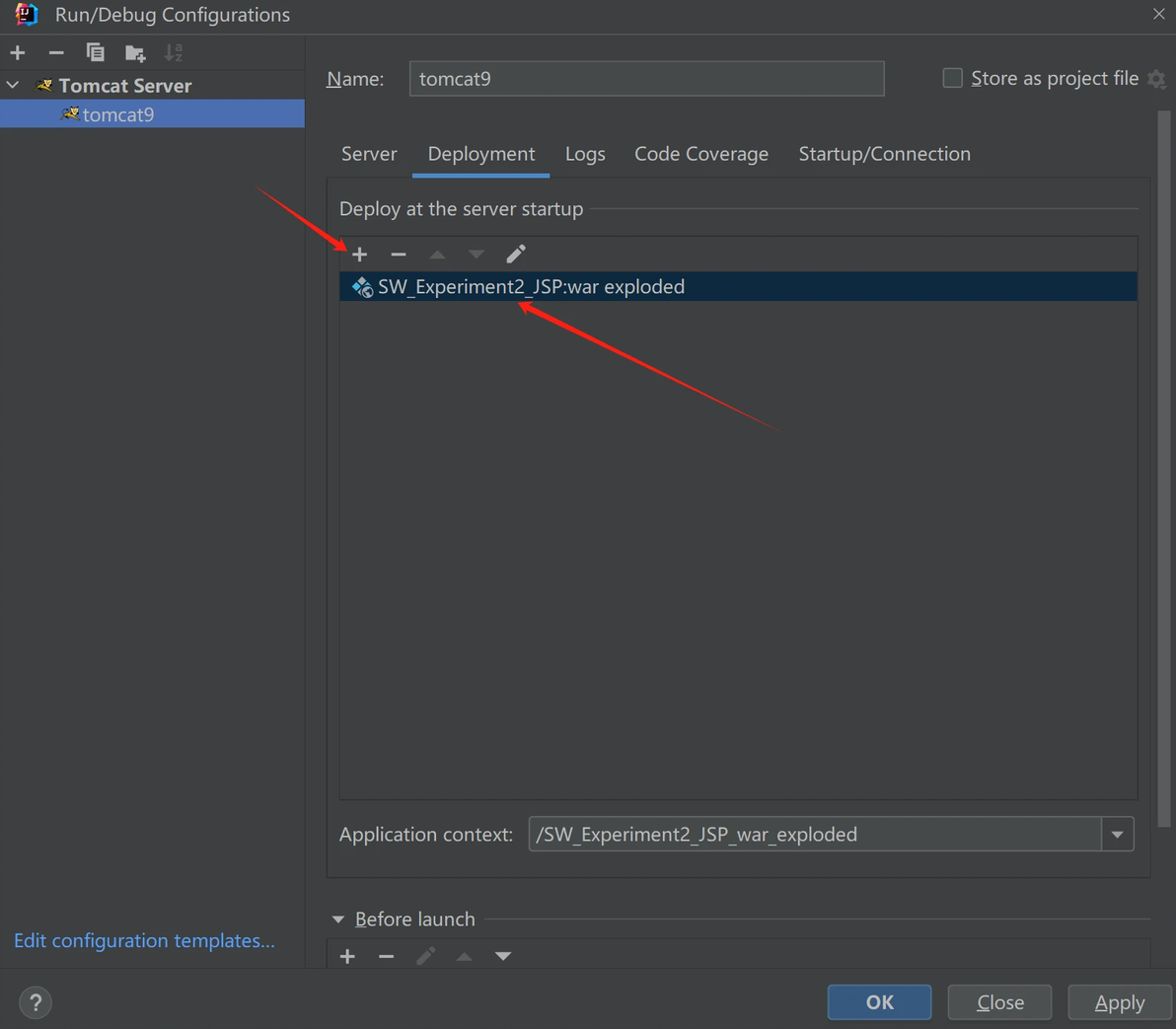

其中项目的路径可以修改,

整个配置页面如下:
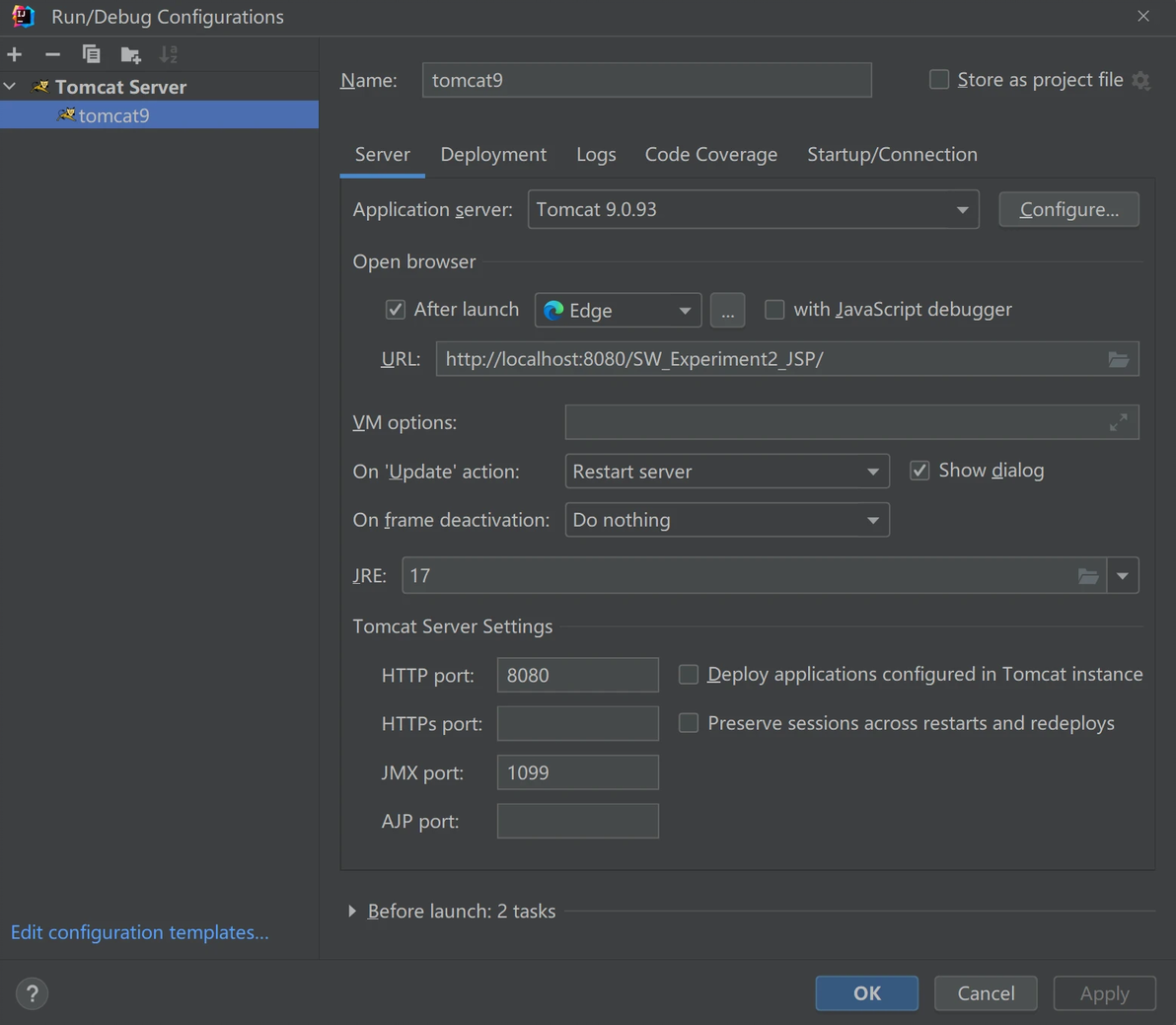
点击OK. 3、运行项目 在IDEA工具栏上点击运行按钮

页面运行如下(其实默认运行的是index.jsp)

cv38407482
分享至
投诉或建议
