

写在前面
软件环境(版本):
系统:Windows11
Anaconda3 2024.06-1 (64-bit)
PyCharm Community Edition 2024.2.1
Python 3.12.4
什么是Anaconda?
Anaconda是Python的一个科学计算发行版,内置了数百个常用的Python库(包括机器学习和数据挖掘等的),如Scikit-learn、NumPy、SciPy和Panda等,其中有一些是TensorFlow的依赖库
此外,Anaconda提供了一个编译好了的环境可以直接安装,并且自动集成了最新版的MKL(Math Kernel Library)库,能加速矩阵运算等线性代数运算
什么是PyCharm?
PyCharm是由JetBrains打造的一款Python IDE, 带有一整套可以帮助用户在使用 Python 语言开发时提高其效率的工具
好,前置信息了解完毕,以下即为安装与使用教程
安装Anaconda
此处提供两个下载途径:
Anaconda官网:https://www.continuum.iodownloads
国内镜像:https://mirrors.tuna.tsinghua.edu.cn/anaconda/archive/
(官网直接下载速度很慢,可以考虑使用国内镜像)
下载完成后打开安装用的.exe文件(此处以我下载的Anaconda3-2024.06-1-Windows-x86_64.exe为例)
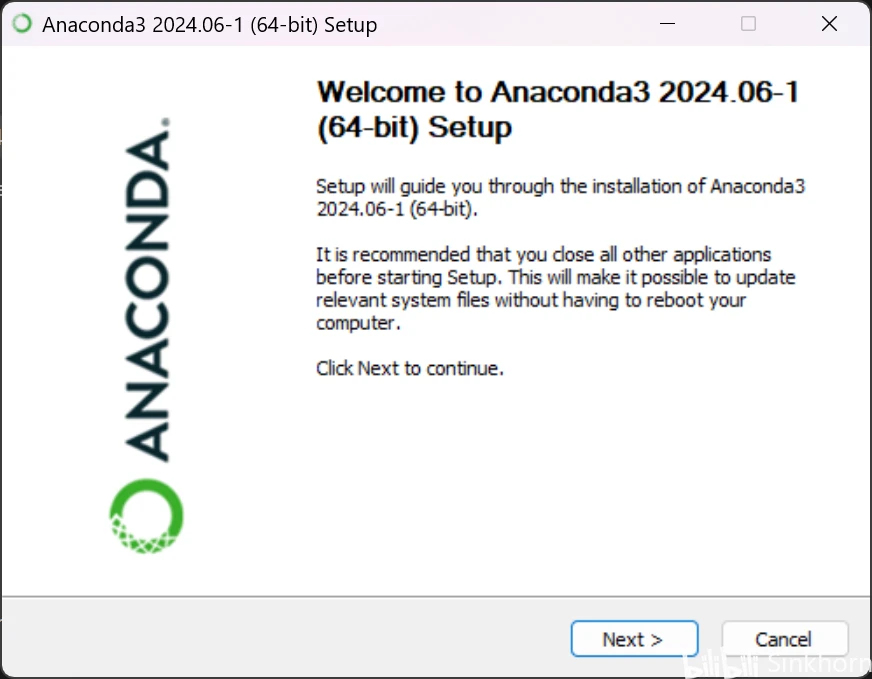
点击【next】,然后在同意相关协议、选择给当前用户或所有用户安装等常规操作后,选择安装路径(以下以我的自定义安装路径为例):

再点击next后进入如下界面:
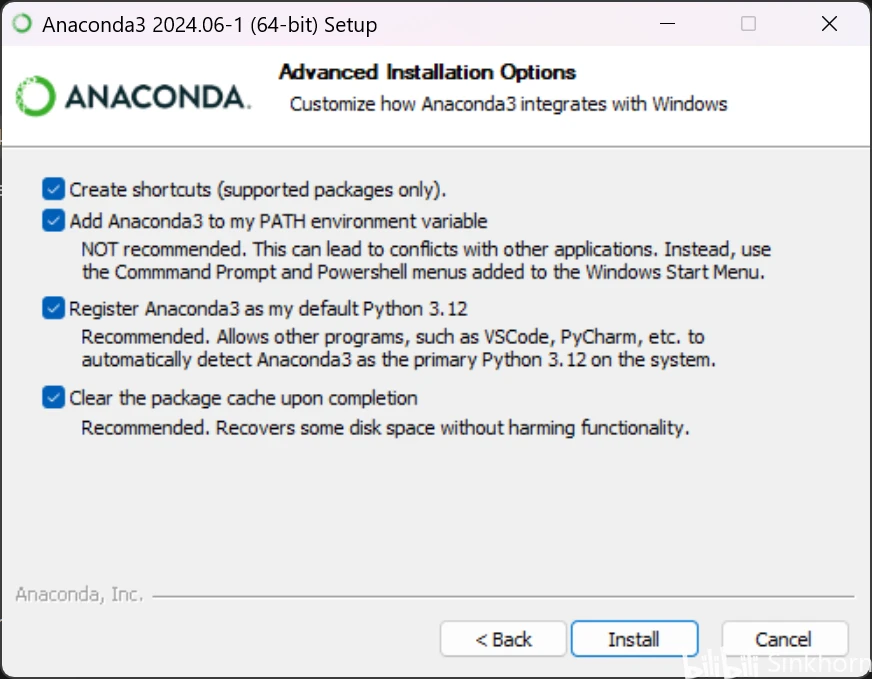
这里建议全选,其中第二个选项是自动帮你将Anaconda3添加到环境变量PATH中(需注意,若前面选择仅为当前用户安装,则Anaconda3将被添加到用户环境变量PATH中,而非系统环境变量PATH中)
选完后,点击【Install】即可
等待安装完成后,连续点击【next】,取消勾选【Anaconda ……】和【Setting……】,点击【Finish】
将Anaconda Navigator发送快捷方式到桌面并打开查看:
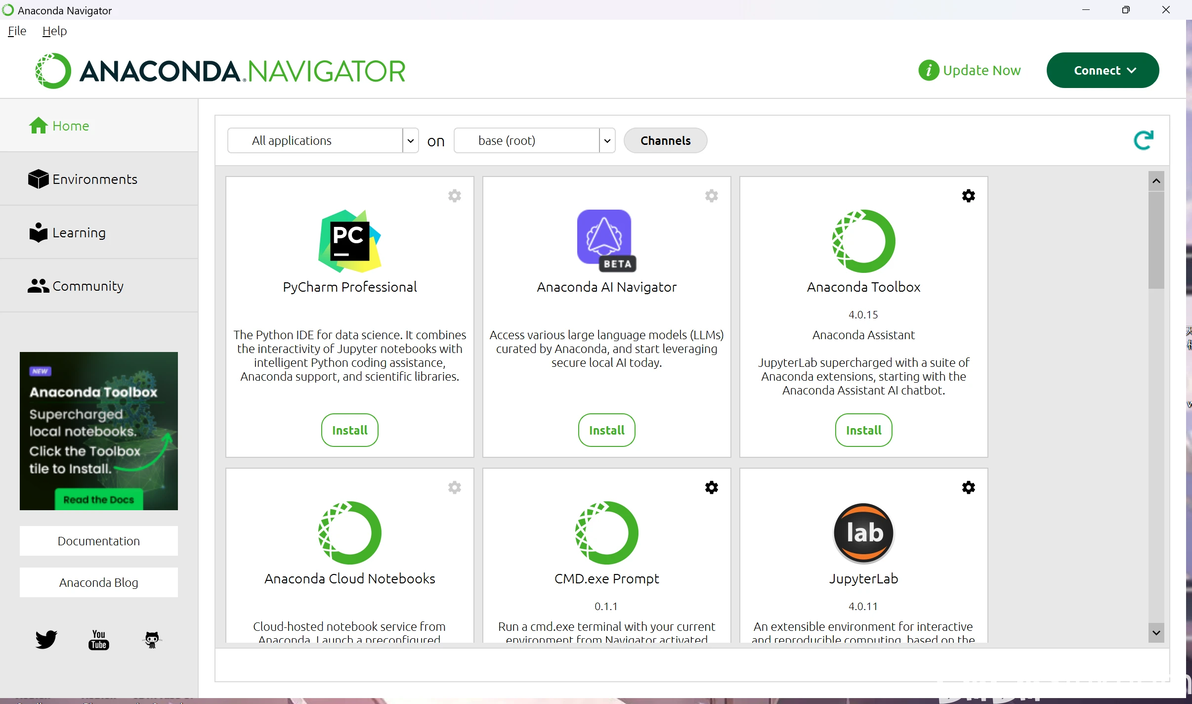
至此,恭喜你已完成了Anaconda3的安装
安装PyCharm
PyCharm下载网站:https://www.jetbrains.com/pycharm/
PyCharm有两个版本——Professional(专业版)和Community(社区版),前者仅免费使用一个月,过后收费;后者免费开源但没有诸如Web开发、Python We框架、Python分析器、远程开发、支持数据库与SQL等功能,不过对于进行Python学习初学者而言足矣
(需注意:本教程安装的PyCharm为社区版)
打开官网:

点击【download】进入下载界面:

需注意:以前在该界面就可以直接下载到Community版的PyCharm了(左边Professional版右边Community版),但最近界面的排版变了想下载Community要点击右侧的【Other versions】

选择对应的版本下载(此处以我所下载的PyCharm Community Edition 2024.2.1为例)
下载完成后,打开安装用的.exe文件
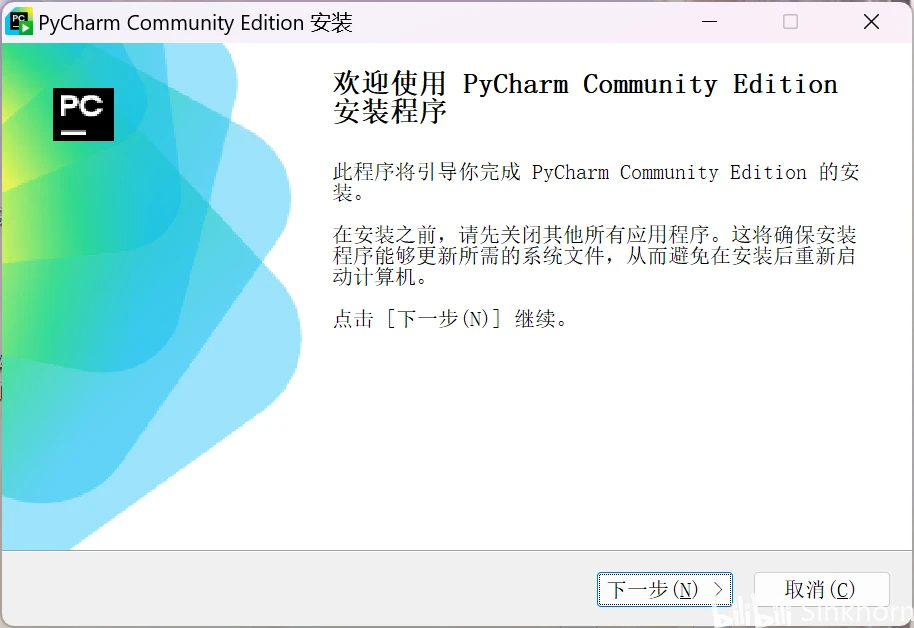
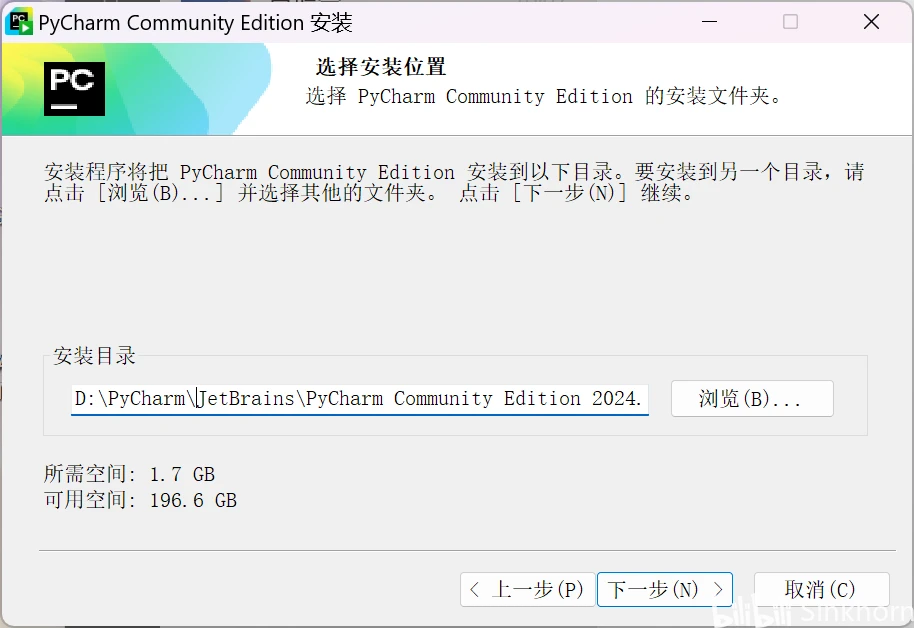
点击【下一步】后,选择安装路径(以下以我自定义的路径为例)
点击【下一步】后选择安装选项
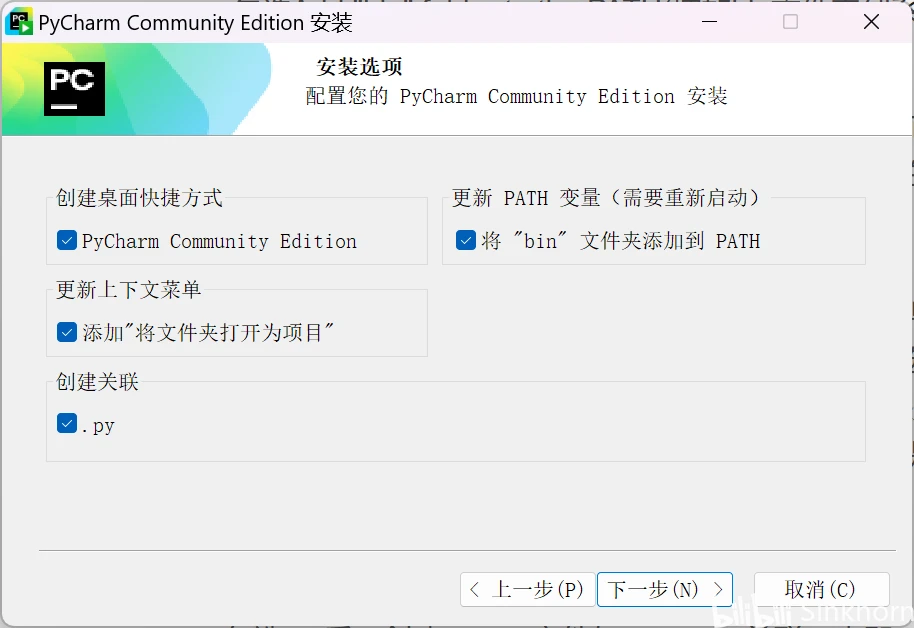
简单讲解一下各个选项的含义:
创建桌面快捷方式:顾名思义,其中64-bit launcher表示64位系统,建议勾选
更新 PATH 变量:将启动器目录添加到环境变量PATH中,需要重新启动生效,建议勾选,省去自己添加环境变量的麻烦
将文件夹打开为项目:添加打开文件夹作为项目,作用是可启动PyCharm在该文件夹以项目形式启动,若该文件夹是项目所在文件夹,则打开该项目,若该文件夹不存在项目,则自动建立项目,建议勾选,在查看python文件或自动创建项目时比较方便
创建关联:是否关联文件,选择以后.py文件默认使用PyCharm打开,个人建议勾选,若经常用notepad++或sublime text等查看python文件,则可不勾选
点击【下一步】开始安装
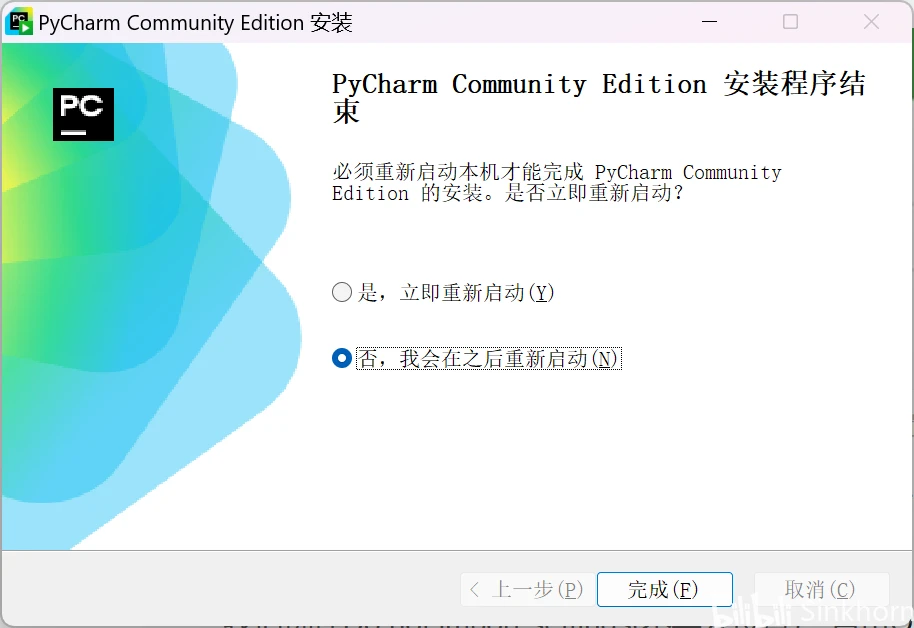
需重启才能彻底完成安装,点击【完成】
至此,恭喜你已完成了PyCharm的安装
基本使用
现在,我们已经完成了所有的安装步骤,接下来就是基本使用操作了
打开PyCharm,选择语言和地区
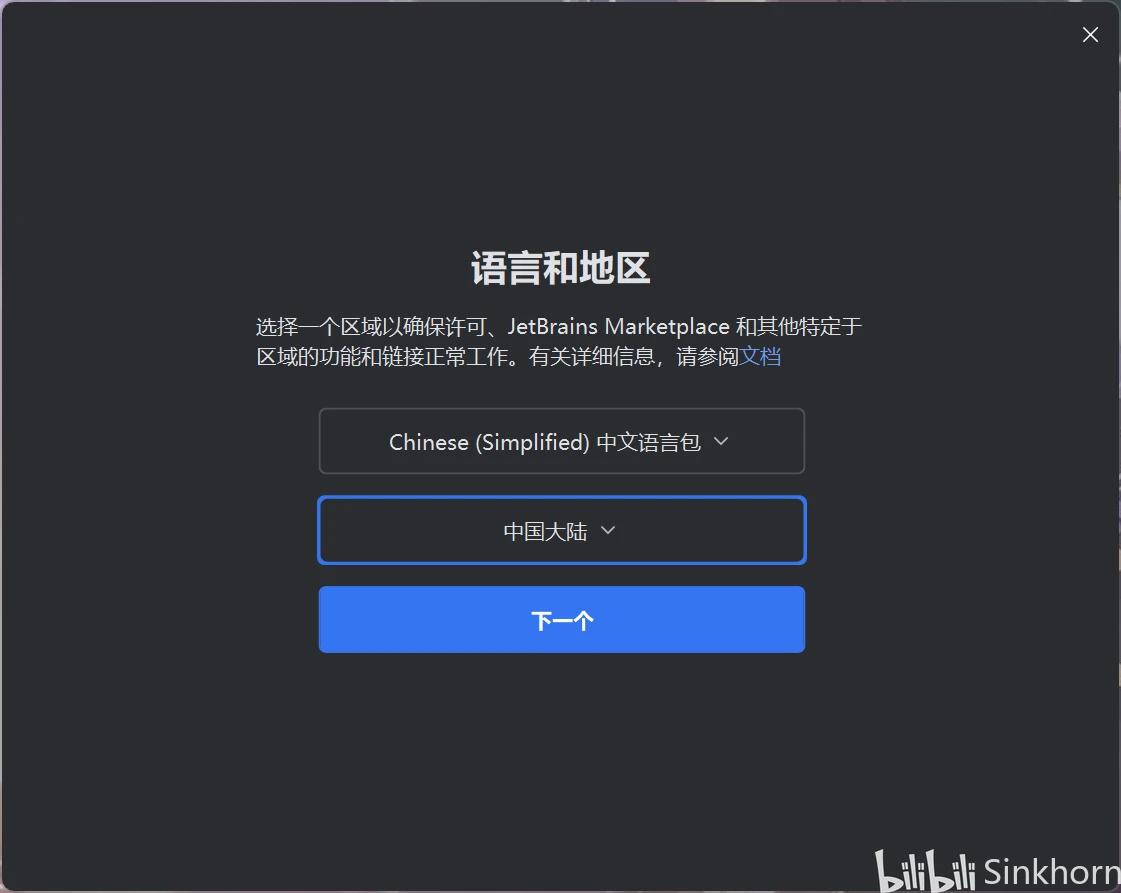
点击【下一个】,进入主界面

选择【新建项目】,创建我们第一个Python项目
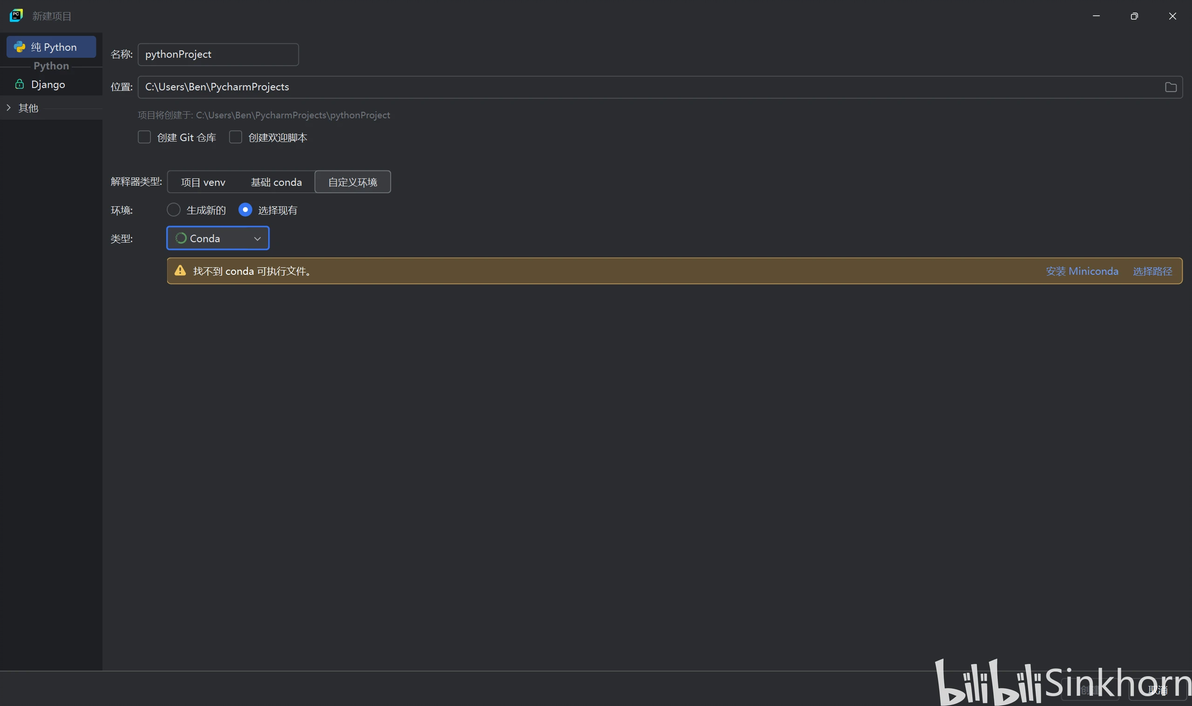
自定义项目名称并自行选择项目位置,因为我们要使用Anaconda的解释器,故选择解释器类型里的【自定义环境】,环境【选择现有】,类型【Conda】
再选择路径,找到Anaconda里的python.exe位置,之后点击【创建】即可
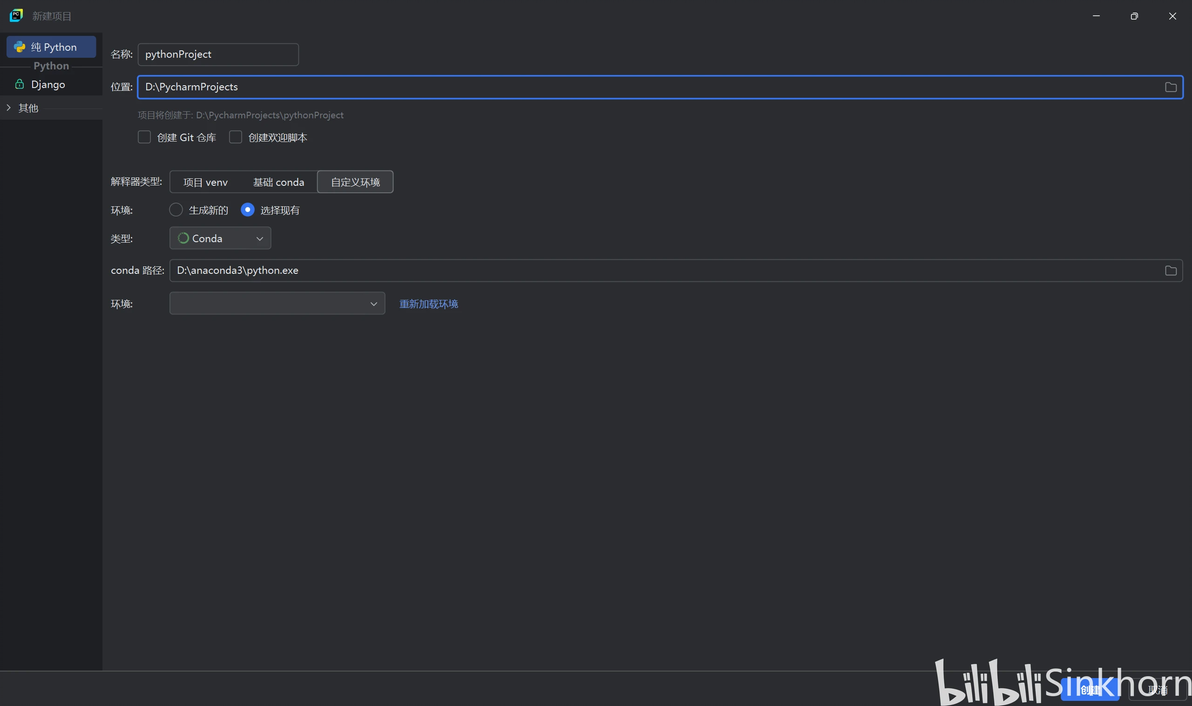
(需注意:首次创建环境的时候环境处的下拉列表是空的,若非空说明以前有创建过该类环境)
项目创建好了以后,新建我们的第一个python文件

命名为test

先别急着写代码,此时我们还有准备工作没做完
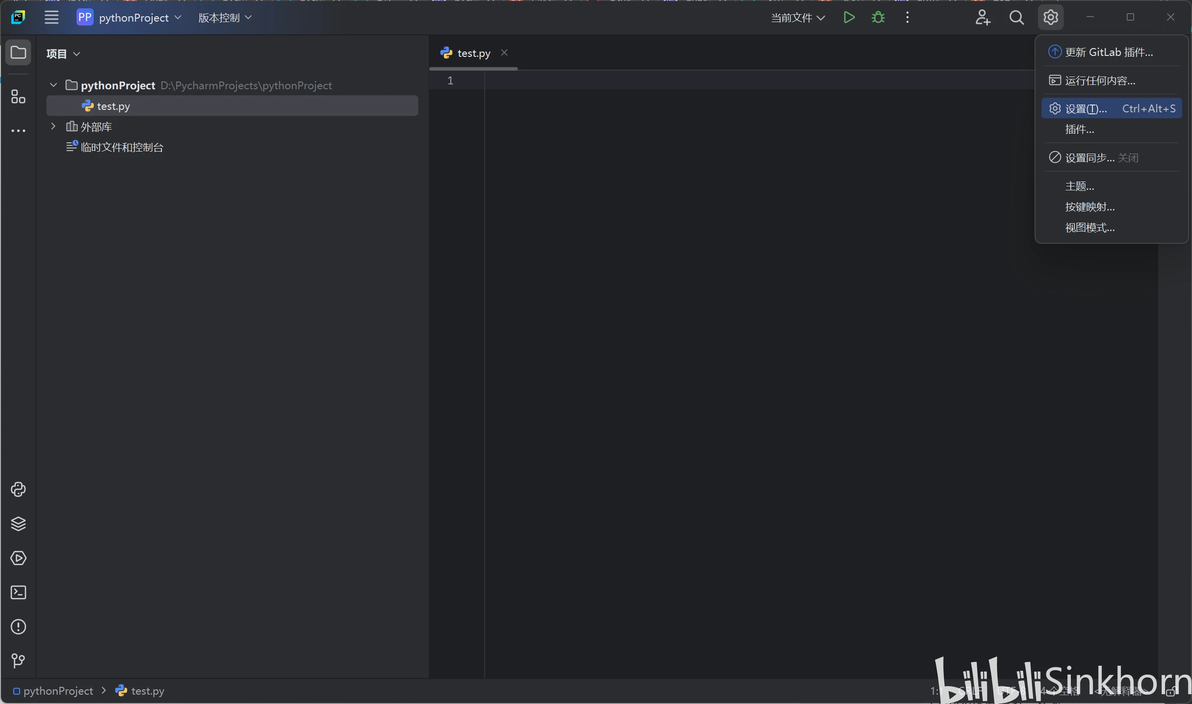
打开【设置】,我们需要为该项目配置Python解释器
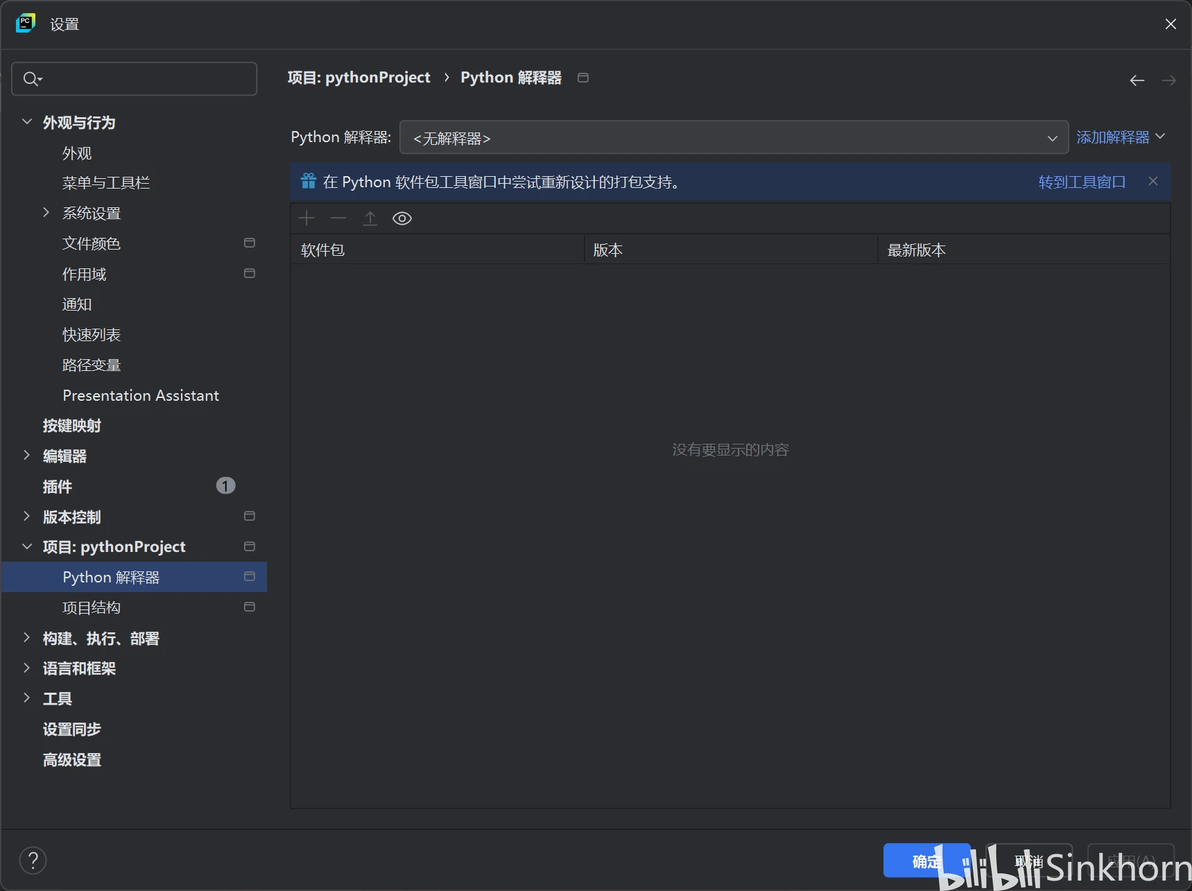
在此处选择添加解释器

同样,选择Conda环境并选择Conda的可执行文件(在Scripts文件夹里)
点击加载环境,并选择使用使用有环境

点击【确定】后,我们就成功配置好该项目的Python解释器了

完成上述步骤后,我们可以开始写第一个Python代码了

梓厨是这样的
点击运行,成功
End
现在你已经完成了Anaconda+PyCharm的安装与基本使用了,恭喜捏
꒰ঌ(🎀 ᗜ`v´ᗜ 🌸)໒꒱
