


做PPT太慢,这事儿,到底该咋解决呢? 有些人可能幻想着,用一些快捷键来提高效率,也有些人,可能想着做多了,效率就高了... 其实,完全不用那么麻烦,因为效率低,无非是重复操作太多,导致时间浪费。
举个例子,比如你看到一页创意PPT图表,也想做出类似的样式:
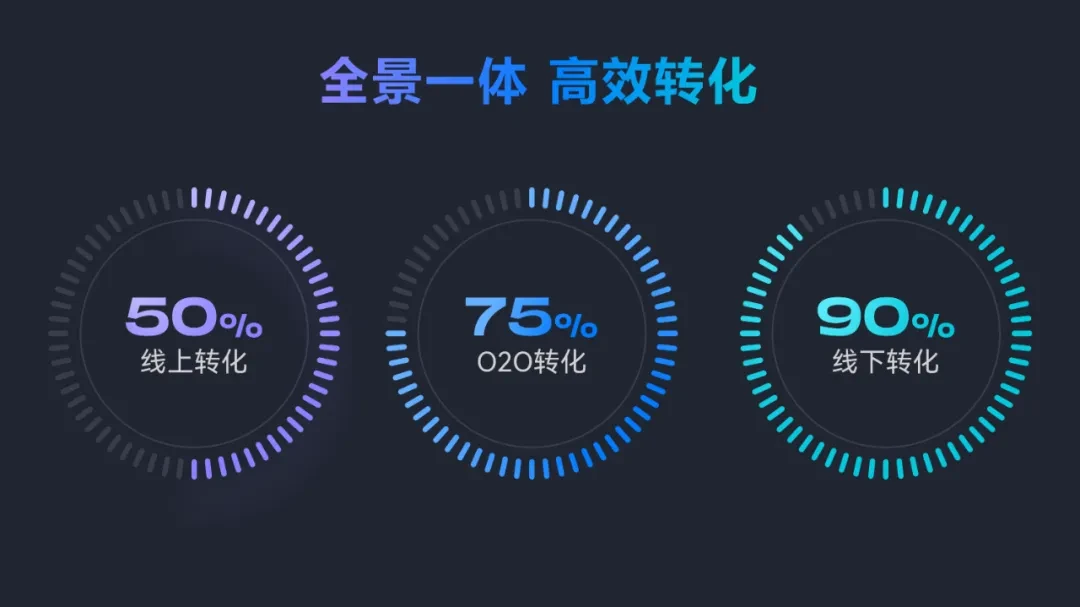
重复操作的意思是,你可能想着手动地,一根根旋转线条,拼成这个样式。 但其实,利用插件,完全可以一键搞定:
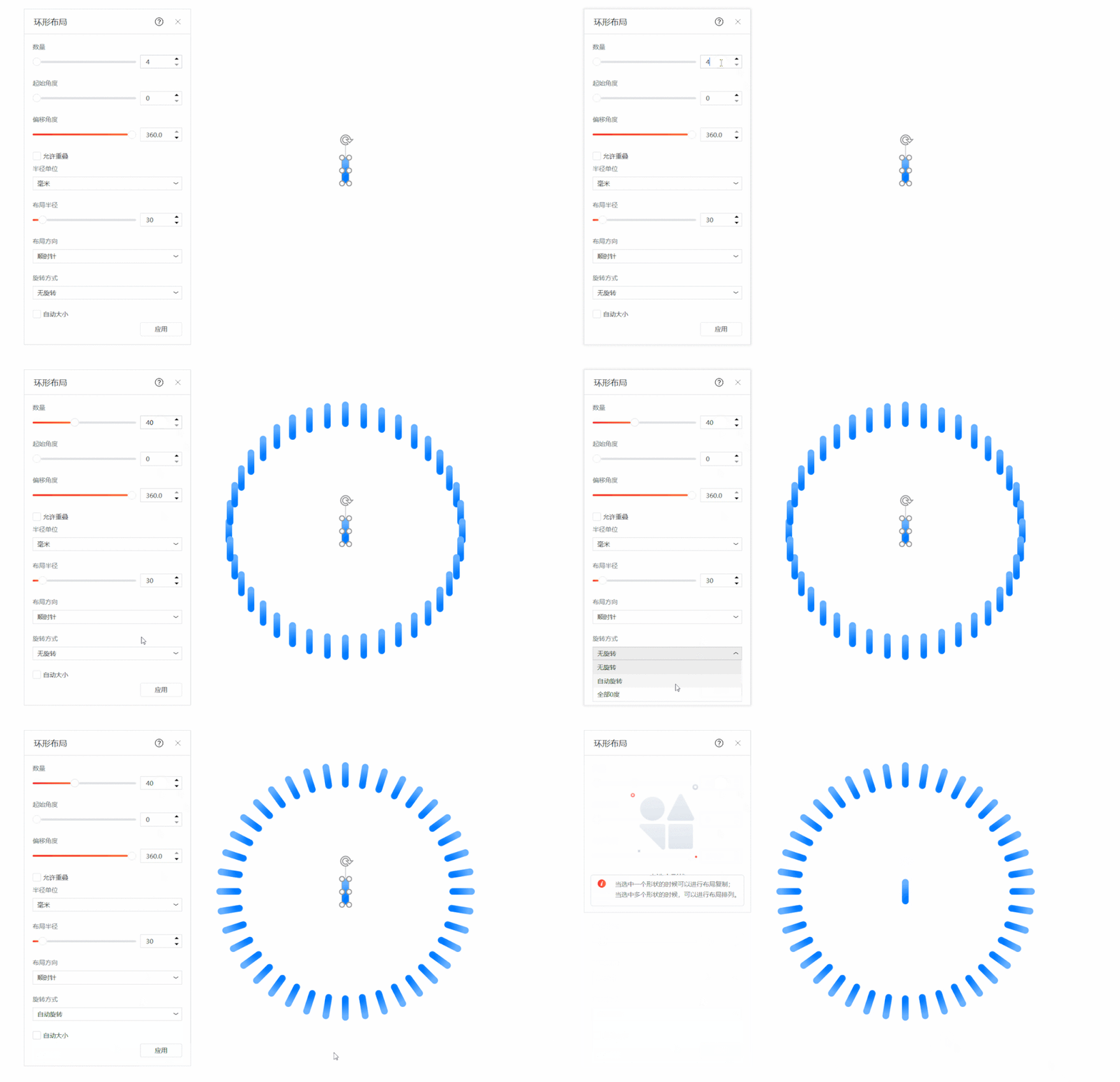
那么,到底如何减少重复操作呢?
第一:使用插件
像我常用的有两个,一个是OK插件,另一个是iSlide插件,这两个用好,基本足够了。 先来说下 iSlide 插件,功能分类很清楚,主要分为四个模块:
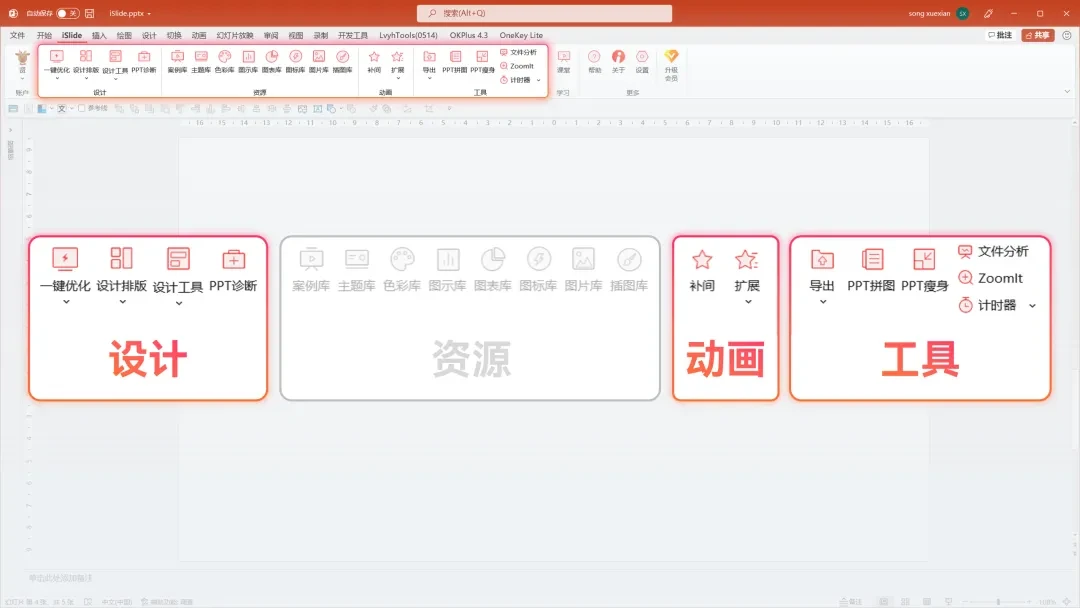
我常用的功能,只有一个,那就是矩阵排版。 比如说,在排版图片时,我们都会用图片墙来表现数量丰富:

但是图片墙要怎么做呢?很多人的做法,可能是手动摆放,但太慢了:

我们可以借助 iSlide 插件中矩阵布局:
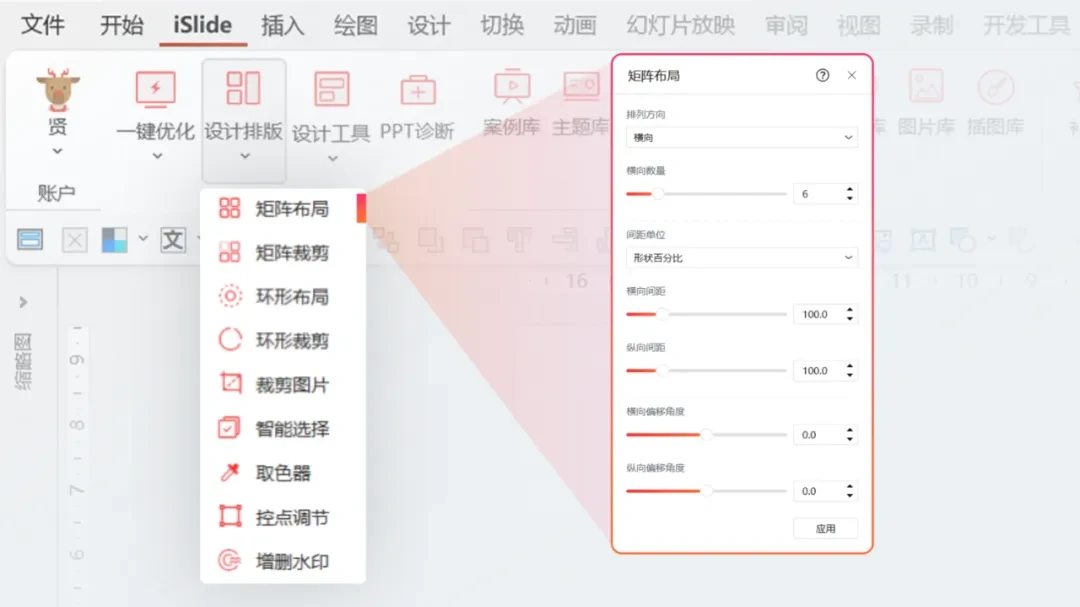
你只需要全选所有图片,点击矩阵布局,设置横向数量和纵横方向的间距:
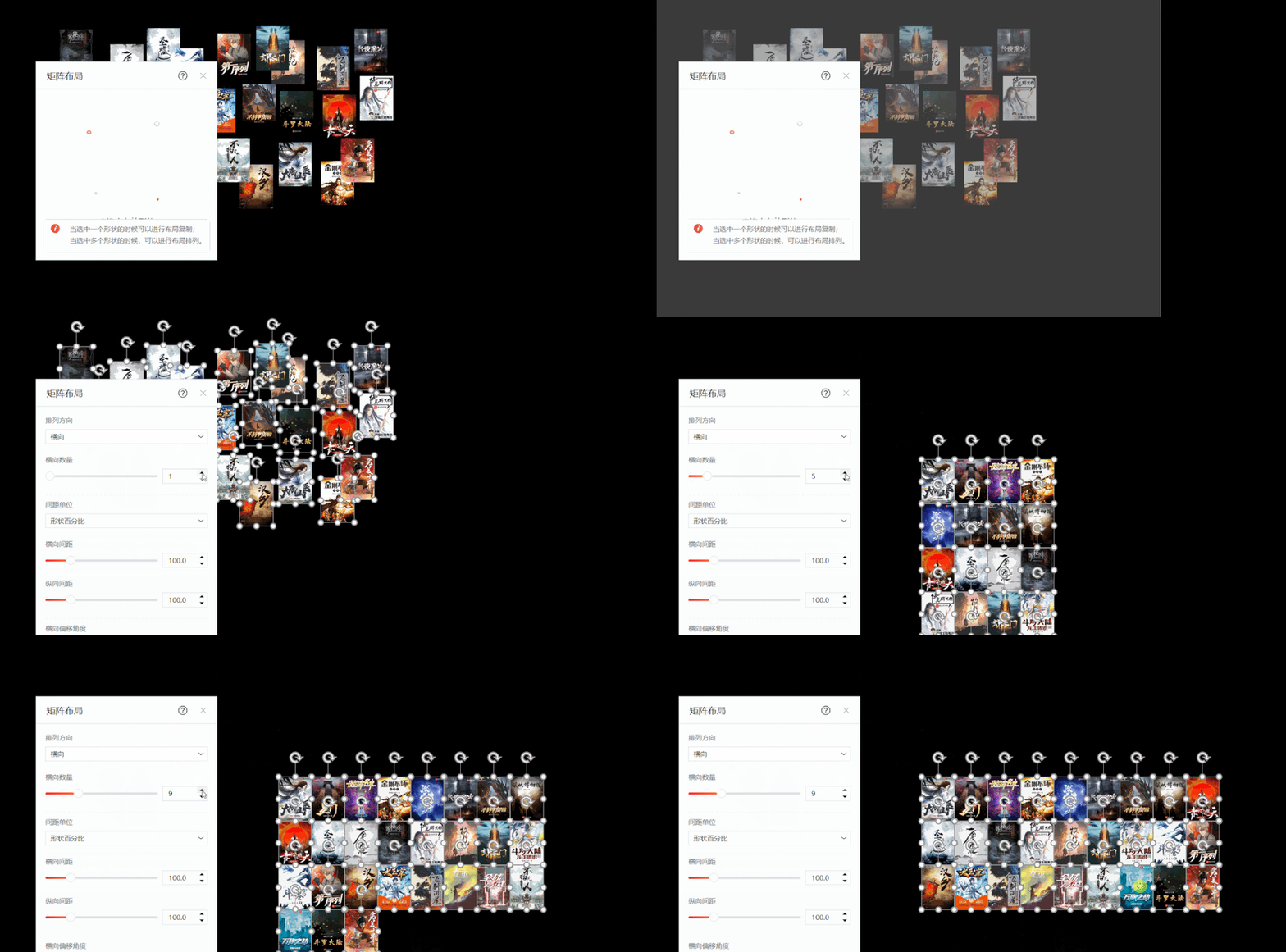
就能快速将图片排列整齐:

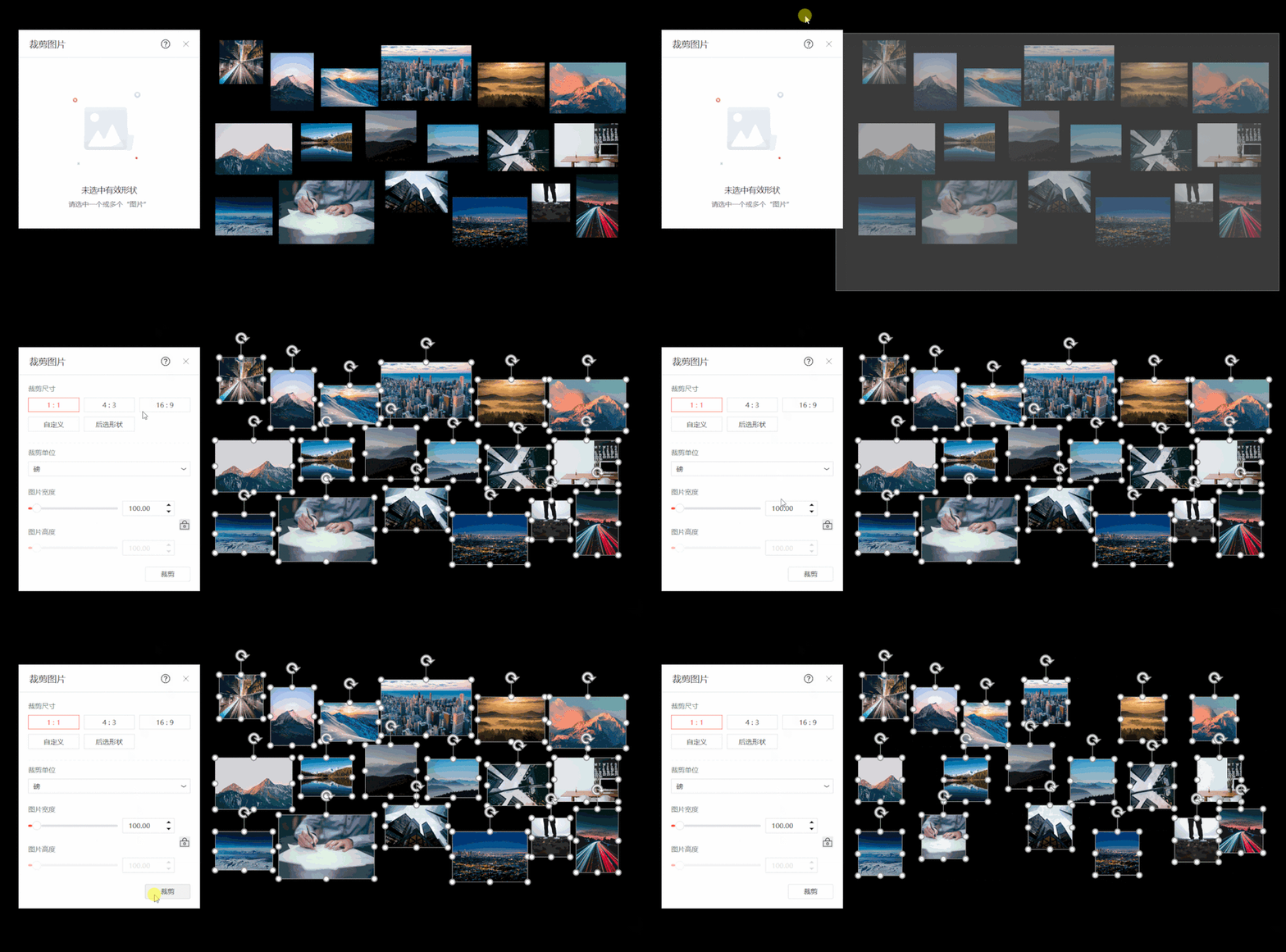
如果遇到图片比例不一致的情况,可以先使用裁剪图片:
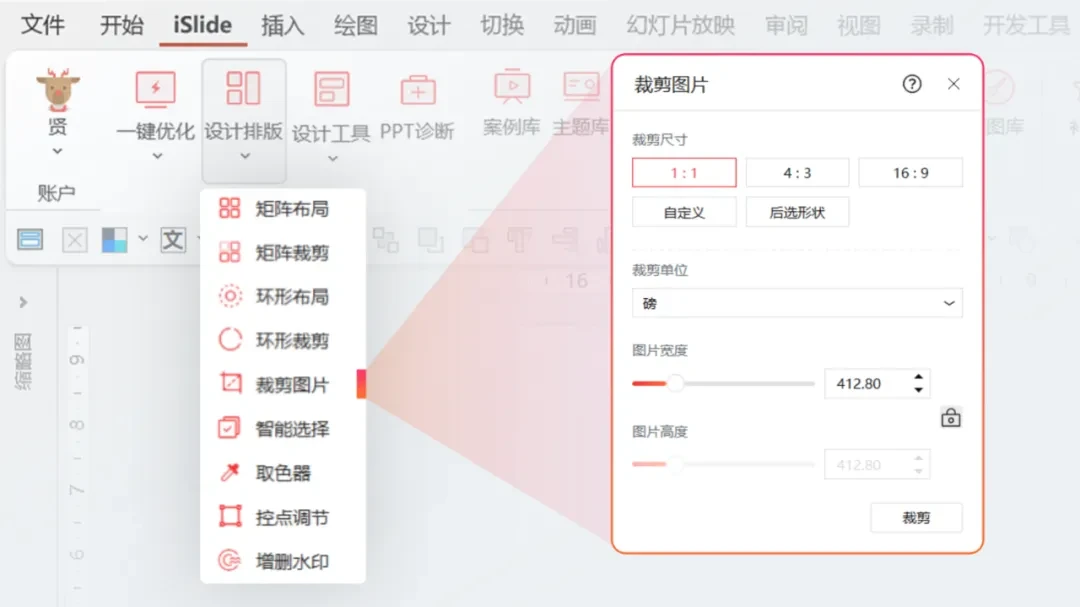
然后,快速统一所有图片比例:
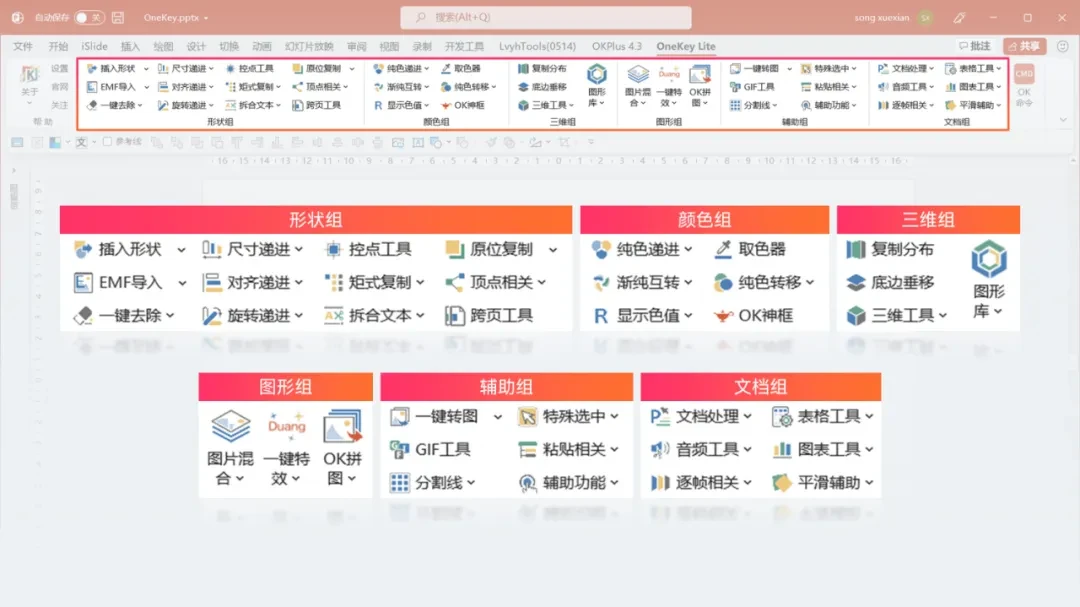
而OK插件的功能,相对就很多:
我常用的,第一个是插入全屏矩形。 在做 PPT 时,如果把文字直接放在图片上,可能会看不清楚:

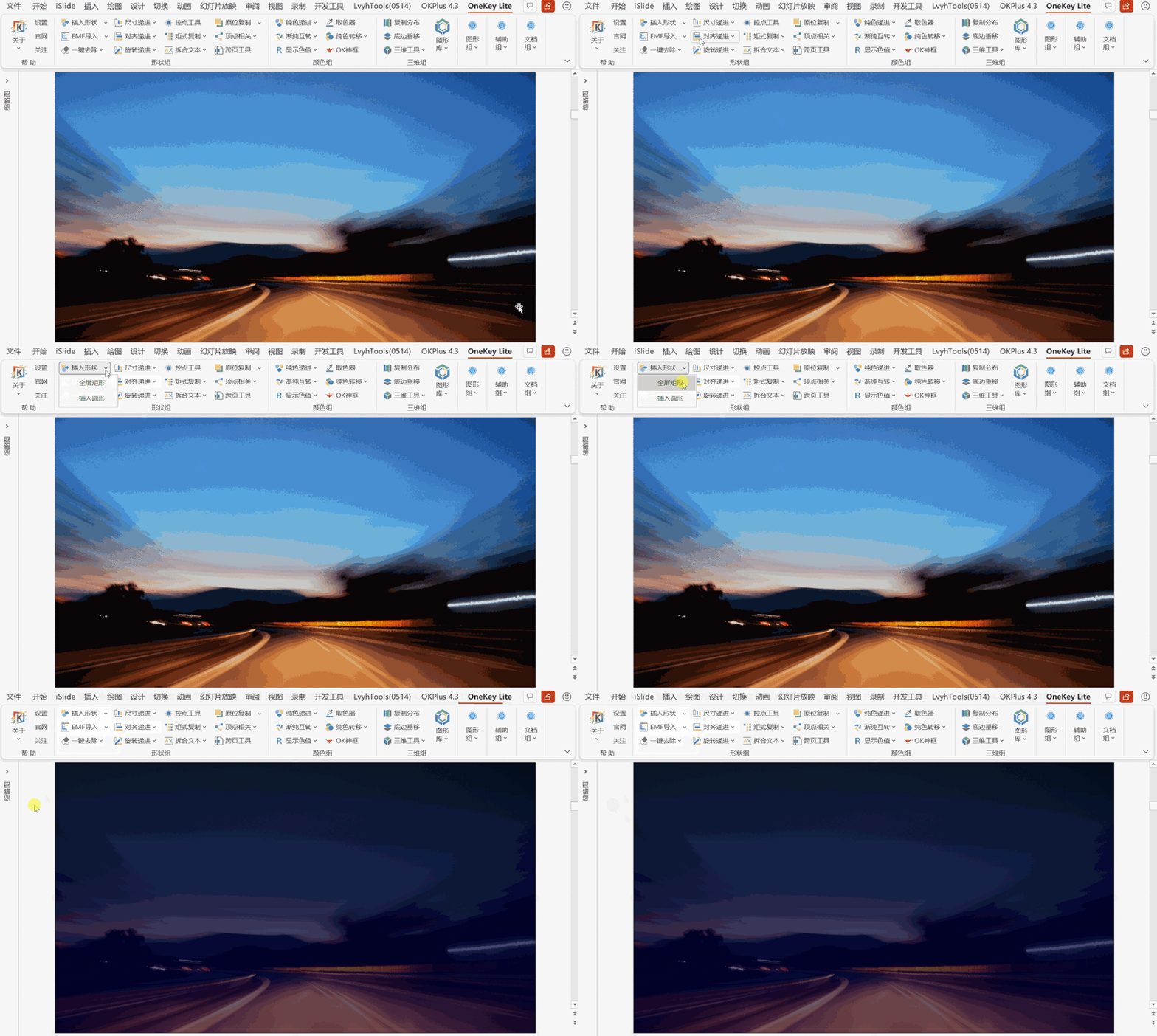
而在图片和文字中间,加入一个渐变透明的形状,就能解决这个问题:

那这个形状要怎么加呢? 常规做法是,在页面中手动绘制一个矩形,有些慢:
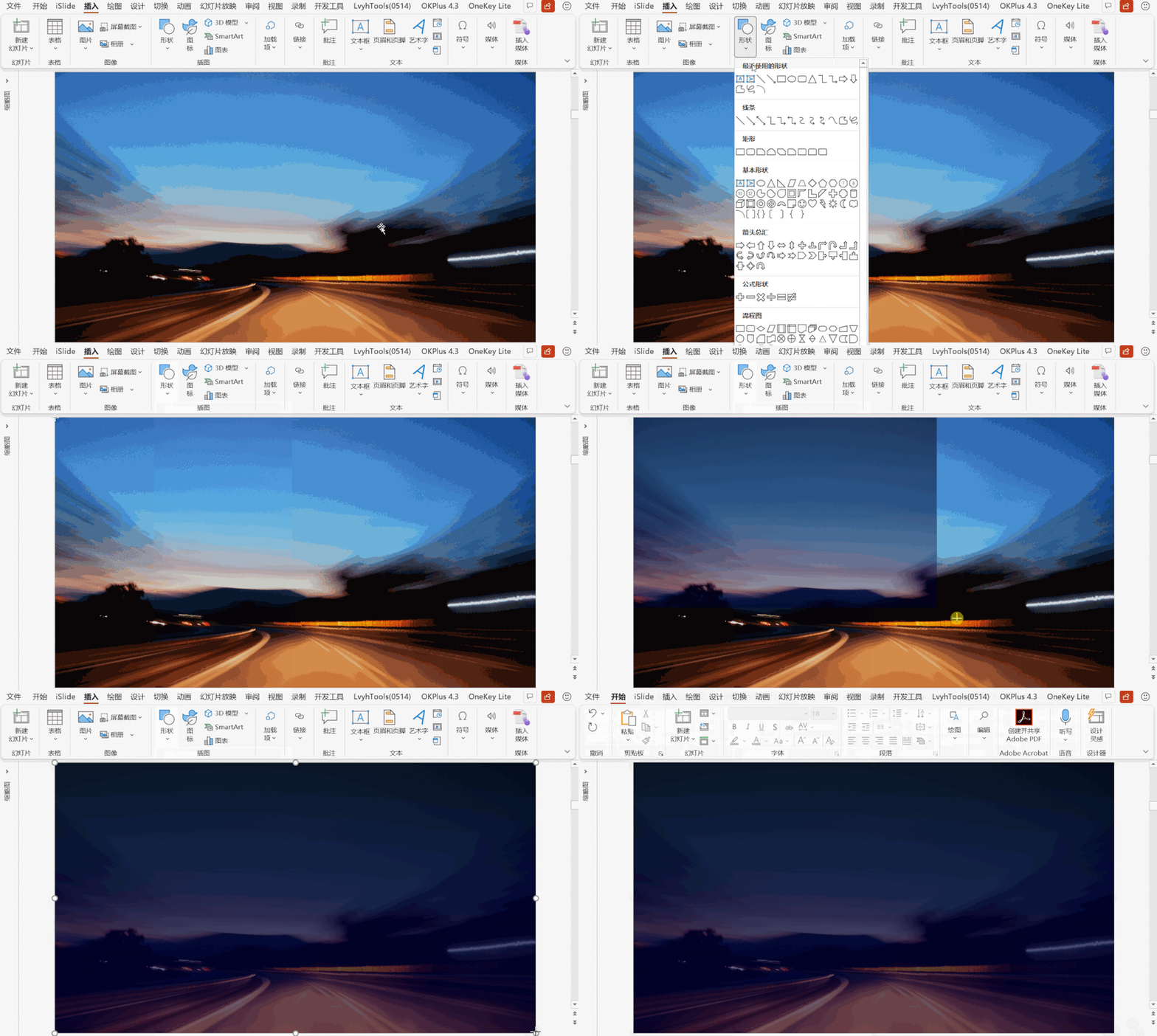
而我们使用 OK 插件中的插入形状:
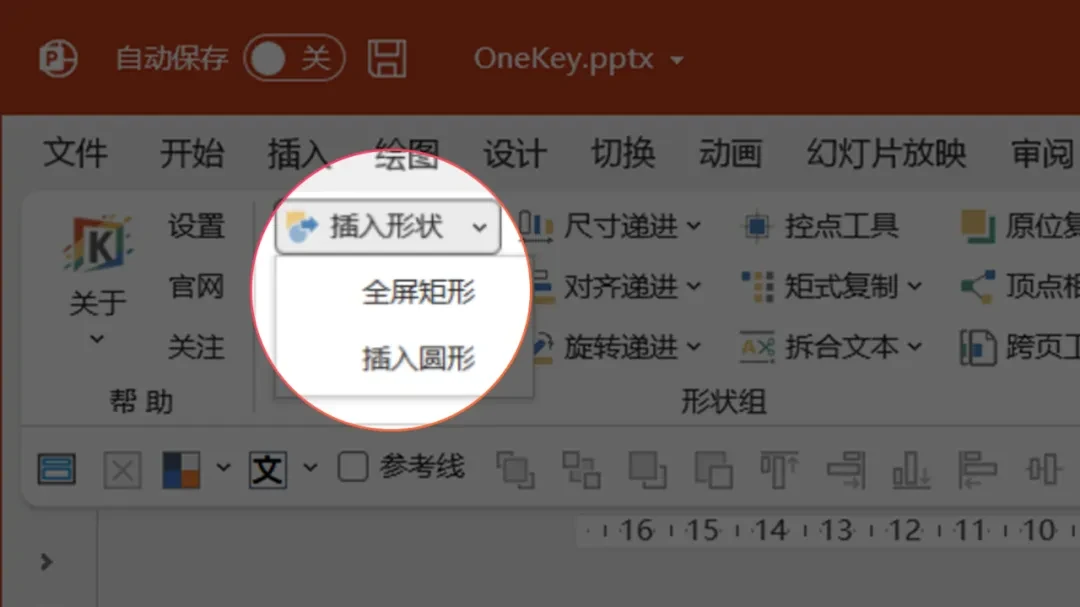
你只需要,点击一下全屏矩形,就能快速插入一个与页面等大的无边框矩形:
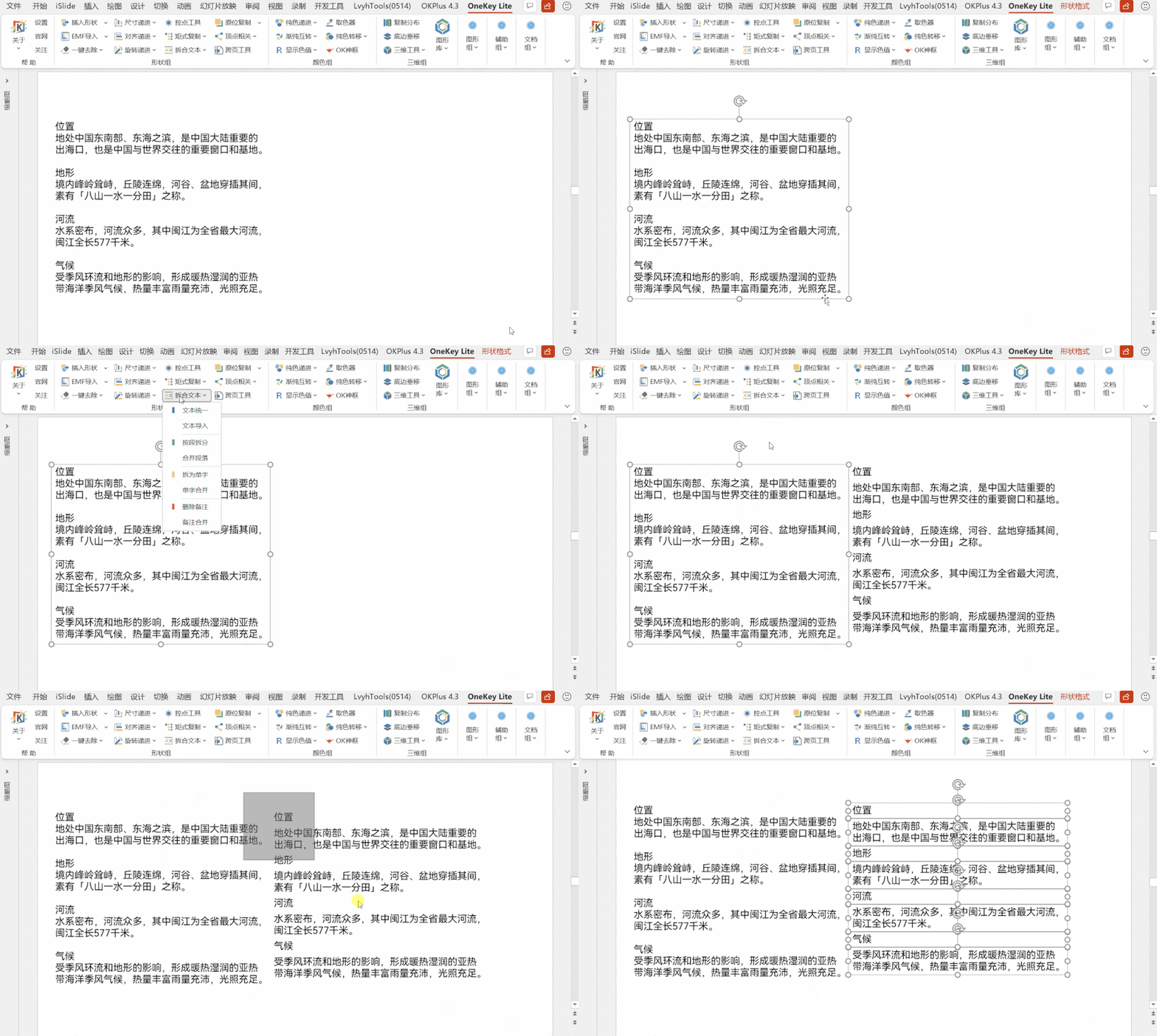
第二个功能是按段拆分: 比如说,我们从 Word 粘贴到 PPT 中的多段落的文本,都会挤在同一个文本框中:
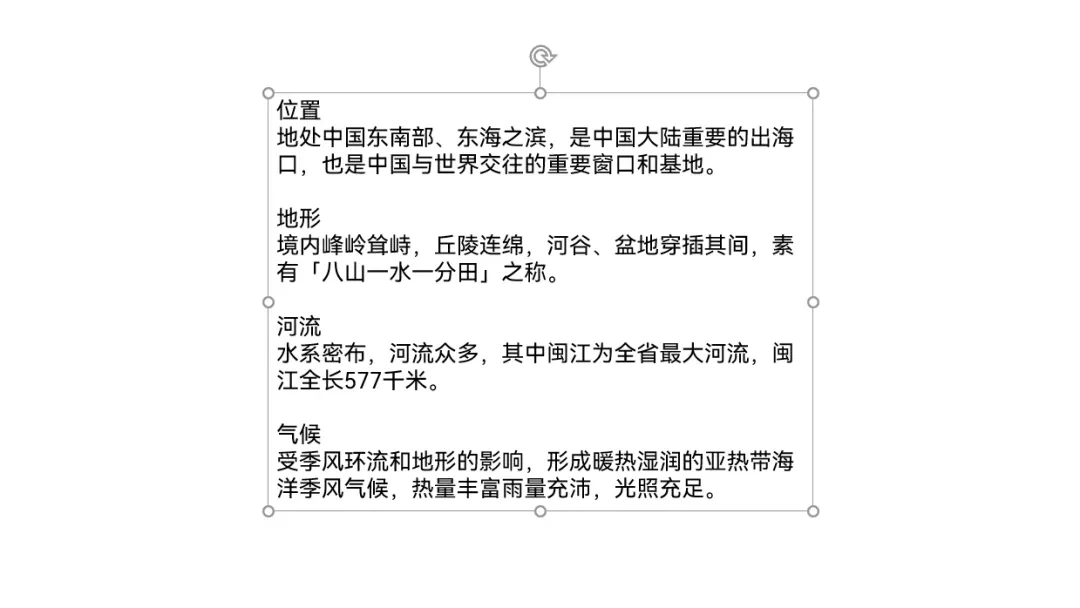
这时,我们先选中文本框,点一下按段拆分,插件会自动帮我们把段落分好:
最高效的地方,在于方便我们对文本排版布局:
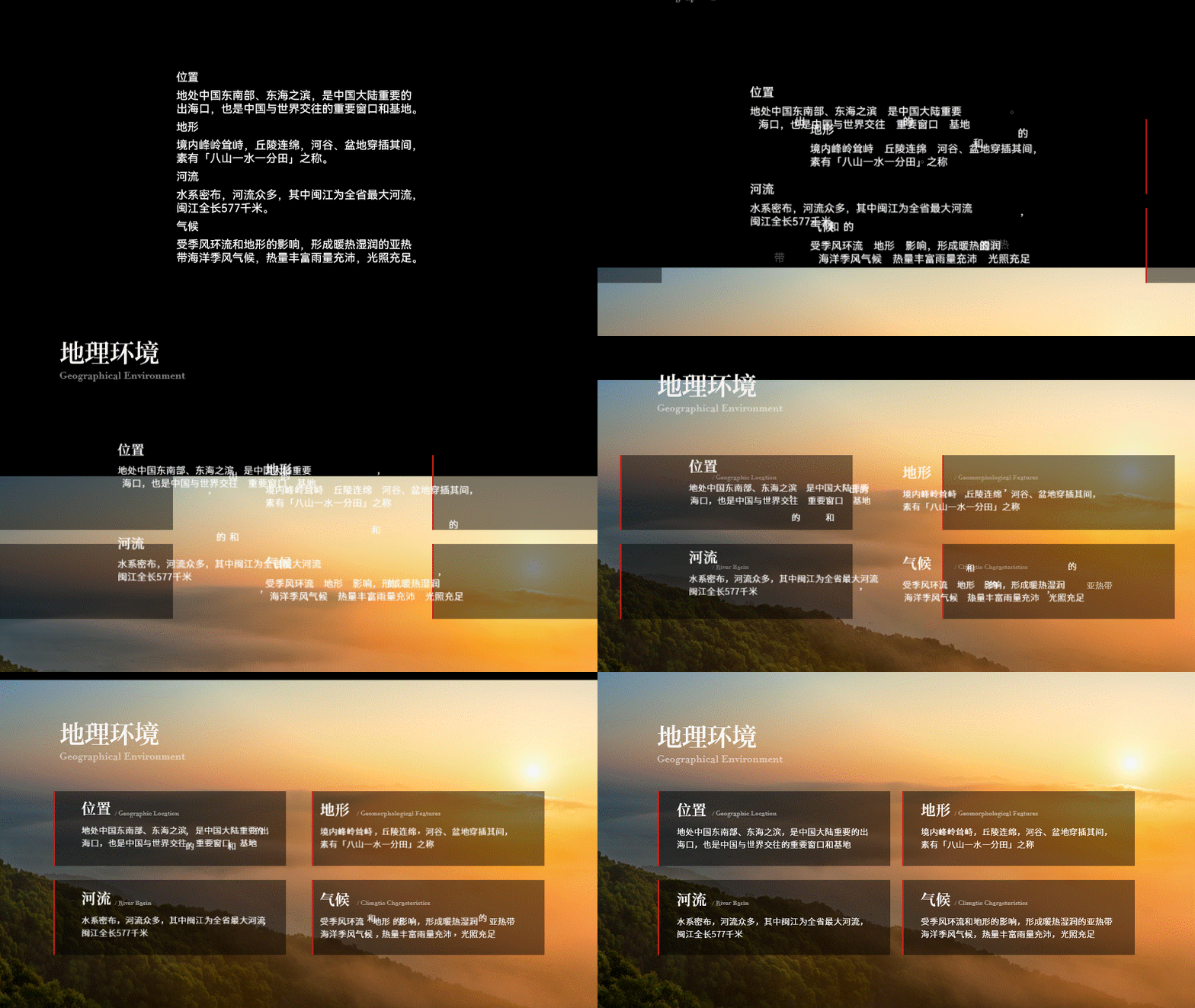
当然,还有很多功能,不挨个来说了。如果想进一步学习的,可以开通这门课,会详细教你如何使用插件提效:

第二:使用Quicker软件
这是个第三方软件,只有windows端,它的作用是,帮你把一系列操作,集合成一个动作,类似于苹果手机上的捷径功能。

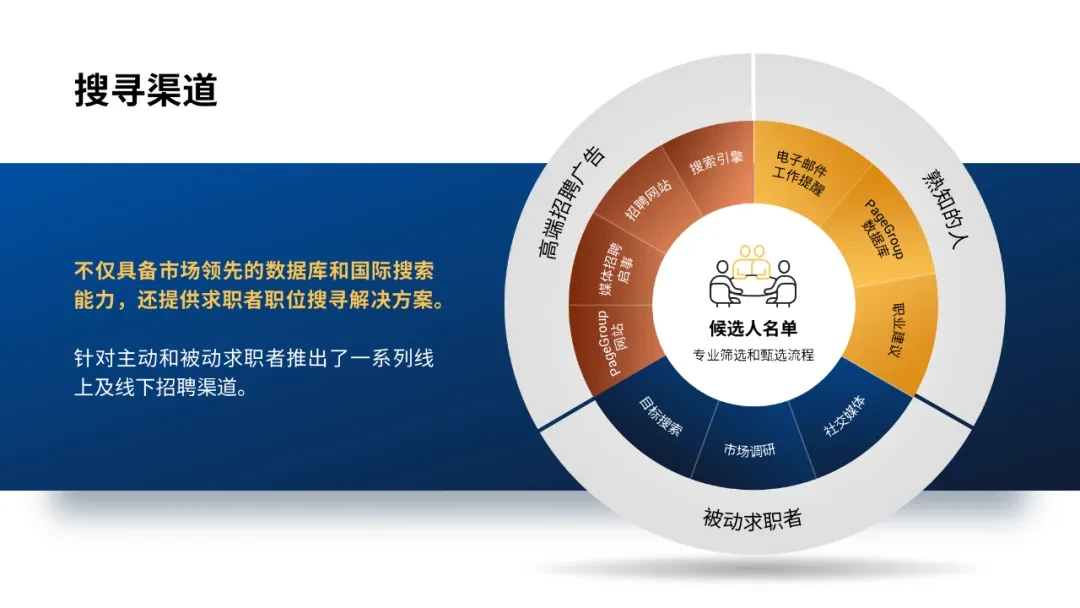
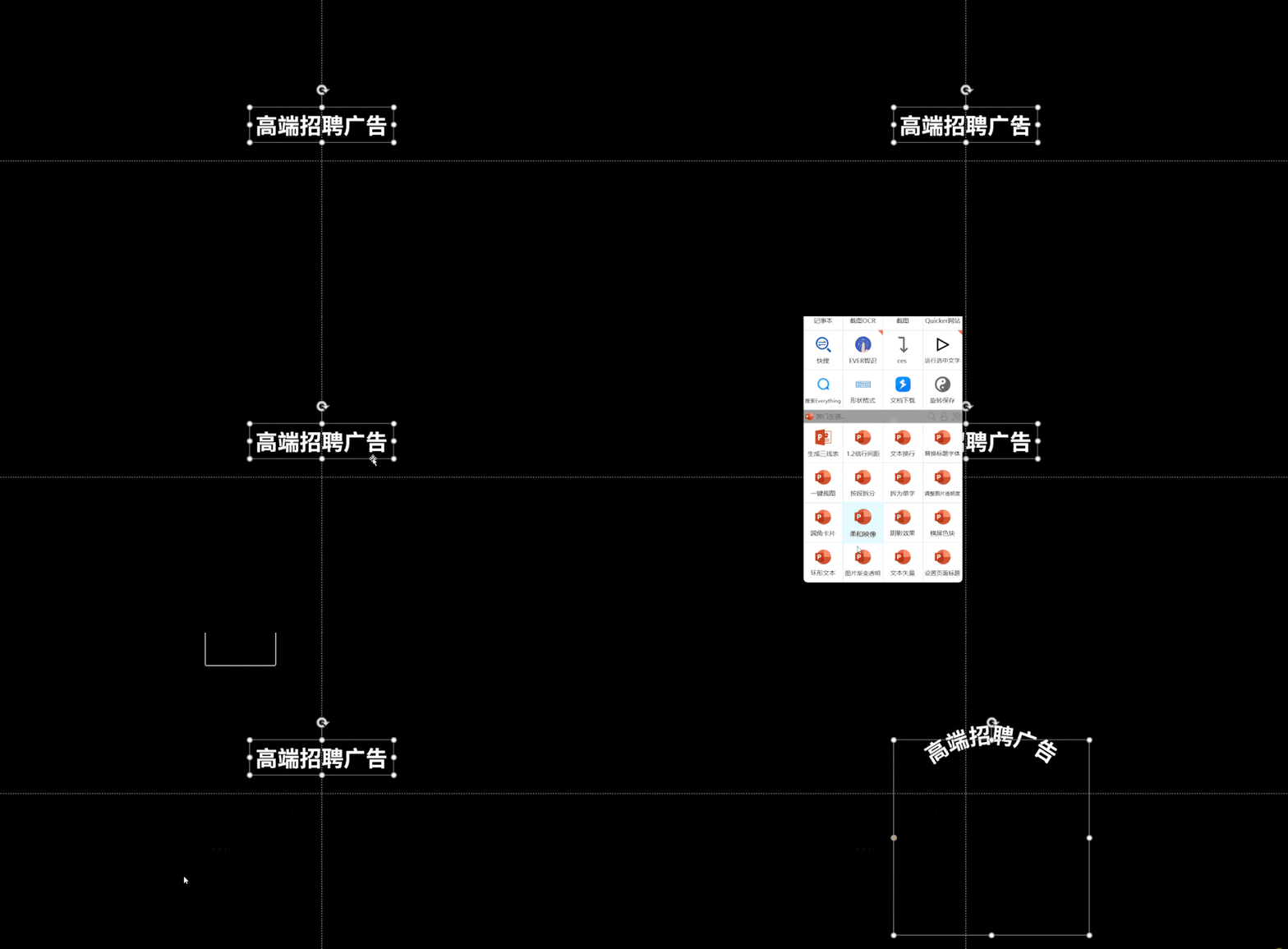
啥意思呢?举些例子,比如我们在绘制逻辑图形时,一般会用到环绕型文字:
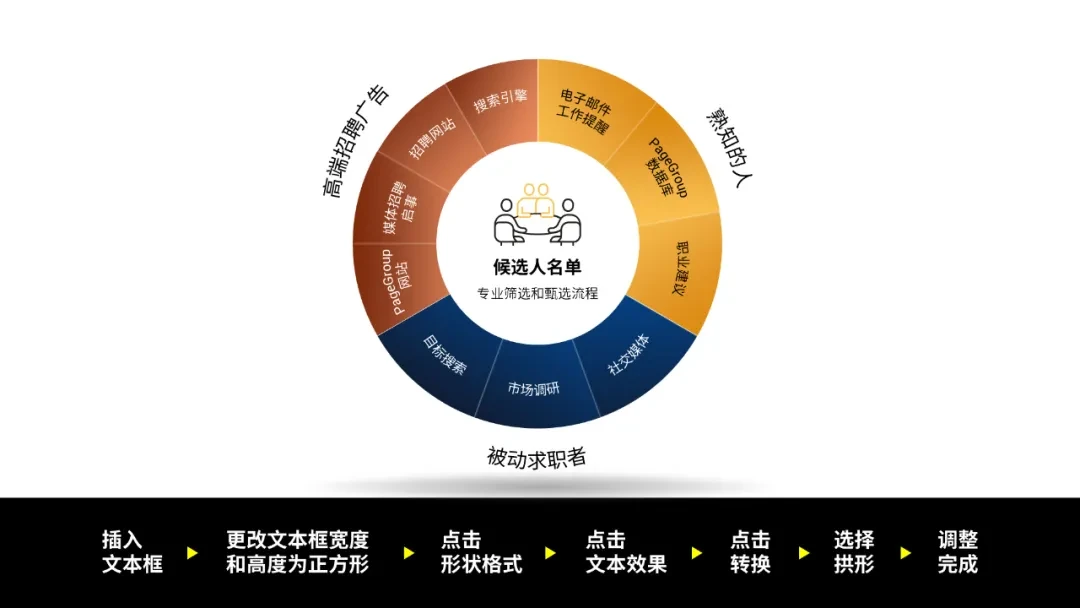
但做出环绕型文字的效果,你觉得需要几步?答案是7步:
但其实你知道吗?换个方式,一键就可以完成,可以看动图:
除此之外,你还可以一键完成很多复杂操作。 比如一键把图片裁剪为正圆形:

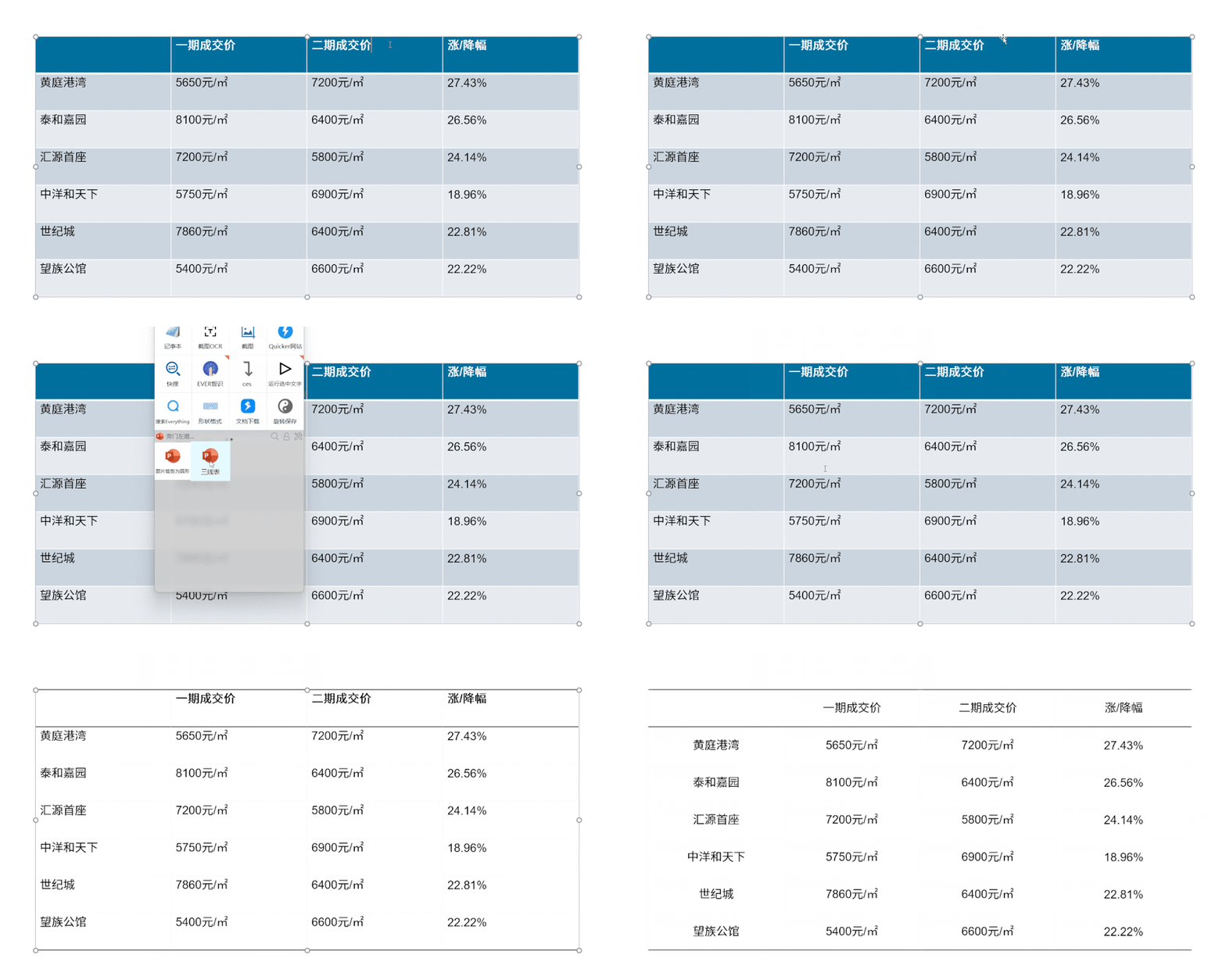
一键将表格调整为三线表样式:
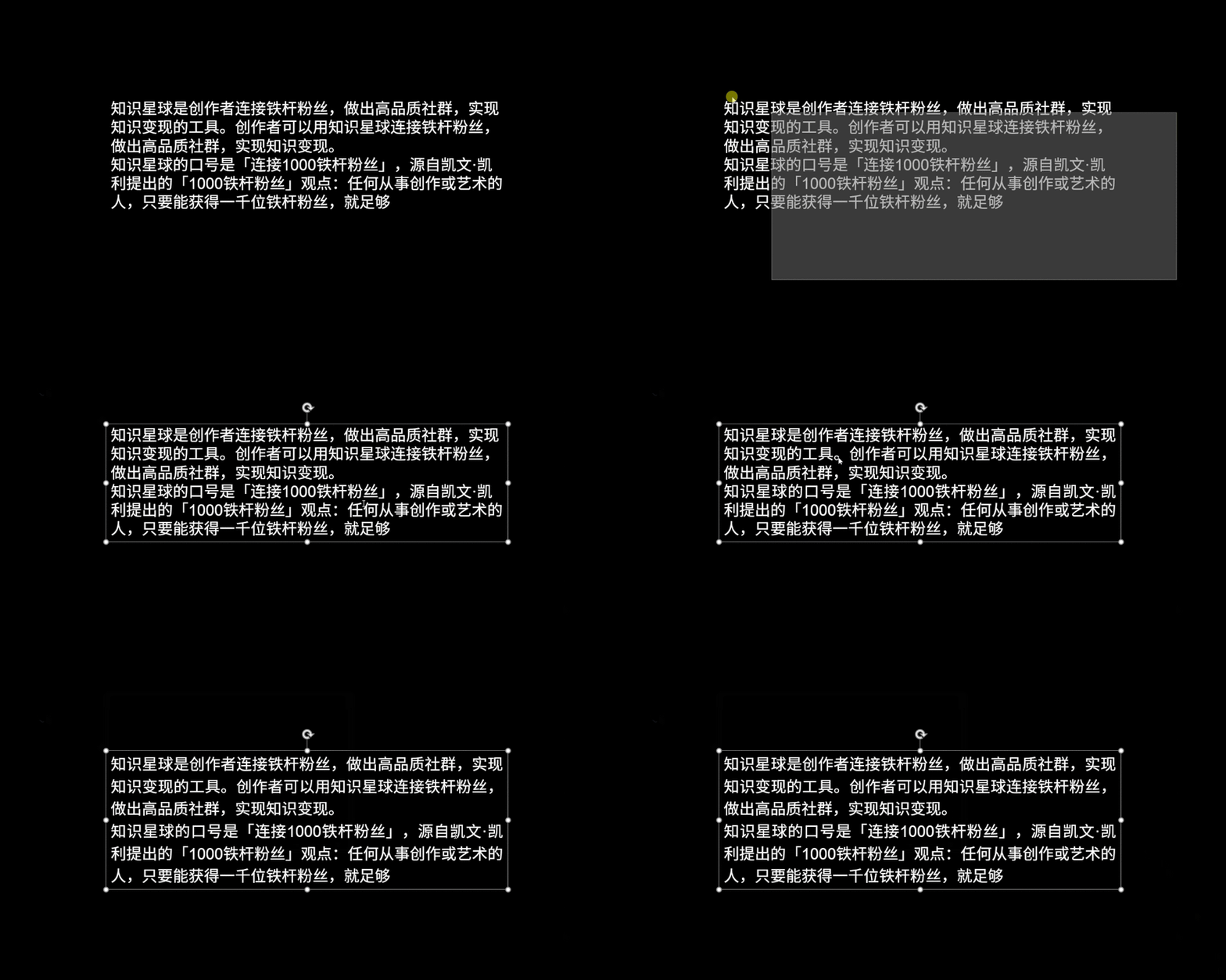
一键调整文段的对齐方式和行间距,从而做出更美观的排版样式:
这么说吧,只要是 PPT 软件能实现的操作,你都可以一键完成。
那Quicker该咋用呢?因为篇幅略长,我之前还出过视频,如果感兴趣,可以点击查看👉Quicker工具使用教程
对应的quicker工具安装包,可以查看视频结尾领取下载哈!
第三:使用自定义快速访问工具栏
简单来说,就是把你常用,但隐藏较深的软件功能,放在比较显眼的地方。
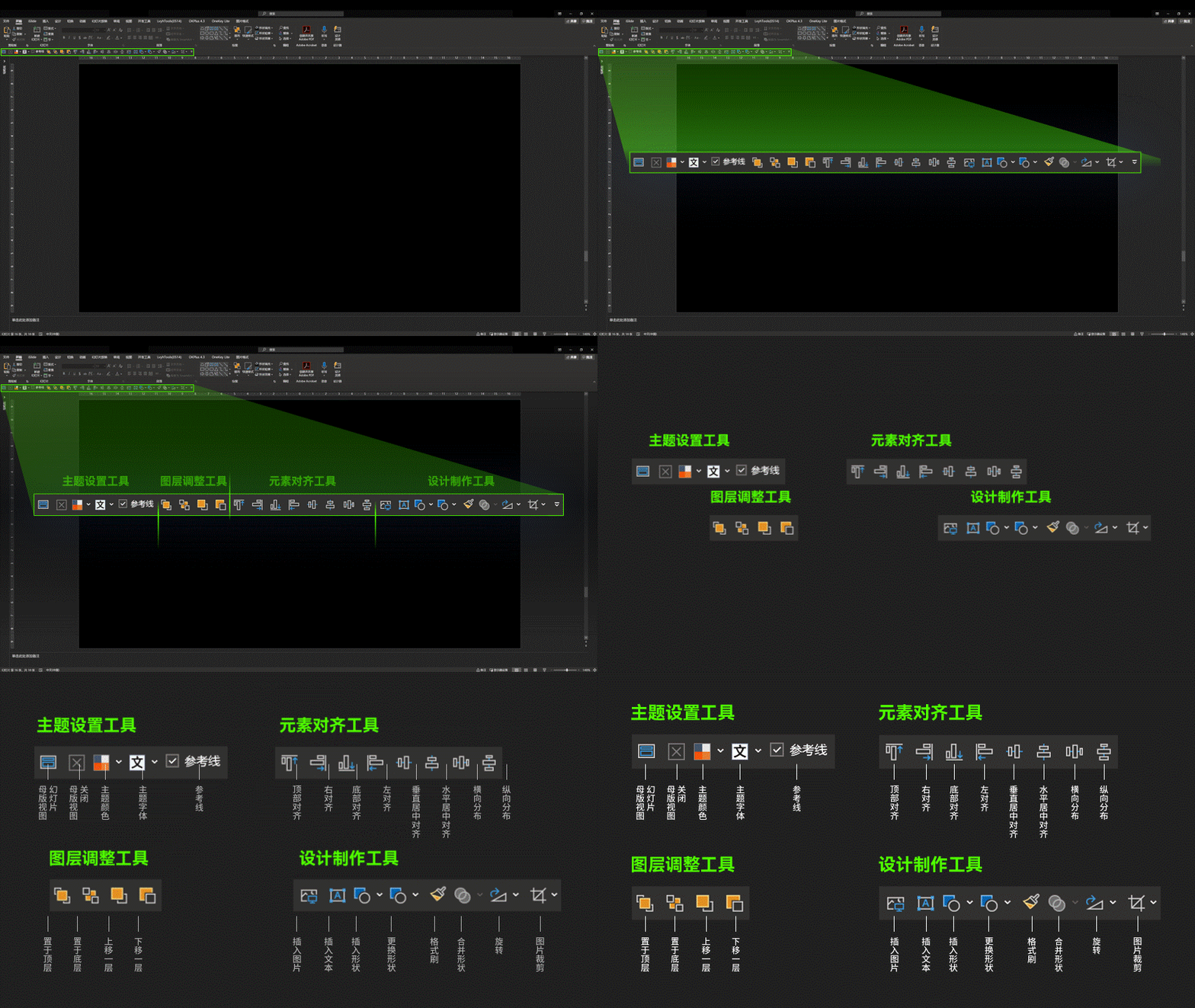
好处不用我多说,就是方便我们在制作 PPT 时,快速调用,提高制作效率:
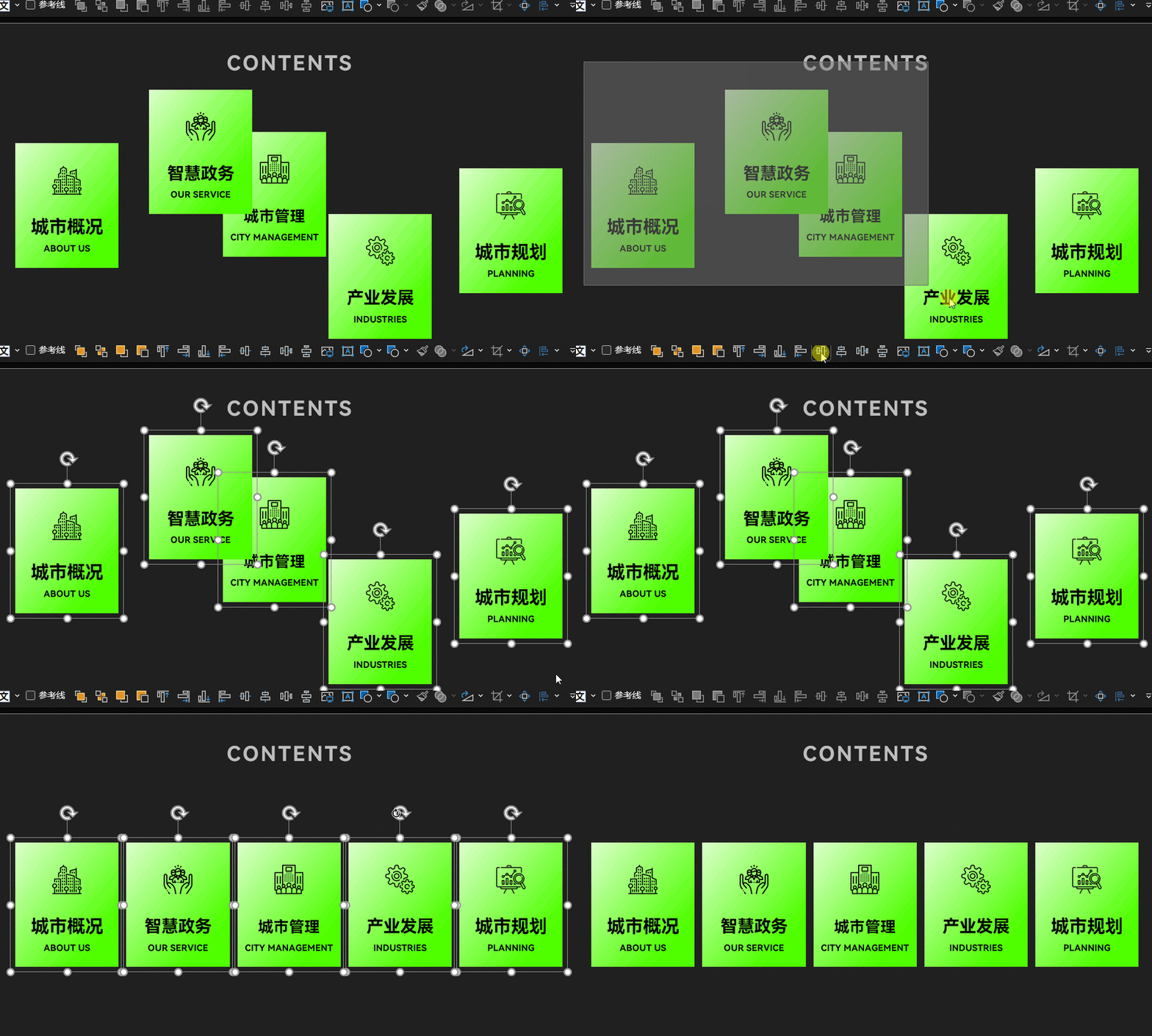
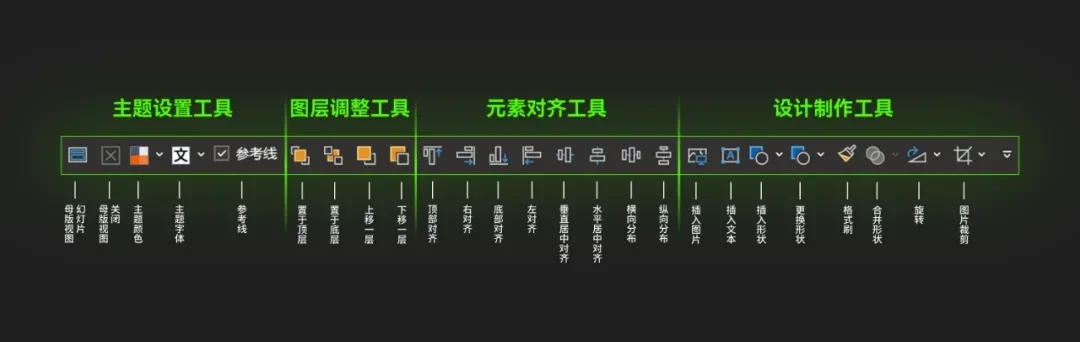
我会把我使用多年的“快访”安装包,免费分享给你,文章结尾有免费下载方式:
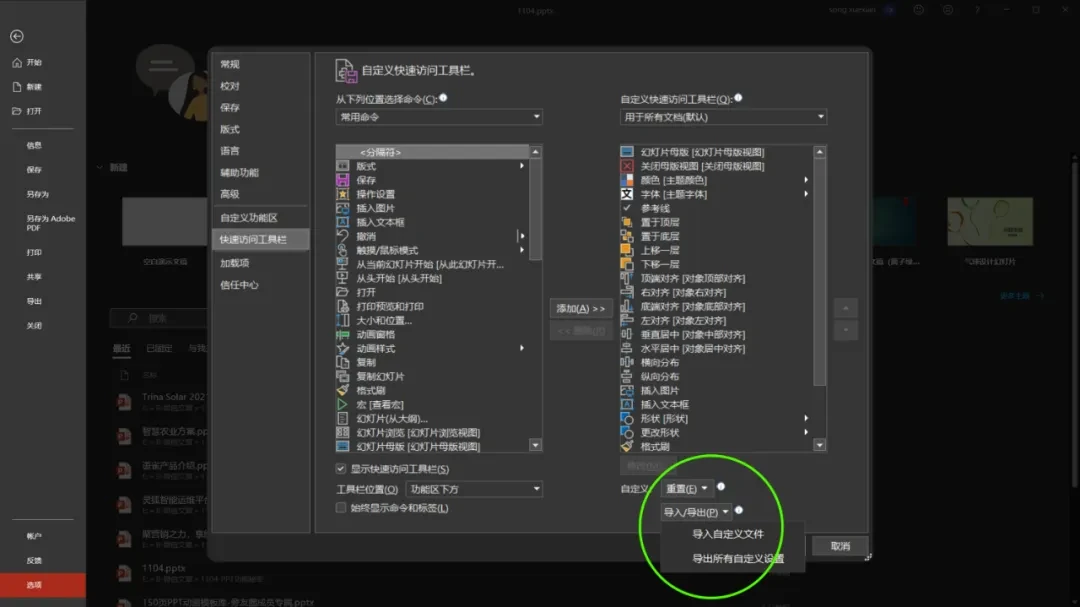
下载后,只需要依次点击 文件 - 选项 -快速访问工具栏 - 导入/导出 - 导入自定义文件,就能 Get PPT 设计师同款工具栏啦!
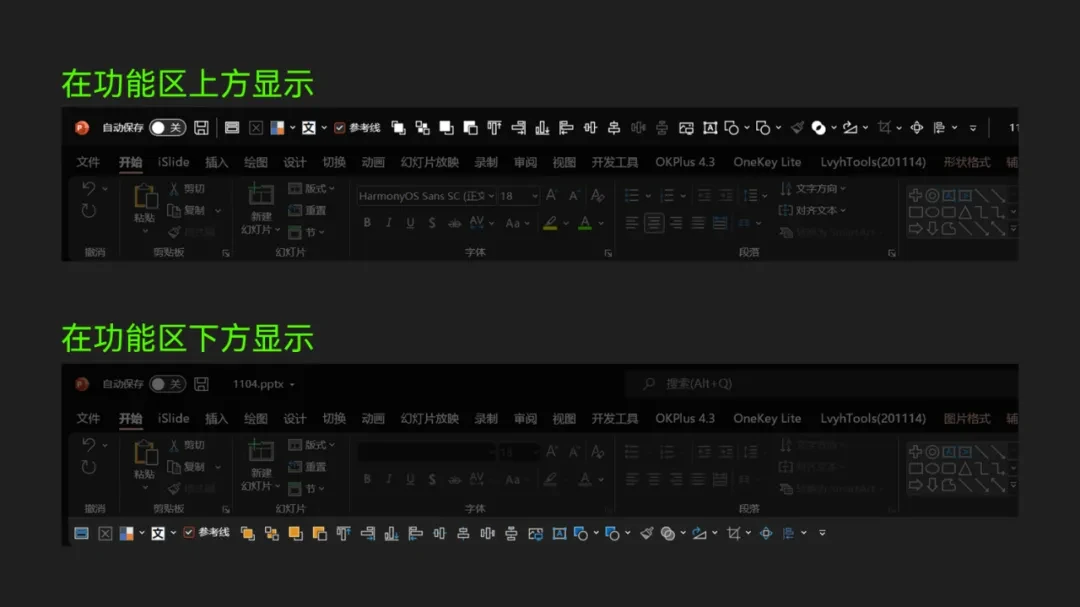
另外,关于“快访”的位置,我是放在了功能区下方,因为距离操作区域更近:
资源领取
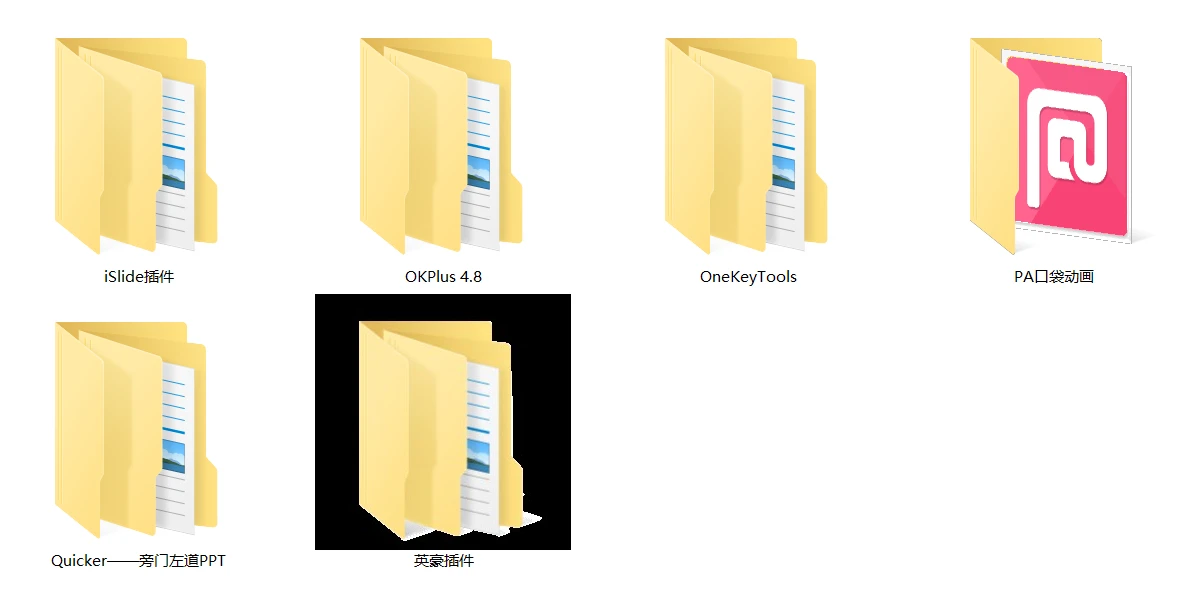
本篇文章提到的所有工具安装包,都可以去微信搜旁门左道PPT公众号,回复暗号:效率礼包
之前没有分享过这种效率提升类文章,希望能帮助到大家哇!!!
