



JetBrains公司旗下的PyCharm是一种Python IDE,带有一整套可以帮助用户在使用Python语言开发时提高其效率的工具,比如调试、语法高亮、Project管理、代码跳转、智能提示、自动完成、单元测试、版本控制。此外,该IDE提供了一些高级功能,以用于支持Django框架下的专业Web开发。
软件:PyCharm版本:2020
语言:中/英文
大小:1.5G
安装环境:Windows7及以上,64位操作系统
硬件要求:CPU@2+GHz,内存@4G(或更高)
Pycharm安装包及中文指南获取方式(文末自行获取):

安装教程
注意:非常重要,在解压压缩包之前先关闭系统防护和杀毒软件,避免破解文件被系统删除。
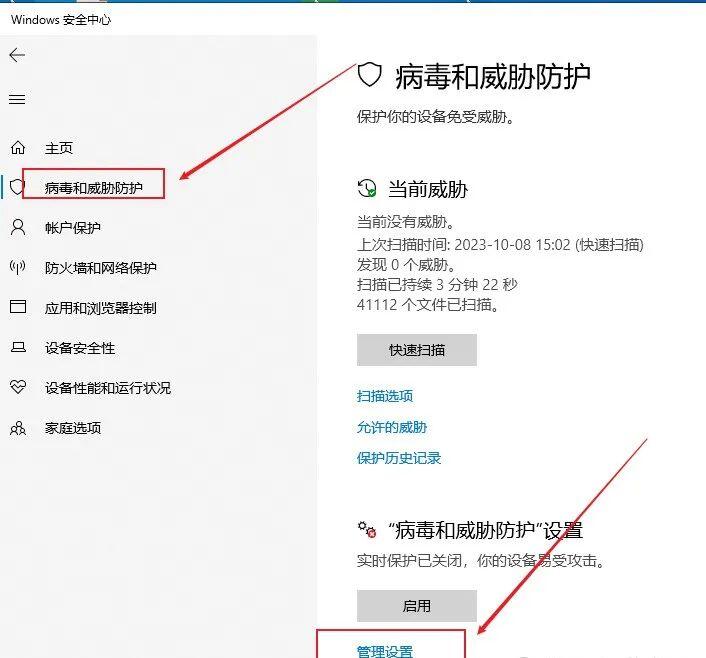
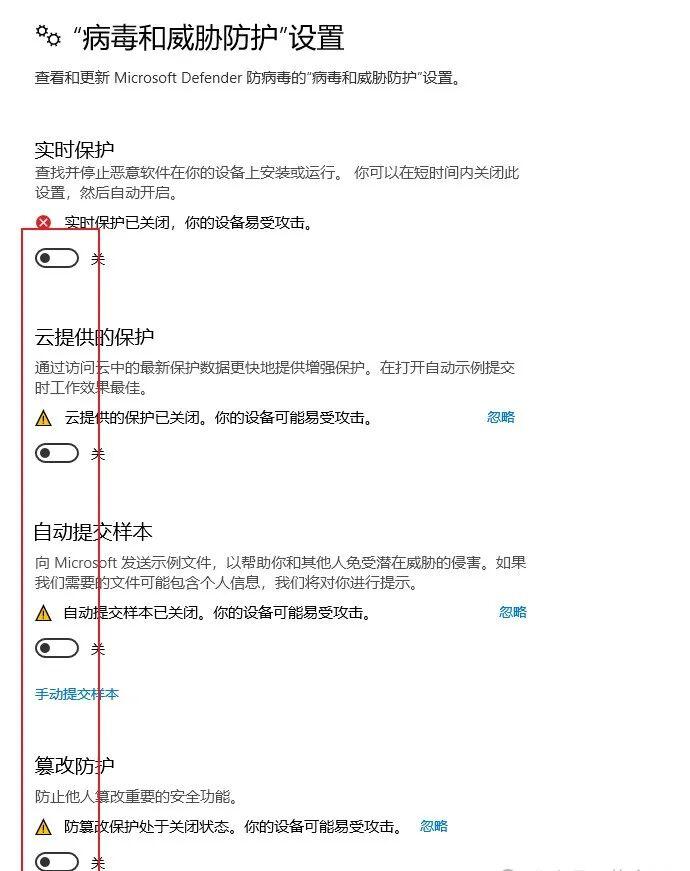
一、下载地址
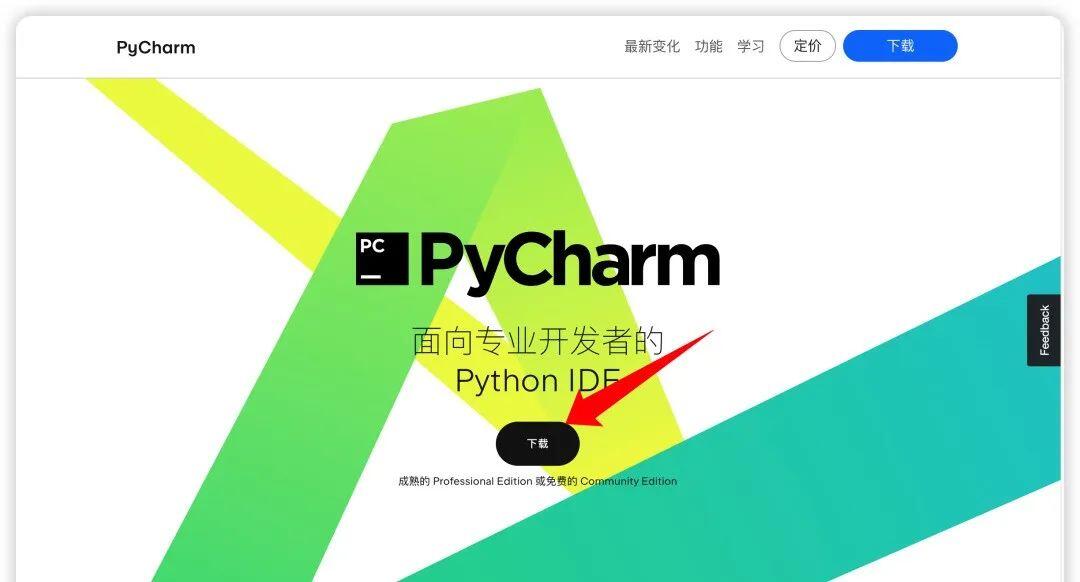
你可以前往 JetBrains 官网下载 PyCharm 安装包。进入官网(https://www.jetbrains.com/zh-cn/pycharm/download/ )后,你可以选择下载社区版(PyCharm Community Edition)或专业版(PyCharm Professional)。
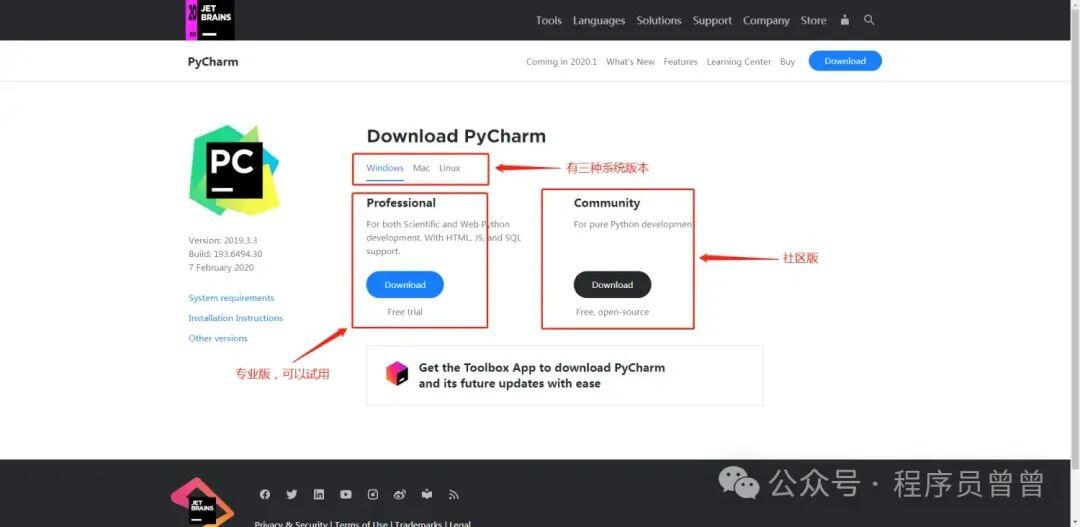
这里有三个系统的版本,每个系统下都有两个版本,各分为专业版和社区版两个版本,可以根据自己的实际操作系统需要进行选择。
选择好后,点击安装,等待下载完成即可。
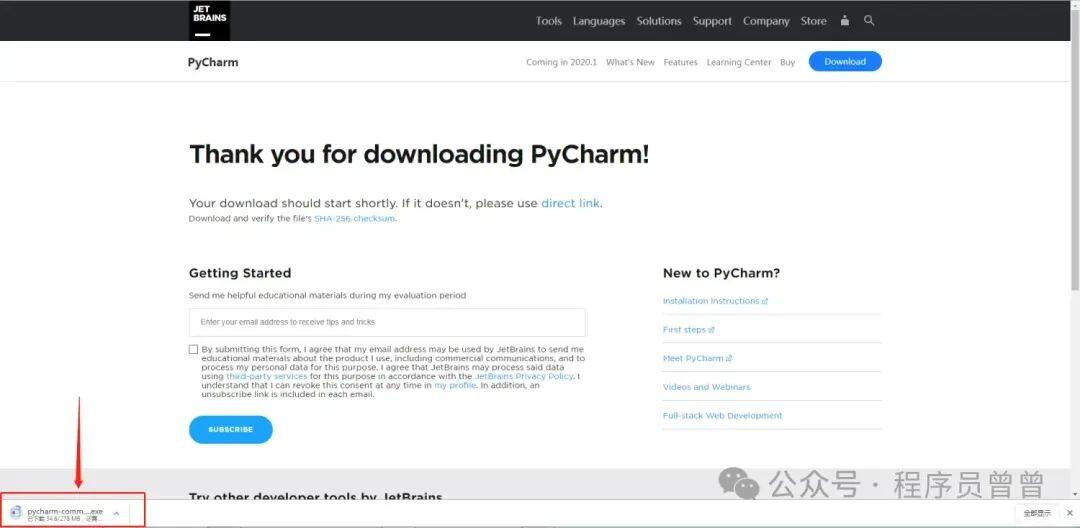
社区版是免费开源的,适用于纯 Python 开发;专业版则提供了更多高级功能。根据你的操作系统选择对应的安装程序,比如适用于 Intel 芯片或 Apple Silicon 的版本。
二、安装步骤(以 Windows 系统为例)
1. 双击下载好的安装包,开始安装程序。
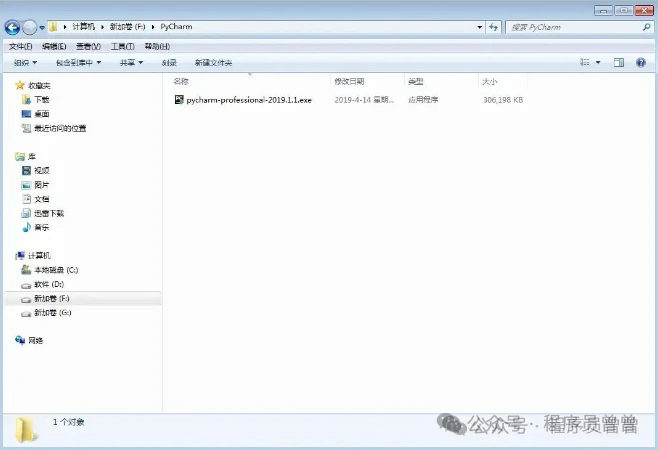
点击进行安装,出现如下图所示的界面。
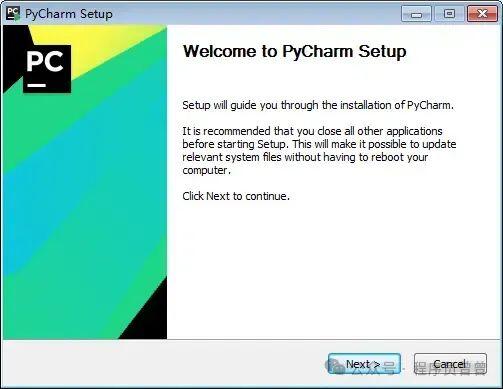
点击“next”,会出现如下界面,这里的安装路径是可以进行更改的。
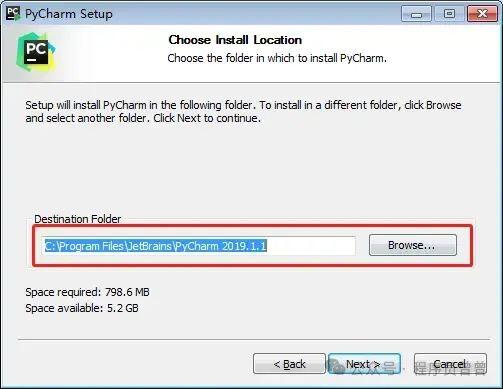
这里有几个选择是要进行勾选的,建议把环境变量勾选,否则安装好后需要自己手动去添加环境变量配置,其余可根据自己需要进行勾选。
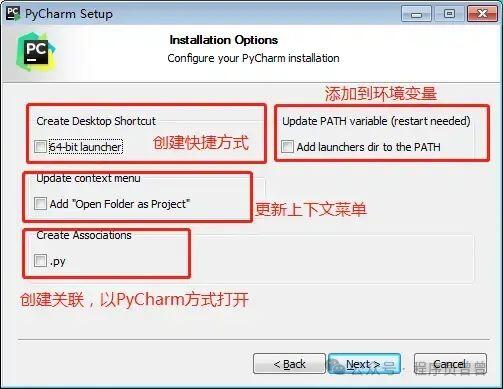
点击“next”,出现下面界面,不用去选择,直接进行“install”即可。
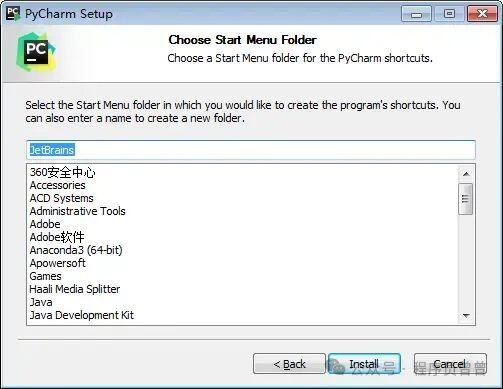
到此就安装完成了。
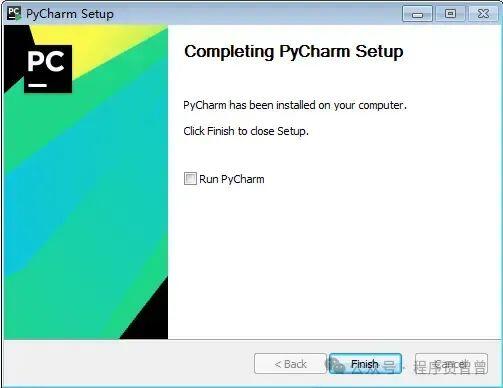
到这里需要注意一下专业版和社区版的区别,如果安装的是专业版的,会遇到下面的界面。
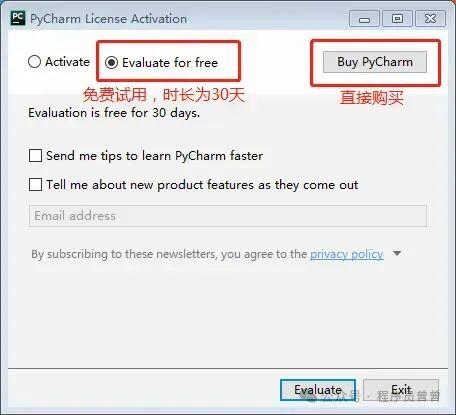
这里可以选择试用30天,不过需要激活码,可以直接上网搜素,不过大部分的激活码也都是时长为一个月,到期后会影响编辑器的使用,在编辑代码时会跳出弹框,然后编辑器直接关系,后面可以购买官方的正版授权软件。
这里不请求,也可以使用社区版,目前我本人是也是使用的社区版,感觉还好,当然专业版还是有区别的,但是就目前的开发来说,完全足够。
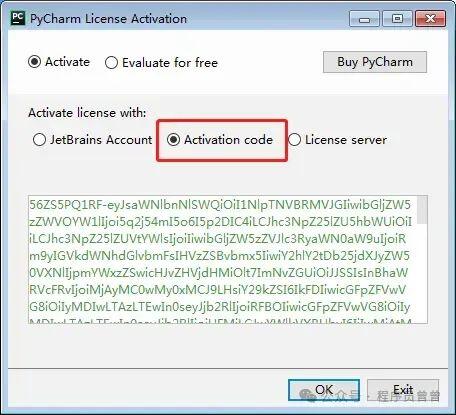
如果安装的是社区版的,则直接点击finish完成即可。
三、运行及初始设置(首次启动)
1. 安装完成后,启动 PyCharm。首次启动时,它可能会自动检测到这是首次安装,并为你选择“do not import settings”(不导入设置)选项,点击“OK”。
2. 接下来,PyCharm 会让你选择键盘映射(keymap scheme),保留默认设置,点击右下角的“Next: UI Themes”。
至此,你已经成功安装并可以开始使用 PyCharm 了。
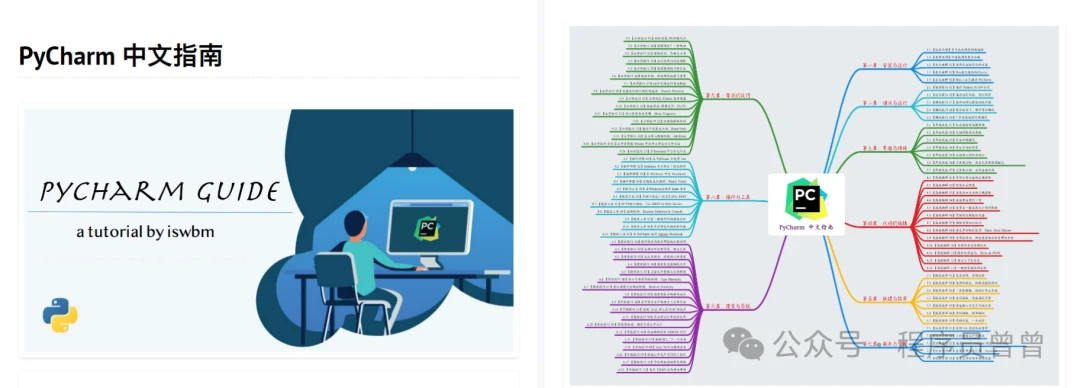
关于 PyCharm 的详细中文指南
(完整版PDF文末自取)
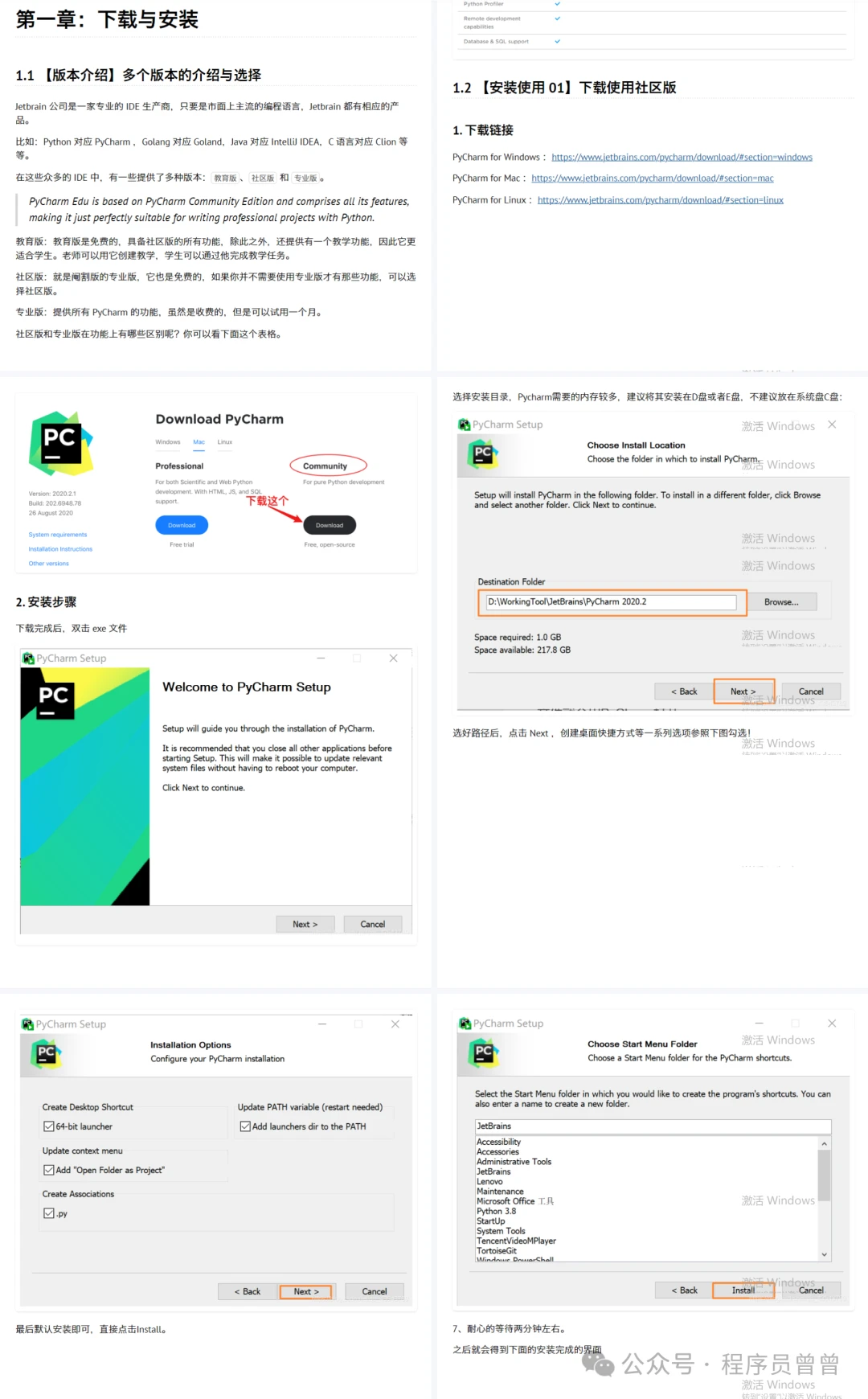
由于篇幅限制,剩下的PDF大家就自取吧!
