
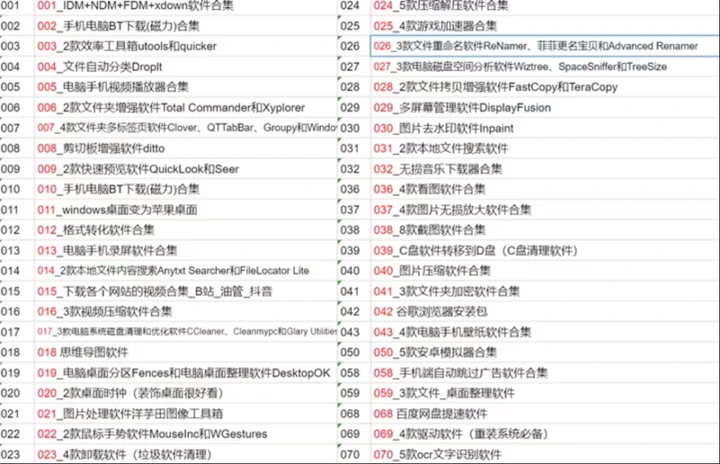
所有的软件都在这里了,包括磁力软件、B站视频下载器、压缩软件、视频播放器、看图软件、录屏软件、思维导图软件、安卓模拟器、视频压缩软件、截图软件等等:
将下面这个链接复制粘贴到浏览器即可:
https://pan.xunlei.com/s/VO4tK0Fu3X7jJkO5OHGqBfuaA1?pwd=gjm6#
包括下面的所有软件都有:
卸载软件很多,但是个人觉得,下面这几款是比较好的,都没有任何广告:
6款卸载软件准备好了(包括HiBit_Uninstaller、BCUninstaller、geek卸载、HiBit Uninstaller、SoftCnKiller):
1、
基本功能
用于卸载软件的软件最重要的功能自然就是卸载了
在geek中,找到想要卸载的程序后,双击即可开始运行该程序的卸载程
倘若无法正常卸载也可以试试暴力手段,右击该软件后会出现“强制卸载”
2、
Geek是一款体免安装的,大小不到10MB的Windows软件卸载工具
相比较于Windows自带的软件卸载程序,界面简洁易懂、操作简单
最为重要的一点是它会帮忙清理注册表及残留的文件和文件夹
3、
是一个专业卸载软件,采取深而快的扫描方式,删除所有无用的文件,注册表,卸载无残留!
这款软件也是一款单文件软件,下载后,不用安装,双击直接使用,卸载软件、强制彻底清除软件残留垃圾文件或是查看某软件的注册表项目等等。
当然也可以快速找到软件的安装路径注册表条目。
支持多种语言,当然也支持中文。
这款软件操作也简单,任何小白都会。选中右击,就可以卸载。
4、
Geek Uninstaller中文版是一款免费小巧实用的软件卸载工具,Geek卸载工具原生绿色单执行文件,快速卸载软件,强制删除软件残留文件及查看软件安装路径注册表键值,简单的界面仅显示已安装程序项目,右键点击软件,即可进行相应操作,如卸载,强制卸载,删除条目,注册表项,安装文件夹,程序网站和谷歌搜索软件相关信息.
5、
geek全称“ Geek Uninstaller”,是一款专业的 Windows 软件卸载工具,只有 6M 大小,非常轻巧方便。
它可以卸载程序并查找以前卸载的应用程序在注册表中留下的点点滴滴,彻底地卸载干净,还您一个干净整洁的电脑!
压缩解压软件很多,但是个人觉得,下面这5款是比较好的。
5款压缩解压软件准备好了(包括7zip压缩软件、360压缩国际版_无任何广告、Bandizip_无广告版本、PeaZip、winrar国际版_无任何广告):
1、
Bandizip 的界面非常简洁干净,布局和 WinRAR、7-Zip 等同类工具基本一致,所以用惯了 RAR 的同学使用起来基本无压力。Bandizip 同样支持文件右键菜单快速压缩/解压缩文件和文件夹,甚至还可以在右键菜单上快速预览压缩包里的文件列表。
2、
Bandizip 是一款可靠和快速的压缩软件,它支持 WinZip、7-Zip 和 WinRAR 以及其它压缩格式。它拥有非常快速的压缩和解压缩的算法,适用于多核心压缩、快速拖放、高速压缩等功能。经小白测试未出现任何广告,以及篡改浏览器的现象。
主要功能
支持操作系统: Windows Vista/7/8/10
License: Freeware(EULA)
全部压缩/解压缩/浏览/编辑应用程序
提取30多种格式,包括:RAR/RAR5/7Z/ZIP
使用密码和多卷方式压缩归档文件
采用多核进行快速压缩
压缩
支持的格式: ZIP, 7Z(lzma2), ZIPX(xz), EXE(sfx), TAR, TGZ, LZH(lh7), ISO(joliet), GZ, XZ
ZIP文件修改(添加/删除/重命名)
高达6倍的速度压缩采用多核
创建加密归档文件
支持AES256加密算法
支持4GB +大小的文件压缩
ZIP格式的Unicode或MBCS文件名
创建ZIP/7z格式的多卷归档文件
解压
支持的格式: 7Z, ACE, AES, ALZ, ARJ, BH, BIN, BZ, BZ2, CAB, Compound(MSI), EGG, GZ, IMG, ISO, ISZ, LHA, LZ, LZH, LZMA, PMA, RAR, RAR5, SFX(EXE), TAR, TBZ, TBZ2, TGZ, TLZ, TXZ, UDF, WIM, XPI, XZ, Z, ZIP, ZIPX, ZPAQ
轻松查看归档文件列表
只提取选定的文件。也支持拖放
ZIP和RAR格式的归档注释可用
一站式提取TGZ/TBZ格式的文件
各种功能
通过文件完整性检查测试来确定档案是否损坏
支持代码页的更改
资源管理器外壳集成和预览档案
3、
Bandizip除了自动解压还有一个自动解压并删除的功能,也是深入人心的好设计
自动解压并删除可以在解压文件夹时同时删除原有压缩包,不用每次解压完文件再单独删除压缩包那么多此一举了。
4、
以前一直在用 WinRar去广告版,后来有了 火绒安全的屏蔽广告弹窗功能 就开始直接用 WinRar 正版。但现在,已经使用的是 Bandzip , 这个智能解压太太太好用了!右键预览太太太好用了!解压缩又快又好~不会再换了。我试过多少款解压工具,还是选择了Bandizip!
5、
相信大家曾经都遇到过这样的情形:你随手从网上下载到一个文件压缩包扔到桌面,然后右键选择「解压到当前目录」,这样你的桌面会立刻被大大小小的文件塞满,非常凌乱。又或者因为你的压缩包内还压缩了其他多个文件或者文件夹,如果此时你选择「解压到 “…\”」,就会遇到非常令人讨厌的双层文件夹包装,这点笔者在工作中经常遇到。
所幸的是Bandizip解决了这个问题,你只需要在解压压缩包时,选择【自动解压】,Bandizip会帮你在当前目录下生成一个和压缩包名称一样的文件夹来存放解压后的文件,这就解决了其他压缩软件直接解压缩后会出现十几个文件凌乱分散在桌面的场景
