
索引
│
├─关于本教程
├─创建SRV记录
├─获取DNS更新令牌
├─获取区域ID
├─获取DNS记录ID
├─更新SRV记录
└─结尾

请点击页面右侧的 回到旧版 按钮以获得最佳的阅读体验
文中更新SRV记录的方法已经过时 lucky在2.15版本后已经支持SRV记录
这使得配置方法极大简化 请移步至此教程:链接
关于本教程
在之前的教程中我们已经介绍了使用lucky的STUN穿透功能
配合dynv6创建并更新SRV记录以供Minecraft Java版 联机使用 链接
而在本教程中我们将介绍如何在Cloudflare上设置并更新SRV记录
建议先阅读之前的教程后再阅读本教程
(Cloudflare 下文简称CF)
创建SRV记录
当然进行下列设置的前提是 有个已经托管在CF的域名
创建和更新SRV记录的方法与之前在dynv6时的差不多
这里将使用 ie12.com 进行举例
登录CF 》 点击侧边栏中的 网站 》 选择你的域名 》 点击侧边栏中的DNS
点击添加记录 》 类型选择SRV 》 填写名称
值得注意的是CF这里的目标地址最后不用像dynv6那样
需要添加加一个英文句号
示例


获取DNS更新令牌
DNS更新令牌用于在更新DNS记录时进行身份验证
获取令牌的方法在之前的DNS解析教程中已经有所讲解 此处不再赘述
获取区域ID
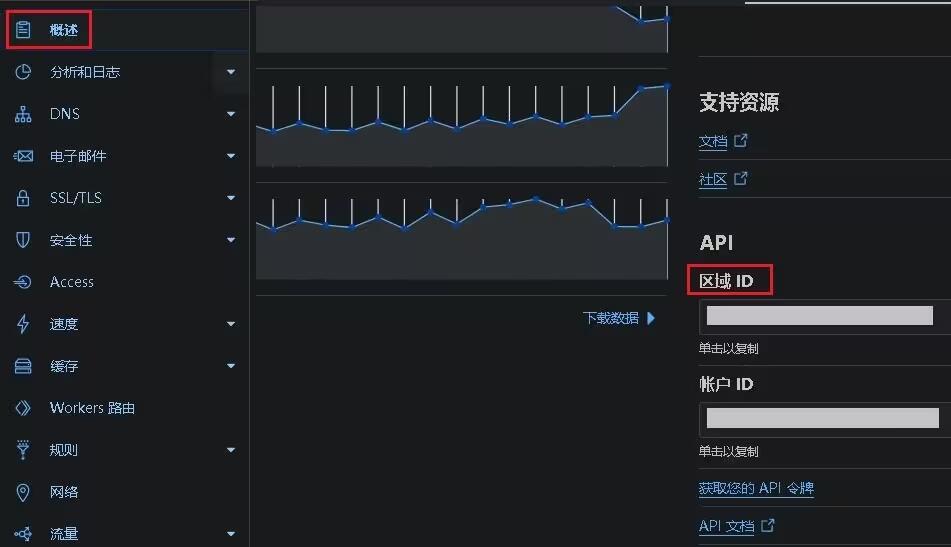
要更新DNS记录我们还需要域名所对应的区域ID
相比起dynv6 在CF上获取区域ID会更加容易 在浏览器中即可查看
点击侧边栏中的 概述 页面向下滚动 在右侧即可查看区域ID
获取DNS记录ID
在获取了区域ID后仍需要获取DNS记录ID
其对应我们之前创建的SRV记录
这里的设置和之前的教程中的相类似 使用lucky的 callweb功能进行获取
转到lucky 》 计划任务 》添加计划任务
开关:关闭
执行周期和时间:任意
添加子任务
类型: callweb
接口地址:https://api.cloudflare.com/client/v4/zones/你的区域ID/dns_records
请求方法:GET
请求头:
   Authorization: Bearer 之前获取的令牌
Accept: application/json开启 禁用成功字符检测
保存任务
示例

关闭任务开关并点击 手动触发 查看日志中输出的内容
应可以查看到当前域名下所有的DNS记录以及其对应的ID
其中的ID就是我们需要的DNS记录ID
示例

更新SRV记录
在获取到令牌以及区域和DNS记录ID 后就可以开始更新SRV记录了
与之前类似 还是先在计划任务中测试
设置计划任务
接口地址:https://api.cloudflare.com/client/v4/zones/你的区域ID/dns_records/你的DNS记录ID
请求方法:PATCH
请求头:与之前相同
请求主体:
{
"type": "SRV",
"data": {
"port": 8086}
}由于是测试 这里的端口号可以随意填写
关闭 禁用成功字符检测
填写下列内容 其用于判断请求是否成功
"success":true
示例

保存任务后 关闭任务开关并点击 手动触发 查看日志中的输出内容
若设置正确则可以看到返回的规则中端口号已经改变
示例

结尾
至此我们基本就完成了在CF上更新SRV记录的设置
之后只需要将计划任务中的设置移动到STUN穿透规则中即可
参考:
Cloudflare API Documentation|Update DNS Record
https://developers.cloudflare.com/api/operations/dns-records-for-a-zone-patch-dns-record
