
本文代码搬运自知乎上的一位无私分享的程序员Jay Leo的专栏文章,我这里只是略微润色,向他致敬!
本帖子搬运B站原创:正如君子
没有抄袭意思,只为本人存档而用
首先强烈建议购买了货源存疑的macbook的小伙伴收到货后立即尝试联网抹掉磁盘恢复系统!很多朋友在重装macos系统或者升级系统后会在系统联网激活阶段出现这个界面,也就是监管锁/配置锁的界面-------曾让无数人噤若寒蝉的“远程管理”
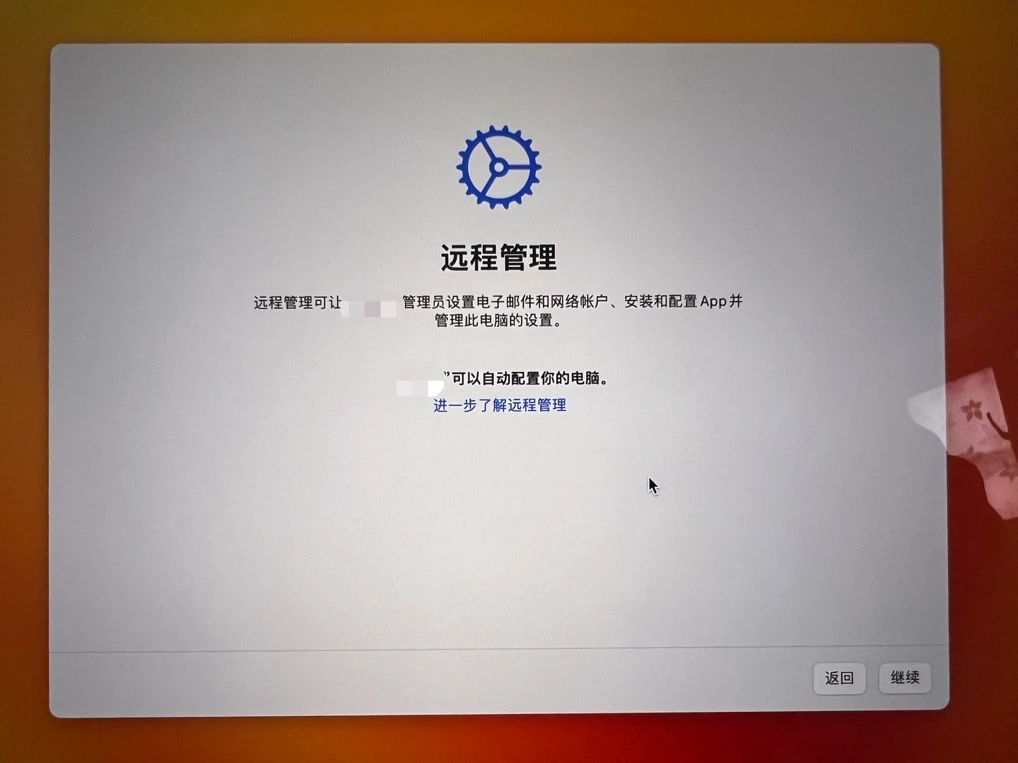
一旦点击继续就会自动连接设置监管锁的企业机构的网站并自动下载描述文件,最后出现企业机构专有的管理员账户和密码才能登录使用,所以遇到此类情况等于电脑变成一块无用的砖头。
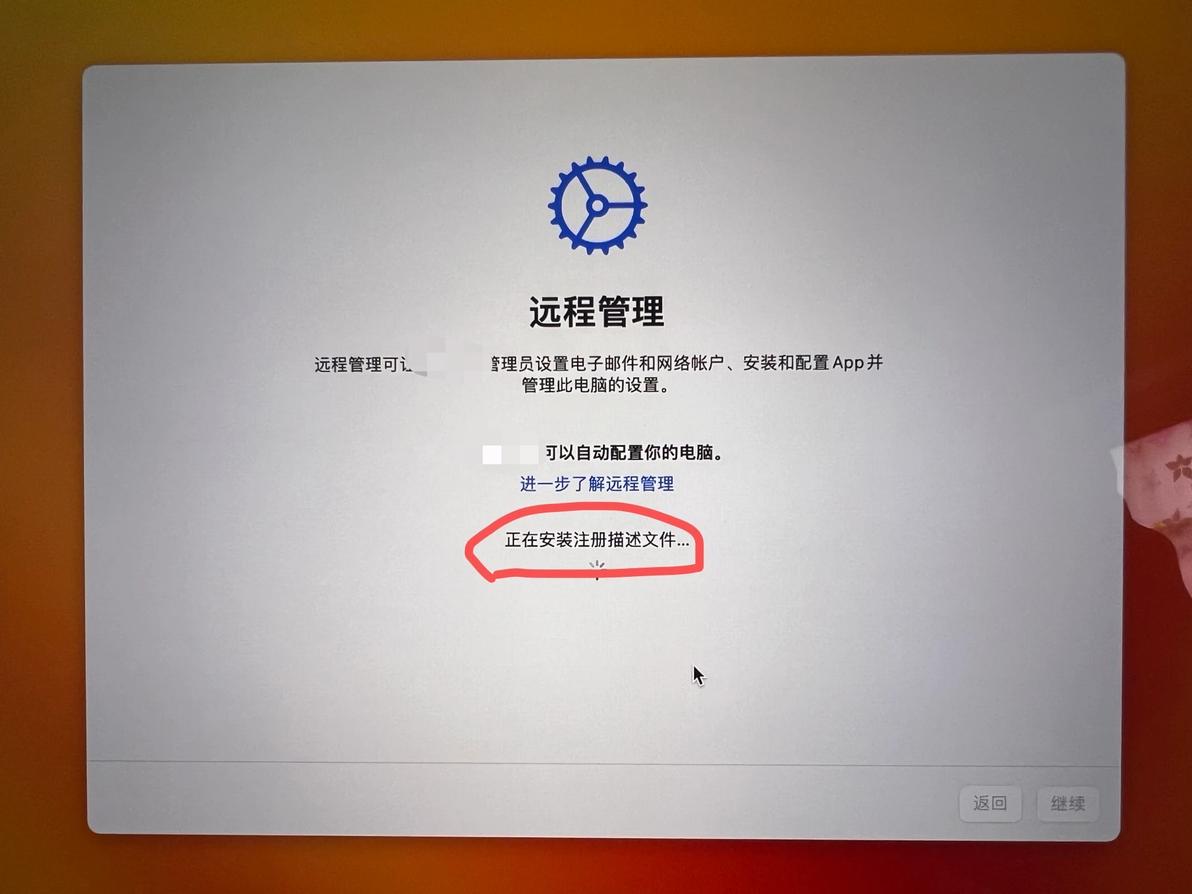
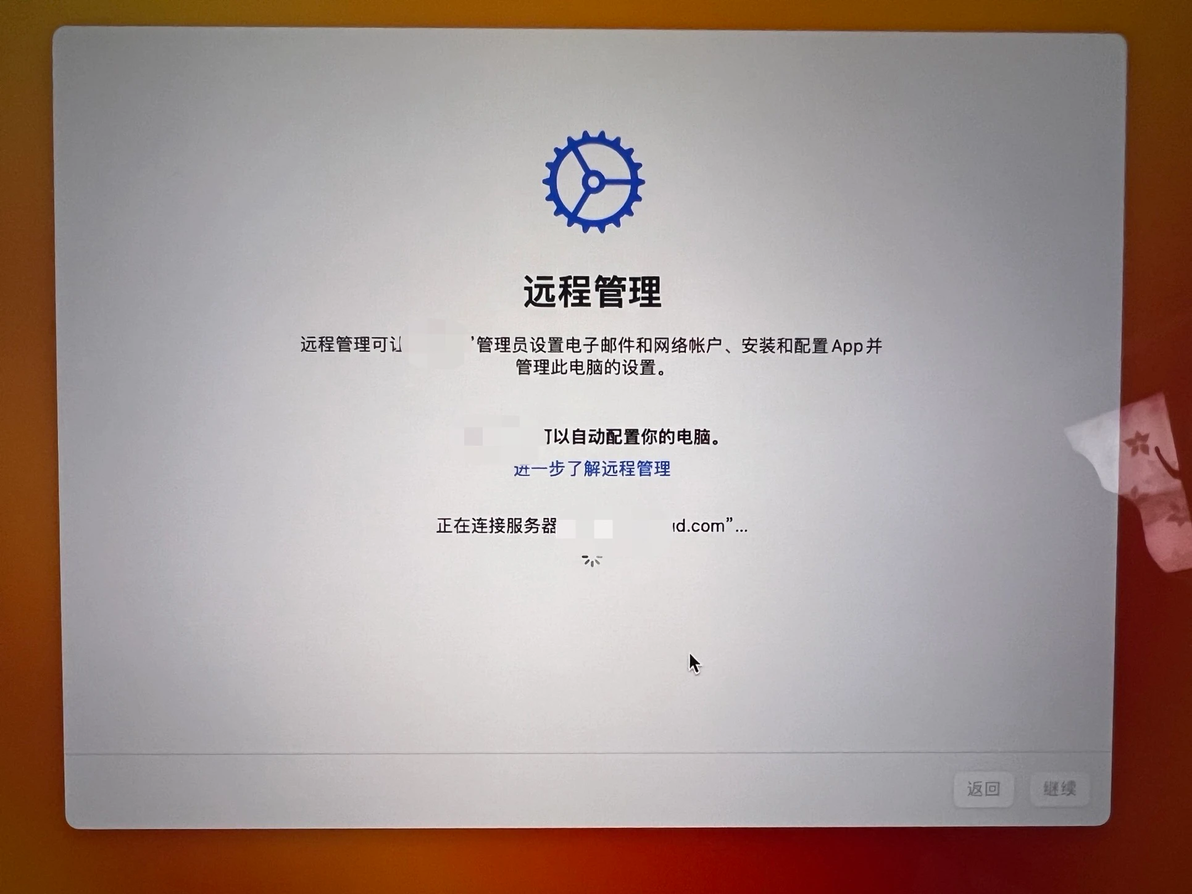
何谓苹果设备的监管锁(别称配置锁):
iphone/iPad/mac不论国行还是海外版本均可能存在监管锁,顾名思义就是某个企业或者机构为了对这个苹果设备进行监管设置了一道屏障,必须登录企业规定的账号并输入对应的密码才能使用这个设备进行企业可控的操作。举几个例子,1.某个连锁餐饮店采购一批ipad用于客户点餐,但是为了避免服务员闲暇之余用ipad看视频打游戏,必须给这批ipad配置监管程序让ipad的功能仅限于点餐;2.某个手机租赁平台预先在iphone里面设置了监管程序,在客户租赁期间满了之后立马锁定手机无法再使用以防止某些客户逾期不归还设备;3.某个企业采购一批macbook交给员工使用,但是为了控制电脑只能在企业内网使用以防止信息泄露或者要给电脑统一安装一些本企业量身定做开发的自己的软件就给macbook设置了监管程序,诸如此类设置监管锁的原因玲琅满目,但是随着企业的苹果设备新老交替把旧设备低价售出时候往往会遗忘关闭这台苹果设备的监管锁,这就导致市场上会出现很多带有监管锁的设备。【当然不排除一些非常规手段流入到市场上的带监管锁带机器,但是大部分都是源自正常的旧设备淘汰机制,此外近年还充斥着大量来自漂亮国亚马逊的全新的带监管锁的机器】
如何解除监管锁:
只要被上了监管锁,无论你的设备身处何方,均受此锁制约,因为它是绑定了你的设备的序列号sn号的
最佳方案----由上锁的企业或者机构解锁
退而求其次---如果采用的是英特尔芯片的mac电脑,可以由擅长维修mac电脑的专业人士修改bios芯片中的主机序列号即可迎刃而解,比如机器序列号是C02RJ88UG8WN,可以将序列号第二位的数字0修改为大写英文字符O变成CO2RJ88UG8WN即可海阔任鱼跃了,如果采用的是苹果m1/m2/m3/......这类arm架构芯片的mac电脑则无法修改主机序列号,就只能采用绕过监管锁的方法了,这也是本文的正题。
本文所提及之方法全部免费可以完全绕过监管锁平时使用完全不受影响,其实在外网早已有大师公开了方法,只是我们普罗大众知之甚少,很多小白不得不去付费找人绕锁【少则50,多则200】,我既然有幸得到了方法就打算免费的分享给大家。只有大家都会了就可以放心大胆的去购买性价比特别高的带监管锁的mac电脑了,后期使用确实没有任何不同,价格却要实惠很多。
进入正题 当你在重装系统或者更新大版本系统后在联网激活系统界面随之而来出现“远程管理”界面就说明电脑存在监管锁,不要慌
第一步:再次联网抹掉磁盘重装系统【必须再次抹掉磁盘重装,否则无效】,此步骤非本文重点此处略过请自行百度
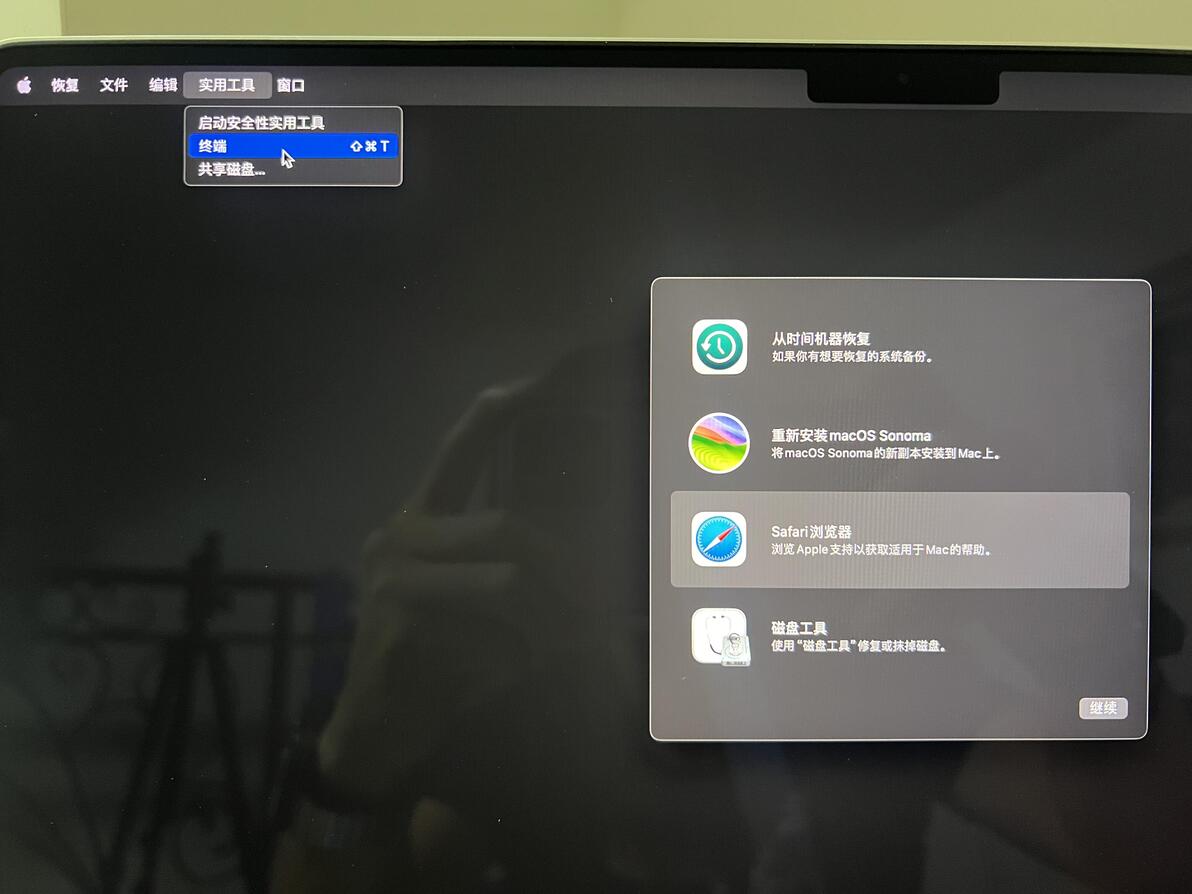
第二步:复制关键代码,这步骤是最关键的一步,具体操作如下
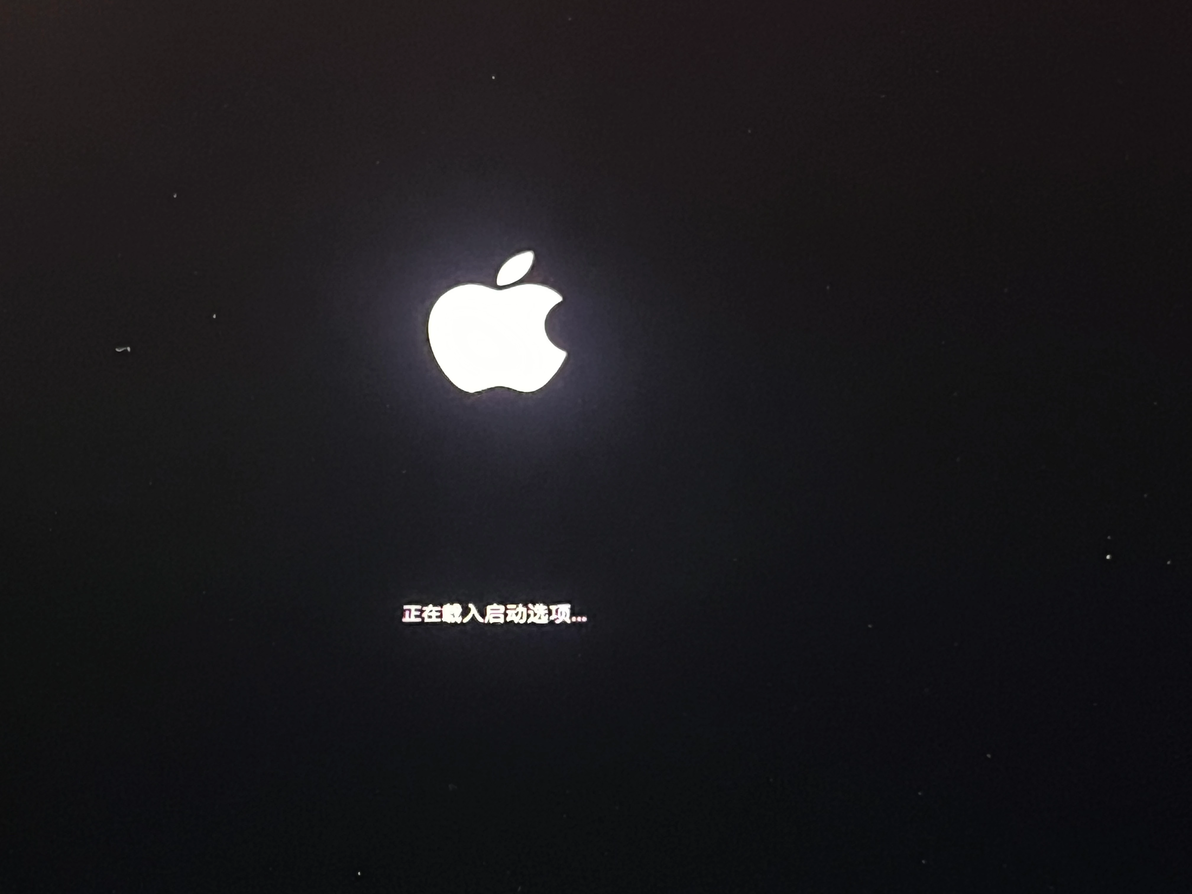
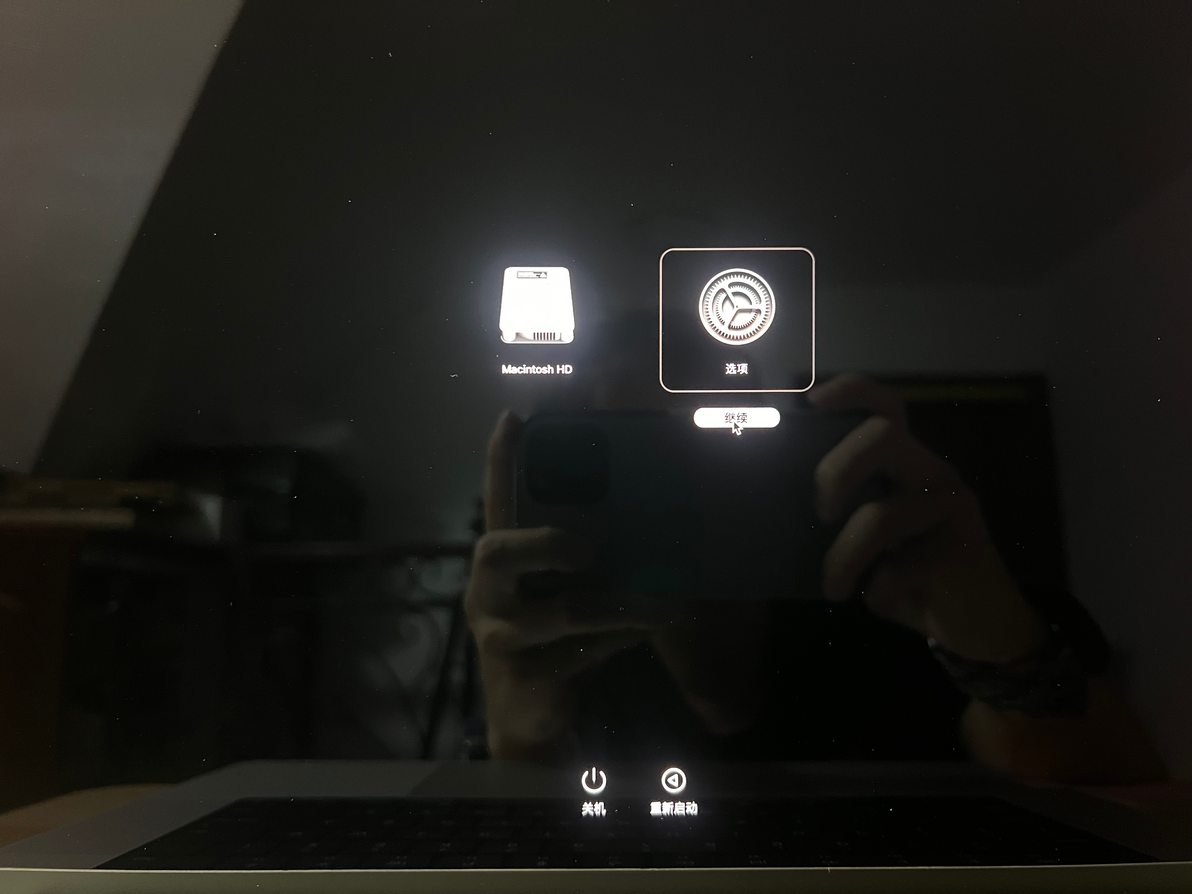
1)长按电源键10秒硬关机,等待5秒后,再长按开机键【即指纹键】不要松开,等屏幕提示“正在载入启动选项”【有时会是英文的提示“loading startup options”】再松开开机键,如下图
2)点选“选项”/“option”
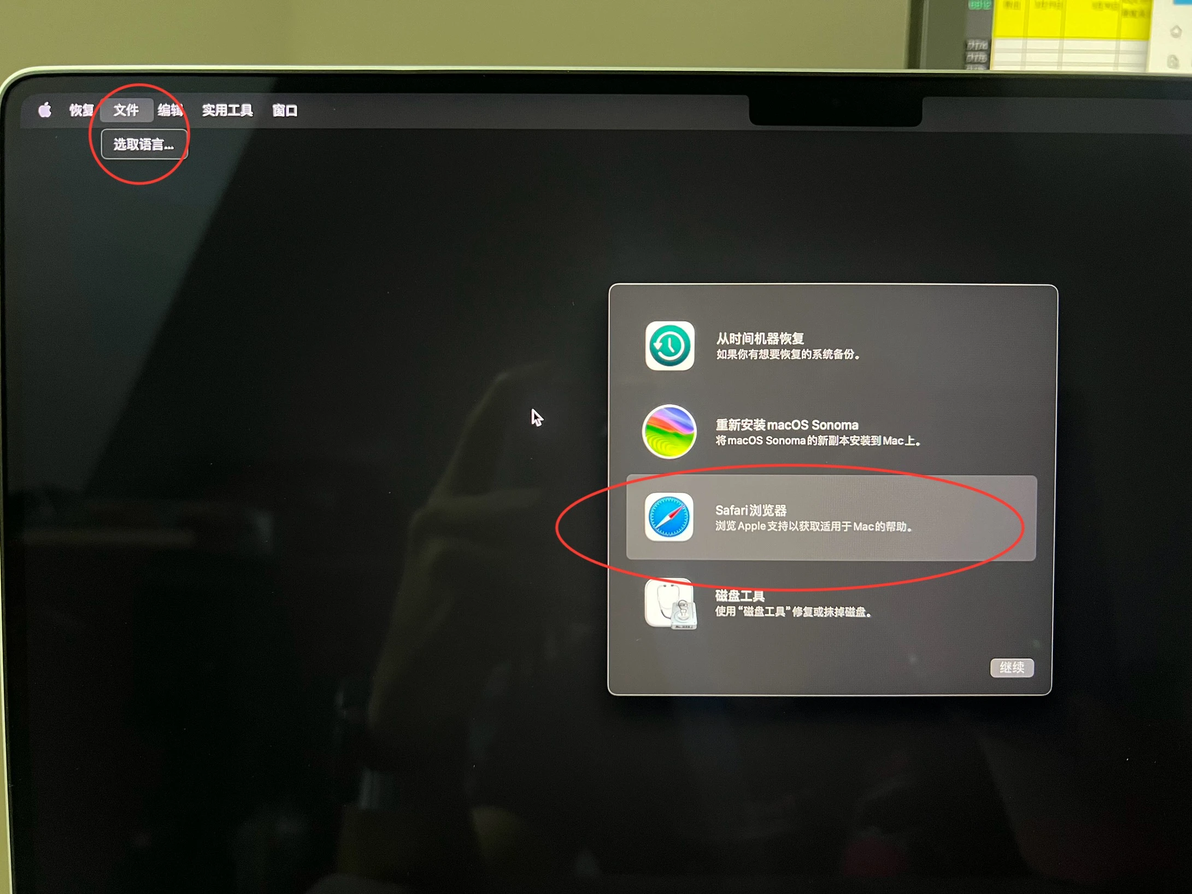
3)点击屏幕右上角的扇形wifi符号连接好无线网络,如果此时显示的是英文界面就在下图的页面左上角菜单栏左数第2个“File”的“Choose language...”选择简体中文,如果已经是中文就直接在下图里面点选打开safari浏览器
4)在safari浏览器地址栏里面输入网址:网页链接
进入这个网址也就是本文网址后拉到下面的代码区域
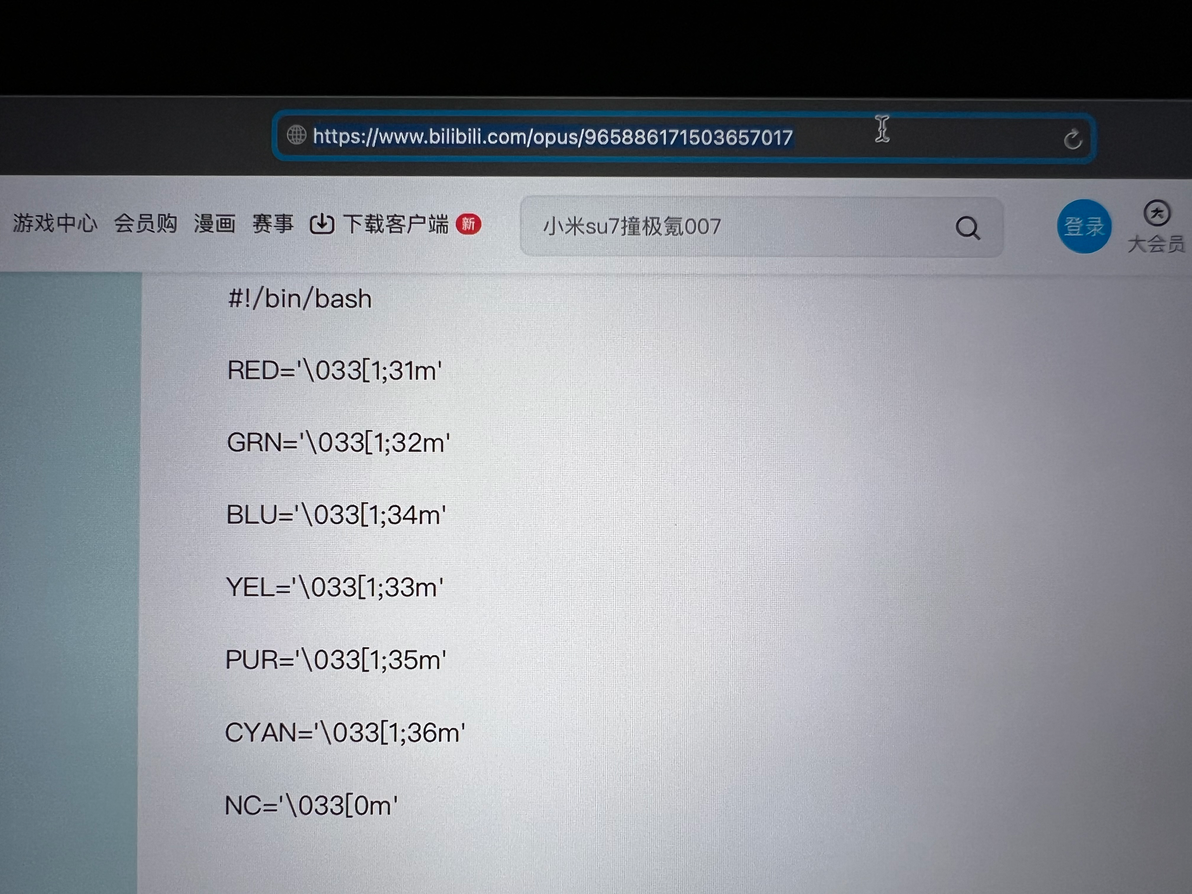
5)将以下代码全部选中并复制
#!/bin/bash
RED='\033[1;31m'
GRN='\033[1;32m'
BLU='\033[1;34m'
YEL='\033[1;33m'
PUR='\033[1;35m'
CYAN='\033[1;36m'
NC='\033[0m'
echo -e "${CYAN}*-------------------*---------------------*${NC}"
echo -e "${YEL}* Check MDM - Skip MDM Auto for MacOS by *${NC}"
echo -e "${RED}* SKIPMDM.COM *${NC}"
echo -e "${RED}* Phoenix Team *${NC}"
echo -e "${CYAN}*-------------------*---------------------*${NC}"
echo ""
PS3='Please enter your choice: '
options=("Autoypass on Recovery" "Reboot")
select opt in "${options[@]}"; do
case $opt in
"Autoypass on Recovery")
echo -e "${GRN}Bypass on Recovery"
if [ -d "/Volumes/Macintosh HD - Data" ]; then
diskutil rename "Macintosh HD - Data" "Data"
fi
echo -e "${GRN}Create a new user / Tạo User mới"
echo -e "${BLU}Press Enter to continue, Note: Leaving it blank will default to the automatic user / Nhấn Enter để tiếp tục, Lưu ý: có thể không điền sẽ tự động nhận User mặc định"
echo -e "Enter the username (Default: Apple) / Nhập tên User (Mặc định: Apple)"
read realName
realName="${realName:= Apple}"
echo -e "${BLUE}Nhận username ${RED}WRITE WITHOUT SPACES / VIẾT LIỀN KHÔNG DẤU ${GRN} (Mặc định: Apple)"
read username
username="${username:=Apple}"
echo -e "${BLUE}Enter the password (default: 1234) / Nhập mật khẩu (mặc định: 1234)"
read passw
passw="${passw:=1234}"
dscl_path='/Volumes/Data/private/var/db/dslocal/nodes/Default'
echo -e "${GREEN}Creating User / Đang tạo User"
# Create user
dscl -f "$dscl_path" localhost -create "/Local/Default/Users/$username"
dscl -f "$dscl_path" localhost -create "/Local/Default/Users/$username" UserShell "/bin/zsh"
dscl -f "$dscl_path" localhost -create "/Local/Default/Users/$username" RealName "$realName"
dscl -f "$dscl_path" localhost -create "/Local/Default/Users/$username" RealName "$realName"
dscl -f "$dscl_path" localhost -create "/Local/Default/Users/$username" UniqueID "501"
dscl -f "$dscl_path" localhost -create "/Local/Default/Users/$username" PrimaryGroupID "20"
mkdir "/Volumes/Data/Users/$username"
dscl -f "$dscl_path" localhost -create "/Local/Default/Users/$username" NFSHomeDirectory "/Users/$username"
dscl -f "$dscl_path" localhost -passwd "/Local/Default/Users/$username" "$passw"
dscl -f "$dscl_path" localhost -append "/Local/Default/Groups/admin" GroupMembership $username
echo "0.0.0.0 deviceenrollment.apple.com" >>/Volumes/Macintosh\ HD/etc/hosts
echo "0.0.0.0 mdmenrollment.apple.com" >>/Volumes/Macintosh\ HD/etc/hosts
echo "0.0.0.0 iprofiles.apple.com" >>/Volumes/Macintosh\ HD/etc/hosts
echo -e "${GREEN}Successfully blocked host / Thành công chặn host${NC}"
# echo "Remove config profile"
touch /Volumes/Data/private/var/db/.AppleSetupDone
rm -rf /Volumes/Macintosh\ HD/var/db/ConfigurationProfiles/Settings/.cloudConfigHasActivationRecord
rm -rf /Volumes/Macintosh\ HD/var/db/ConfigurationProfiles/Settings/.cloudConfigRecordFound
touch /Volumes/Macintosh\ HD/var/db/ConfigurationProfiles/Settings/.cloudConfigProfileInstalled
touch /Volumes/Macintosh\ HD/var/db/ConfigurationProfiles/Settings/.cloudConfigRecordNotFound
echo -e "${CYAN}------ Autobypass SUCCESSFULLY / Autobypass HOÀN TẤT ------${NC}"
echo -e "${CYAN}------ Exit Terminal , Reset Macbook and ENJOY ! ------${NC}"
break
;;
"Disable Notification (SIP)")
echo -e "${RED}Please Insert Your Password To Proceed${NC}"
sudo rm /var/db/ConfigurationProfiles/Settings/.cloudConfigHasActivationRecord
sudo rm /var/db/ConfigurationProfiles/Settings/.cloudConfigRecordFound
sudo touch /var/db/ConfigurationProfiles/Settings/.cloudConfigProfileInstalled
sudo touch /var/db/ConfigurationProfiles/Settings/.cloudConfigRecordNotFound
break
;;
"Disable Notification (Recovery)")
rm -rf /Volumes/Macintosh\ HD/var/db/ConfigurationProfiles/Settings/.cloudConfigHasActivationRecord
rm -rf /Volumes/Macintosh\ HD/var/db/ConfigurationProfiles/Settings/.cloudConfigRecordFound
touch /Volumes/Macintosh\ HD/var/db/ConfigurationProfiles/Settings/.cloudConfigProfileInstalled
touch /Volumes/Macintosh\ HD/var/db/ConfigurationProfiles/Settings/.cloudConfigRecordNotFound
break
;;
"Check MDM Enrollment")
echo ""
echo -e "${GRN}Check MDM Enrollment. Error is success${NC}"
echo ""
echo -e "${RED}Please Insert Your Password To Proceed${NC}"
echo ""
sudo profiles show -type enrollment
break
;;
"Exit")
echo "Rebooting..."
reboot
break
;;
*) echo "Invalid option $REPLY" ;;
esac
done
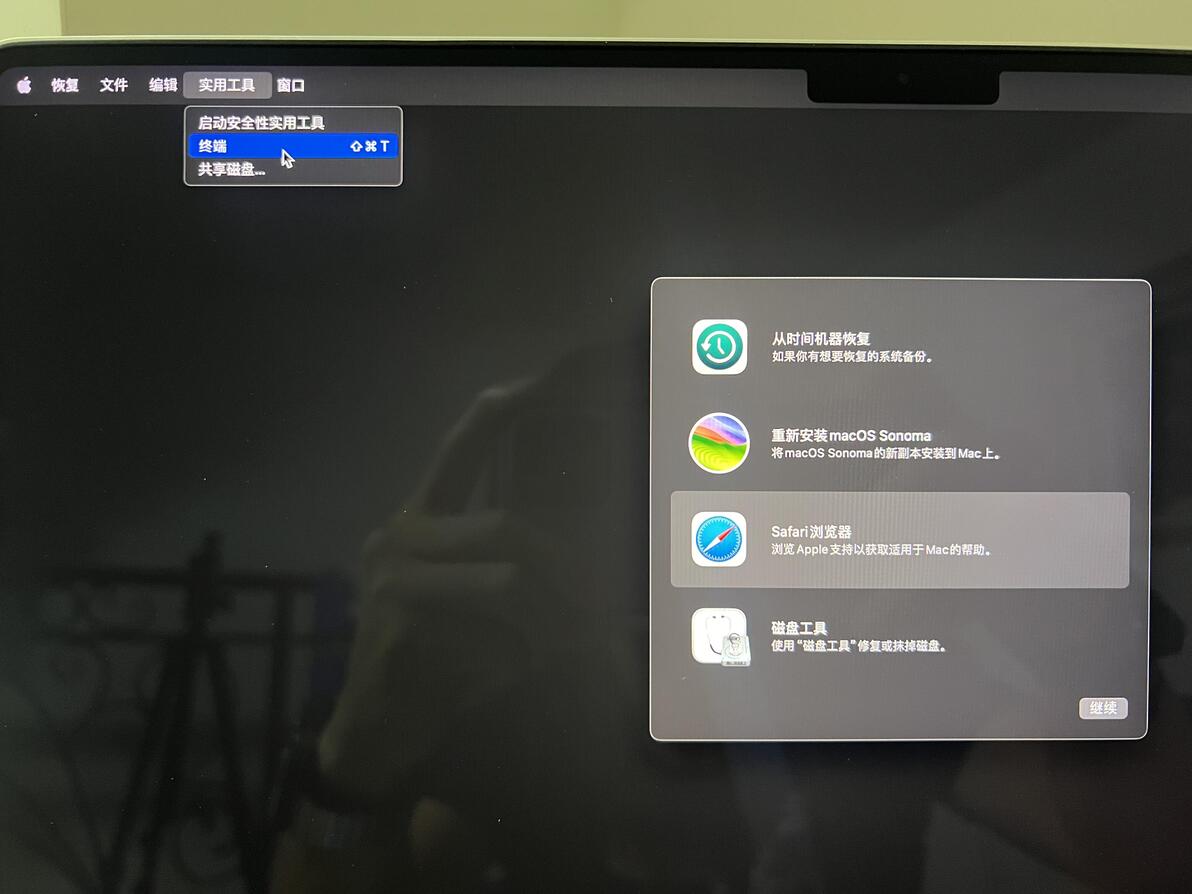
6)然后退出Safari,打开终端,具体过程如以下图片
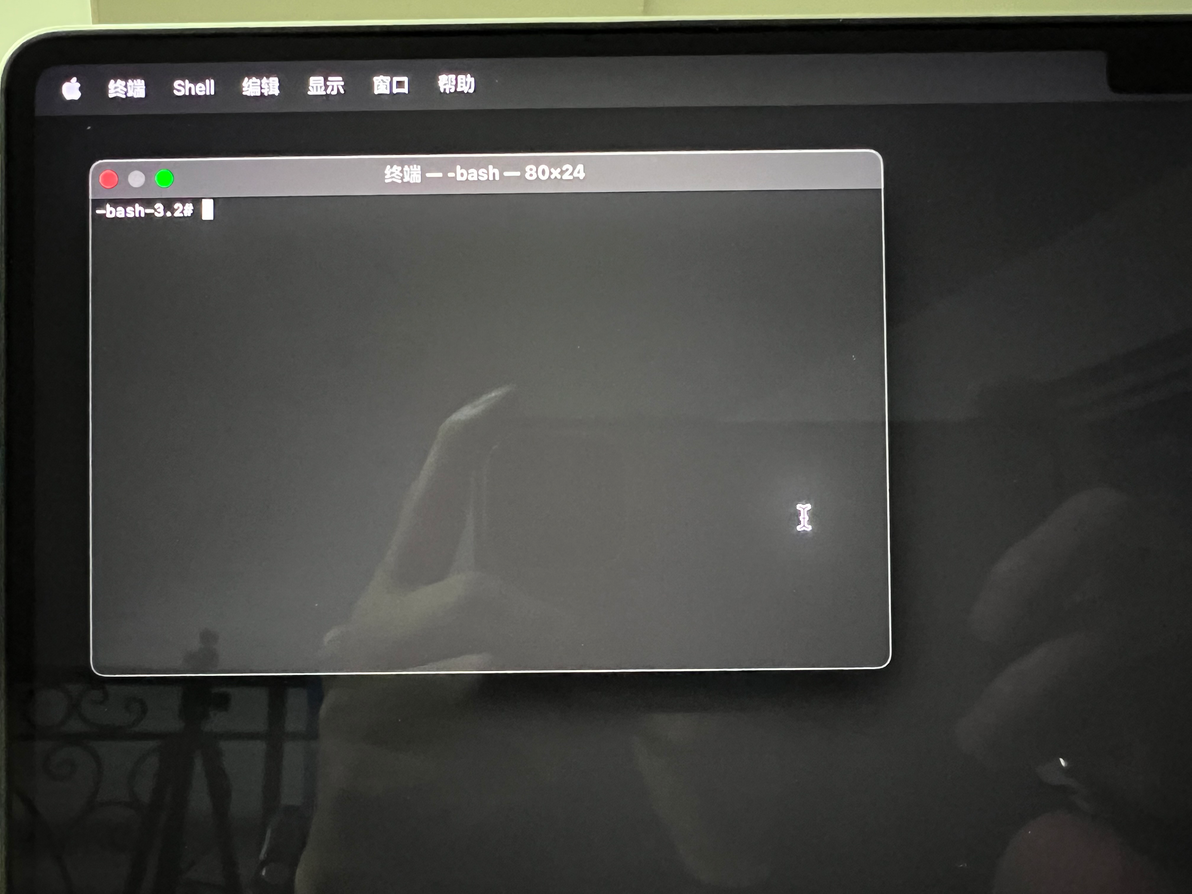
7)复制的代码黏贴到终端
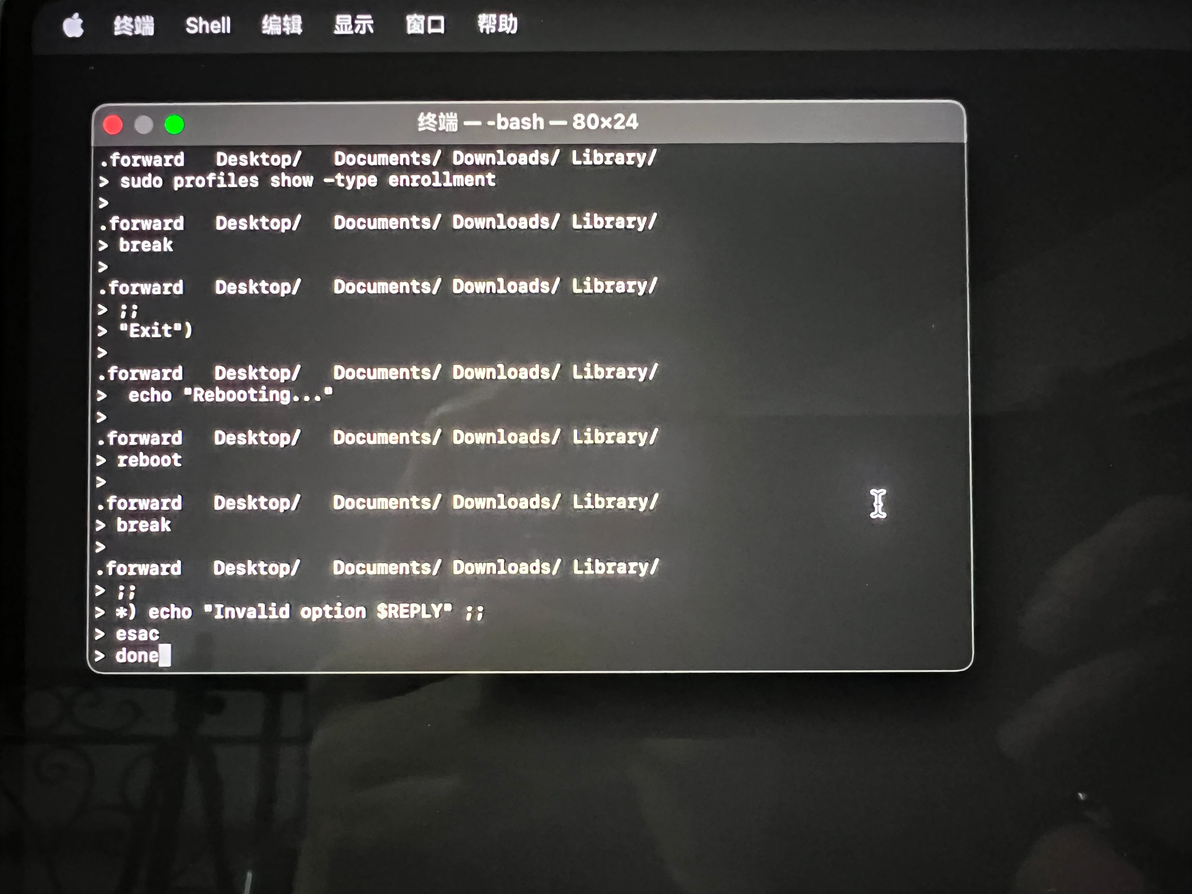
8)黏贴好了就回车,出现2个选项供你选择:1)Autoypass on Recovery和2)Reboot,
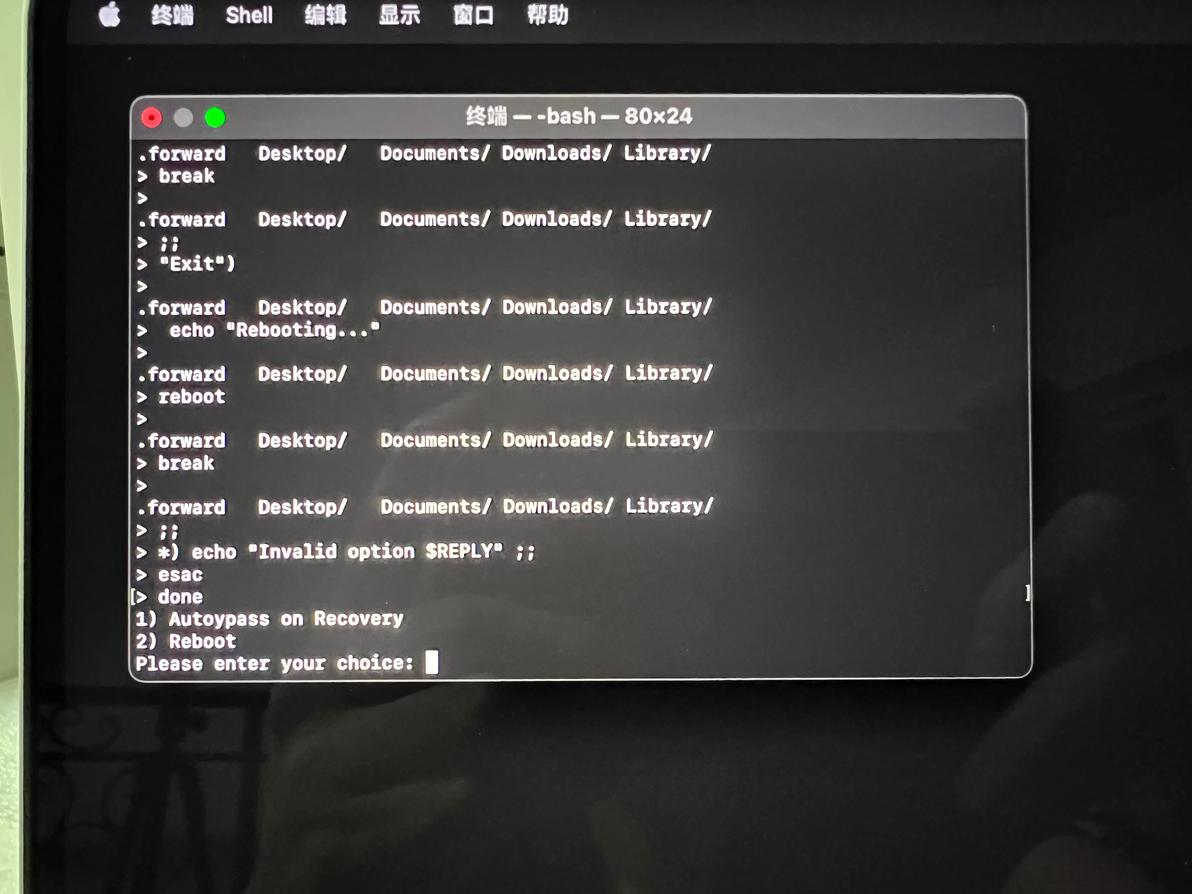
输入数字1后回车
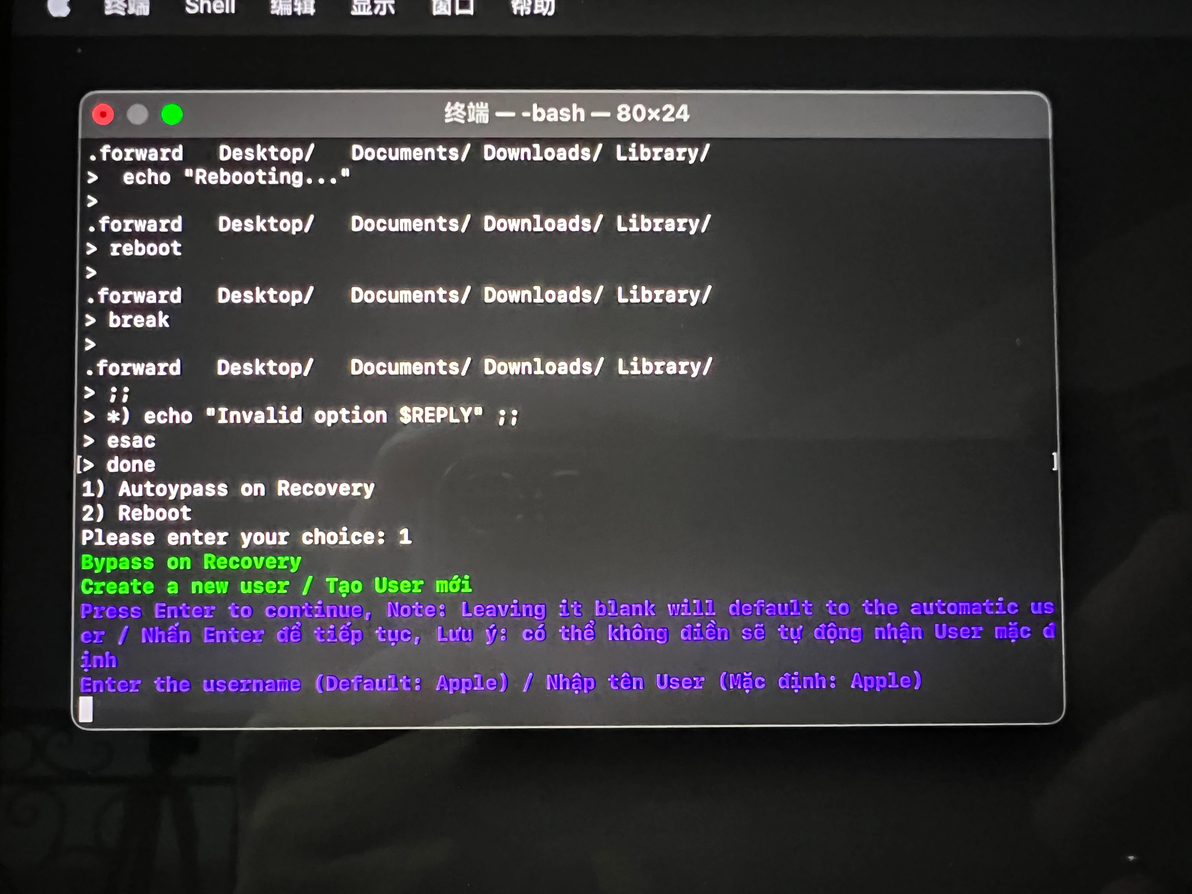
继续回车
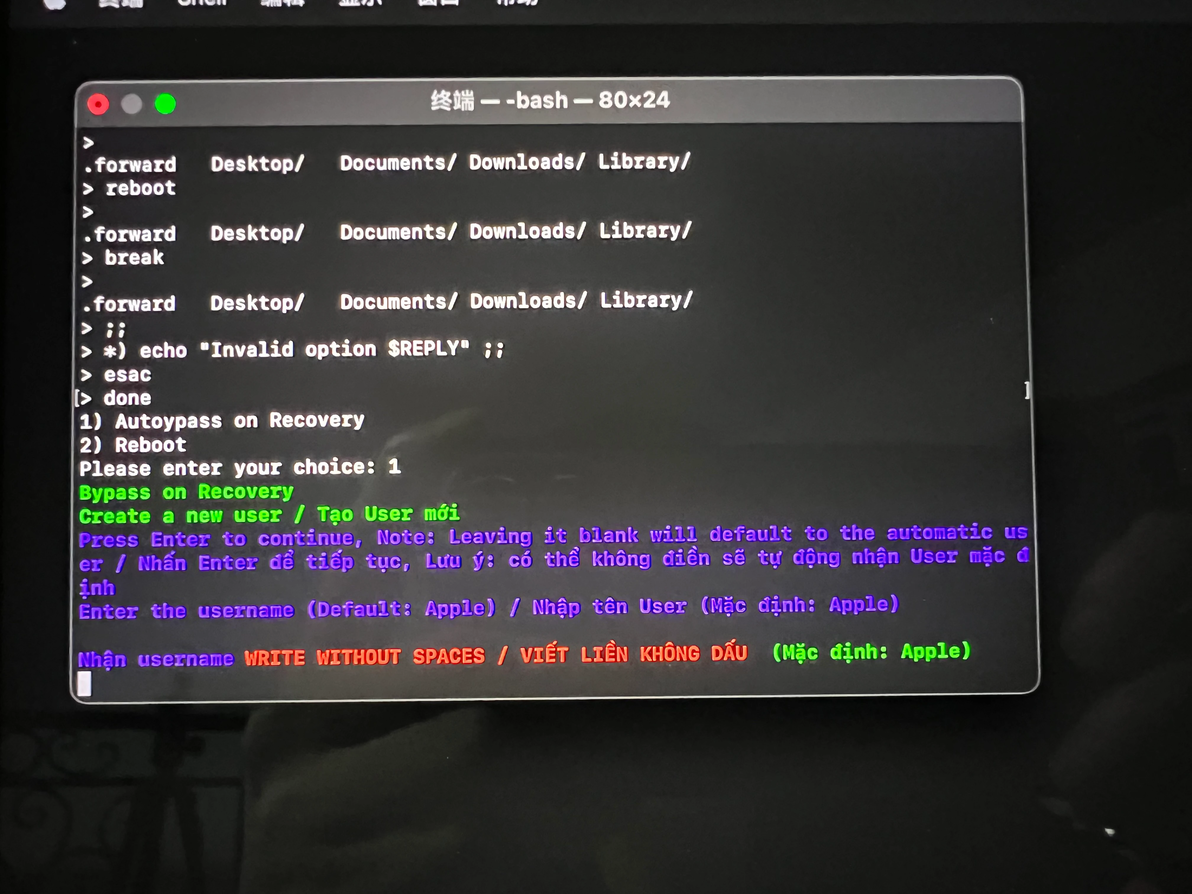
一路回车
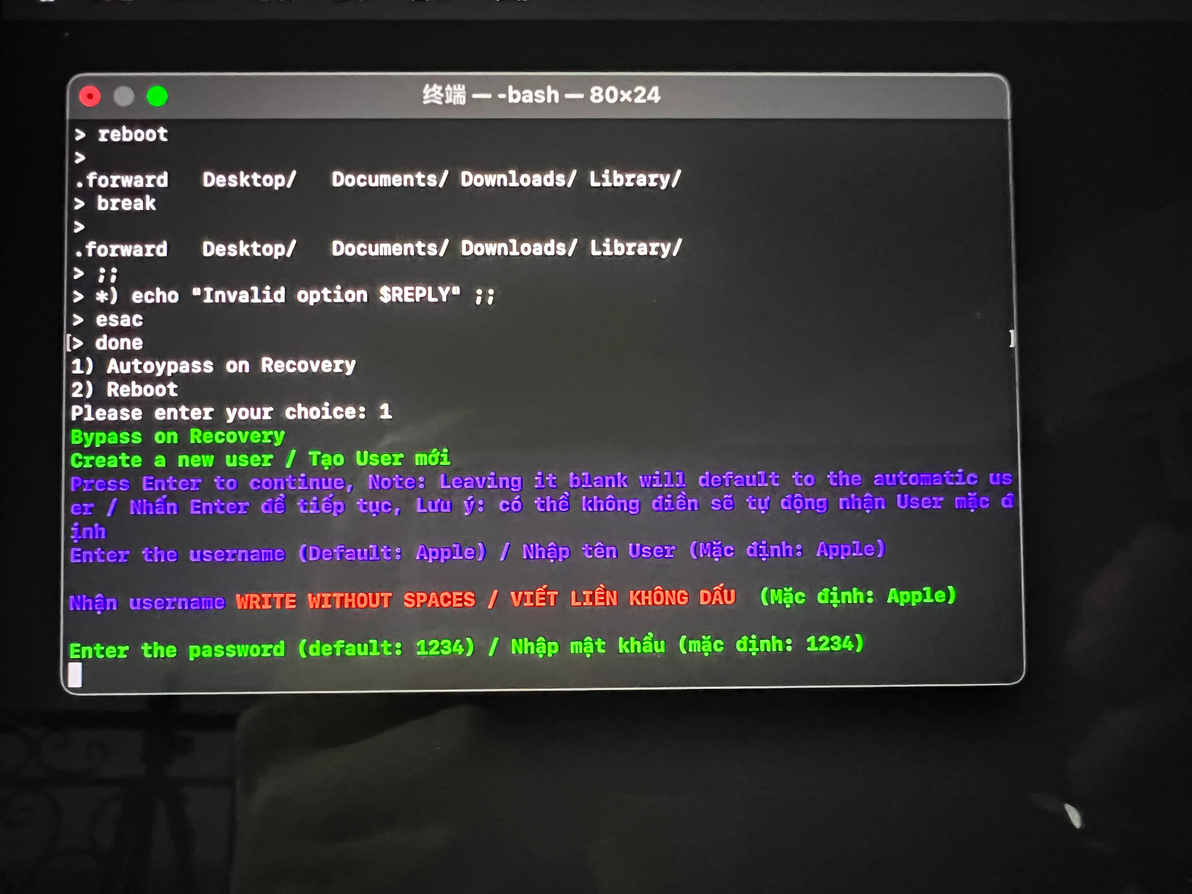
一路回车
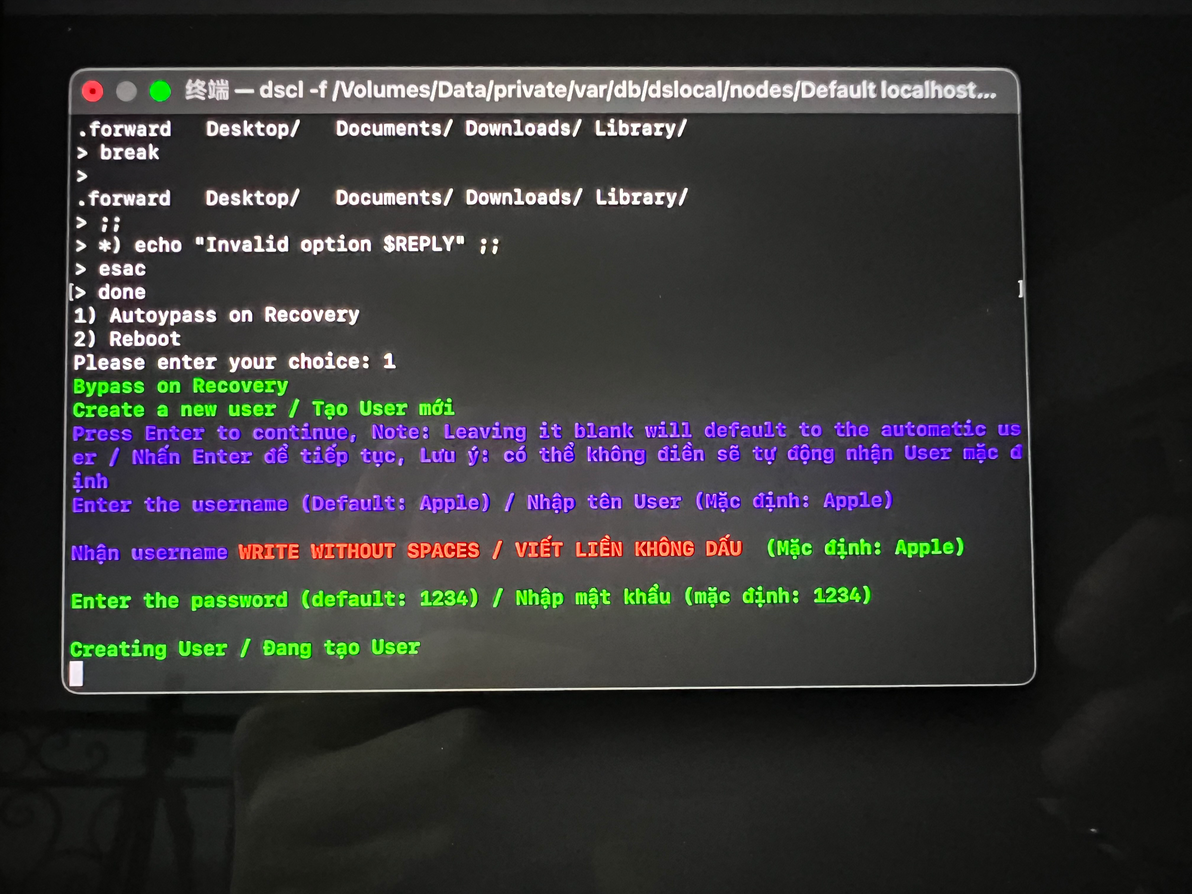
一路回车
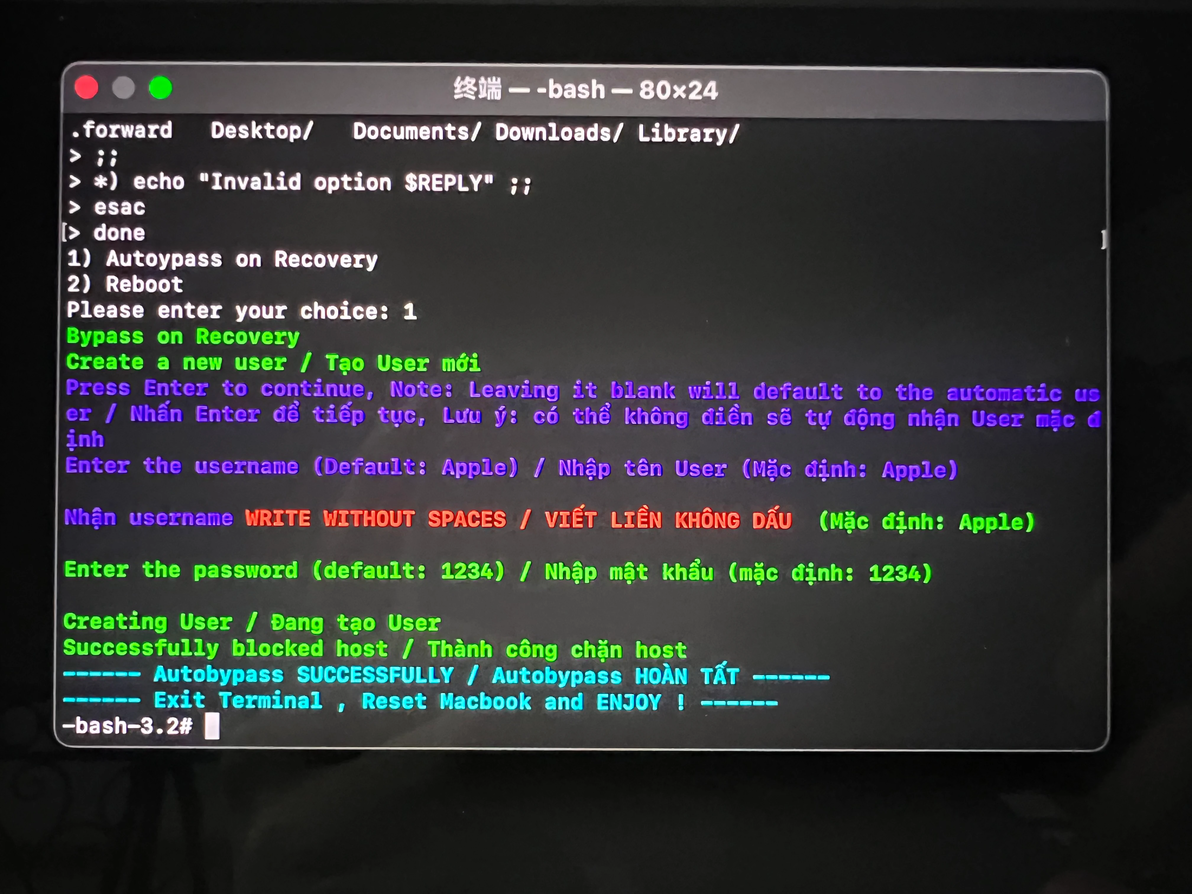
直到出现上面这张图就已经完成了最关键的步骤了,这些步骤其实已经给你设置好了一个临时管理员账户,名字是Apple,密码是1234
9)然后我们可以关闭终端,再将电脑重新启动
10)输入密码1234即可进入临时账户Apple,稍后会有一段系统激活的过程,你会发现你暂时无法设置指纹,因为这个Apple的账户只是一个临时账户,功能受限,不必理会进入系统后,在系统偏好设置里的“用户与群组”里面添加一个管理员账户【比如叫mac】,添加完成后用退出当前登录的这个临时Apple账户,用你新建立的账户mac来登录,
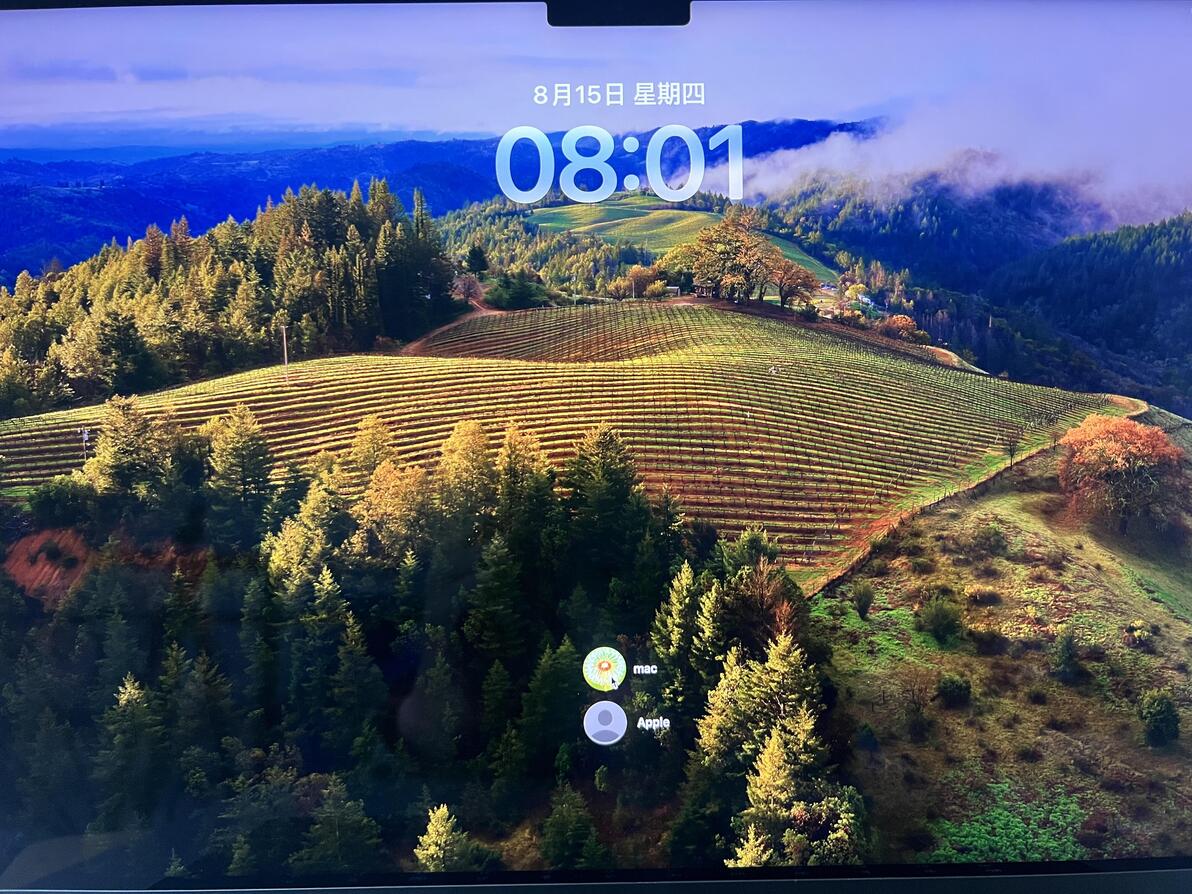
11)再次进入系统后我们就可以再次进入系统偏好设置----用户与群组里面将原来的临时管理员账户Apple给删除。新登录的MAC账户指纹录入等功能就一切正常了。接下来我们进入以下步骤:
第三步:关闭SIP(系统完整性保护)
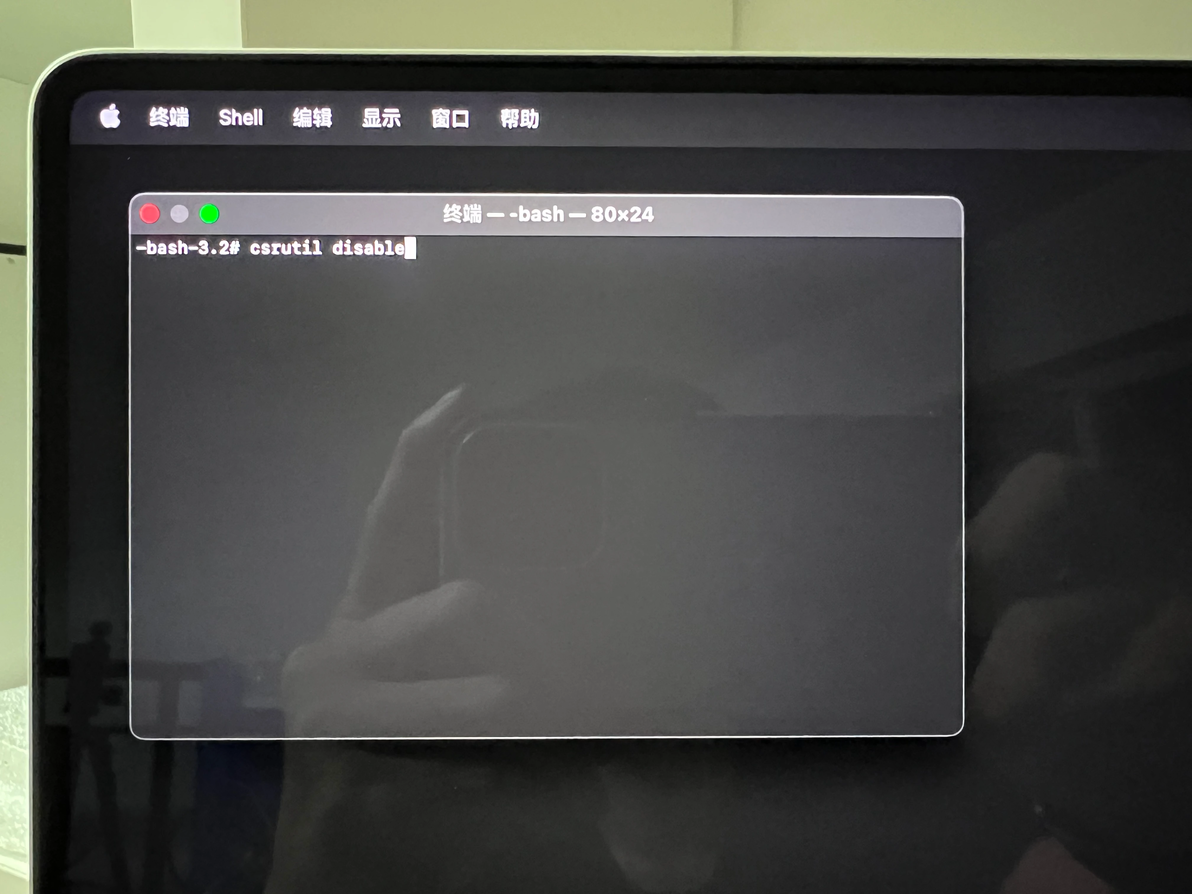
1)重复第二步骤中的打开终端的操作,在终端窗口中输入csrutil disable后回车,
2)出现下图输入Y后回车
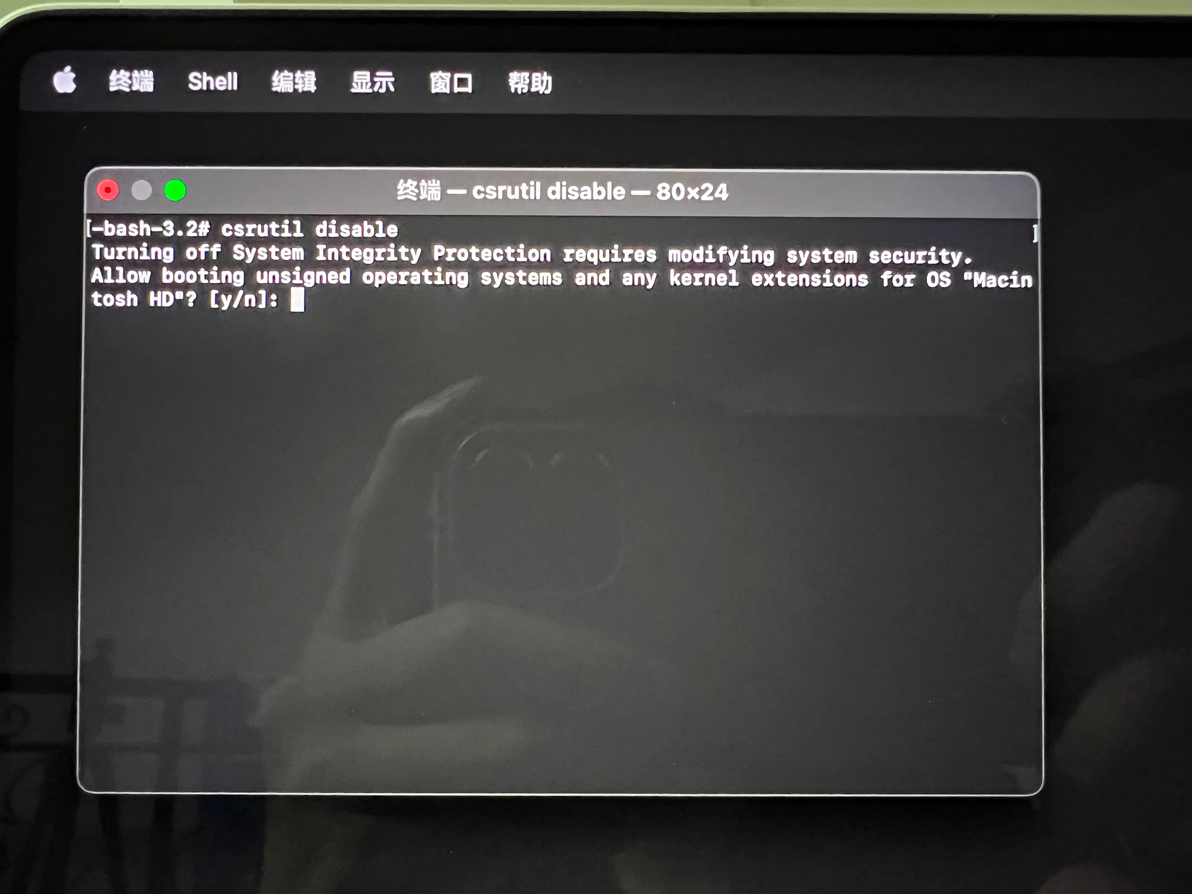
3)如果提示你enter password for user Mac:的提示就输入你当前系统登录账户的登录密码后直接回车即可【输入密码的过程屏幕上不会有光标提示】,有时需要你先输入你当前账户的名字然后再输入密码,根据屏幕提示来操作即可
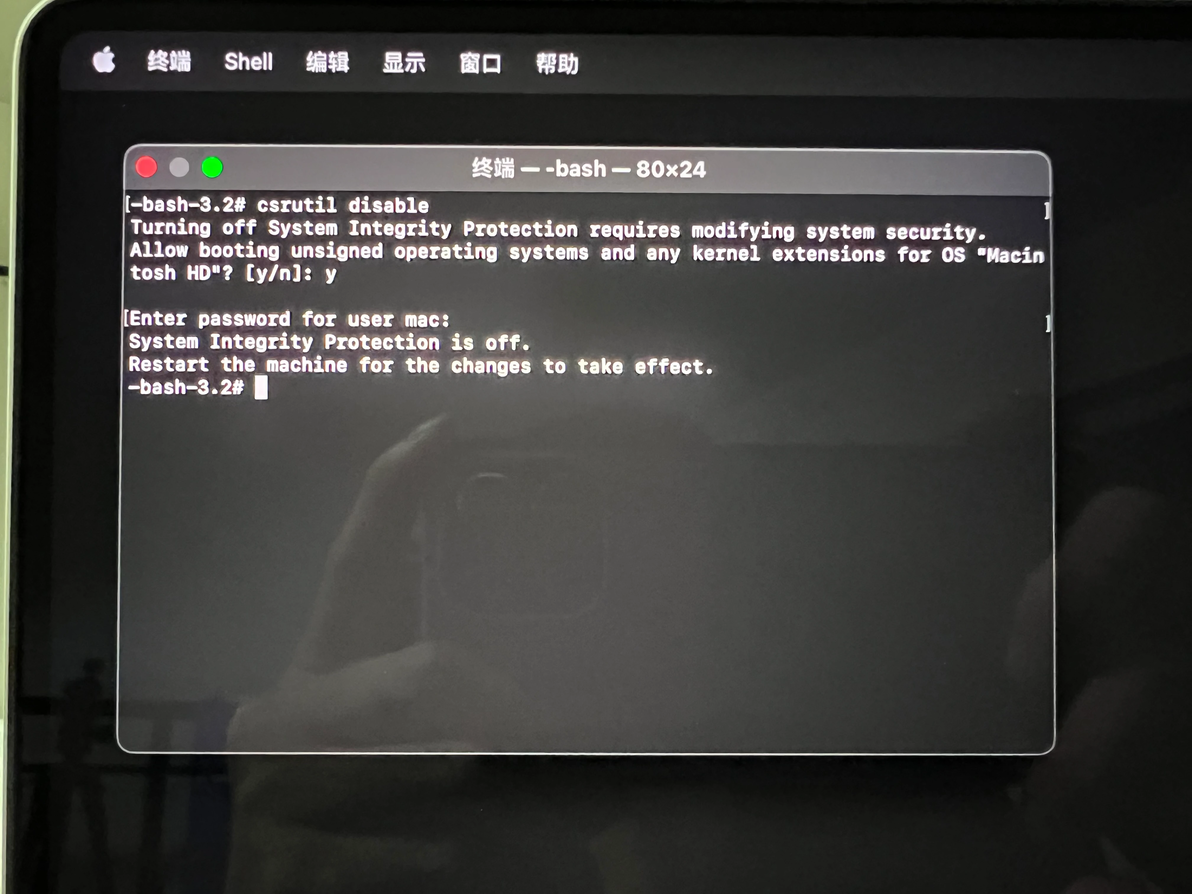
4)出现上图就说明SIP已经关闭了,可以立即关闭终端窗口并重启电脑
后一步:进入系统后再次打开终端窗口
依次执行下面5条命令【输入第一条命令后会提示你输入系统登录密码,后续命令接着运行的话不需要再次输入密码了】
sudo rm /var/db/ConfigurationProfiles/Settings/.cloudConfigHasActivationRecord
sudo rm /var/db/ConfigurationProfiles/Settings/.cloudConfigRecordFound
sudo touch /var/db/ConfigurationProfiles/Settings/.cloudConfigProfileInstalled
sudo touch /var/db/ConfigurationProfiles/Settings/.cloudConfigRecordNotFound
sudo launchctl disable system/com.apple.ManagedClient.enroll
然后再执行下面的终端命令检查是否绕过监管锁是否已经成功:
sudo profiles show -type enrollment
最后反馈的结果是这段文字就说明成功搞定了:Error fetching Device Enrollment configuration: We can't determine if this machine is DEP enabled.Tye again later.
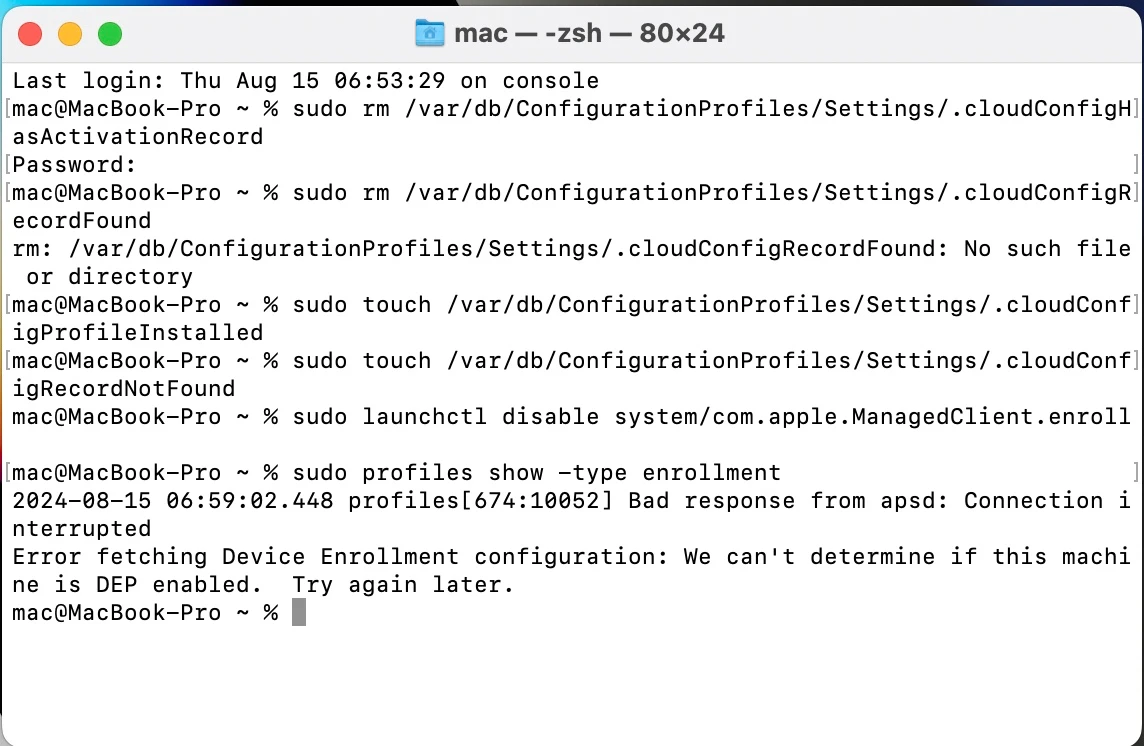
接下来,小伙伴们就可以放飞自我啦。目前亲测12系统/13系统/14系统均可完美绕过。
