
嗨,大家好,依然是我!为了让使用PS5手柄的玩家,能够在PC上,获得更好的游戏体验,特意出了这篇专栏,如果有帮到大家,可以点赞、分享给更多人哦!
1.更新手柄固件
首先,使用 Type-C 口的线,把PS5手柄连接到电脑上(数据线、充电线皆可),之后,点击下方网址,下载对应手柄固件更新程序,并按照提示安装即可。
固件更新:https://controller.dl.playstation.net/controller/lang/cs/fwupdater.html
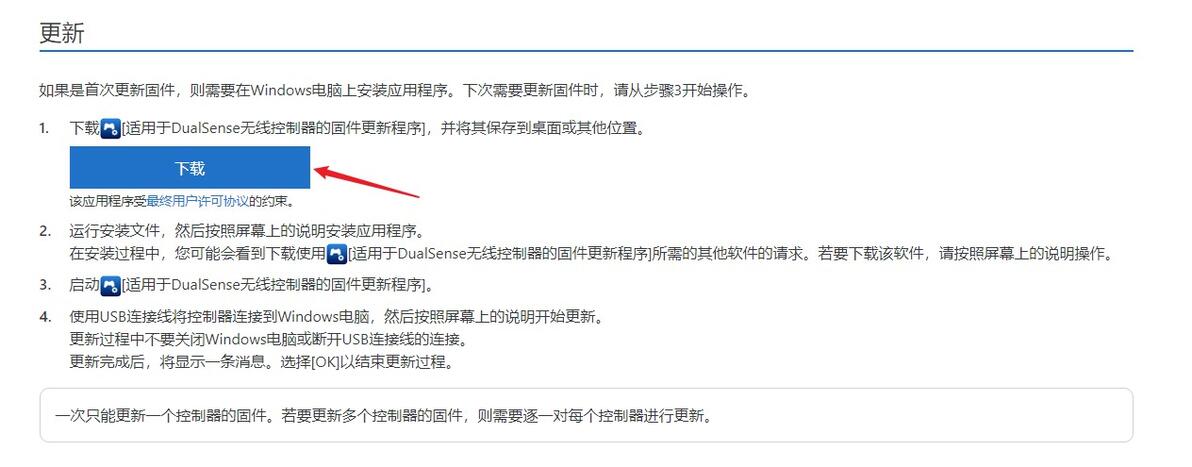
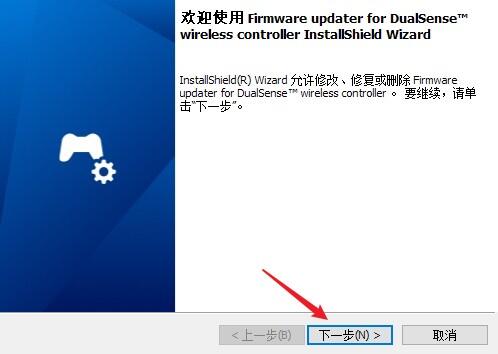
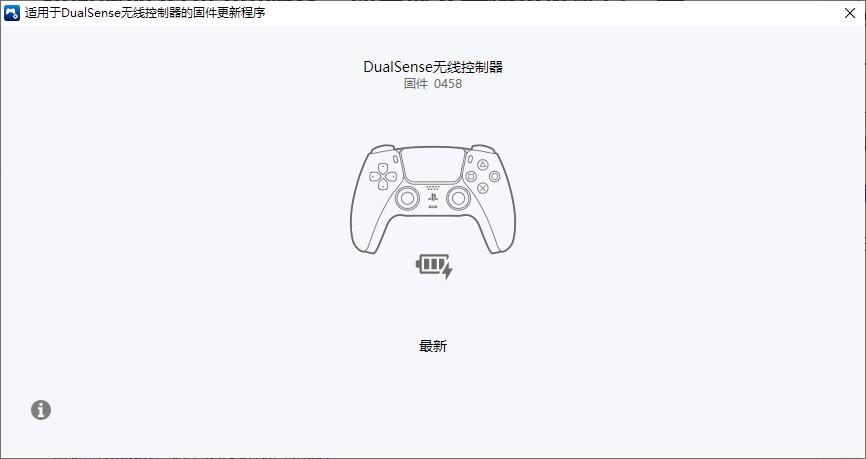
打开软件,如果固件为【最新】,则不用动,如果提示【固件更新】,则按照提示操作即可,期间不要乱动手柄,更不要拔掉数据线,或突然关机,以免对手柄造成不可逆损失。更新完成后,关闭软件即可。
2.设置声音选项
找到电脑的 小喇叭 图标(一般在右下角),鼠标右键,选择声音。
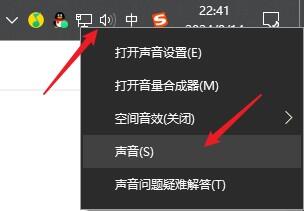
打开后,找到 DualSense Wireless Controller 设备,如果没有,可以重启电脑、重新插拔连接线试试,然后点击左下【配置】选项。
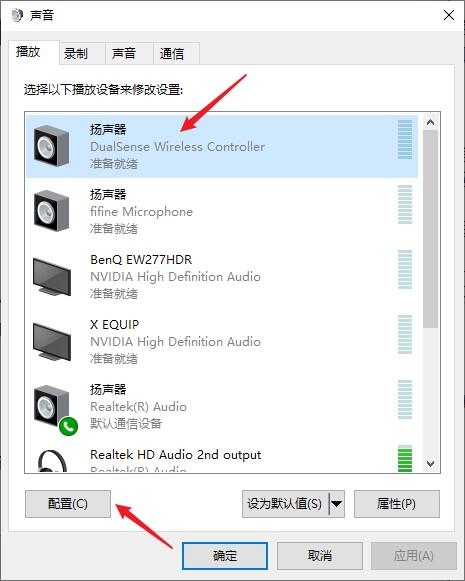
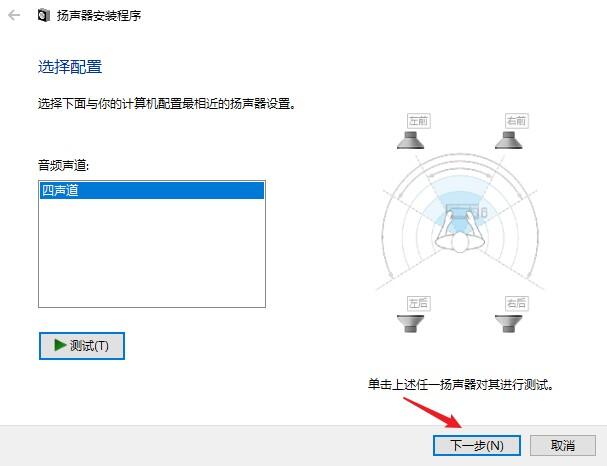
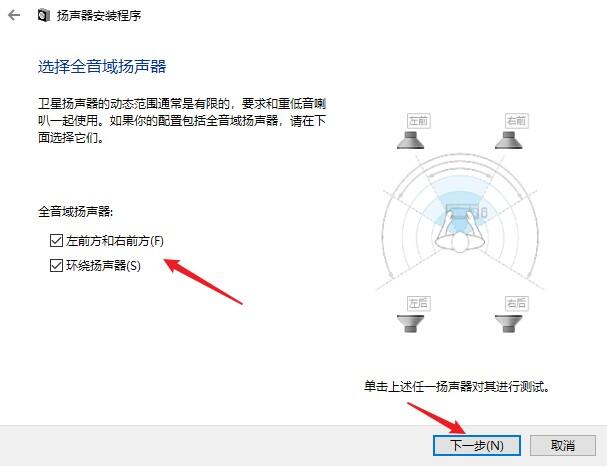
直接点击下一步,确保以下两项全部勾选,然后直接下一步,完成。
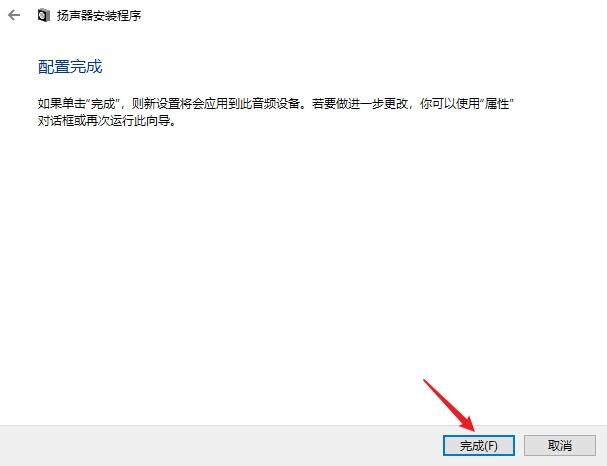
最后,把声音输出选项,选为该设备,再插上耳机,这样,手柄就可以正常使用震动反馈功能了!
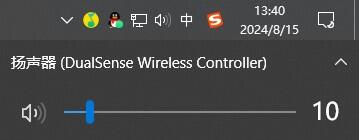
3.Steam相关设置
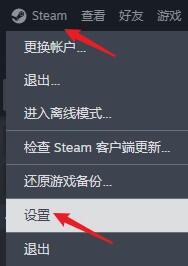
如果你是Steam玩家,想要在Steam上使用PS5手柄,也需要简单设置下,点击左上角Steam,打开设置。
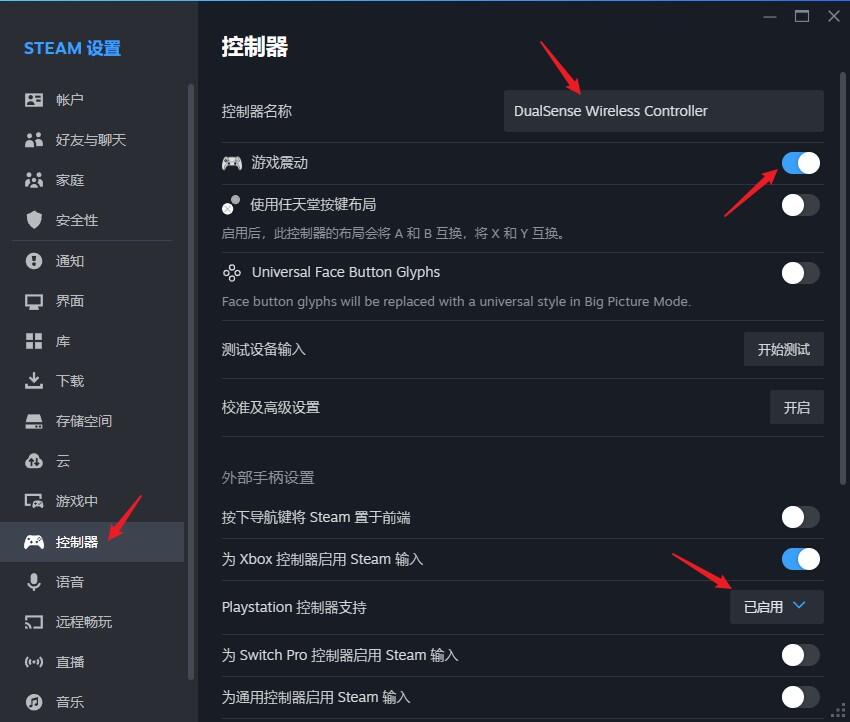
选择【控制器】选项,查看控制器名称,是否为 DualSense Wireless Controller ,并开启 游戏震动 选项,启用 Playstation 控制器支持,这样才能保证,控制器被游戏识别,以正常使用!
4.其他提示
1-某些原生支持震动反馈的游戏,可能会与Steam输入造成冲突,所以,可以尝试 禁用Steam输入(按下图操作),或者直接关闭Steam,直接使用手柄游戏,特别是玩Epic等其他平台的游戏时。
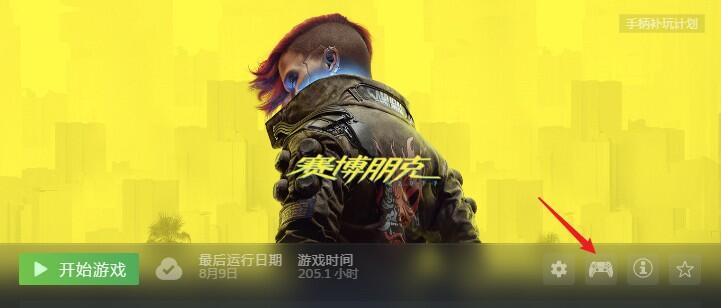
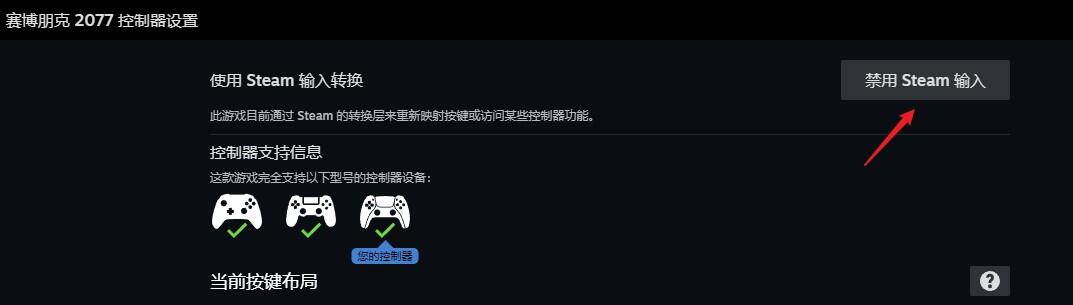
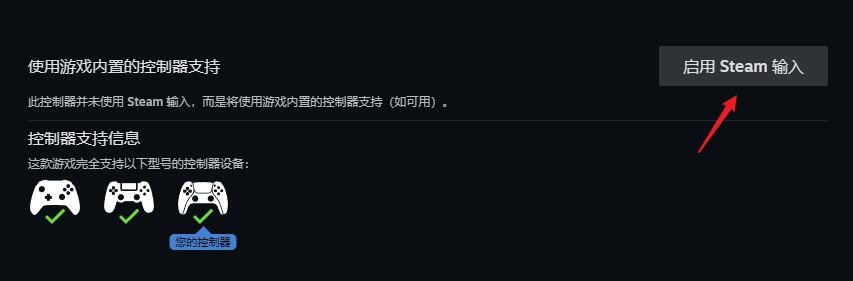
再次点击即可重新 启用Steam输入 。
2-对于不支持手柄适配的游戏,PS5手柄依然可以通过按键映射来游玩,且会有相应的震动反馈,但需要注意的是,对于网游、竞技类游戏,特别是有【反作弊系统检测】的,可能会有相应的账号风险,所以,是否使用手柄游玩,还是需要您亲自衡量,个中风险由您自行承担哦!
最后,感谢大家看到这里,如果还有什么问题或建议,欢迎评论区留言,或许会有更多人看到,说不定就能解决你的问题呢!
那么,我们下篇专栏,依然不见不散!
往期手柄配置:CV26308669
【然游站】群:798023692
