

Win10 电脑缓存清理秘籍-具体方法讲解

在日常使用 Win10 电脑的过程中,随着时间的推移,系统和应用程序会产生大量的缓存文件。这些缓存文件虽然在一定程度上可以提高系统和软件的运行速度,但过多的缓存也会占用大量的磁盘空间,甚至可能导致系统运行变慢。下面将为您详细介绍如何清理 Win10 电脑的缓存。
一、Win10 电脑缓存的类型
1. 系统缓存:包括临时文件、错误报告、更新缓存等,这些文件由 Windows 系统在运行过程中产生。
2. 浏览器缓存:当您使用浏览器访问网页时,会产生图片、脚本、Cookie 等缓存数据。
3. 应用程序缓存:如办公软件、游戏、媒体播放器等应用在运行时生成的临时数据。
二、清理 Win10 电脑缓存的好处
1. 释放磁盘空间:过多的缓存会占用大量的存储空间,清理后可以为您的重要文件腾出更多空间。
2. 提高系统性能:减少缓存文件可以加快系统的响应速度,让电脑运行更加流畅。
3. 解决一些故障:某些软件或系统问题可能是由于缓存错误或冲突引起的,清理缓存有时可以解决这些问题。
三、清理 Win10 电脑缓存的方法
方法一:使用磁盘清理工具
1. 按下 Win + R 组合键,输入“cleanmgr”并回车。
2. 选择要清理的磁盘分区,通常是系统盘(C 盘)。
3. 系统会进行扫描,扫描完成后,会显示可以清理的文件类型。
4. 勾选您想要清理的缓存文件类型,如“临时文件”、“回收站”、“缩略图”等,然后点击“确定”开始清理。
方法二:清理浏览器缓存
1. 对于 Microsoft Edge 浏览器:
o 打开 Edge 浏览器,点击右上角的三个点,选择“设置”。
o 在设置页面中,点击“隐私、搜索和服务”。
o 向下滚动找到“清除浏览数据”,选择要清除的时间范围和数据类型,如“缓存的图像和文件”、“Cookie 和其他站点数据”等,然后点击“立即清除”。
2. 对于 Chrome 浏览器:
o 打开 Chrome 浏览器,按下 Ctrl + Shift + Delete 组合键。
o 在弹出的窗口中,选择要清除的时间范围和数据类型,然后点击“清除数据”。
方法三:清理应用程序缓存
1. 许多应用程序都有自己的设置选项来清理缓存。例如,微信可以在设置中找到“通用设置”,然后点击“清空聊天记录”来清理部分缓存。
2. 对于一些无法在应用内清理缓存的程序,可以通过卸载并重新安装来彻底清除其缓存。
方法四:手动删除临时文件
1. 按下 Win + R 组合键,输入“%temp%”并回车,打开临时文件夹。
2. 按下 Ctrl + A 组合键全选文件,然后按下 Delete 键删除。
方法五:使用第三方软件
1.举个例子:比如”IIS7服务器助手”
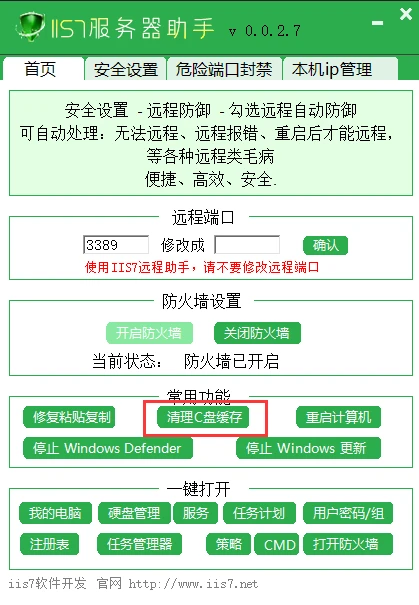
2.它可以清理服务器日志等缓存垃圾,有的系统,因设置问题。缓存会吃大量C盘空间。得定时清理,这时候,IIS7服务器助手就能够很好的帮您解决问题。
四、注意事项
1. 在清理缓存之前,请确保您已经保存了重要的工作和数据,以免误删。
2. 某些缓存文件可能在系统运行时被占用,无法删除。您可以尝试在安全模式下进行清理。
3. 定期清理缓存可以保持系统的良好性能,但不要过于频繁,以免影响正常使用。
通过以上方法,您可以有效地清理 Win10 电脑的缓存,让您的电脑始终保持良好的运行状态。希望本文对您有所帮助,祝您使用 Win10 电脑更加顺畅!
