1、引言
Factory IO是一个用于学习自动化编程的3D模拟软件,它不仅自带了一些应用场景,还支持用户随意搭配应用场景。
当场景构建好后,可以与不同的PLC进行通信,并且通过PLC编写好的程序可以控制场景的运行,以达到学习PLC编程的目的。
这篇文章介绍Factory IO软件的下载与安装。
2、软件下载
软件下载可以进入到Factory IO的网站下载,下载连接如下所示:Next-Gen PLC Training - Factory I/O (factoryio.com)。
3、软件安装
软件下载完毕后,会获取一个软件安装包,里面共有三个文件,如图1所示。
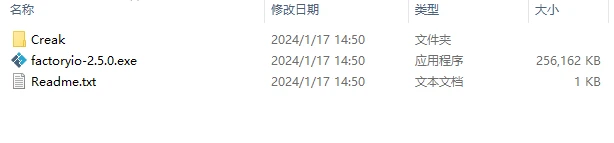
图 1 Factory IO安装文件
“Creak”是授权文件,factoryio-2.5.0是软件安装包,Readme的文本是安装说明。大家打开安装说明,按照步骤进行安装。
步骤1 ——安装软件
双击打开软件包进行安装,如图2所示。
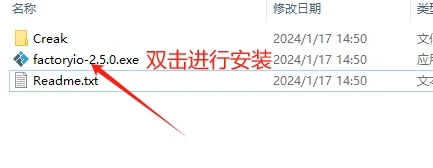
图 2 软件安装
接下来选择安装语言中文,如图3所示。
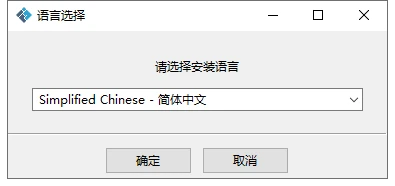
图 3 安装语言选择
接下来进入到安装向导,如图4所示。
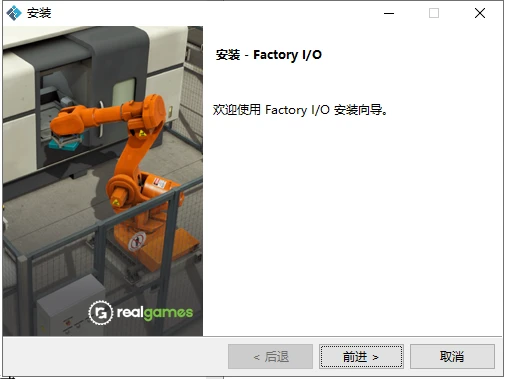
图 4 安装向导
点击前进,进入到许可协议界面,如图5所示。
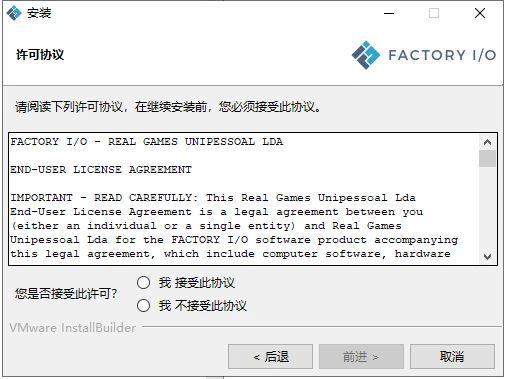
图 5 许可协议
勾选“我接受此协议”,点“前进”进入到安装路径选择页面,如图6所示。
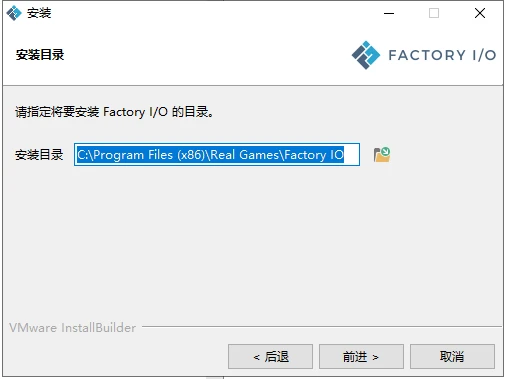
图 6 安装路径选择
确认要安装的组件,并点“前进”进入准备安装界面,如图7所示。
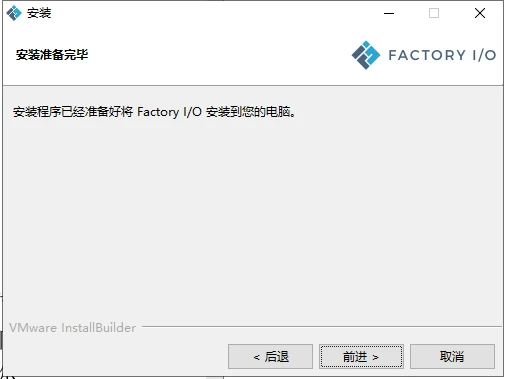
图 7 准备完毕
点击“前进”,进行软件的安装,如图8所示。
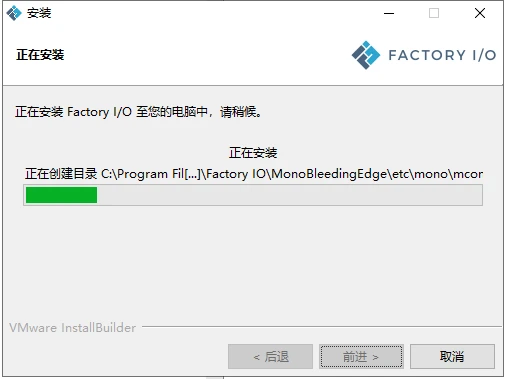
图 8 软件安装进程
等待安装完毕,点击“完成”,如图9所示。
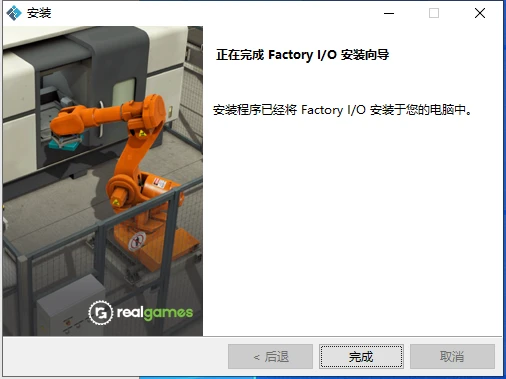
图 9 软件安装完成
步骤2 ——软件授权
点击桌面的Factory IO图标,鼠标右击,点击属性,如图10所示。
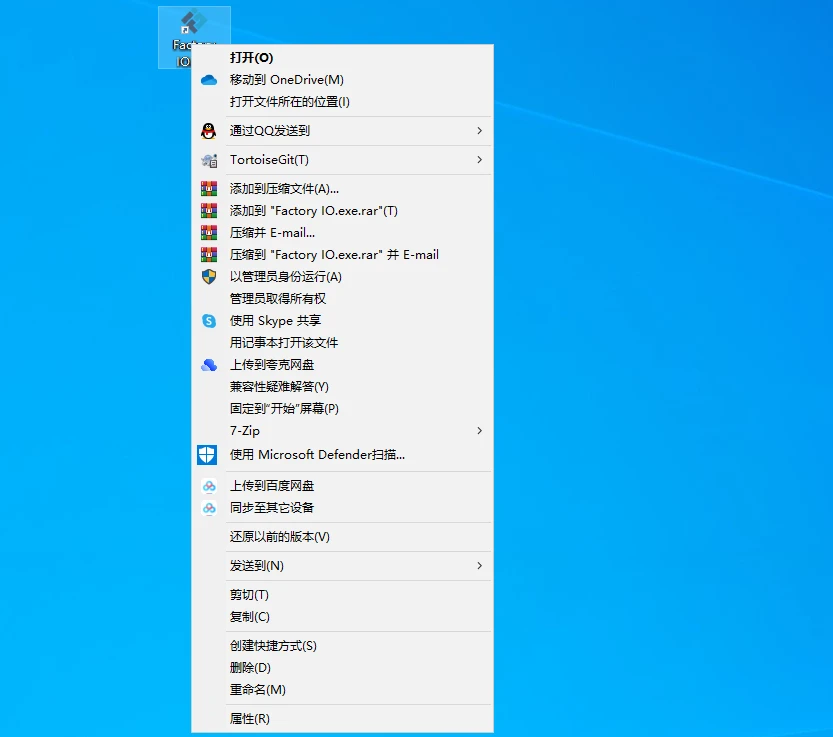
图 10 安装路径查看
在属性中的快捷方式中,点击“打开文件所在的位置”,如图11所示。

图 11 属性查看
然后打开“Creak”文件,复制 “Factory IO”文件,并替换桌面路径下的“Factory IO”文件,如图12所示。
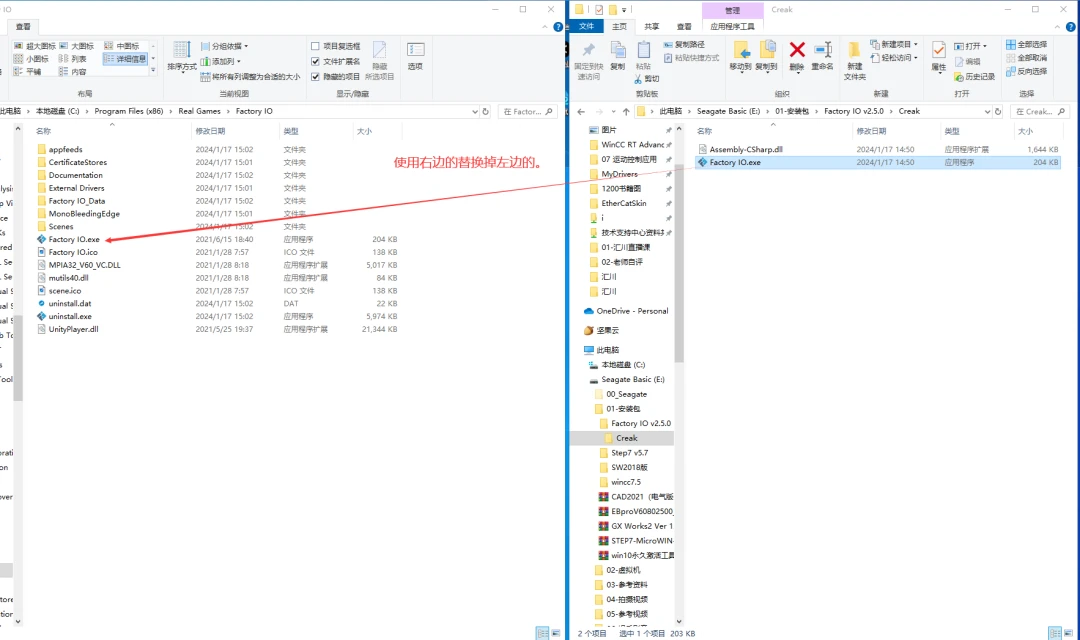
图 12 文件替换
将“Assembly-CSharp.dll”复制粘贴到 “安装路径 \Factory IO\Factory
IO_Data\Managed”路径下,替代原文件。如图13所示。
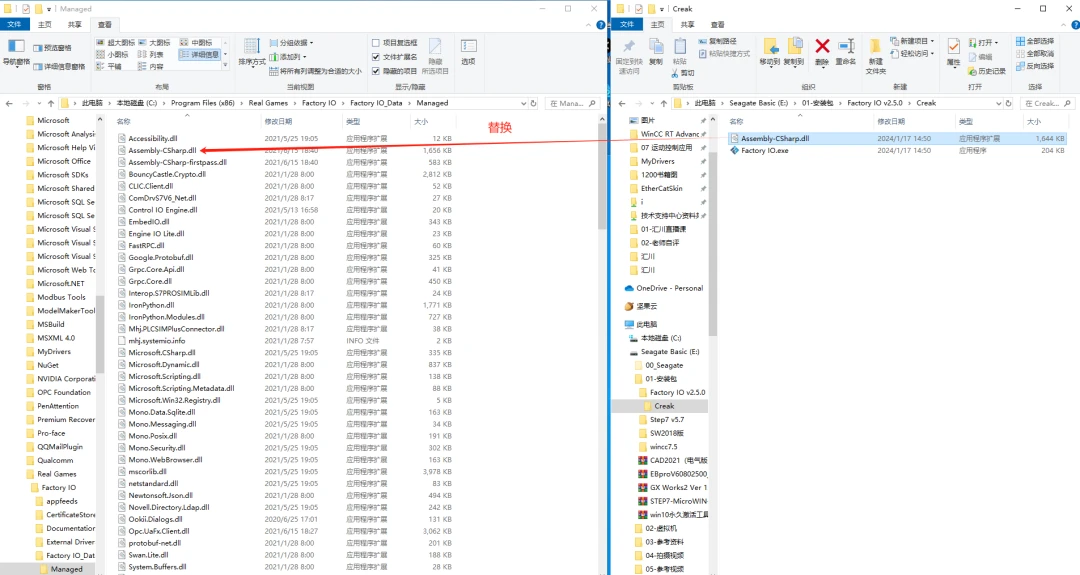
图 13 授权替换
然后将桌面的“Factory IO.exe”图标删除,并从安装途径下拖入一个快捷方式,如图14所示。
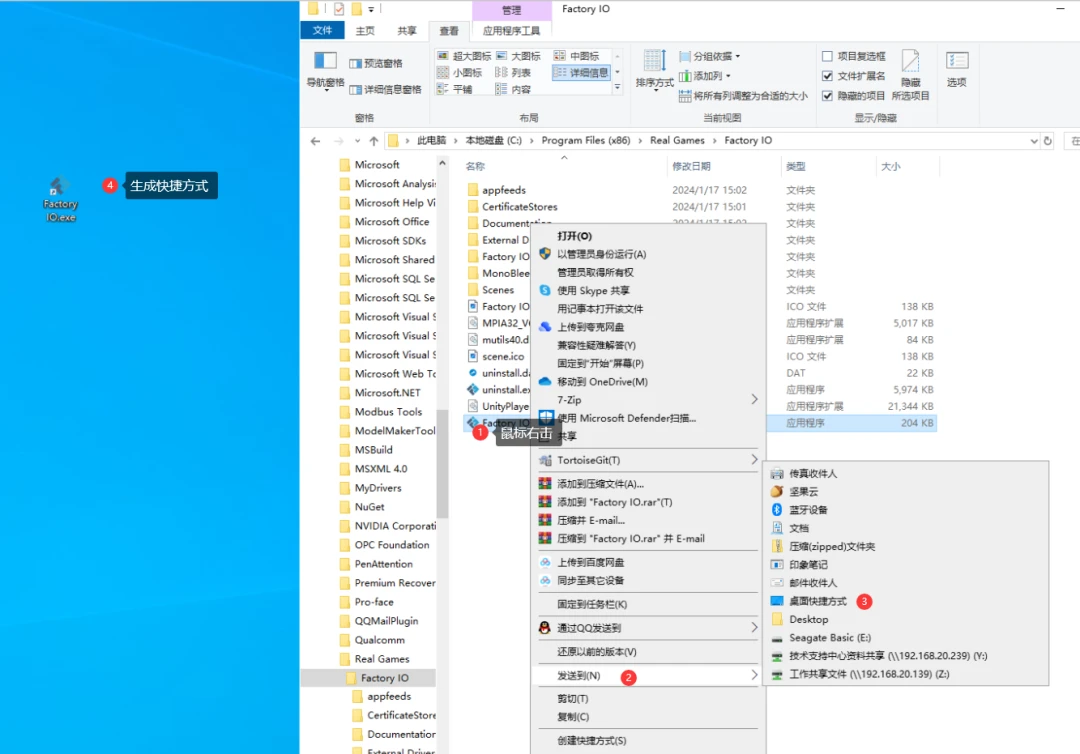
图 14 生成快捷方式
步骤3 ——界面语言修改
双击桌面图标,即可使用该软件,软件界面如图15所示。
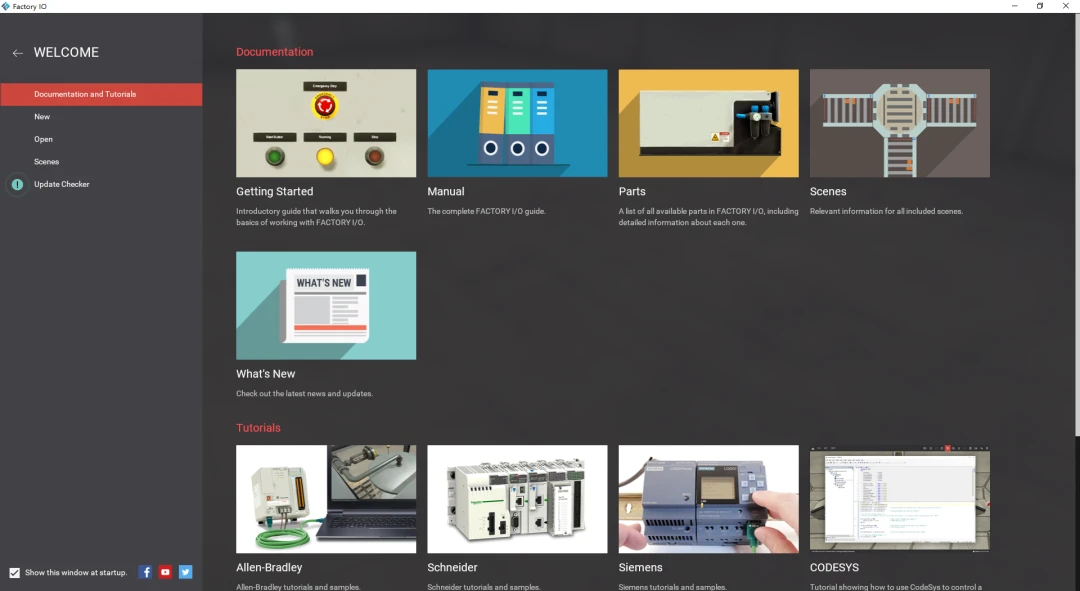
图 15 软件界面
软件界面默认是英语,可以点击“New”-“FILE”-“Options”-“General”-“Language”选择中文,就可以改成中文界面,如图16所示。
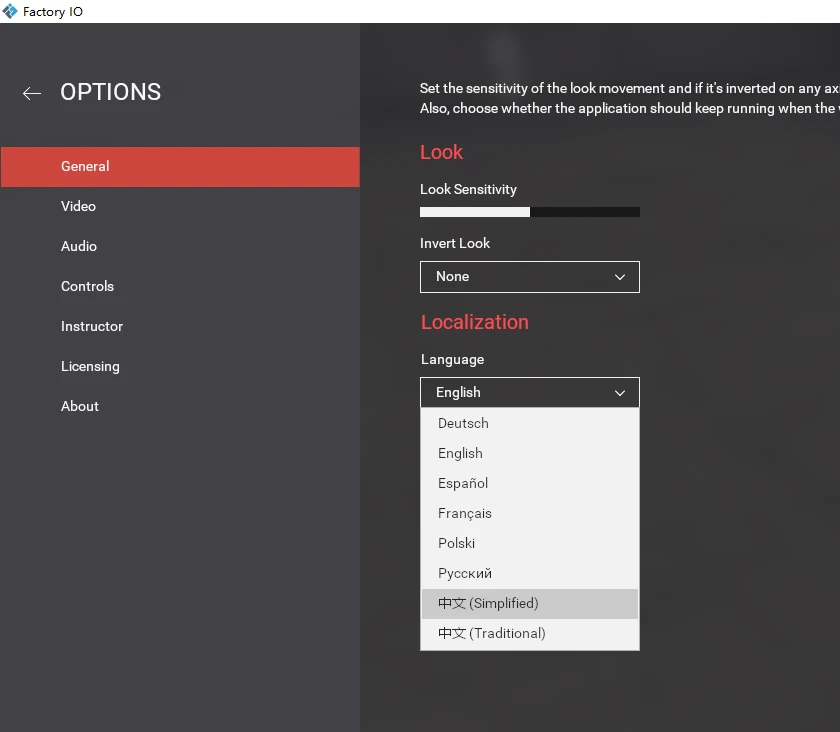
图 16 界面语言修改
总结一下
本文介绍了Factory IO的下载与安装,大家按照步骤安装就可以成功。更多关于Factory IO的基本使用,大家可以查看手册,或访问Factory IO网站。
粉丝福利
微信扫码免费领三菱全系列PLC电子资料包

微信扫码,免费领三菱PLC资料包