
2024 Stable Diffusion WEBUI 本地部署全攻略 喂奶级一站式安装教程 实战经验 纯干货 小白的福音
一。 前言
经过一段时间的摸爬滚打,趟过无数的坑,终于完成了Stable Diffusion WEBUI的本地部署,实现了AI作图自由,但因囊中羞涩,无N卡(NVidia)加持,也只能作为一种体验,尝尝鲜而已。独乐乐不如众乐乐,在此愿把Stable Diffusion WEBUI本地部署的实战经验毫无保留地分享出来,供有需求的你参考,少走弯路,助你实现本地AI作图梦。
通过此教程,如果你也部署成功,请分享一下你的成功喜悦;如果遇到什么问题,也请反馈,本人乐意为你提供力所能及的技术支持,兴许能解决出现的问题。
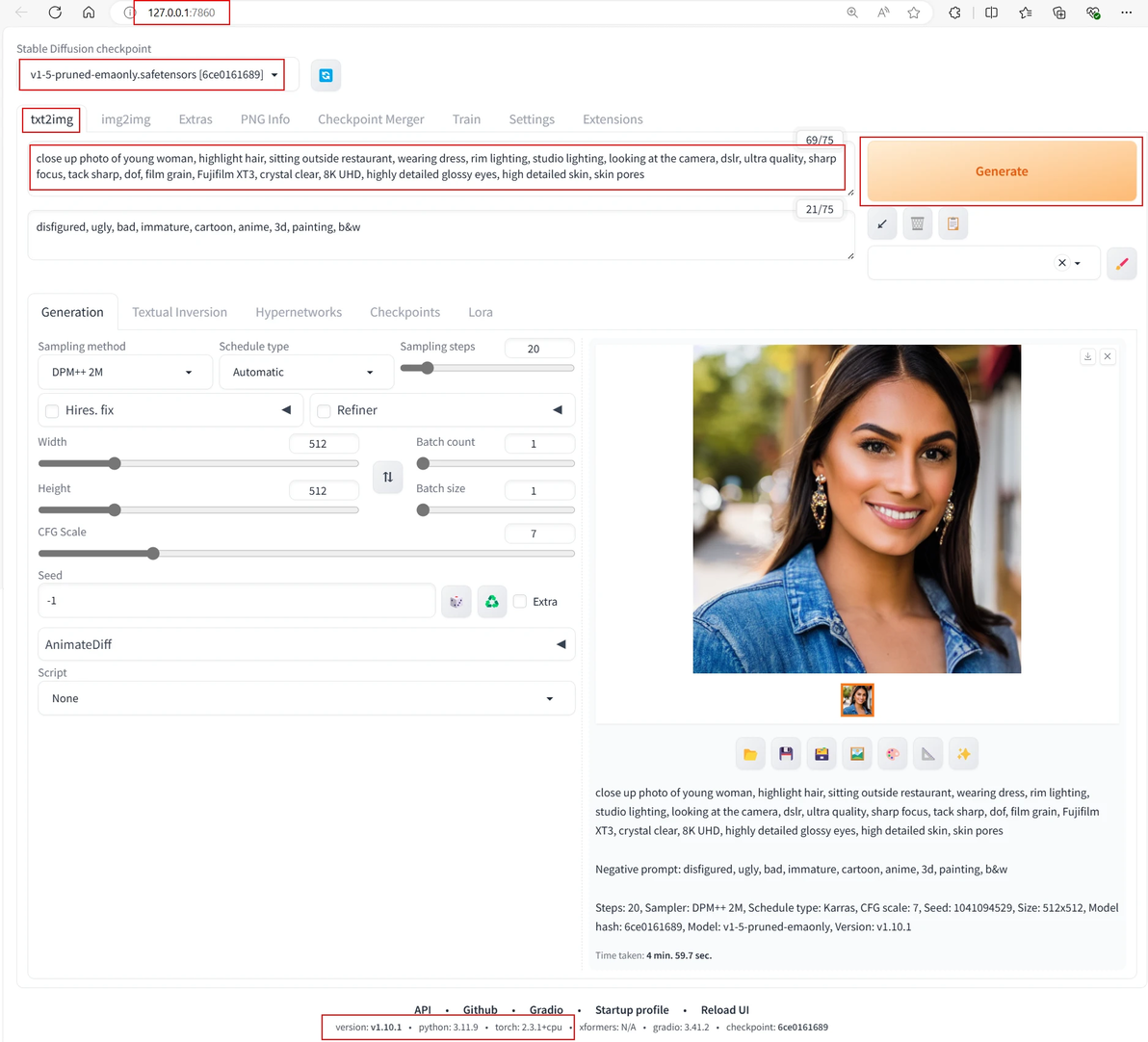
二。电脑配置:
1. 建议电脑配置
系统:Windows 10以上
内存:8G以上,上不封顶
显卡:集显、核显、独显皆可,如果是作为一种职业,建议上NVidia,显存8G以上,上不封顶,否则,生成大尺寸图、扩图、GIF/视频时,慢得会让你怀疑人生,一个2秒16帧的视频/GIF,有可能要几个小时才能完成
空间:可用空间 100G以上,上不封顶
2. 查看电脑配置(以我的Win11为参考,Win10大同小异)
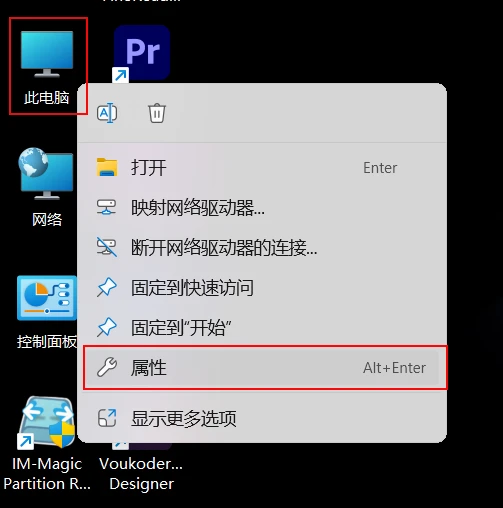
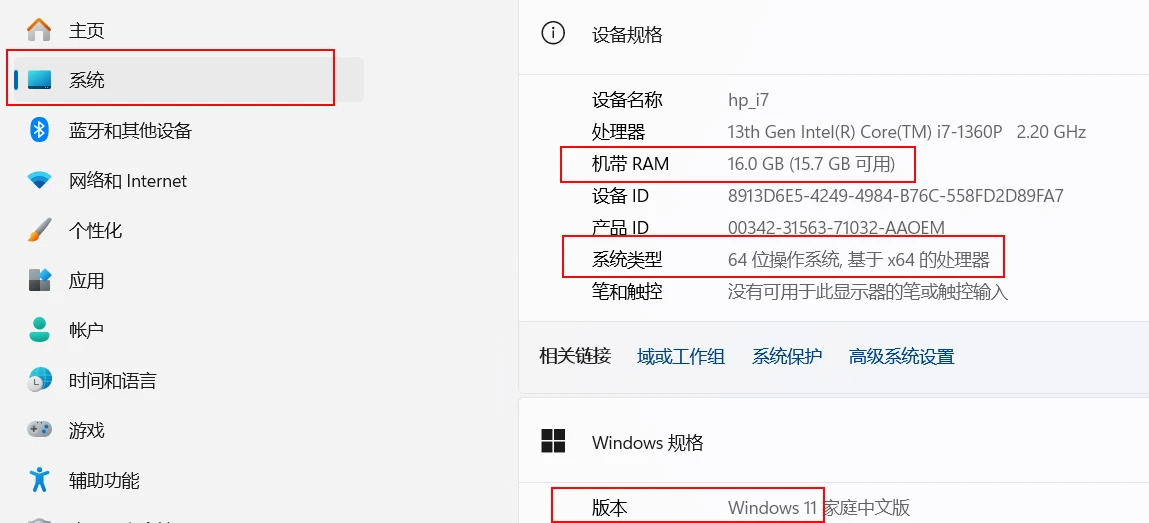
"此电脑" -> "属性" -> "系统",查看操作系统
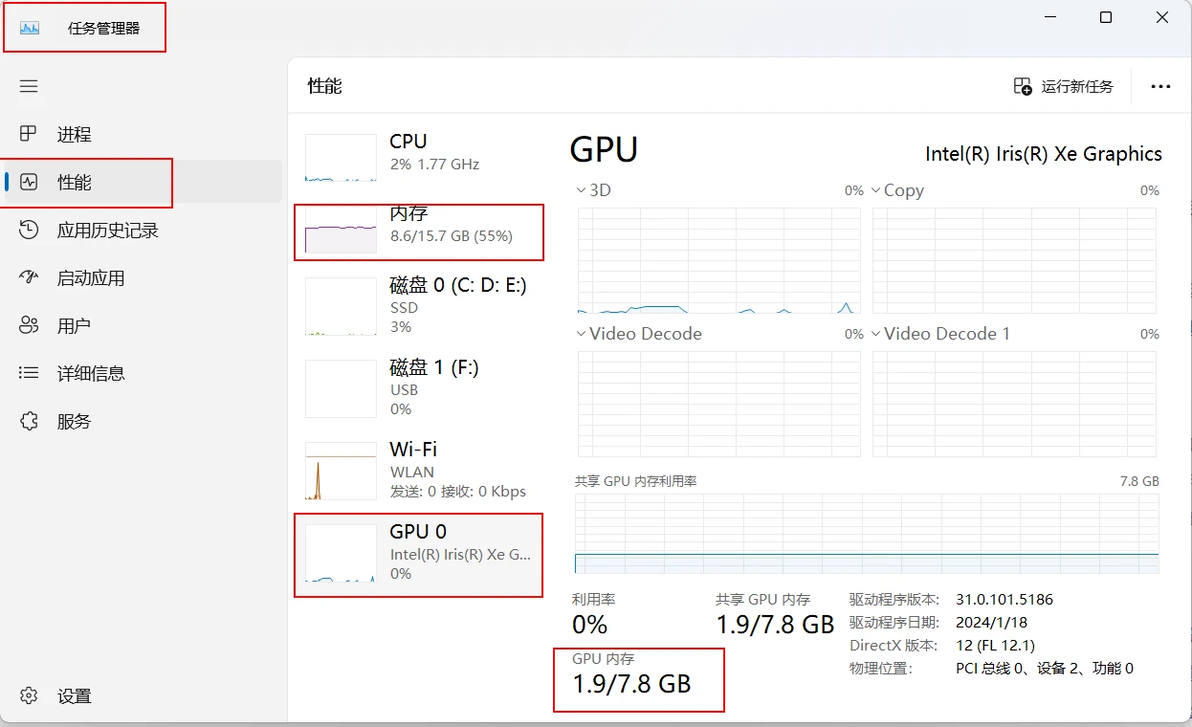
"任务管理器" -> "性能" -> "GPU",查看内存、GPU等信息
3. 本人电脑配置:
系统:Windows 11 64位
CPU: 13th Gen Intel(R) Core(TM) i7-1360P 2.20 GHz
内存:16G
显示适配器:Intel(R) lris(R) Xe
三。本次部署的版本:
Stable Diffusion WEBUI: 1.10.1
Python: 3.11.9
Torch : 2.3.1
Torchvision: 0.18.1

四。部署过程
确保电脑能上网,并能访问此网站:
https://github.com/
友情提示:如果出现连接超时,多试几次,因本人发现该网站不太稳定。
1. 下载并安装Python 3.11.9(根据自己电脑的操作系统下载相应安装包),安装位置不限,勾选"Add pythone.exe to PATH"(添加python.exe到搜索路径)。
下载地址:https://www.python.org/downloads/release/python-3119/


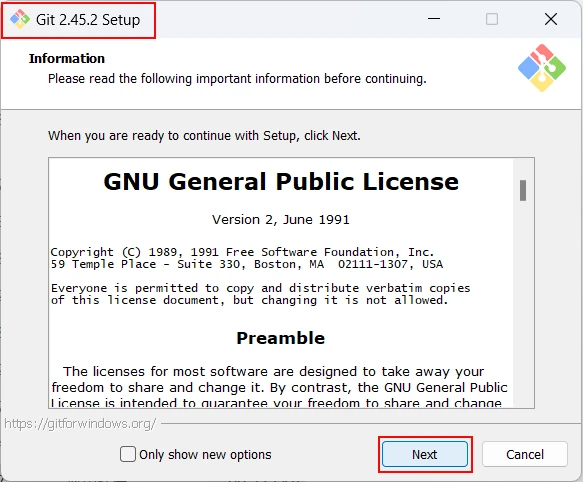
2. 下载并安装最新版本Git(根据自己电脑的操作系统下载相应安装包),安装位置不限,安装时一直点击"Next"直到完成即可。
下载地址:https://git-scm.com/download/win

安装Git如下:
3. N卡用户升级显卡驱动到最新版本(略)。
4. Clone Stable Diffusion WEBUI 代码仓库(1.10.1)
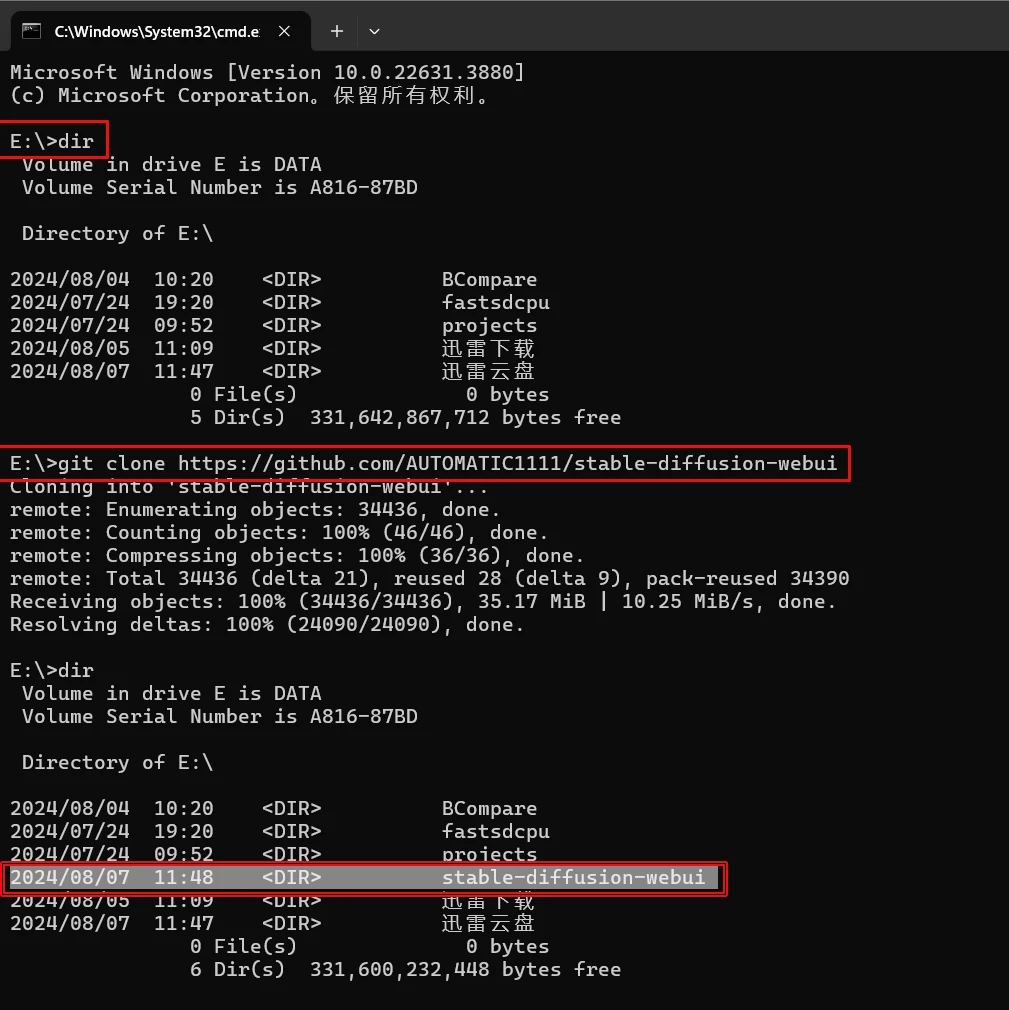
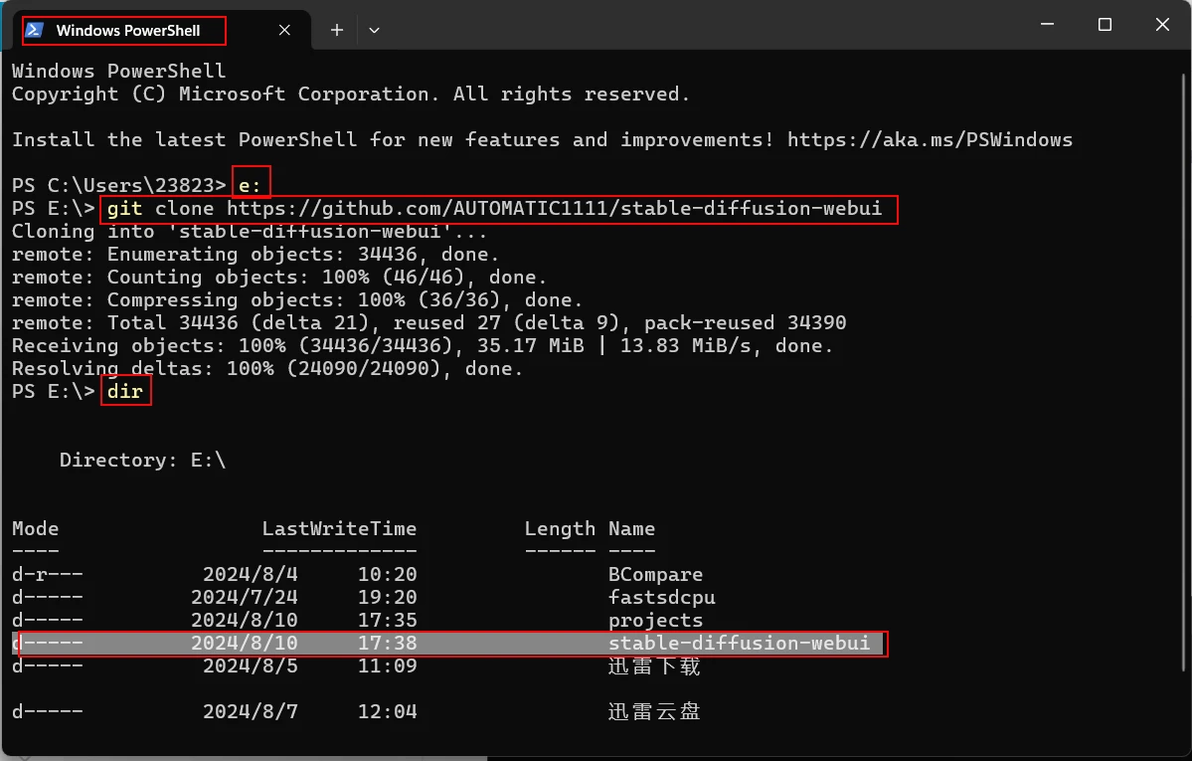
CMD到打算部署项目的盘(我部署在E盘),或者使用PowerShell到命令行后,再切换到打算部署项目的盘(输入E:,然后按回车),执行以下命令:
git clone https://github.com/AUTOMATIC1111/stable-diffusion-webui
clone成功后会建立一个名为stable-diffusion-webui的文件夹,通常称之为项目文件夹。
方法1):
方法2):
5. 因访问https://pypi.org/simple速度慢,安装时如果连接中断,会导致安装失败,更改为阿里源,命令行依次执行:
pip config set global.index-url https://mirrors.aliyun.com/pypi/simple
pip config set install.trusted-host mirrors.aliyun.com
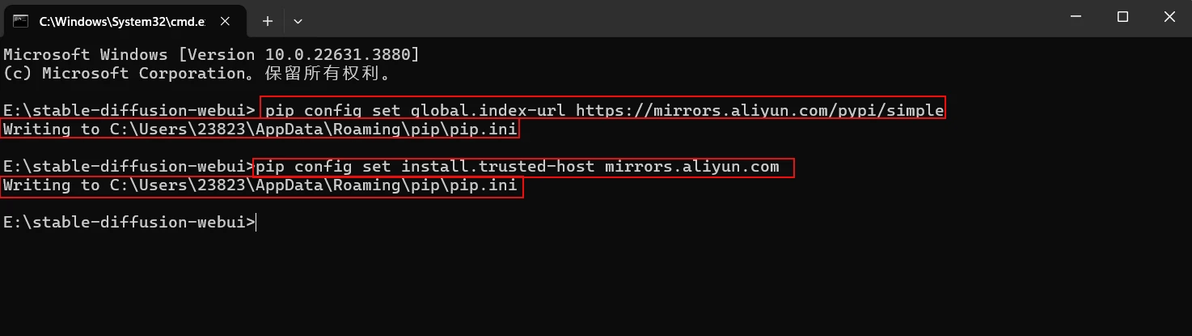
然后查看当前用户目录的AppData\Roaming\pip文件夹下是否有pip.ini文件(类似这样:C:\Users\238238\AppData\Roaming\pip\pip.ini, 注:238238为本人电脑的当前用户名),其内容大致如下:
[global]
index-url = http://mirrors.aliyun.com/pypi/simple/
[install]
trusted-host=mirrors.aliyun.com
6. 因国内不能访问https://huggingface.co,使用镜像网站https://hf-mirror.com代替。用记事本打开stable-diffusion-webui\modules\shared.py,
替换 https://huggingface.co 为 https://hf-mirror.com
7. 记事本打开stable-diffusion-webui\modules\launch_utils.py,搜索prepare_environment,
无N卡修改为:
def prepare_environment():
torch_index_url = os.environ.get('TORCH_INDEX_URL', "https://download.pytorch.org/whl/cpu")
torch_command = os.environ.get('TORCH_COMMAND', f"pip install torch==2.3.1 torchvision==0.18.1 --extra-index-url {torch_index_url}")

有N卡修改为:
def prepare_environment():
torch_index_url = os.environ.get('TORCH_INDEX_URL', "https://download.pytorch.org/whl/cu121")
torch_command = os.environ.get('TORCH_COMMAND', f"pip install torch==2.3.1 torchvision==0.18.1 --extra-index-url {torch_index_url}")

8. 无N卡:记事本打开stable-diffusion-webui\webui-user.bat,修改参数如下(有N卡跳过此步):
set COMMANDLINE_ARGS=--no-half --precision full --skip-torch-cuda-test
9. 在项目文件夹下,执行以下命令:
git clone https://hf-mirror.com/openai/clip-vit-large-patch14 OpenAI\clip-vit-large-patch14
如果clone失败,多试几次,或者使用其他工具手动下载所有文件到 stable-diffusion-webui\OpenAI\clip-vit-large-patch14文件夹下。
下载地址:https://hf-mirror.com/openai/clip-vit-large-patch14/tree/main
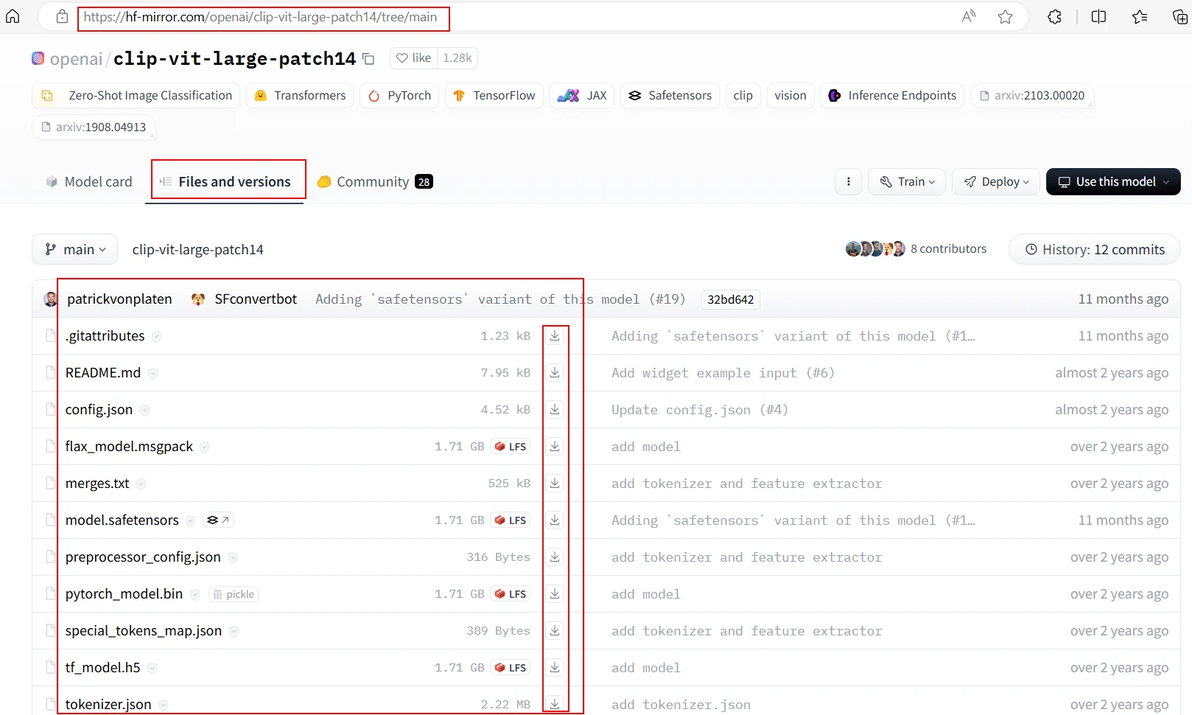
10. 运行webui-user.bat
友情提示:由于https://github.com/极不稳定,安装时如果出现连接中断,不要放弃,多试几次,定会成功。
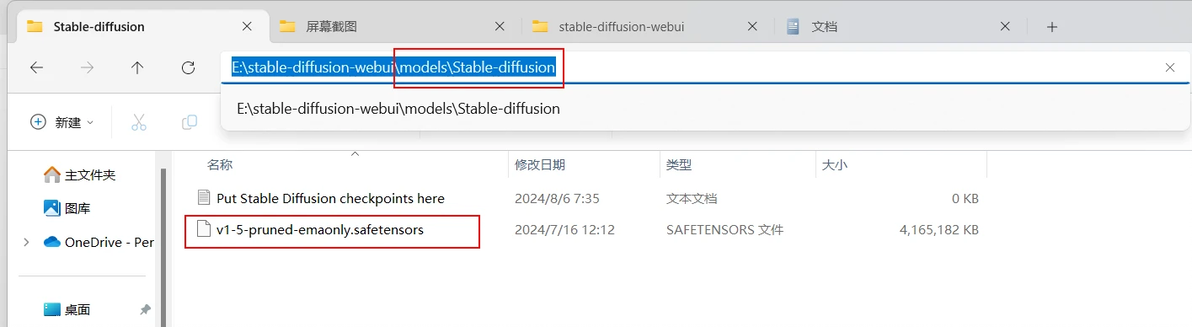
11. 安装完成后,后台会自动下载模型 v1-5-pruned-emaonly.safetensors并在默认浏览器中启动本地网页:http://127.0.0.1:7860/。模型保存在stable-diffusion-webui\models\Stable-diffusion文件夹下,如果下载失败或速度特慢,可以手动使用其他工具从镜像网站(https://hf-mirror.com)下载后,保存到该文件夹(下载其他模型的方法相同)。
下载地址:https://hf-mirror.com/runwayml/stable-diffusion-v1-5/tree/main

下载的模型存放位置如下:
12. 关闭http://127.0.0.1:7860/网页,退出stable-diffusion-webui后台(关闭黑色窗口或者切换到黑色窗口按CTRL+C后输入Y终止程序运行)。
因国内不能访问网站https://huggingface.co,使用镜像网站https://hf-mirror.com代替。用记事本打开venv\Lib\site-packages\huggingface_hub\constants.py,
替换 https://huggingface.co 为 https://hf-mirror.com,然后保存。主要是第60行,64行,内容如下所示:
HUGGINGFACE_CO_URL_HOME = "https://hf-mirror.com/"
_staging_mode = _is_true(os.environ.get("HUGGINGFACE_CO_STAGING"))
_HF_DEFAULT_ENDPOINT = "https://hf-mirror.com"
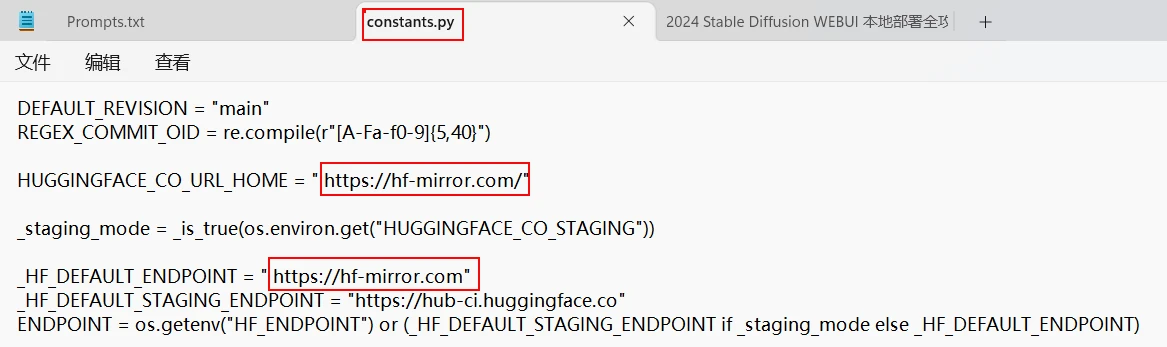
完成后重新启动webui-user.bat
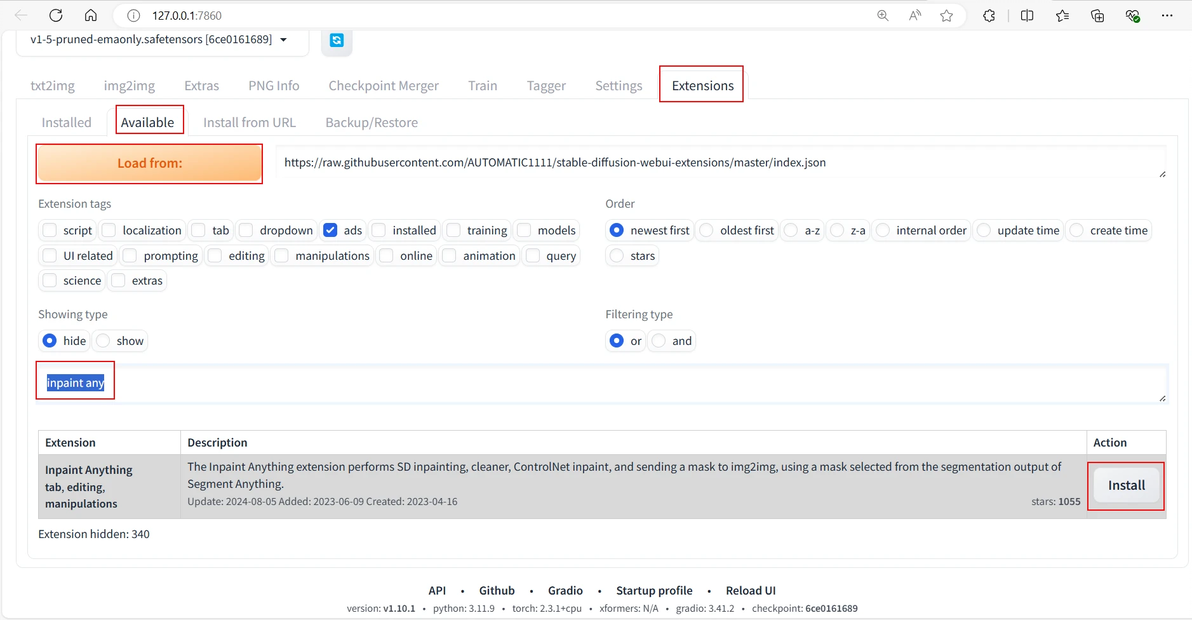
13. 插件安装: 由于某些国内原因,电脑不能访问raw.githubusercontent.com.在Extensions-Available页面点击Load from:时出错,不能加载有效的插件清单,如果打算通过网址的方式安装插件,忽略此步,只是没有这么方便。
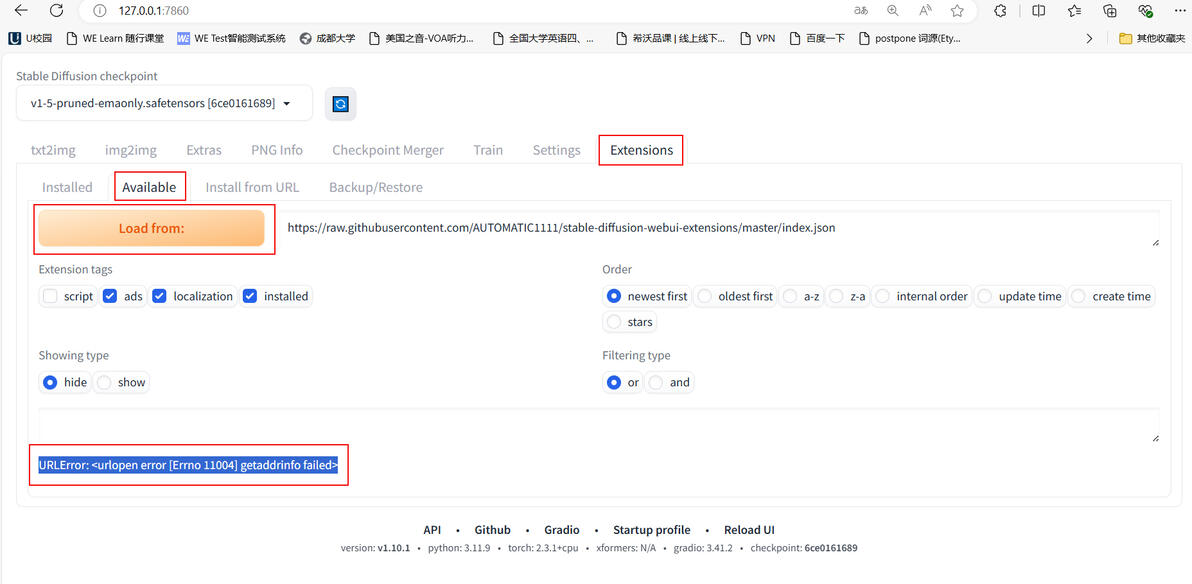
解决方案:
1)打开网站:https://www.ipaddress.com/
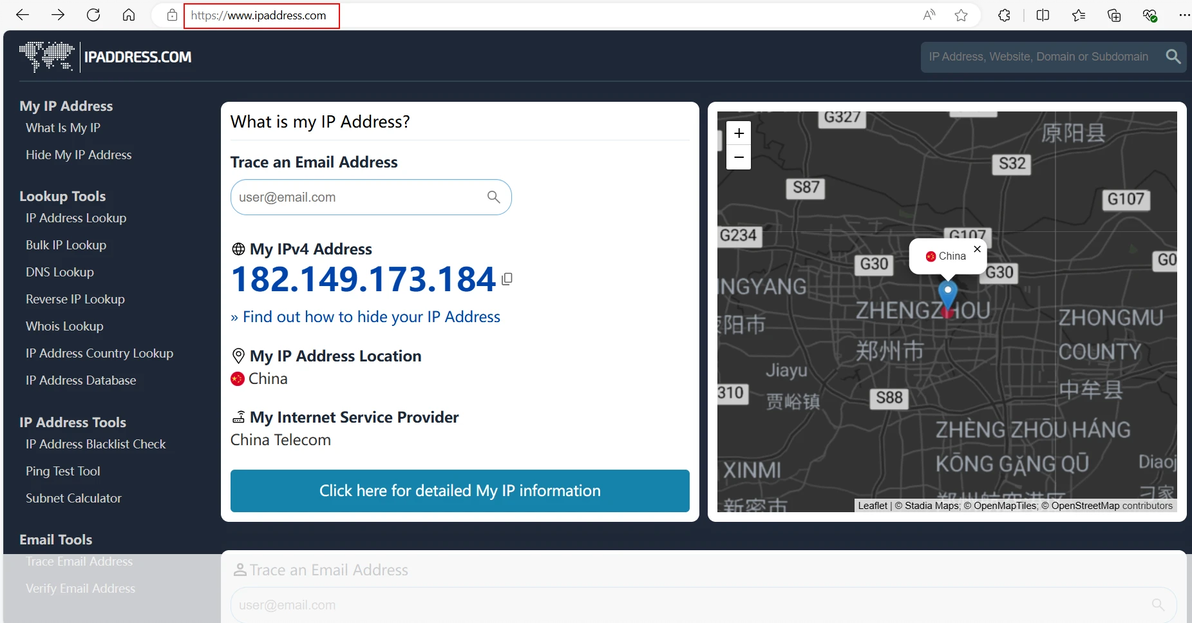
2)向下滚动到Lookup any IPv4 Address, IPv6 Address, Website, Domain or Subdomain,在下方输入raw.githubusercontent.com后回车

3)往下移动找到DNS Resource Records,看该网站的IP地址(如果有多个,随便选一个)

4)用记事本打开C:\Windows\System32\drivers\etc\hosts,增加一行(第3步查到的IP地址+空格+网址),类似如下格式:
185.199.111.133 raw.githubusercontent.com
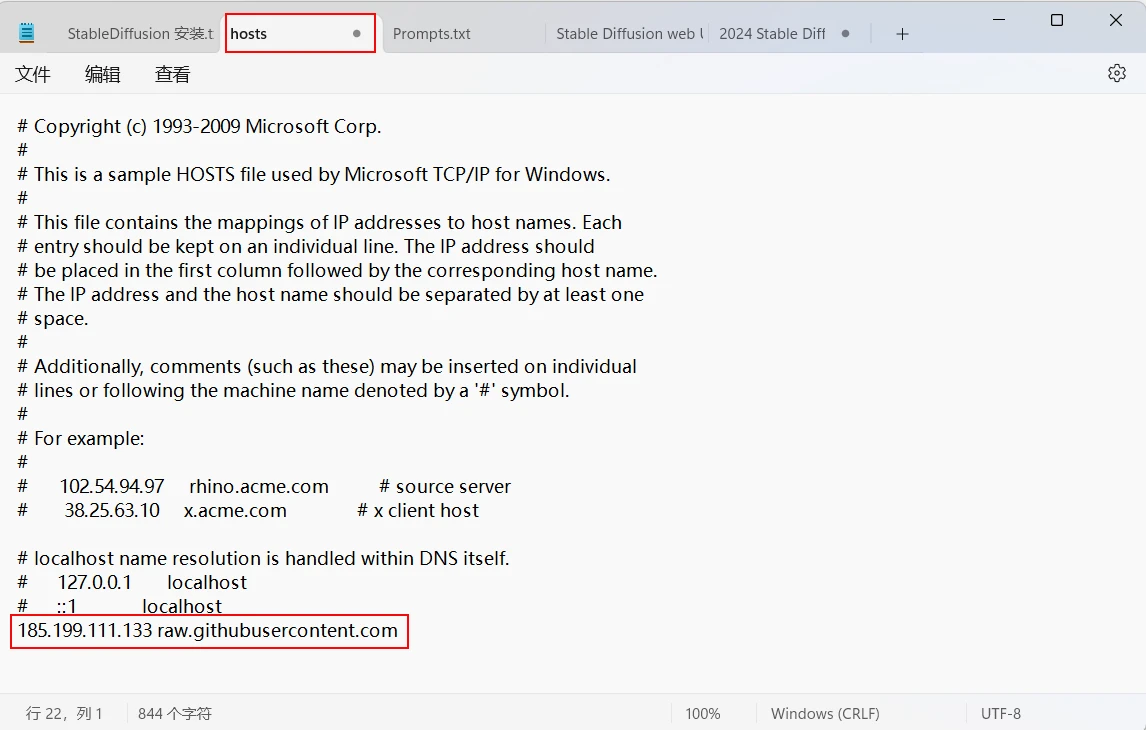
5)保存文件退出
6)如果因为权限原因保存失败,把文件保存到其他地方后,复制该文件覆盖C:\Windows\System32\drivers\etc\hosts即可
7)插件清单出现后,可以输入关键字进行筛选,点击右边的Install按钮即可安装该插件
14. 经典插件网络安装地址:
1) 中文翻译插件(简体中文汉化包):
https://github.com/hanamizuki-ai/stable-diffusion-webui-localization-zh_Hans.git
2)ControlNet(人体姿势、姿态精准控制):
https://github.com/Mikubill/sd-webui-controlnet.git
3)AnimateDiff(动漫生成):
https://github.com/continue-revolution/sd-webui-animatediff.git
4)Inpaint Anything(局部重绘):
https://github.com/Uminosachi/sd-webui-inpaint-anything.git
5)Waifu Diffison 1.4 Tagger(提示词反推):
https://github.com/picobyte/stable-diffusion-webui-wd14-tagger.git
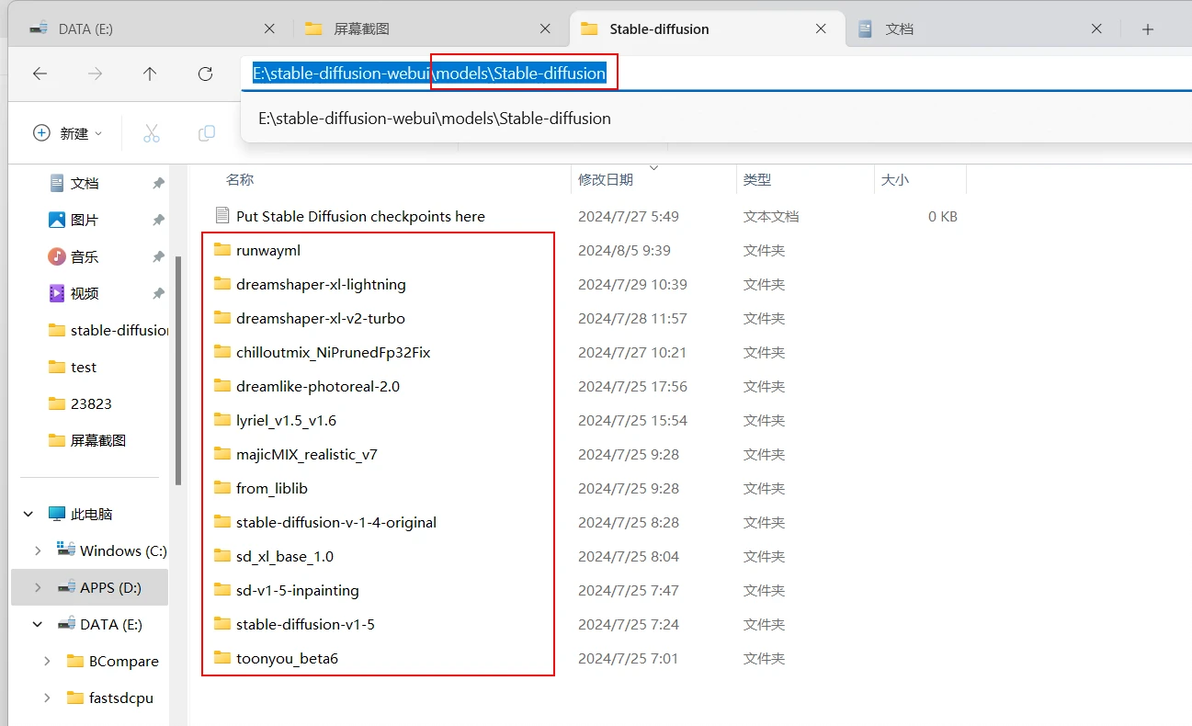
15. 模型存放文件夹规划(仅供参考)
为方便维护,建议按模型名称建立文件夹存放模型,如下所示:
16. 模型下载地址推荐(仅供参考):
1) https://hf-mirror.com/
2) https://www.liblib.art/
本地部署Stable Diffusion Webui的全部安装教程到此结束,祝你好运!!!
