
大家好,我是三郎老师,持续给大家分享和更新剪映相关的知识!
剪映专业版已经增加了入点和出点的功能,很多使用剪映的小伙伴还不知道这个功能,以及知道这个功能但是不知道入点和出点有什么用!
本篇文章三郎老师就分享一下剪映专业版轨道上入点出点的添加、删除及作用。
一、入点出点的添加
添加的方法非常简单,首先我们要定位时间点,也就是你想在哪个时间添加出入点,然后我们在时间轴的空白处右击,记住是在空白处右击,不是在轨道的素材上右击,在弹出的快捷菜单中单击“区域入点”,这样就设置了入点;然后再次定位到另外一个时间点设置“区域出点”就可以了!
如果你一开始就单击“区域出点”,那这个视频片段的开头就作为“区域入点”!
添加出入点的快捷键是I(键盘上的i的大写)和O。定位时间点后直接按快捷键就可以添加区域出入点。
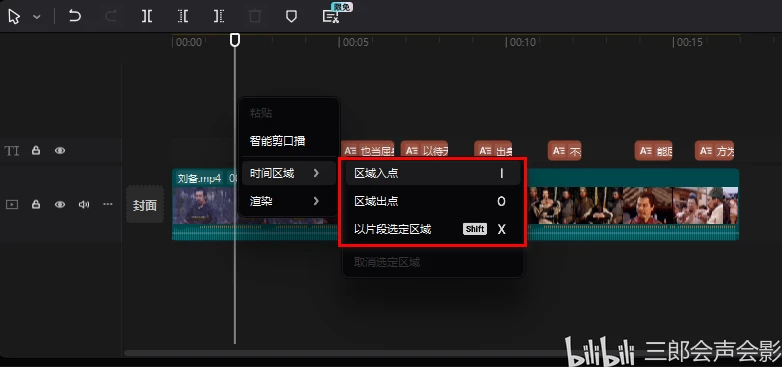
也可以选择某一个视频片段,然后以这个片段设置入点和出点,使用“以片段选定区域”
二、出入点删除或取消
设置出入点之后,如果想取消的话也很简单,仍然在时间轴的空白处右击,在弹出的快捷菜单中单击“取消选定区域”即可删除或取消出入点。如下图所示;
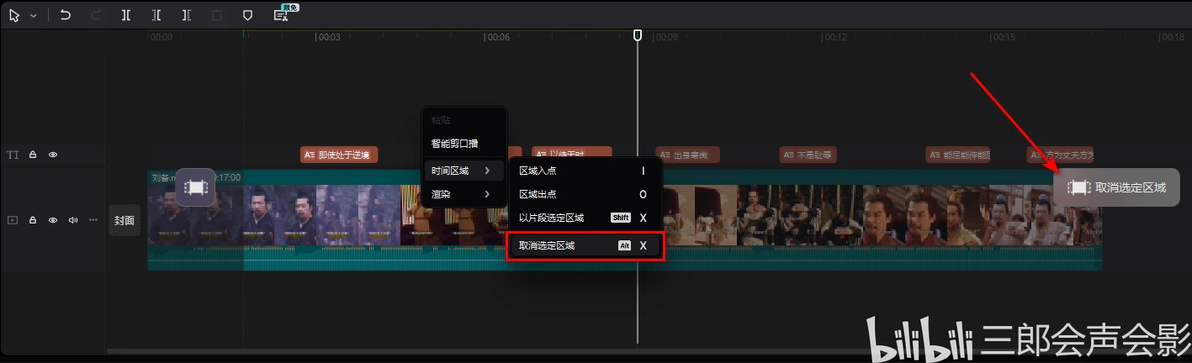
或者直接单击“取消选定区域”,见上图箭头所指的图标!
删除或取消出入点的快捷键是:Alt+X
三、出入点的作用
网上看了很多人说出入点的作用,很多人说的都是错误的,出入点正确的作用是在我们导出视频时,只导出出入点选定的区域,比如原视频有5分钟,但是你设置出入点的区域是1分钟,最终导出的视频就是1分钟,就是出入点的这个区域,其他区域不导出!
还有就是渲染出入点间的内容,提高播放的流畅度!
除了轨道上可以添加入点和出点之外,媒体库中的素材也可以添加出入点!
以上就是三郎老师给大家分享的剪映专业版入点和出点添加、删除及作用的相关知识,希望对你学习剪映有所帮助!
操作剪映遇到问题,欢迎咨询我,我的微信:sanlang2021;老师的一句话可能解决你几小时解决不了的问题!
老师录制了3套剪映专业版高清视频教程,三郎出品,必属精品;


老师也录制了2套手机剪映视频教程;


三郎老师还录制了豆包、即梦、可灵、Premiere、Audition、camtasia、傻丫头字幕精灵、会声会影、Edius等视频教程,提供音视频一体化解决方法!
如果我的文章对您有帮助,请分享给更多有需要的小伙伴!
同时欢迎打赏,为知识付费!
码字不易,且看且珍惜,谢谢!
