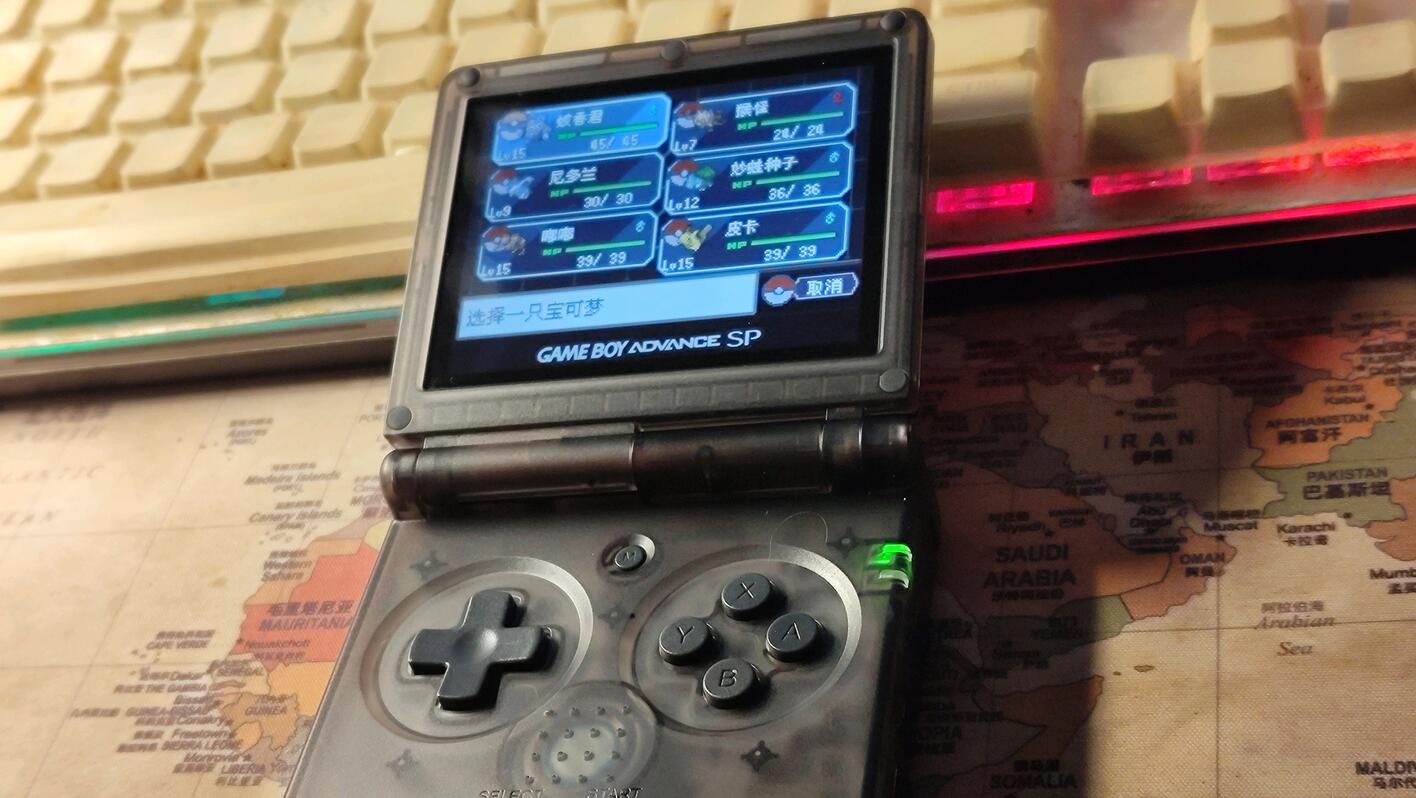

刷机需要自备读卡器。
刷机有风险,搞机需谨慎!
刷机前,如果掌机已经玩了一段时间,TF卡内有一些游戏存档,记得备份存档文件!
以下为存档路径说明:
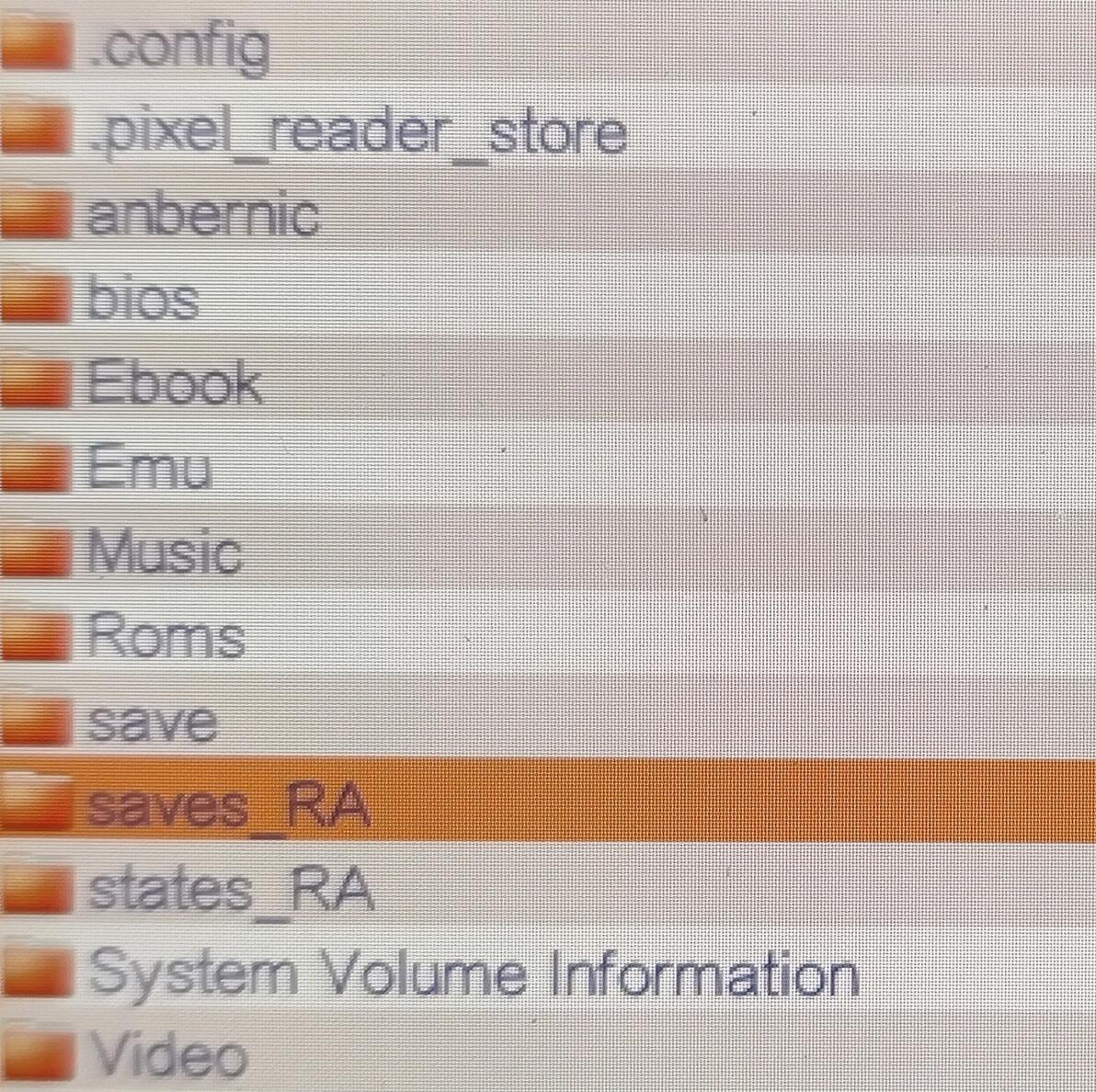
save:游戏厅的即时存档
Roms:游戏厅游玩时,游戏自身存档在对应的机种文件夹下面,比如GBA游戏的存档是Roms/GBA文件夹下.sav格式的文件
saves_RA:RA模拟器内的游戏存档(.srm后缀,可改为.sav与游戏自身存档通用)
states_RA:RA模拟器内的即时存档
save_nds:NDS的存档(如果你没有玩NDS游戏就不会有这个文件夹)
.config/ppsspp/PSP/SAVEDATA:PSP的存档
.config/ppsspp/PSP/PPSSPP_STATE:PPSSPP模拟器的即时存档
将TF卡中以上文件拷贝出来既为所有存档文件。
同时,如果你有修改过RA的设置,可以备份RA模拟器的配置文件。(没有修改过RA模拟器配置文件的可以忽略这一条)
mnt/vendor/deep/retro/config:各机种模拟器的独立配置文件
mnt/vendor/deep/retro/retroarch.cfg:RA模拟器整体配置文件,包括快捷键在内的配置
不过配置文件的路径是隐藏的,不能直接用读卡器读取,可以先用游戏机自带的[应用中心]-[文件管理器],将config文件夹复制到根目录,再用读卡器到电脑上备份。(文件管理器打开时,默认路径是mnt/mmc,需要返回上一层级才能看到vendor文件夹)
掌机到手时,默认的固件是64GB的,官方给出的固件更新包一般分两种,16GB和64GB的,16GB的仅有系统,64GB的附带游戏。(因为每次更新固件都得重新格式化卡1,16GB的方便用卡2的玩家直接更新卡1的系统,容量小,好下载。64GB是给仅有卡1一张卡的玩家用的。)
关于16GB与64GB固件包的选择:
16GB仅有系统,64GB包含了系统+游戏。
如果你仅仅只有一张64GB的卡,没有第二张卡,那么就选择64GB的固件。需要备份存档,刷机时间相对较长,毕竟TF卡读写速度不快。
如果你有第二张卡,看你自己需求,可以卡1刷16GB的固件当系统用,卡2做游戏卡,放游戏和存档,这样的好处是以后更新系统只需要卡1刷入固件,不需要重复折腾游戏和存档。也可以卡1刷64GB的,但这样每次刷机都要备份存档。
(官方每次给的游戏包可能都不一样,自己喜欢的游戏最好有备份)
更新固件的流程:
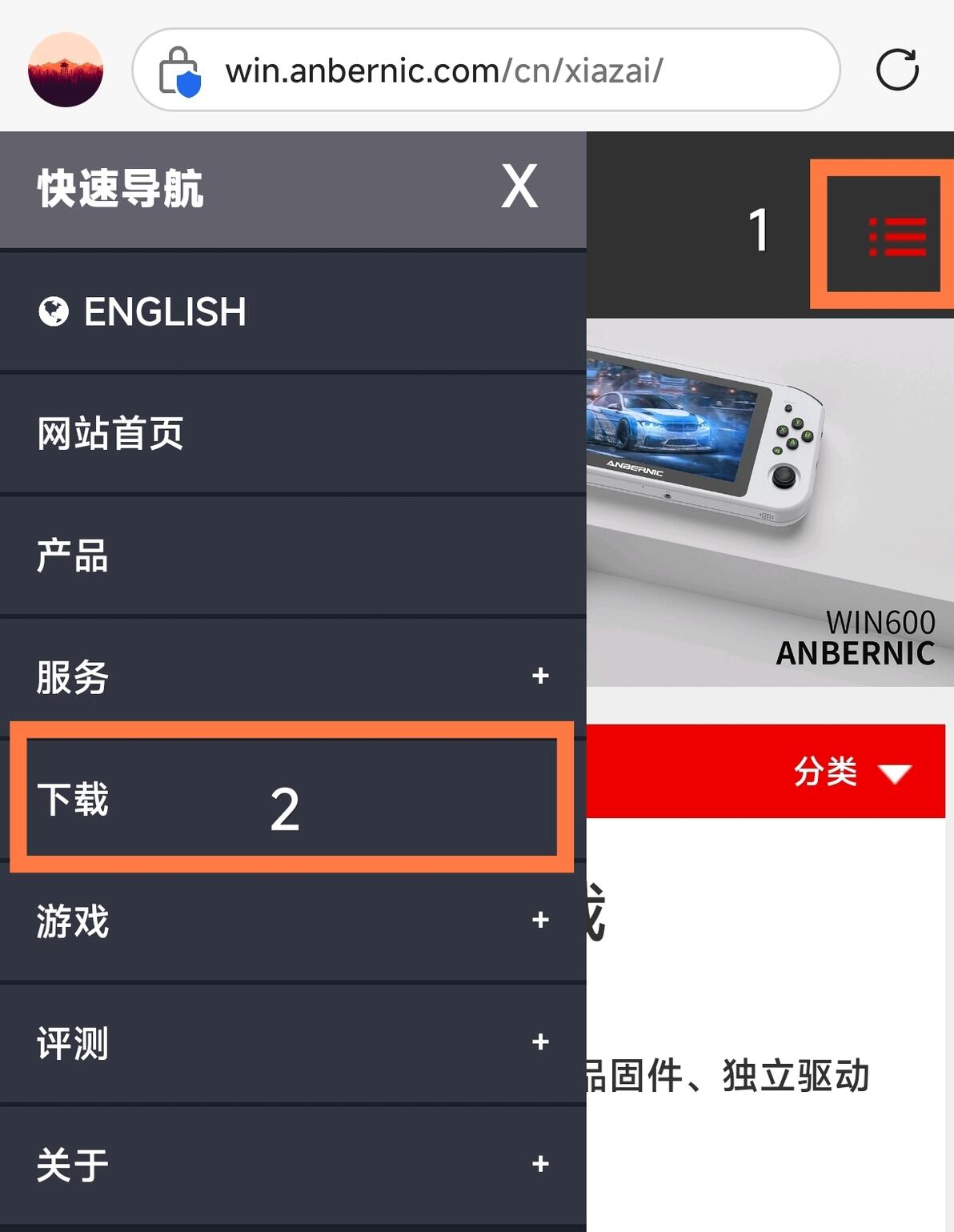
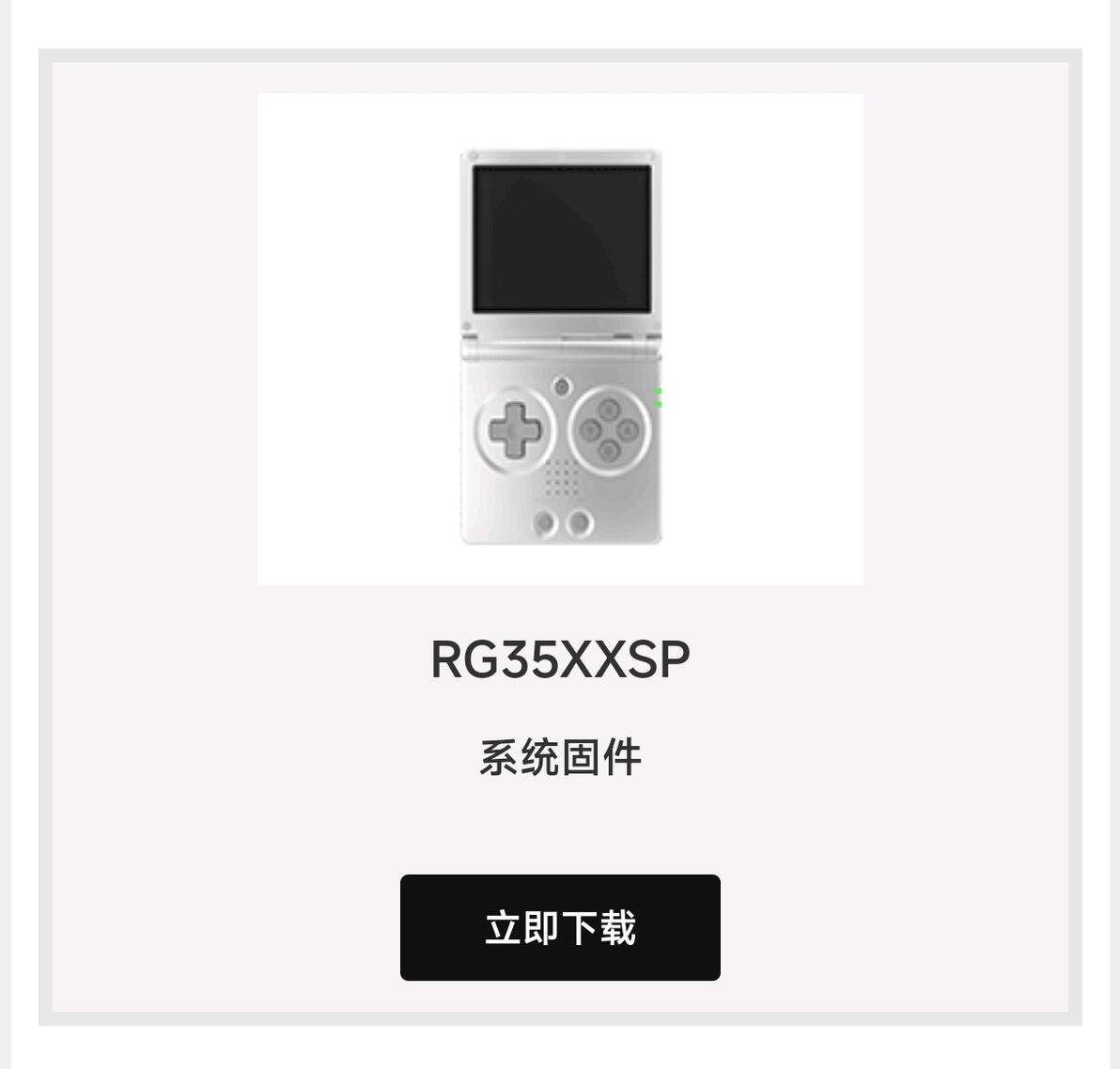
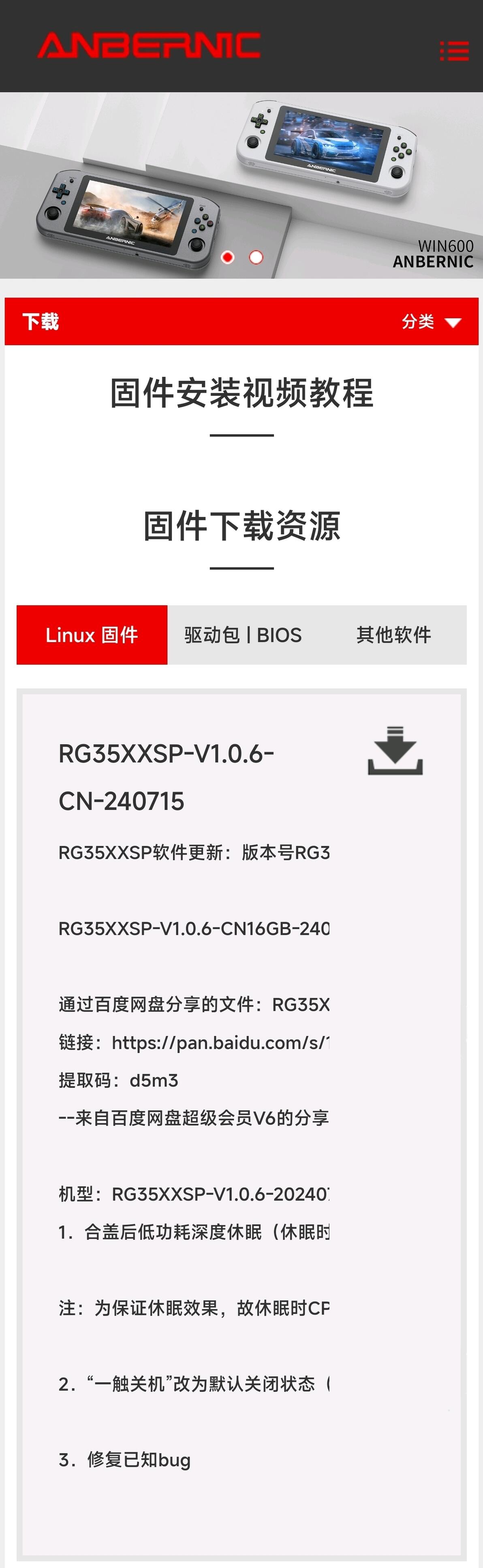
在电脑上,根据百度网盘链接(如果找不到固件,可以直接去anbernic的官网,根据上图步骤,在官网右上角的菜单中选择[下载],找到自己的掌机机型,有固件下载链接),下载固件压缩包和刷入工具,解压压缩包。
(不知道怎么解压的看这段或者自己上网搜解压软件教程:压缩包由多个文件组成,解压时仅需打开第一个文件并解压,解压软件会自动把同文件夹下同一组的压缩文件一起解压。也就是说不需要每个压缩文件都打开去解压,解压第一个就行)
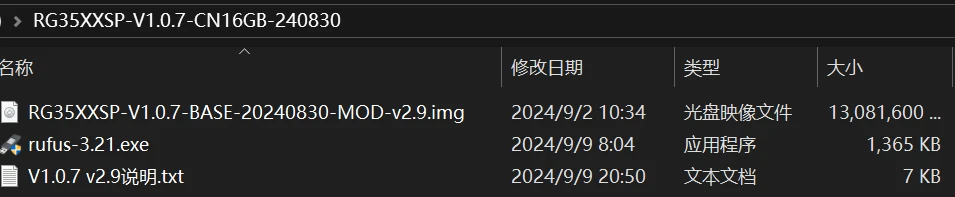
解压固件后可以得到一个格式为.IMG的文件。
掌机关机后,取出卡1,自备读卡器,将TF卡插入电脑。(不要在掌机开机状态下取出TF卡!)
刷入工具为刚才下载的rufus.exe,打开刷入工具,确认好[设备]一栏是自己插的那个TF卡,不要把不相关的盘符给格式化了!
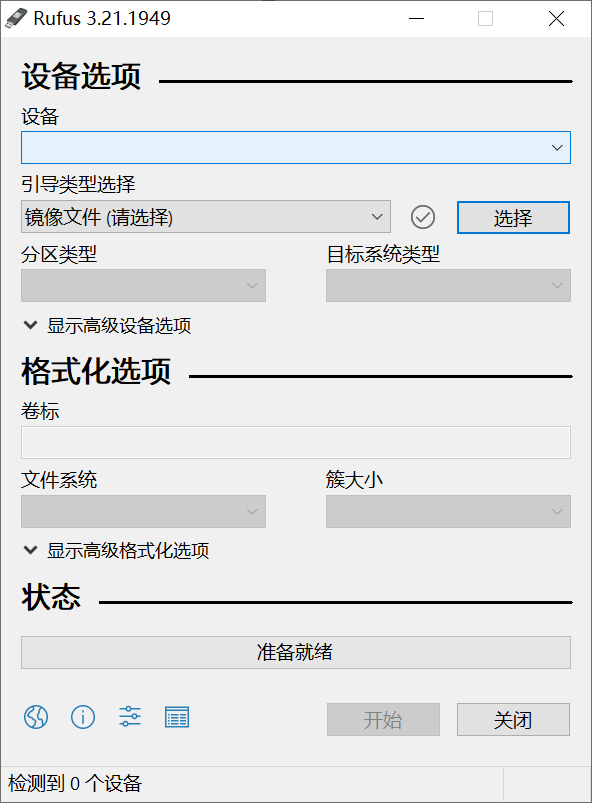
[引导类型选择]一栏,选择[镜像文件],点击右边选择按钮,选择刚才解压出来的.IMG格式文件,点击下方[开始]
软件会弹出警告窗口,点击[确定]
等待进度条走到100%并消失,结束后可以关闭rufus软件。(64GB固件的刷入时间要一个多小时,需要耐心等待)
如果你刷的是64GB系统+游戏包
刷机结束后,可以将备份出来的存档文件复制粘贴回去,并放入自己需要的游戏文件。
文件读写完后,拔下读卡器,把TF卡放入掌机插槽内,开机,刷机后第一次开机稍慢,可能需要等个几分钟(如果等个十分钟还是在Logo界面,恭喜你,卡Logo了,重新刷卡或者换个固件包重刷吧)
为什么我的卡有64GB,刷了16GB的固件后,可用空间只有2GB了?
因为刷固件就相当于把整张卡重新格式化,然后16GB的固件只圈了卡内16GB的空间出来用,其中系统大概占用了14GB,所以只剩2GB可用了。
剩下的48GB没有“归属权”,如果想要用剩下的空间,需要用格盘工具把剩下的48GB赐予盘符,比较繁琐,所以尽量看需求选择16GB还是64GB的固件。
那么如何自行扩容呢?
首先下载diskgenius这个软件,获取方式自行搜索(能找到的软件本身是免费的,如果遇到收费的请立即卸载)
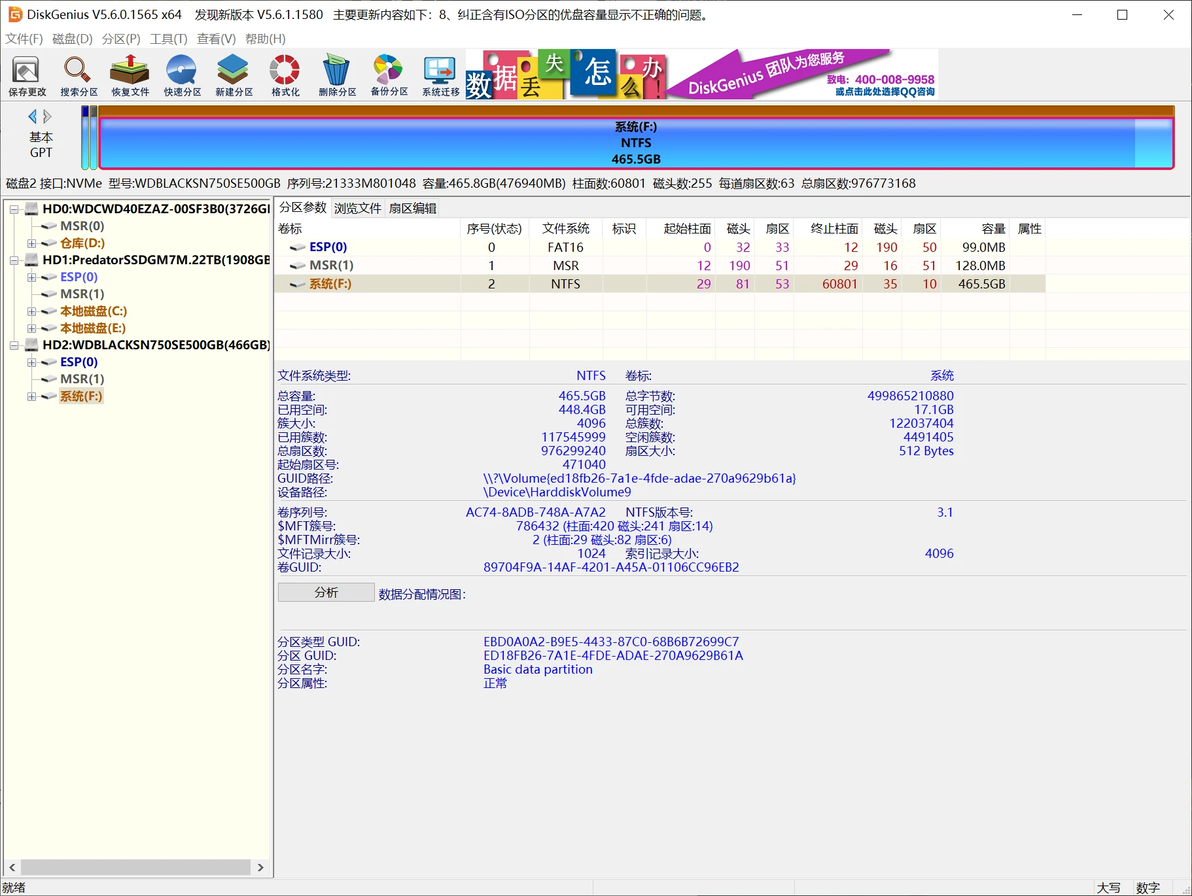
diskgenius软件界面↑
在TF插入电脑的情况下,打开diskgenius软件后,左侧可以看到TF卡的盘符(是你的TF卡盘符!不是电脑自己的磁盘!不要搞错了!!)
点击后软件的上方有一条蓝条(红色圈起来的部分),如果的TF卡是64GB的,应该有个44GB左右的灰色条幅,右键后,可以选择[格式化当前分区],文件系统选择[fat32],格式化完成后扩容完毕,此时再将你的TF卡插入游戏机,开机后掌机会自动给TF卡剩余空间里创建文件夹,最后再关闭掌机,把卡插回电脑,将备份出来的存档文件复制粘贴回去,并放入自己需要的游戏文件。
昨天刷了上帝右手的魔改系统,太香了,遂来分享一下。
上帝右手资源网站:https://cbepx-me.github.io
用浏览器打开网页后点击右侧八卦图案即可进入,接着按照自己的机种选择资源链接。
魔改系统自带扩容功能,无需像官方16GB系统一样自己手动扩容了。
(记得备份自己的存档!)
下载后可以得到16GB的压缩包和rufus.exe,步骤与刷官方系统一致,先解压压缩包得到.IMG的镜像文件,然后打开rufus.exe,确认好要格式化的是自己游戏机的TF卡,点击[选择],找到刚才解压好的镜像,点击[开始]
软件会弹出警告窗口,点击[确定]
等待进度条走到100%并消失,结束后可以关闭rufus软件。
不过这次就不能像刷64GB的系统一样直接往里放存档和游戏了,得先将TF卡插入掌机一次,开机后才会对TF卡进行分区,接下来一路各种设置,等进入系统菜单了,才能把游戏机关机拔出TF卡。
此时重新将TF卡插入电脑,会看到好几个空盘符,不用管,只打开差不多有44GB空间的那个(系统会占用20GB左右,64GB的卡剩余44GB空间,其他大小的TF卡自行计算)
此时就可以折腾存档和游戏文件了。
魔改系统附带SSH功能,可以在同一个wifi下,用电脑无线管理TF卡文件,如果用的官方蓝凯的TF卡,传输速度最高可达15MB/s,非常方便,关于如何使用远程传输功能,有空我会再写一篇图文。
近期的新系统,35xxSP可以自行在系统设置里选择普通待机和超级待机模式。
普通待机模式盒盖仅息屏,霍尔元器件保持工作状态,开盖即可亮屏,相对的耗电和正常游玩差不多,仅仅是少了个屏幕的耗电。
超级待机模式盒盖后深度休眠,24小时掉电约17%,满电大概能待机5天,不过不能开盖自动恢复,需要手动短按电源键唤醒。
