
前置
Windows,Pycharm(python3.11)
说明
在主流的三种系统中安装matplotlib,我觉得最令人焦灼的就是Windows了,故此想简要记录一下在Windows中安装matplotlib的流程以及一些可能出现的问题。
Install
两种工具安装:pip和conda
pip
Python3.4以上的版本都自带pip工具
在命令窗口检查是否安装:pip3 --version
升级pip:pip install -U pip
执行安装:pip install matplotlib或python -m pip install matplotlib
(可能安装前后会发现自己没有numpy,可以命令:pip install numpy 再安装matplotlib)
conda
conda不是默认安装的,需前往:https://anaconda.org/anaconda/conda安装comda(这里有概率会出现网站加载和认证的问题,可能耗时长,听说如果科学上网能速通?!)
执行安装:conda install -c conda-forge matplotlib
检查
如果不放心,可以再次命令:pip install matplotlib
或python -m pip install matplotlib
或conda install -c conda-forge matplotlib
如果安装成功,此时命令窗内会显示:“Requirement already satisfied: matplotlib in XXX”(记住这里!!!)
来到pycharm中执行代码:
import matplotlib
print(matplotlib.__version__)
此时若输出:3.9.0(库版本号)或类似的值则安装成功!
但大概率是失败的,控制台会告知找不到matplotlib这个model,此时打开项目文件夹找到‘.venv’,打开‘Lib’文件夹找到‘site-packages’文件夹,看看里面有没有matplotlib相关文件,正常是没有的...
前往matplotlib相关文件存放的文件夹(如果没有人工额外的更改,地址将会是d:\python\lib\site-packages或类似,我安装时在d盘)
根据这个路径找到‘python’下的‘Lib’文件夹,将其复制到项目‘.venv’下,返回pycharm中执行检查代码,一般就OK了
测试
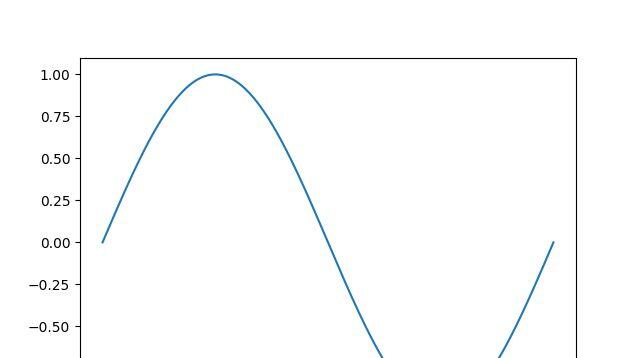
在官网https://matplotlib.org中找个示例测试一下
