
温馨提示:本教程适用于给笔记本安装Windows 10或Windows 11系统。
现在买到手的笔记本电脑,很多都预装了Windows11系统,Windows 11现阶段已成熟,日常使用是没有问题的。但有不少同学觉得win11的体验不好,咨询说要重装win10系统,那么它来了......
看完这篇文章,你的笔记本电脑下次重装系统就不必去求人,或者到电脑修理店浪费几十块钱安装一个广告不断的山寨版系统。即使你是不懂技术的小白,不到一个小时也能搞定,压箱底留着,总会用得到的。

如果你的新电脑预装了Windows 11,想安装Windows 10系统,点击目录参考【第①种方法】。
如果你的电脑本来是win10系统,近期升级到了win11系统,想退回win 10系统,点击目录参考【第②种方法】。
如果你因为各种原因确定了需要重装系统(win10/win11系统均可),点击目录参考【第①种方法】。
重装系统有很多方法,我这里选择了小白学习成本最低的方法,虽然条件苛刻,但一切以简单高效为目的;为方便小白上手,虽然此方法简单,但图解内容较多,只为做到尽量详细。
>>>【第一种方法】:
一、安装前需要准备什么
1)工具:一个大于8G以上容量的U盘,且确保U盘是没有任何资料的,没有任何资料的!
2)笔记本电脑:一台能正常开机,正常上网的笔记本电脑(可以是准备重装系统的这台电脑)。
3)要重装系统的笔记本电脑:确保系统盘(C盘)和桌面没有任何想保存的资料,没有任何想保存的资料!
*电脑分区:强烈建议在重装系统前进行分区,具体分区步骤在我之前写过的文章。
4)网络情况:确保电脑网络正常,没有异常波动或者断开的状态。

这里呢,因为重装系统需要把原先的系统盘进行格式化,意味着系统盘内所有的资料都全部消失,一定要检查好,尤其是放在桌面的文件!!!
另外,为了防止安装系统中出现的意外(误点、硬盘损坏等),如果系统盘之外的其他盘(D盘、F盘等)有比较重要的文件,同样建议把资料都备份好,把资料全部复制、粘贴到.另外的U盘或移动硬盘上。
为了减少成本,个人建议备份到某度云盘:https://pan.baidu.com
二、安装过程3步搞定
1)第一步:下载Windows安装工具
电脑上进入微软官网:https://www.microsoft.com/zh-cn/software-download/windows10
在大陆打开微软官方网站都比较费劲,耐心等待或多刷新几次,按照下面的图示顺序操作就行:
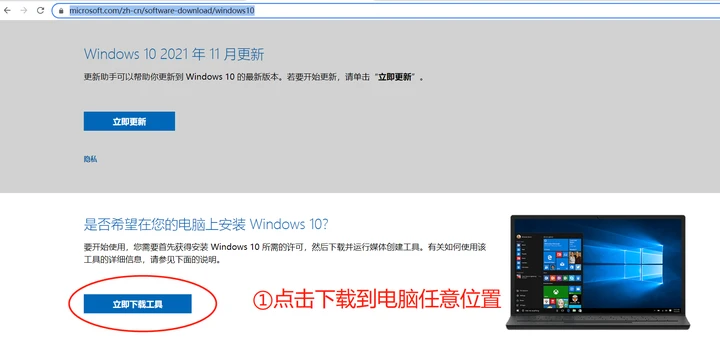
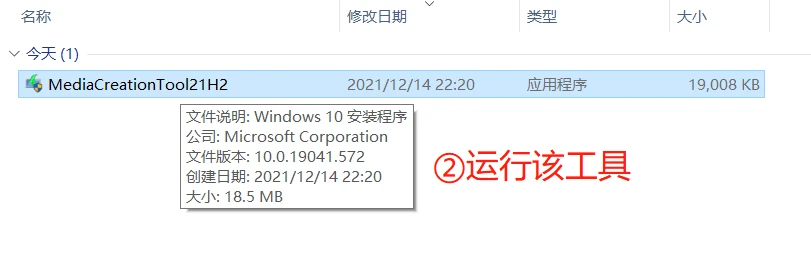
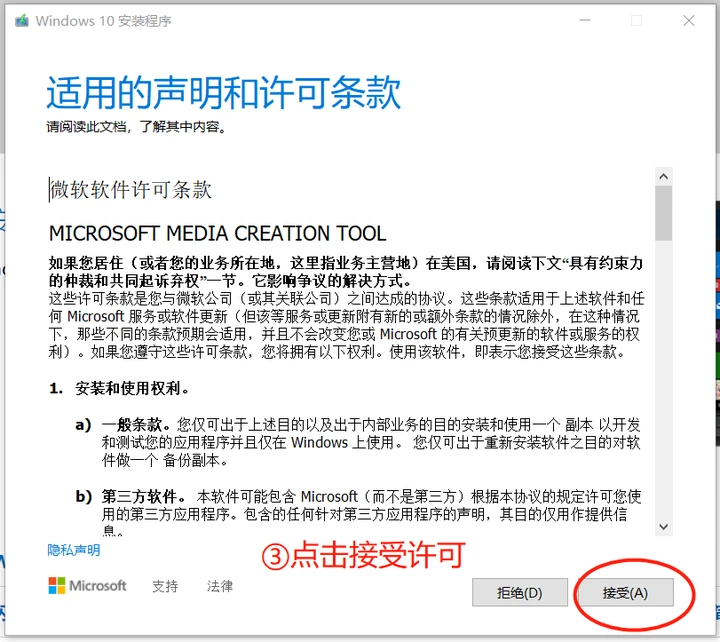
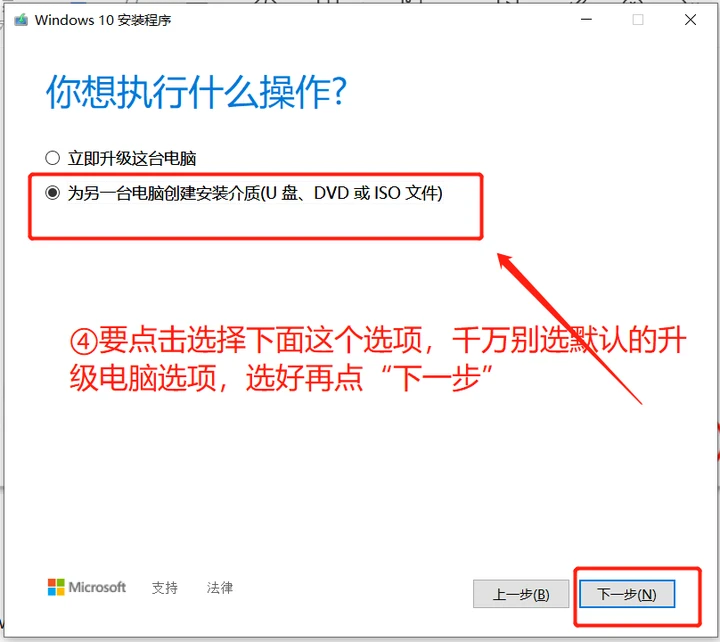
2)第二步:把U盘制作成安装介质
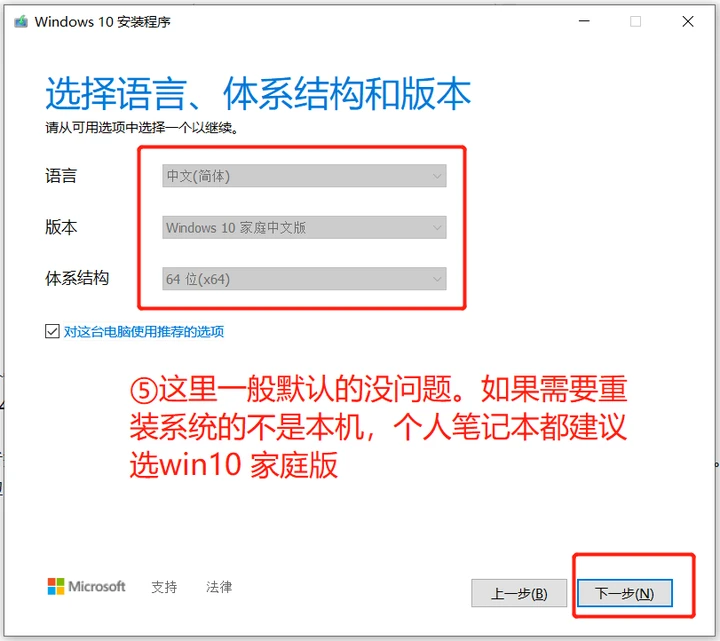
在下载了Windows安装工具的这台电脑插入准备好的空白U盘,把U盘制作成安装介质,步骤如图:
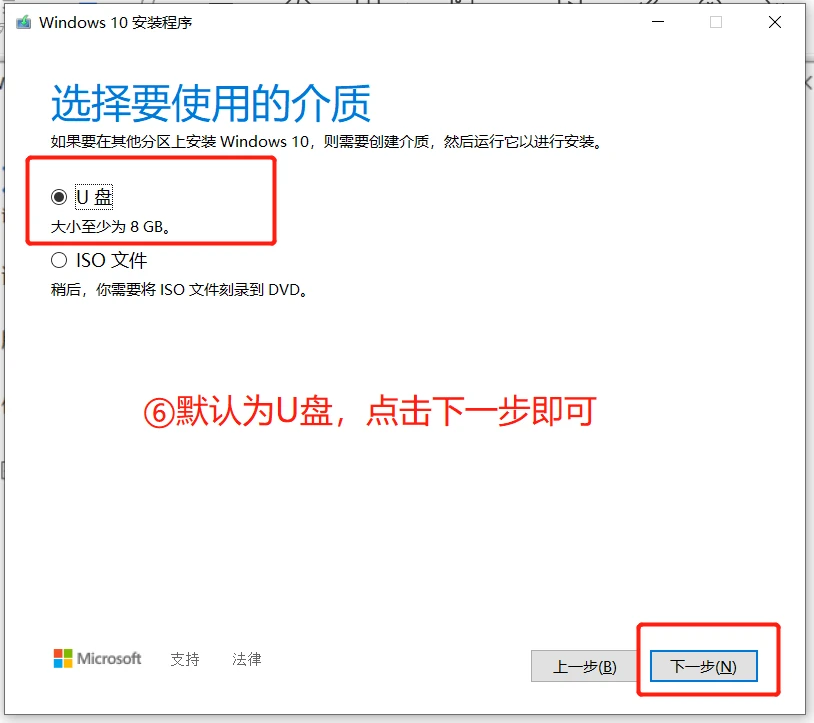
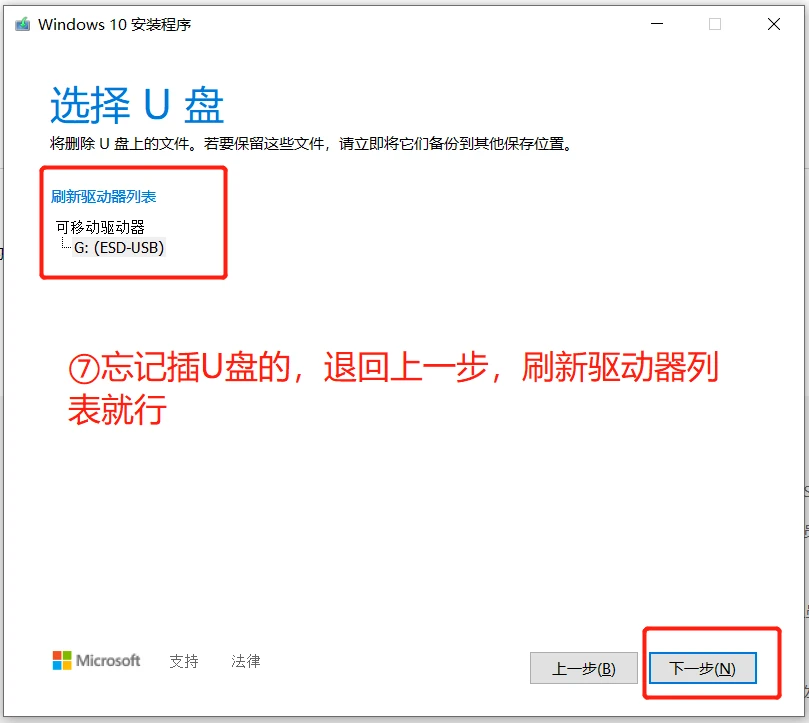
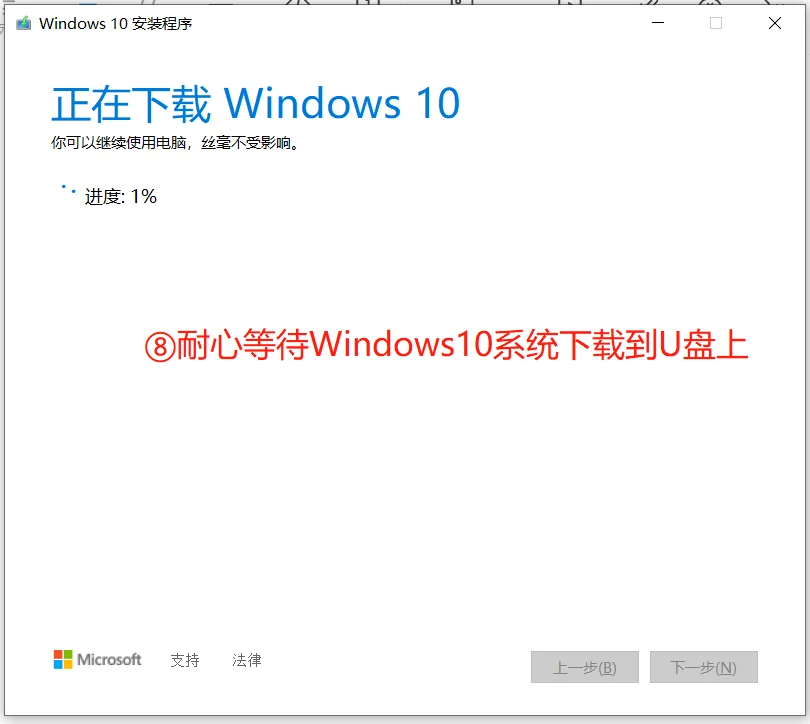
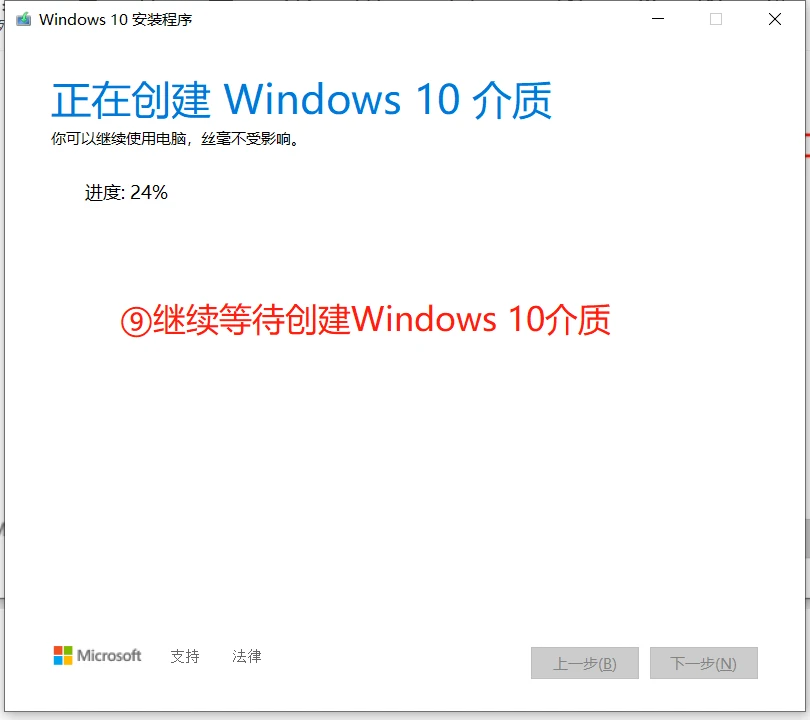
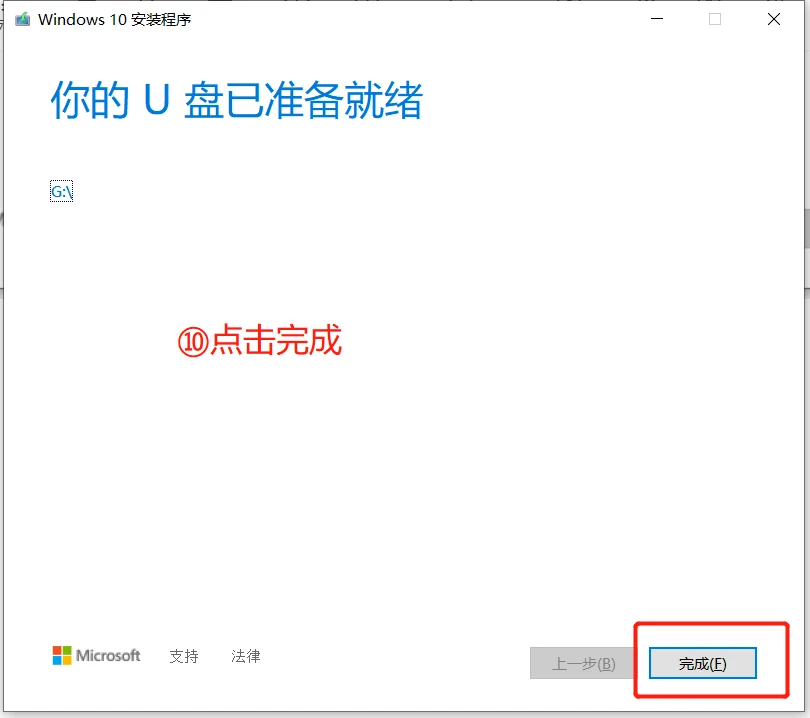
上述所有操作完成之后,这个U盘就作为Windows安装介质,可以为任何一台笔记本电脑安装Windows 10系统了。
同样的,如果你的电脑想要安装Windows 11系统,可以直接从Windows 10系统进行升级,或者采用上述的U盘安装步骤,Windows 11官方下载地址 :Download Windows 11
3)第三步:安装全新的系统
这里再提醒一次:给电脑重装系统前,建议把重要资料都备份在其他地方,尤其是保存在桌面的文件!
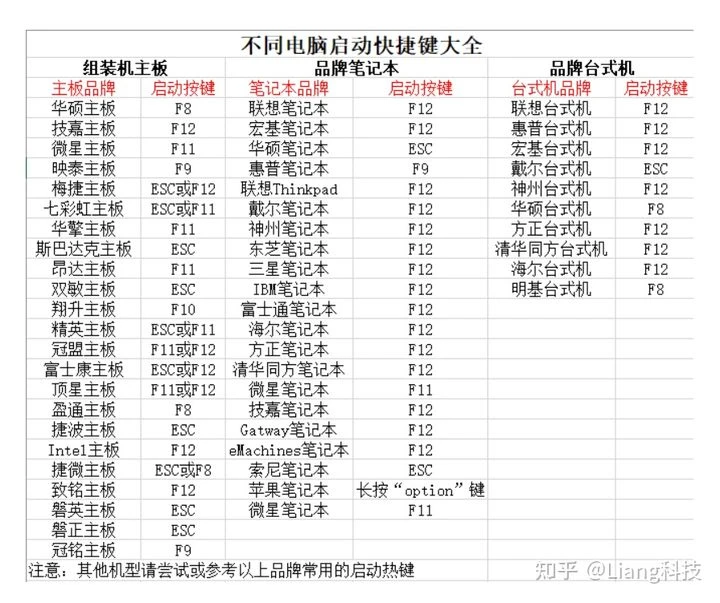
操作①:把制作成Windows安装介质的U盘插入要重装系统的电脑,进行开机或重启,只要电脑屏幕一亮,就连续、快速按下键盘上的“F12”键(这里以我的联想笔记本为例,其他品牌参考下图)
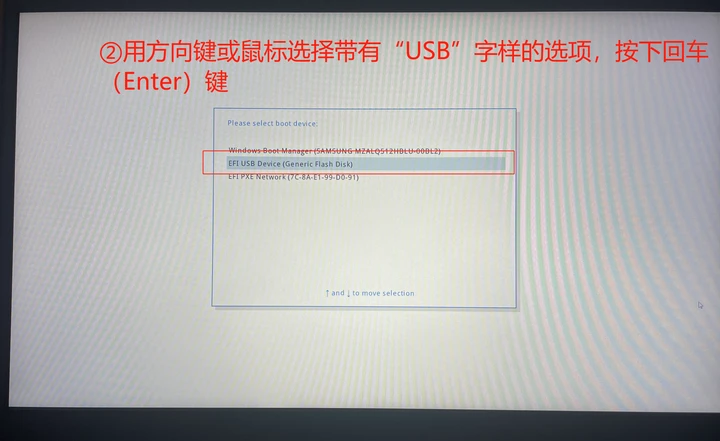
操作②:
操作③:
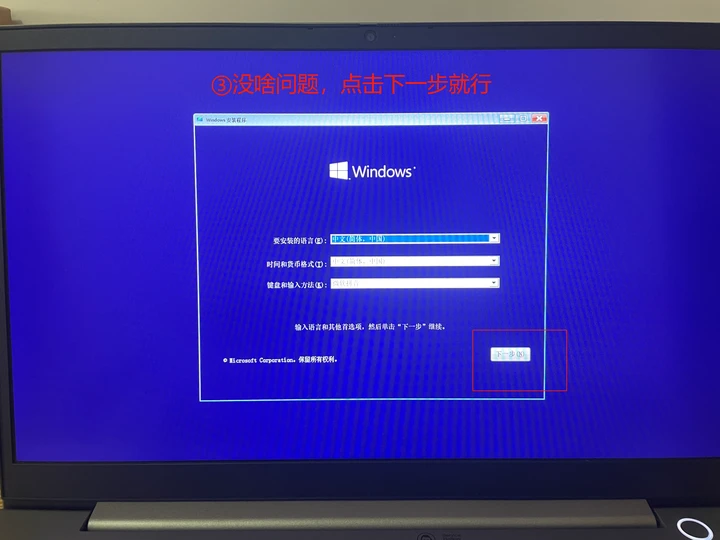
操作④:
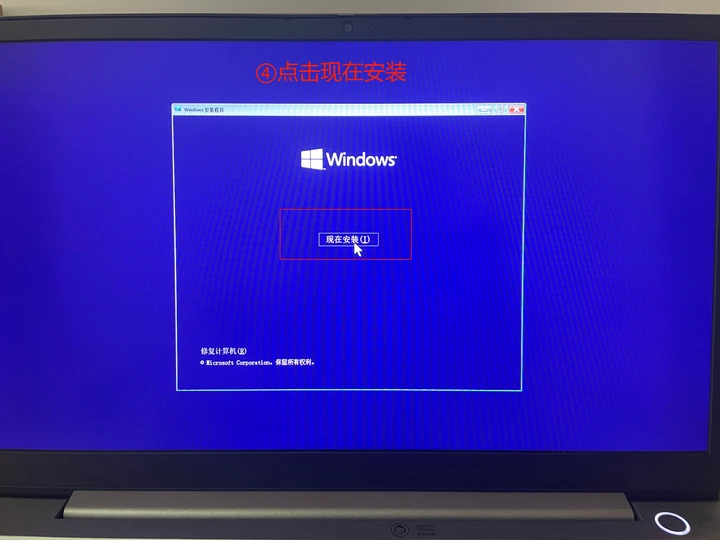
操作⑤:
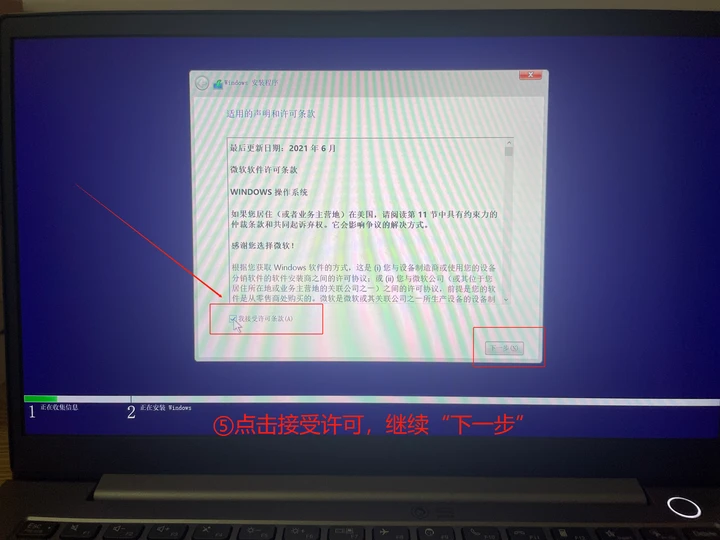
操作⑥:这里是重装系统,建议选择自定义选项,以获得最纯净的Windows 10系统。
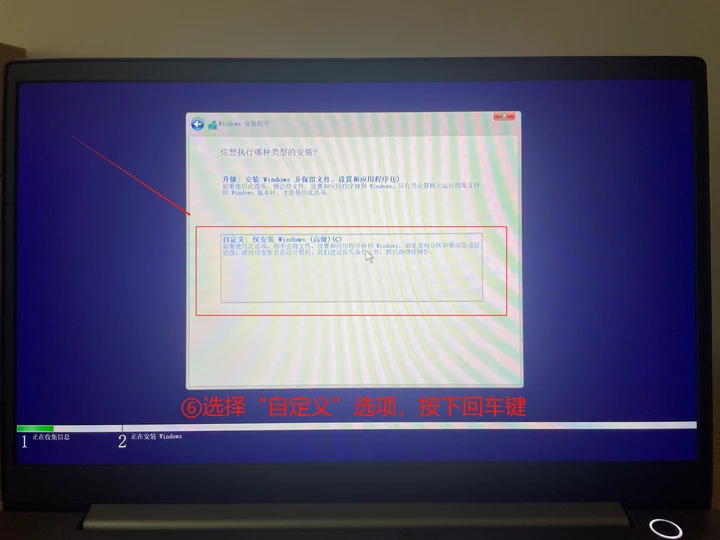
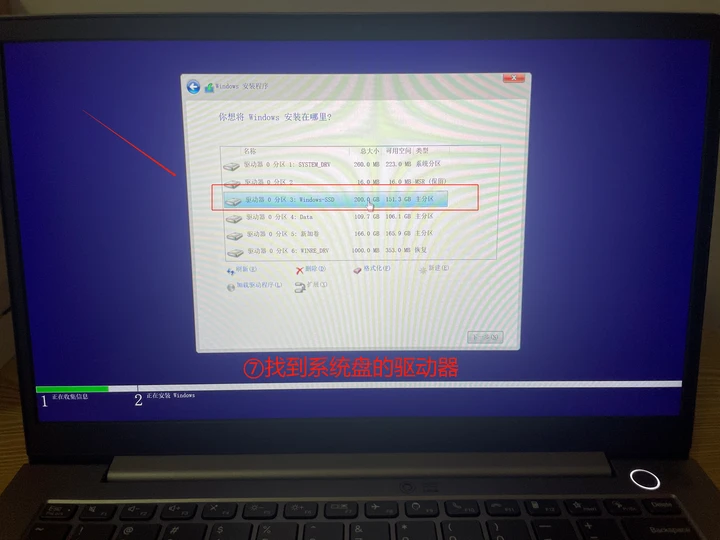
操作⑦:这里着重说一下,一定要认准哪个是系统盘,可以提前标记或者记住系统盘的容量大小!另外,如果想获得最纯净的Windows 10系统,建议选中之后,点击下方的“格式化”按钮进行系统盘格式化,再点击“下一步”。
操作⑧:
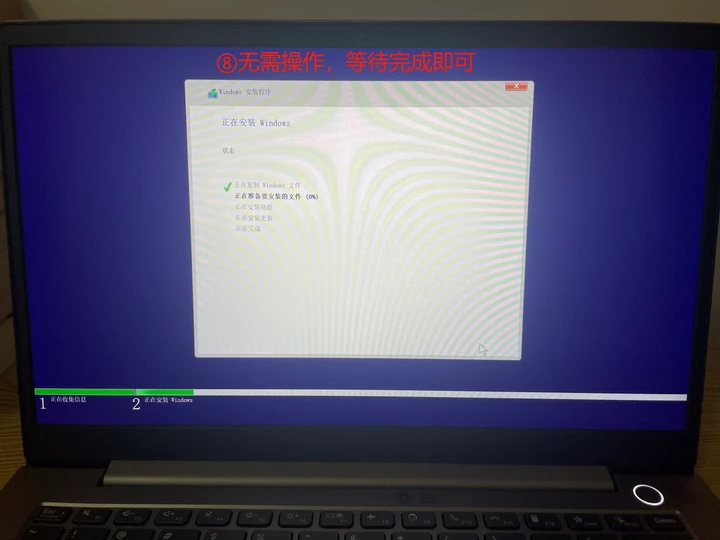
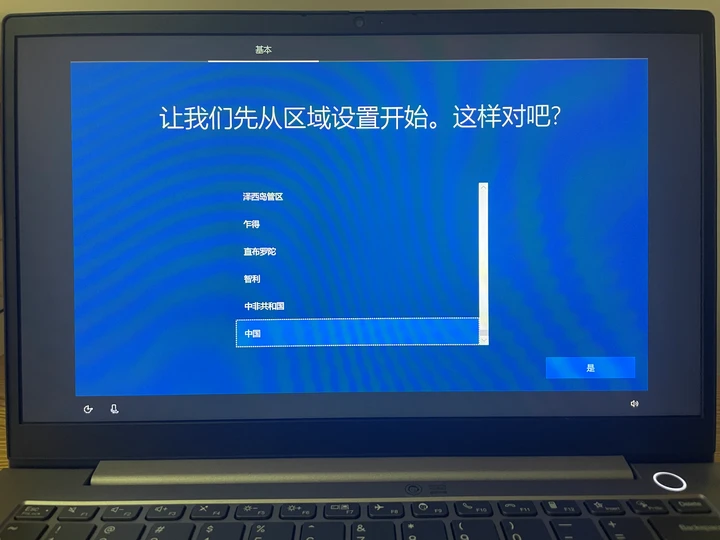
到这里,整个Windows10的安装操作基本结束,只等系统自动安装好,自动重启后,就可以正常进入系统啦。如下:
>>>【第二种方法】:
此方法目前只适用于:10天以内,从Windows 10系统升级到Windows 11系统的电脑。如果是厂家预装了Windows 11系统,是不能直接返回的,请按照上面的第一种办法进行下载安装。
打开Windows 11的电脑桌面,进行下面的操作:
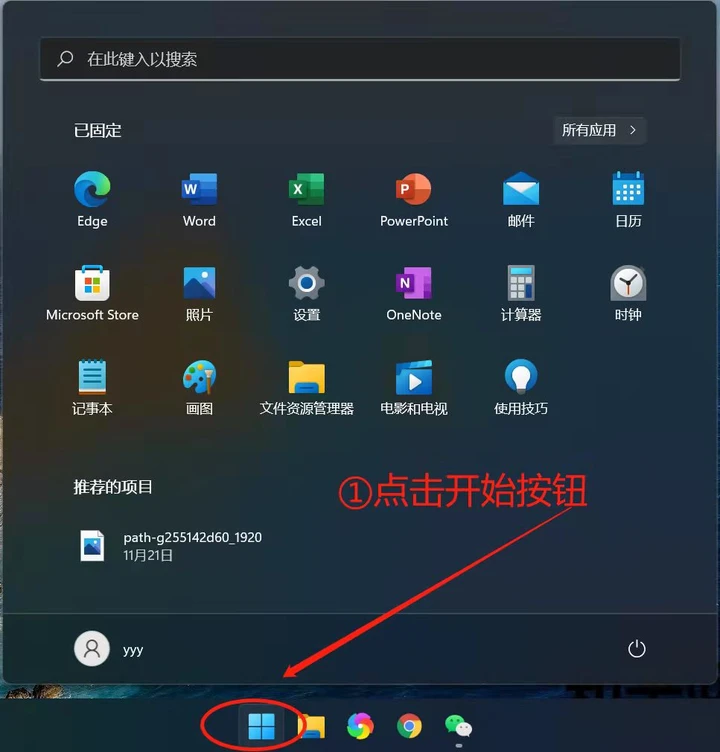
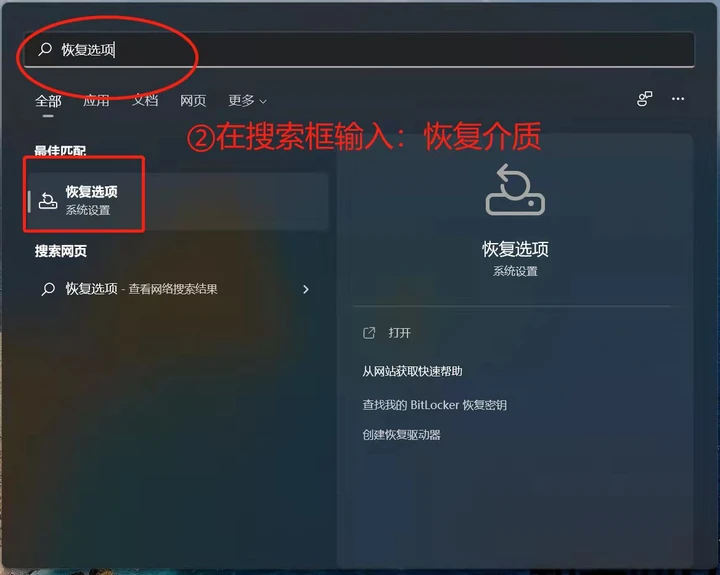
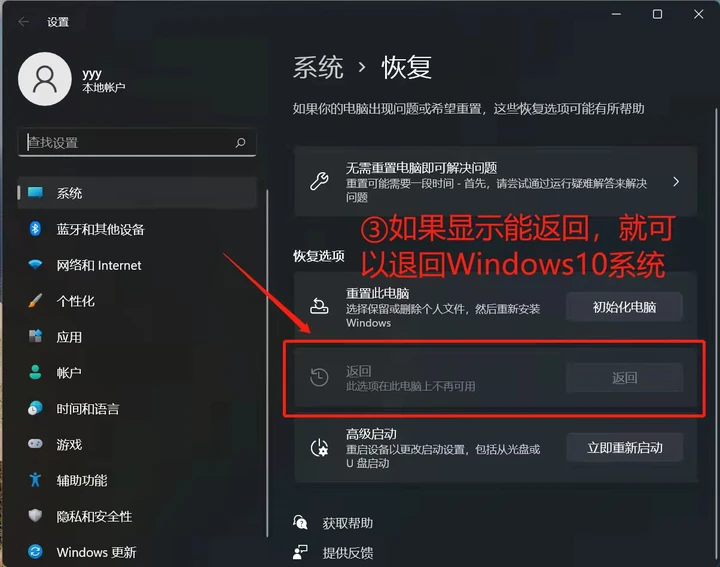
如果其显示可以“返回”,直接点击返回即可,为了防止猫腻产生,重要的文件和资料还是先要备份好,不可嫌麻烦。
不能返回Windows 10系统的,一律建议直接用U盘重装,还能获得一个纯净版的系统。安装Windows官方系统的过程中,难免会遇到不同的问题,大家都可以在评论区交流。
更多关于笔记本电脑的使用问题,参考我专栏的其他文章,如果内容对您有帮助,记得动手支持一下~
