
Steam 拥有数千款游戏,其中许多游戏每隔几天或几周就会更新一次。虽然这在大多数情况下是一件好事,但新的更新可能会删除您喜欢的功能,有时还会带来新的错误和故障。
您是否希望回到 Steam 游戏的旧版本?方法如下。
我可以降级 Steam 上的任何游戏吗?
是的!Steam 上的每款游戏都保留了不同更新版本的完整历史记录。遗憾的是,这并不像从下拉菜单中选择游戏版本那么简单。
所有旧版游戏均存储在 Steam 上,可通过 Steam 控制台访问。不同游戏版本存储为清单,您可以在 Depot 中找到。
为了下载其中一个清单,我们需要收集一些信息,然后通过 Steam 控制台发送命令。
1. 启用 Steam 控制台
我们要做的第一件事是启用 Steam 控制台。您需要先运行 Steam,然后再继续。如果您要下载付费游戏的旧版本,您还需要登录拥有该游戏的帐户。
要启用 Steam 控制台,请按照以下步骤操作。
首先,按下Win + R键调出运行程序。输入以下字符串并按回车键:
steam://open/console
Steam 将自动打开并显示一个新屏幕,标题为Steam 控制台。暂时保持 Steam 打开,然后让我们转到您的网络浏览器进行下一步。
2. 查找游戏的应用、Depot 和清单 ID
本指南的下一部分将需要使用SteamDB或 Steam 数据库。转到SteamDB 主页并搜索您要降级的游戏。我们将以《半条命 2》为例。
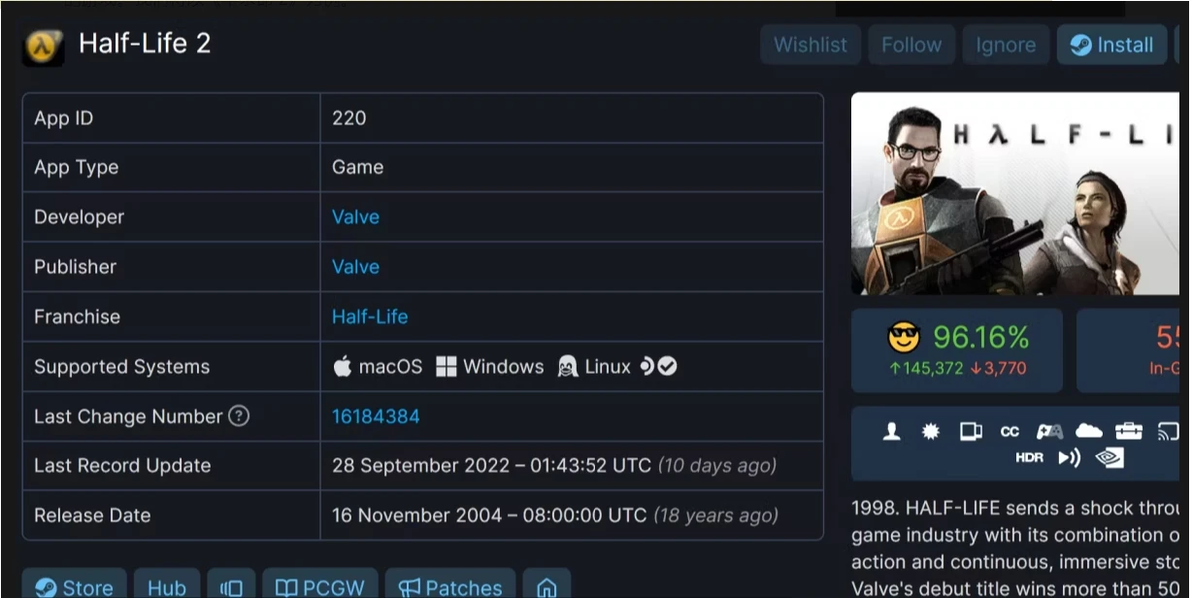
您需要获取的第一点信息是App ID。将其记在某处,然后单击页面侧面的Depots链接。
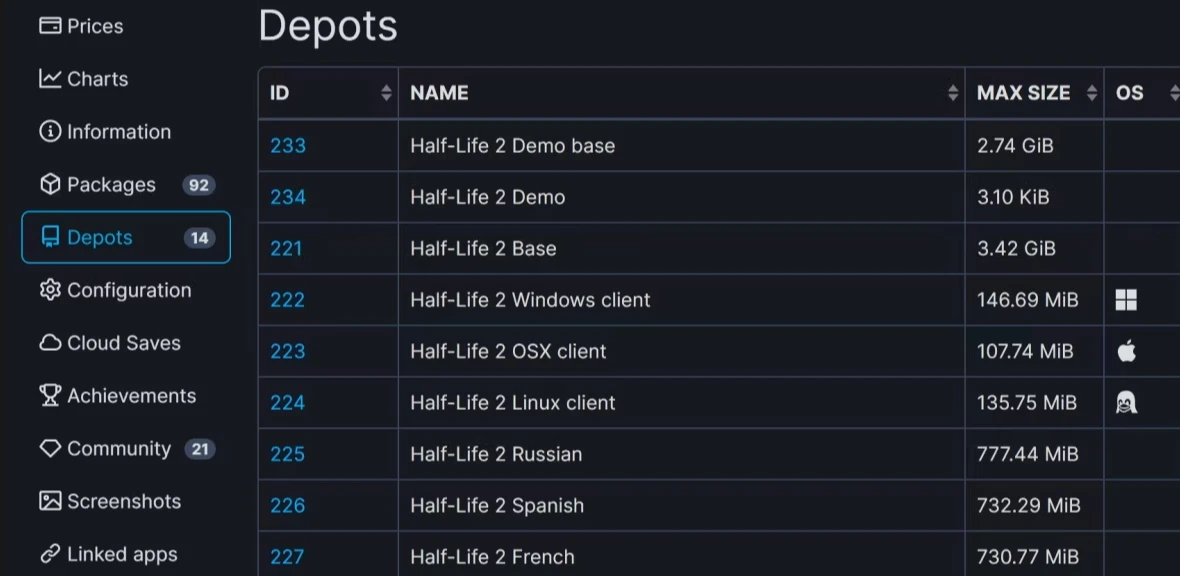
对于不同的游戏,这个页面看起来会有些不同,但无论如何都应该是相当不言自明的。
我们要记下我们要找的仓库的ID 号码。
我们要找哪个仓库? 就是基础游戏的仓库。 一开始,这可能很难确定,但有两个元素可以识别基础游戏仓库。
首先是大小。基础游戏仓库通常是最大的。其次是名称。大多数仓库都有相应的名称,因此如果您找到一个名为“Base”的仓库,那么它可能就是您想要的那个。
在我们的例子中,那就是Half-Life 2 Base。我们现在应该有一个App ID和一个Depot ID。对于 Half-Life 2,到目前为止我们有 220 和 221。现在,单击Depot ID本身。它将带您进入另一个页面。
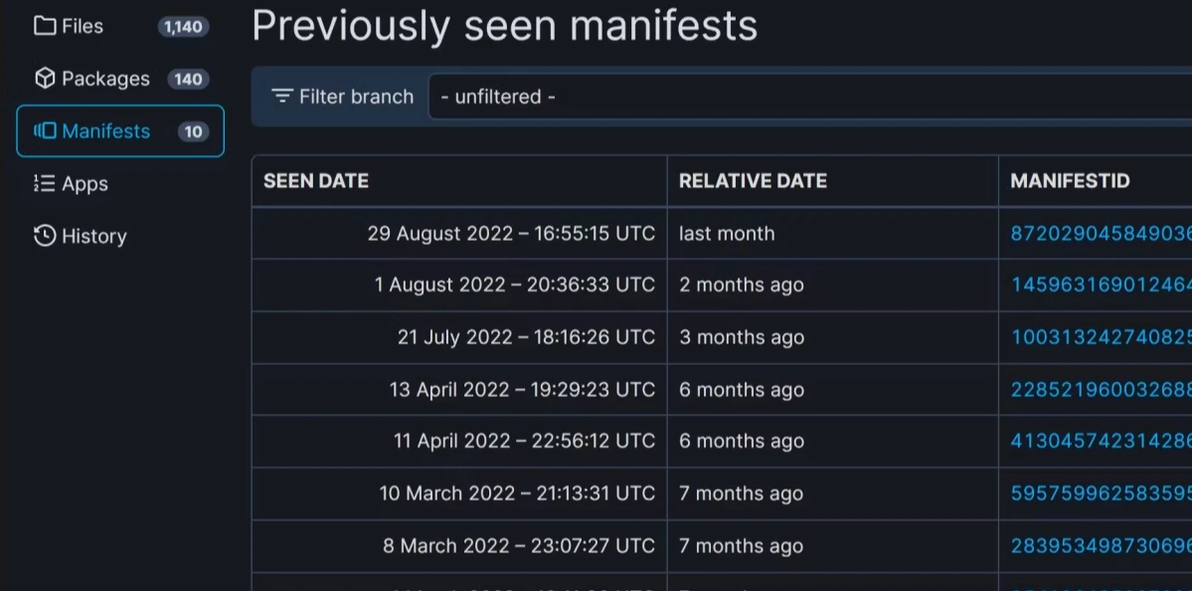
点击侧面的清单。此页面显示所有不同的更新,以及这些更新的发布时间。您可能需要登录 SteamDB 才能查看一年前的更新。
此页面包含我们所需的最后一条信息。找到您要查找的更新并记下清单 ID。现在我们已获得所需的一切。
在我们的例子中, App ID为220,Depot ID 为221,我们将使用的Manifest ID为 2285219600326880043。
3. 使用 Steam 控制台下载清单
打开 Steam 控制台,输入以下命令。
download_depot <AppID> <Depot ID> <Manifest ID>
再次,我们的例子看起来像这样。
download_depot 220 221 2285219600326880043
按下回车键后,似乎什么都没有发生。Steam 不会总是通知您下载。
不用担心,如果您输入的命令正确,Steam 将会静默下载。您可以通过检查任何网络使用情况来确认。如果您担心超出数据限制,请确保您知道如何在 Windows 中限制带宽和数据使用量。
最后,Steam 控制台将显示一条消息,表明下载已完成。
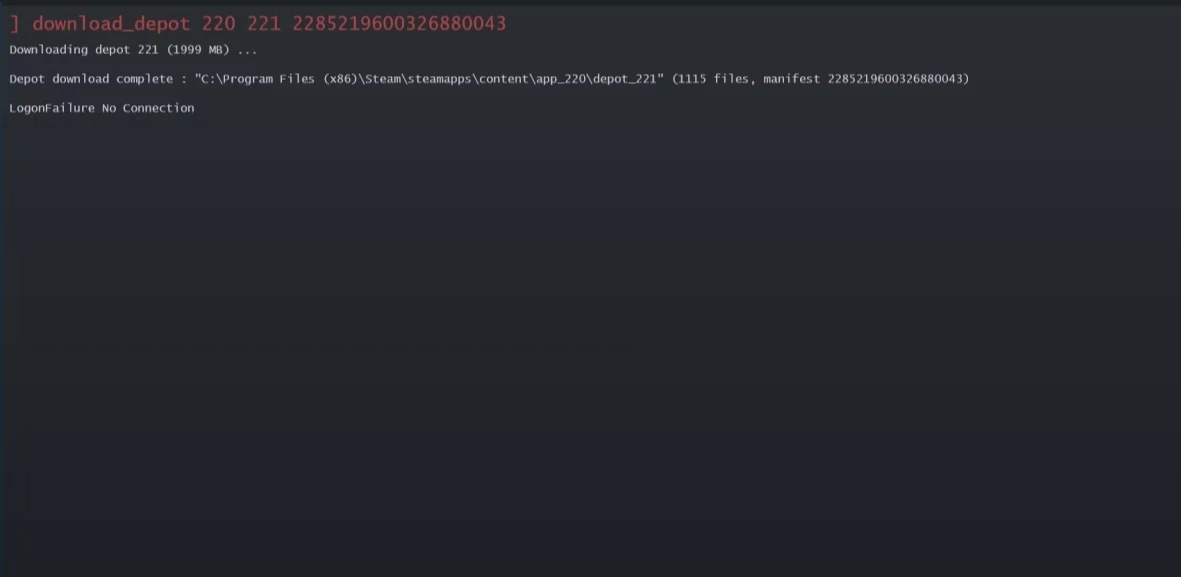
只要您收到消息Depot 下载完成,就不必太担心此时生成的任何错误消息。Steam 几乎总是会在此阶段列出错误,但只要您收到确认消息,您就可以放心下载已完成。
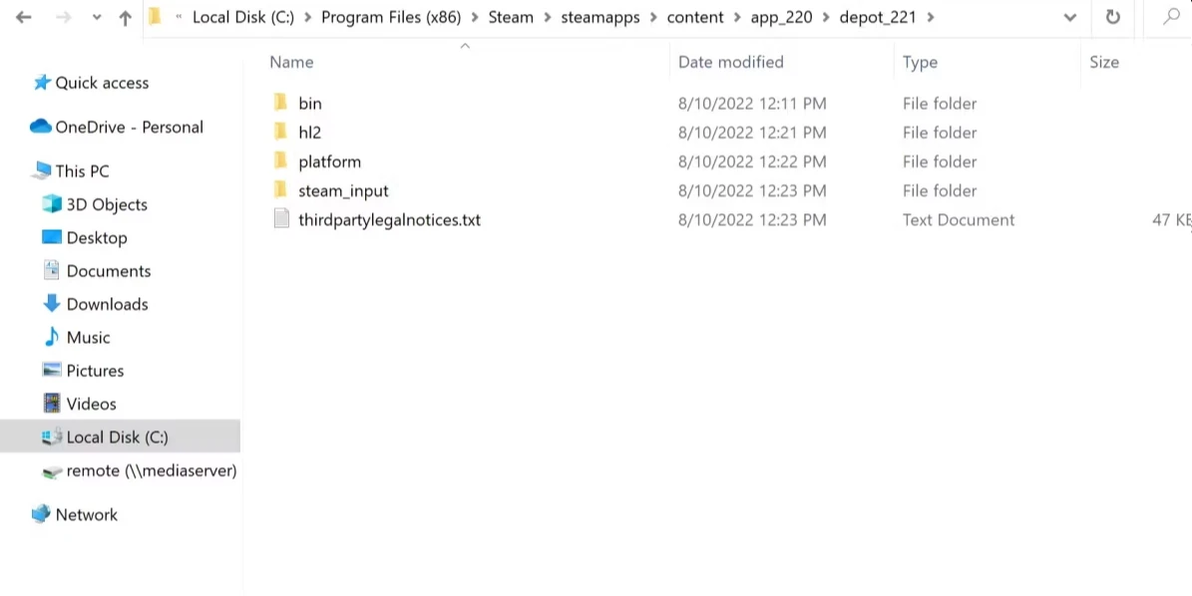
记下下载的位置。要让降级的游戏在 Steam 上运行,还需要一两个步骤。
4.用降级文件替换游戏文件
********************************************************
原英文链接:https://www.makeuseof.com/how-to-downgrade-steam-games/
********************************************************
导航到 Steam 下载文件的位置。保持此窗口打开。
接下来,打开游戏的安装目录。只需按照以下步骤即可轻松完成:
1. 右键单击Steam 上的游戏。
2. 将鼠标悬停在“管理”上。
3. 单击浏览本地文件。
这两个目录看起来应该非常相似。
从这里开始,您需要用新下载的版本替换原始游戏文件。要么将原始游戏文件移至其他位置进行备份,要么直接删除原始文件。您删除的任何内容都可以稍后再次下载。
接下来,将您从 Steam 控制台下载的文件粘贴到安装目录中。
您现在已将游戏文件降级。下次通过 Steam 启动游戏时,它将启动此原始版本。
5.关闭自动更新
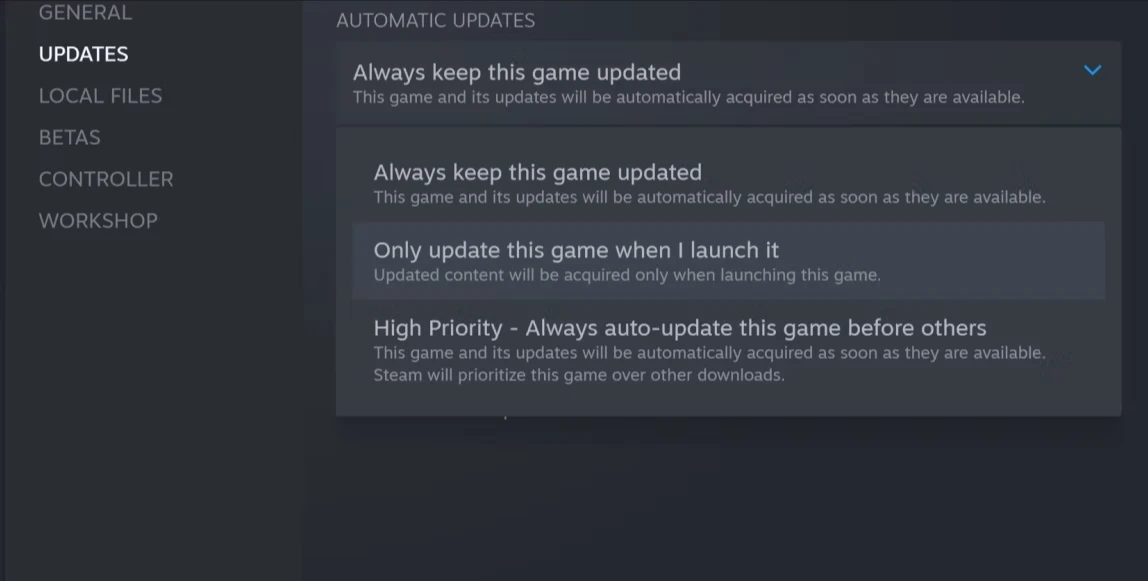
最后一步是可选的,但如果您想长期使用此降级版本,则需要禁用游戏的自动更新。为此,请按照以下步骤操作:
1. 在 Steam 中右键单击游戏。
2. 进入“属性”,然后单击“更新”。
3. 将“始终保持此游戏更新”切换为“仅在我启动此游戏时更新此游戏”。
这样,您就可以选择在启动游戏时忽略任何游戏更新。
另一种解决方案是在离线模式下启动 Steam 或在没有互联网连接的情况下玩游戏。这样您就无法下载任何游戏的更新,但可以确保您的降级版本不会被意外更新意外删除。
离线模式有其自身的缺点,因此如果您要使用此选项,请确保您知道如何使用 Steam 的离线模式。
您可以在 Steam Deck 上降级 Steam 游戏吗?
在 Steam Deck 上降级游戏与在普通 PC 设备上降级游戏大致相同。您需要先将Steam Deck 切换到桌面模式,然后可以照常按照上述指南操作。如果没有实体键盘,输入所有命令可能会比较困难,因此请确保您有足够的耐心来完成这项任务。
需要注意的另一个区别是可用的驱动器空间通常较小。由于您将下载要降级的游戏的第二份副本,因此保持足够的空间很重要。
得益于 Steam,旧更新得以保留
让您的游戏保持更新并运行良好是 Steam 的一个非常好的功能,但更好的是能够下载和播放您想要的任何更新。
有些游戏不允许您使用此方法玩,例如在线游戏,但大多数情况下,您可以降级到 Steam 上任何游戏的任意版本。
此方法甚至适用于已从 Steam 中移除的游戏!
