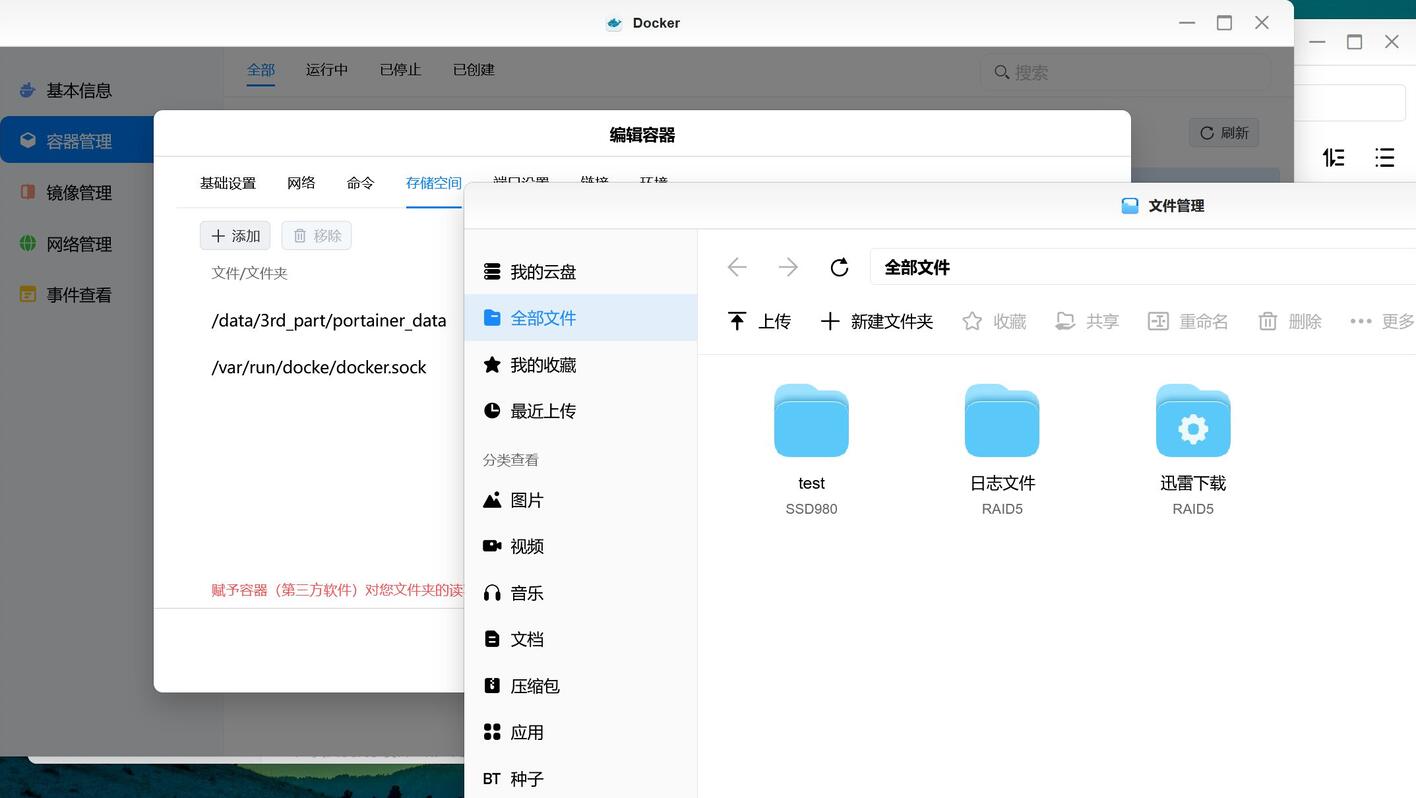

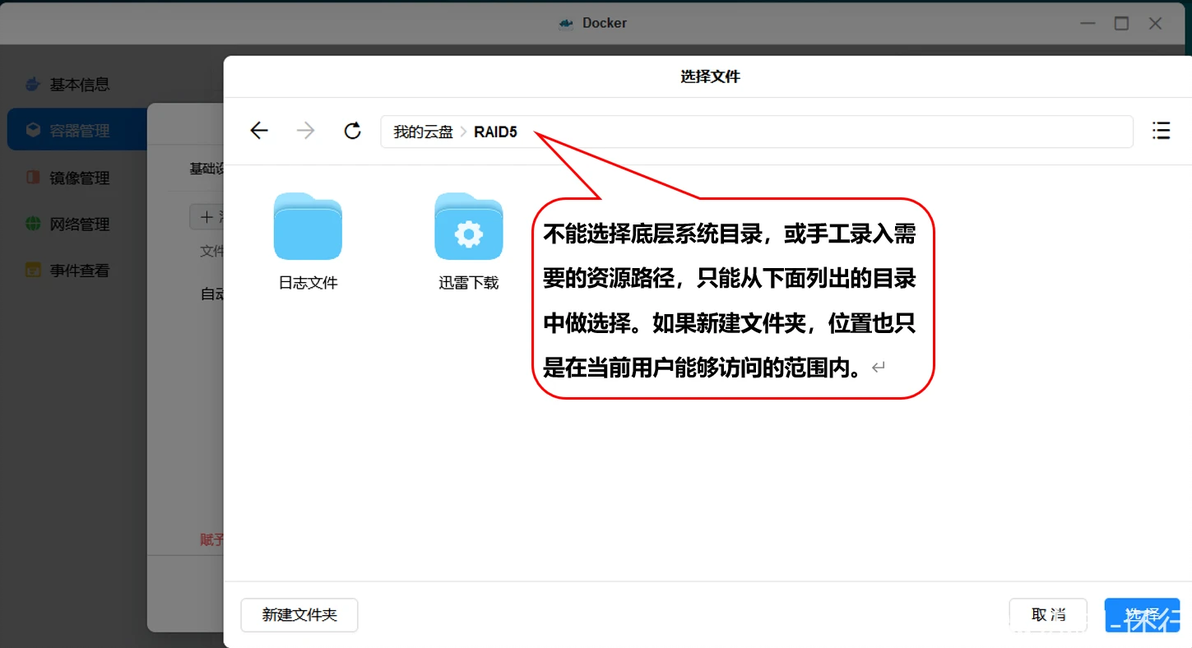
很多NAS系统都提供了Docker应用环境,但出于安全考虑,有些NAS的内置Docker管理器会限制对系统文件的访问。即便登录用户是NAS系统的管理员,但此类用户不属于NAS底层操作系统(通常是类linux系统)root用户组,所以用此身份登录NAS系统,仍无法浏览系统目录。这导致用户在NAS管理界面,部署Docker应用需要映射系统目录时,无法找到系统资源(文件、目录)。本文以绿联NAS DX4600+(绿联私有云管理系统v1.9.0)为例,讲解如何绕过这些限制玩转Docker。
在绿联内置的Docker管理器中,创建或编辑容器映射系统资源时,即便是NAS管理员用户也只能访问有限的文件资源,或者在该用户权限允许的空间里,创建新目录与容器内目录进行挂载。这限制了哪些需要监控其它应用socket文件或者共享底层操作系统资源的应用。比如,portainer需要监控docker的docker.sock来管理各个容器;headscale的DERP应用需要监控tailscale.sock确保中继服务器的带宽不会被陌生客户端白嫖。
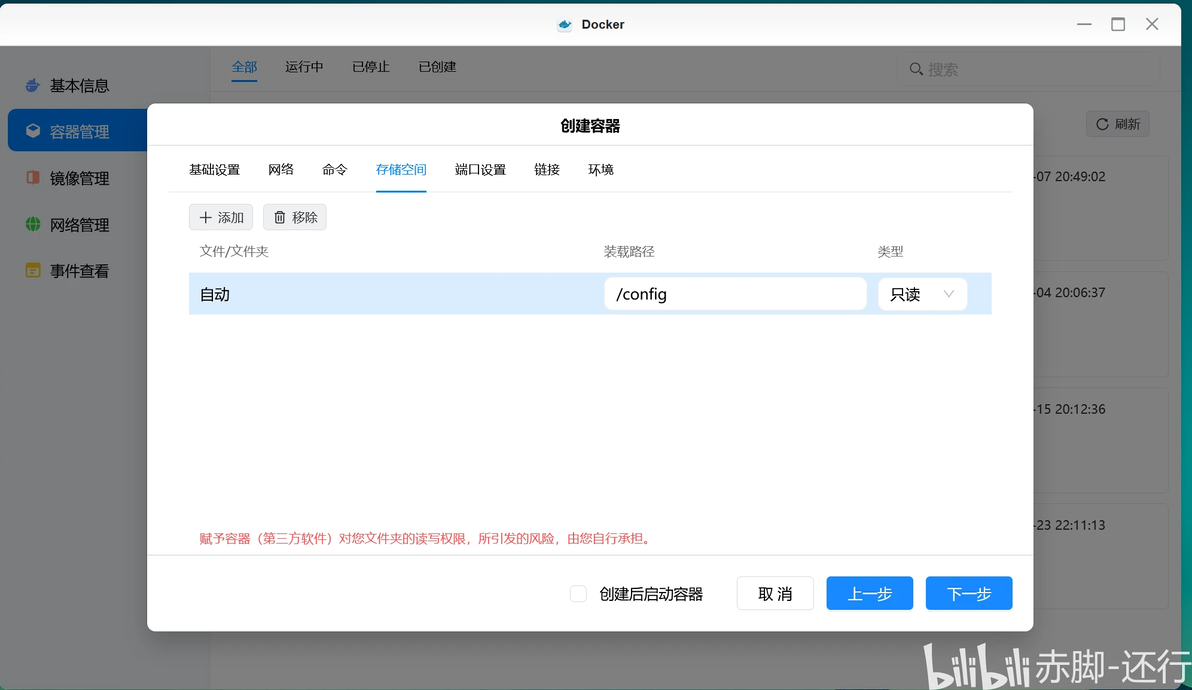
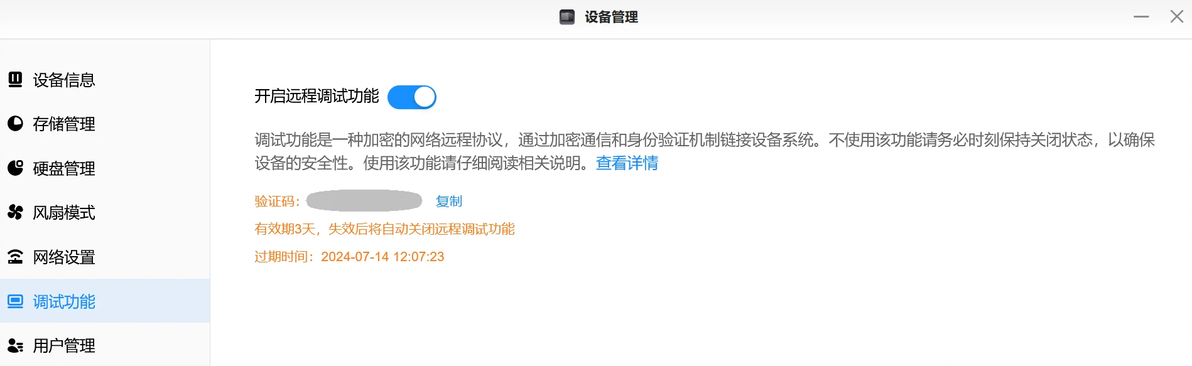
解决思路的核心内容是:先在绿联NAS底层操作系统中,以Docker run命令行方式,部署portainer,再从portainer中创建stacks,并用docker compose方式部署其它docker容器。脱了裤子放屁?!都用docker compose了,为什么要从portainer中启用?docker compose是docker的一个插件,为容器编写yml/yaml配置文件后,以docker-compose up形式,从命令行启动。问题就在这里,绿联NAS中,要用命令行模式,就要启用“调试功能”(也就是SSH,端口被改成了922),但每次开启这功能,有效期只有3天,过期后还要再申请(通过注册的NAS管理员手机号接收验证码,然后得到随机生成的新root密码)。
其实网上有人提出过类似的解决方案:安装Dockge,采用类似的步骤和思路,解决同样的问题。Dockge不是本文讨论的重点,它比portainer功能简单,算是轻量化的Docker管理工具扩展(对比NAS自带的管理工具)。
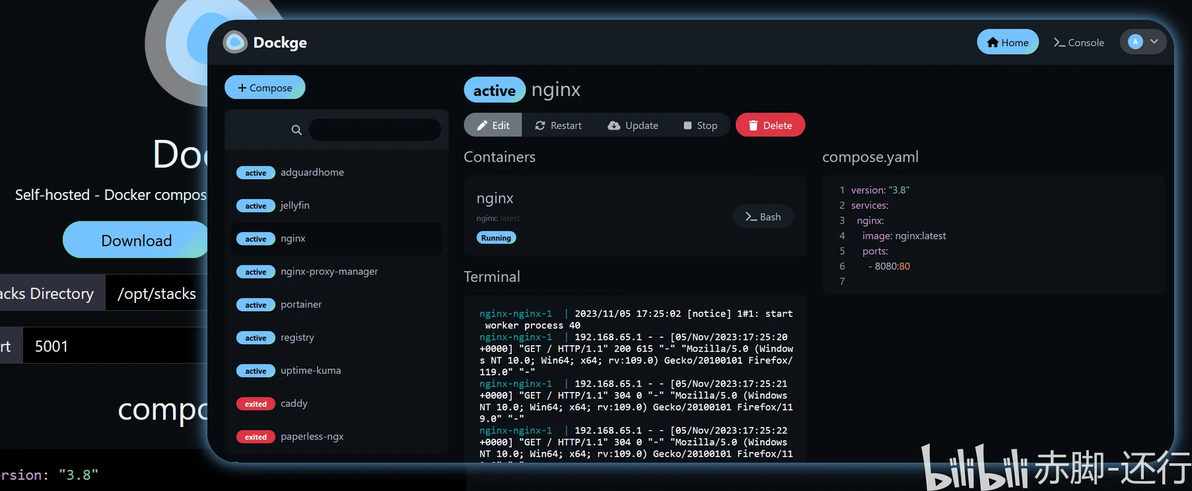
归纳一下此类解决方案的启用步骤:
1、开启NAS的远程调试功能;
2、用任意远程终端链接工具,登录NAS底层系统的命令行终端,以docker run方式安装启动portainer-ce(或者Dockge等类似容器)。如果不太在意安全风险,可以在启动命令中增加—privileged参数,让容器具有访问宿主机所有资源的权限(硬件)。用命令行启动容器,就可以通过-v参数,随意映射系统资源了。
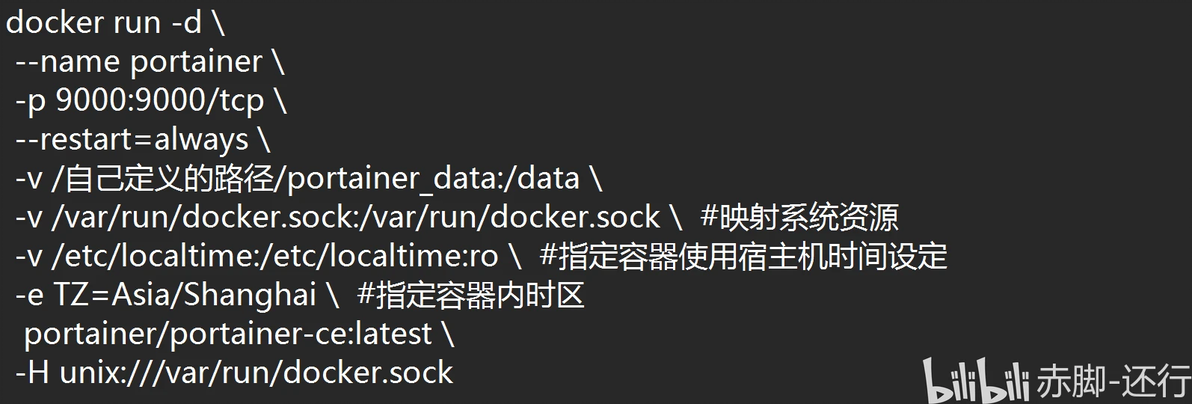
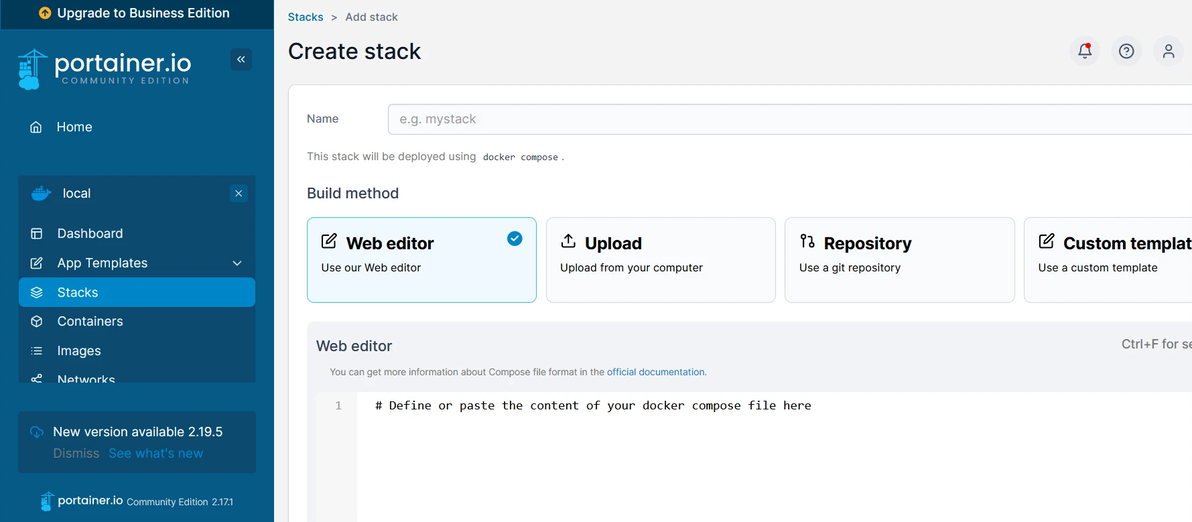
3、启动portainer,完成基础配置后,就可以在stacks通过docker compose方式创建其它容器了。
额外说明:
1、通过portainer创建维护stacks,就不需要在宿主机单独安装docker compose插件,compose配置文件被保存在portainer数据目录的compose目录中。
2、通过portainer创建的stacks,可以在portainer界面再次编辑参数并更新容器。如果是用docker compose在命令行启动容器,portainer内不能做配置的修改和更新,只能维护容器的运行状态,查看各项启动参数。
3、启用绿联远程调试后,可以在/etc/docker目录下,找到docker进程的配置文件daemon.json。在这里可以发现docker在绿联NAS中的工作目录("data-root");可以手工修改"registry-mirrors"使用自己指定的镜像源(用逗号分隔,可以多些几个);可以修改"hosts"内指定的docker API监听IP;等等完成各种NAS内置docker管理器未开放的设定功能。
