
一、前期准备:
准备一个内存大小至少有8G的U盘(若有重要其他文件,提前需备份到其他设备上)

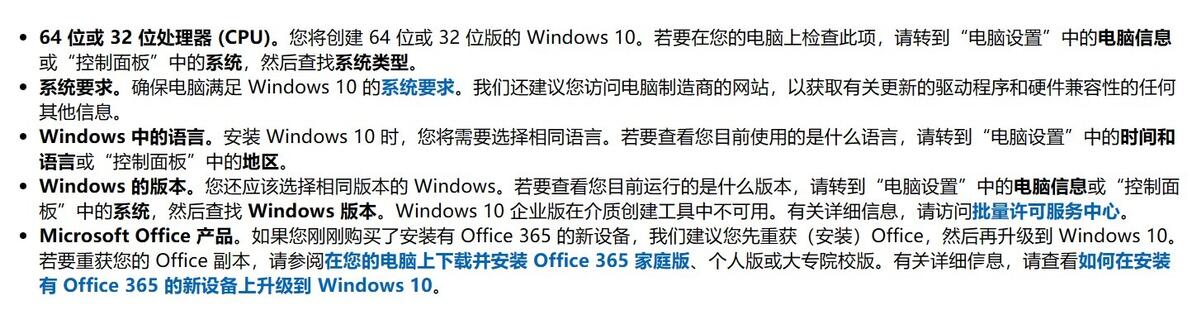
重装系统的电脑要求:
二、 系统启动盘制作:
1、将准备好的U盘插入到用于下载资源的电脑上【能正常联网下载的电脑即可】(准备重装系统的电脑也可)
网址:https://www.microsoft.com/zh-cn/software-download/windows10
2、下载Windows 10系统资源:复制上述网址到浏览器,搜索进入以下页面
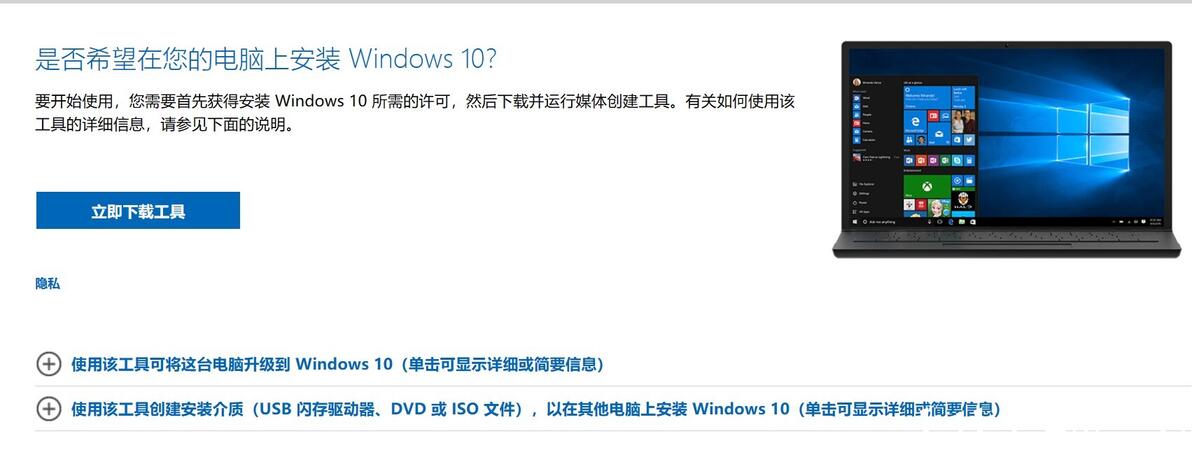
3、点击立即下载工具,点击另存为

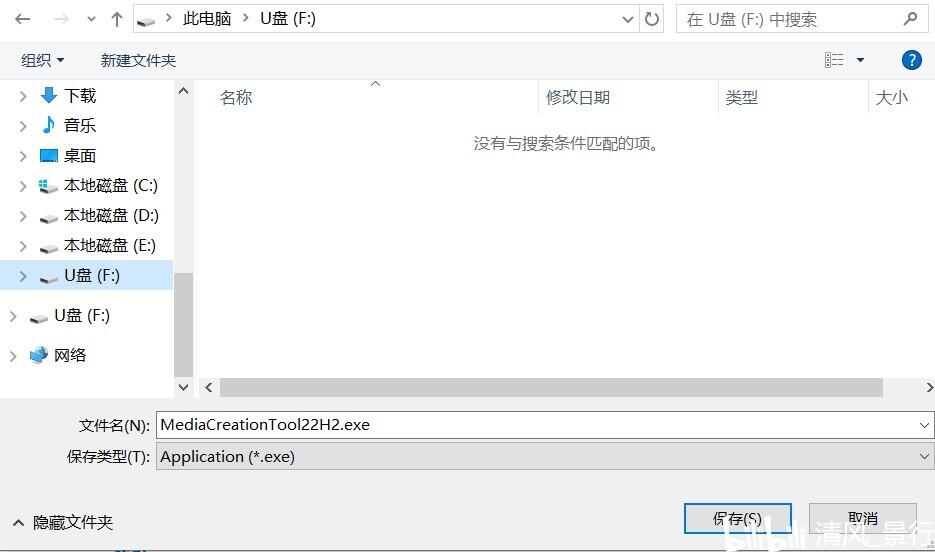
4、选择你的U盘,再点击保存,即进行程序下载
5、下载完成后,双击运行程序

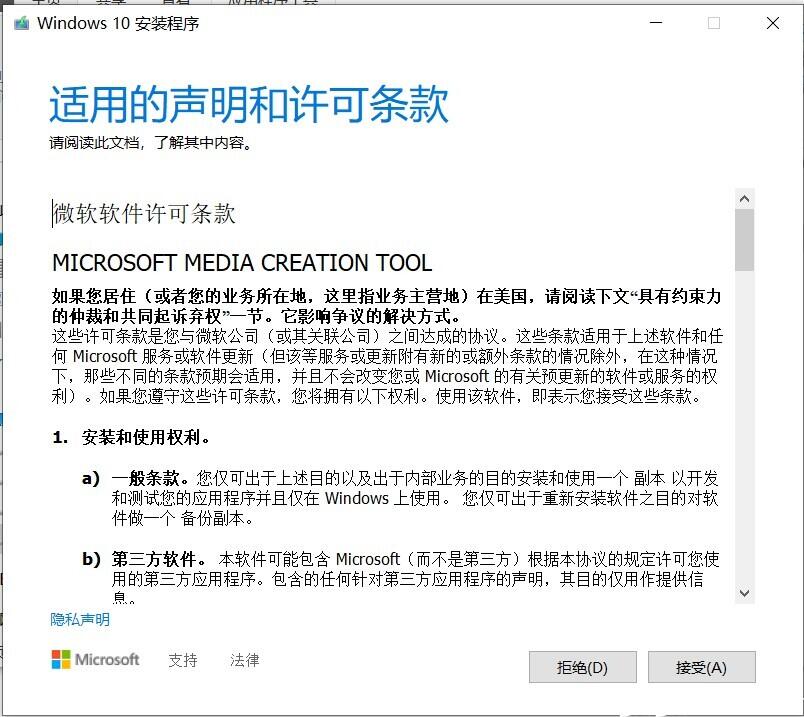
6、 点击接受
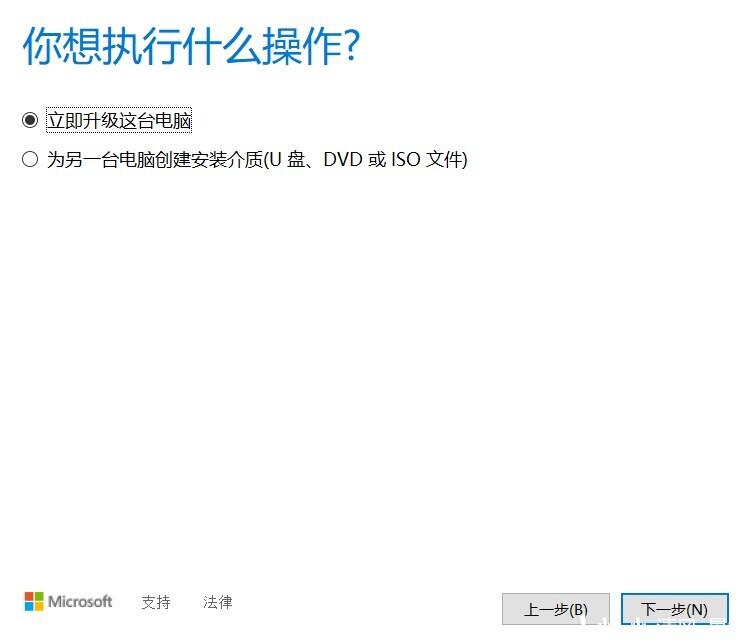
7、点击为另一台电脑创建安装介质(U盘、DVD或ISO文件),然后点击下一步
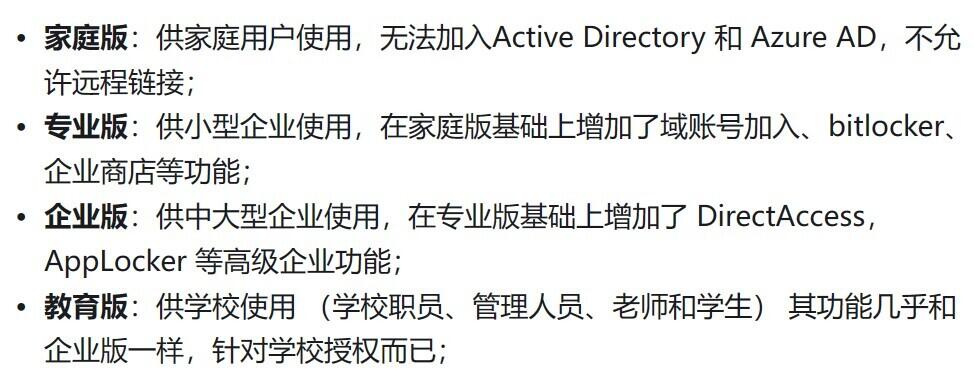
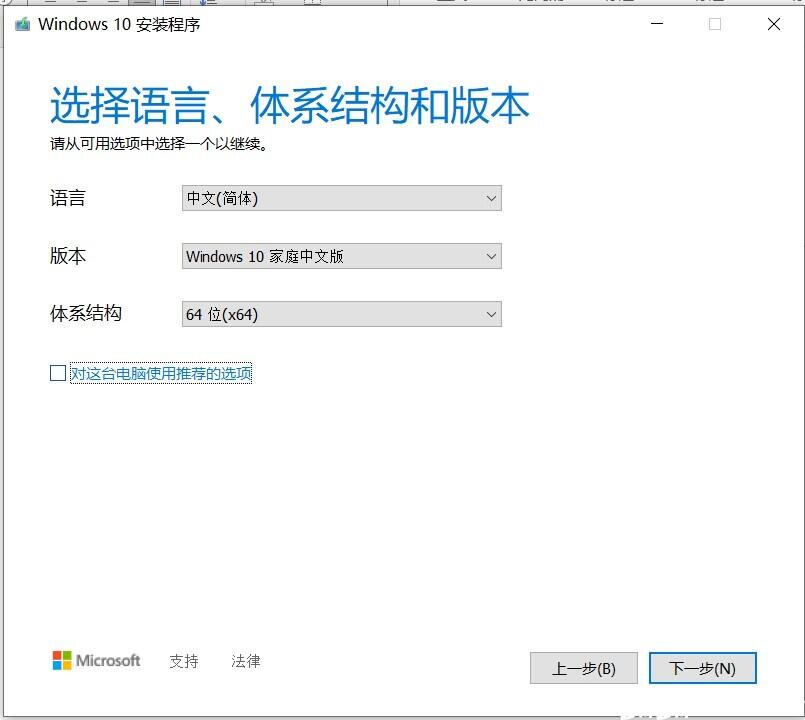
8、选择需要的语言、版本、体系结构【根据电脑实际选择,可选择默认】
9、再点击下一步
10、点击下一步
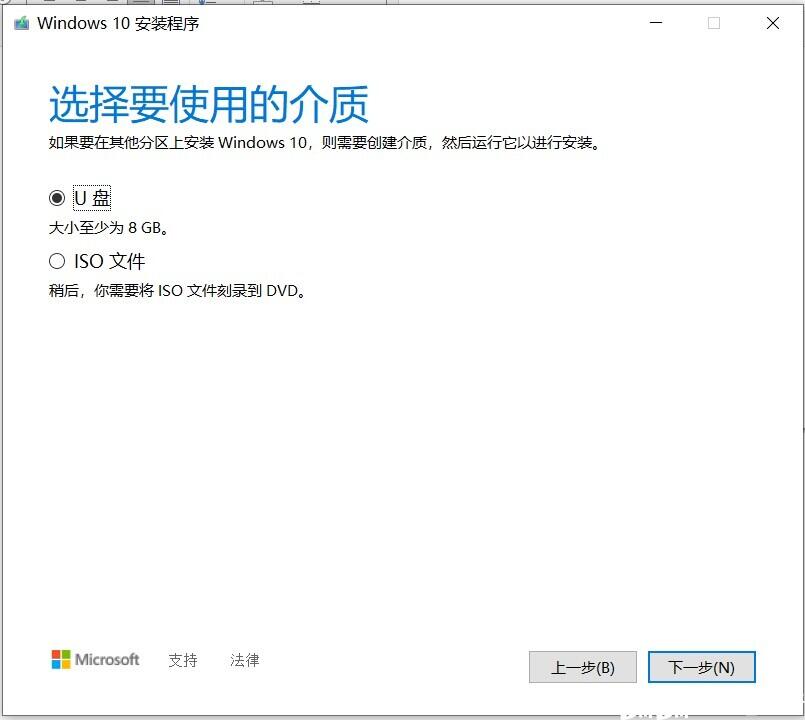
11、点击你准备的U盘【若列表上没有,可以点击刷新驱动列表后再进行选择】,之后点击下一步
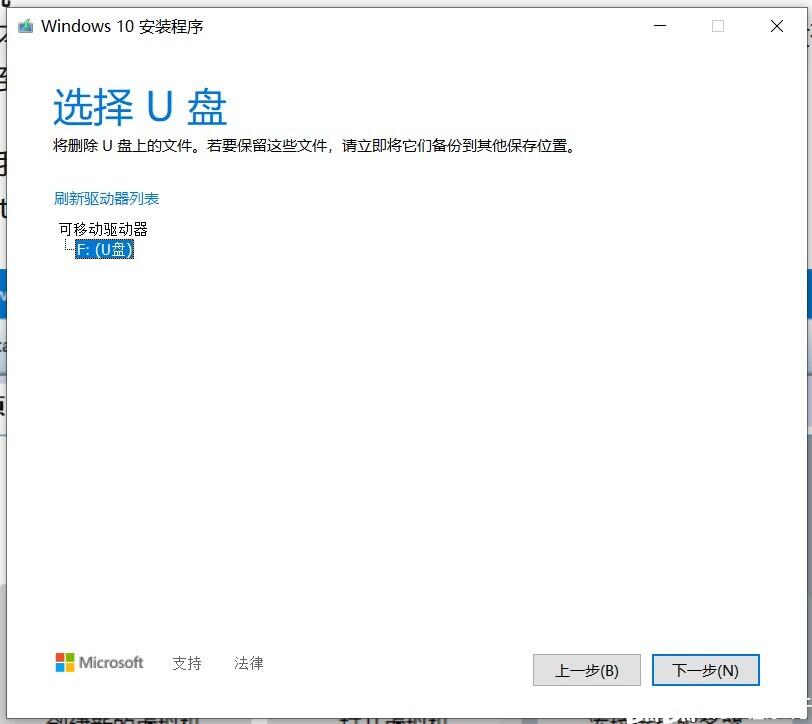
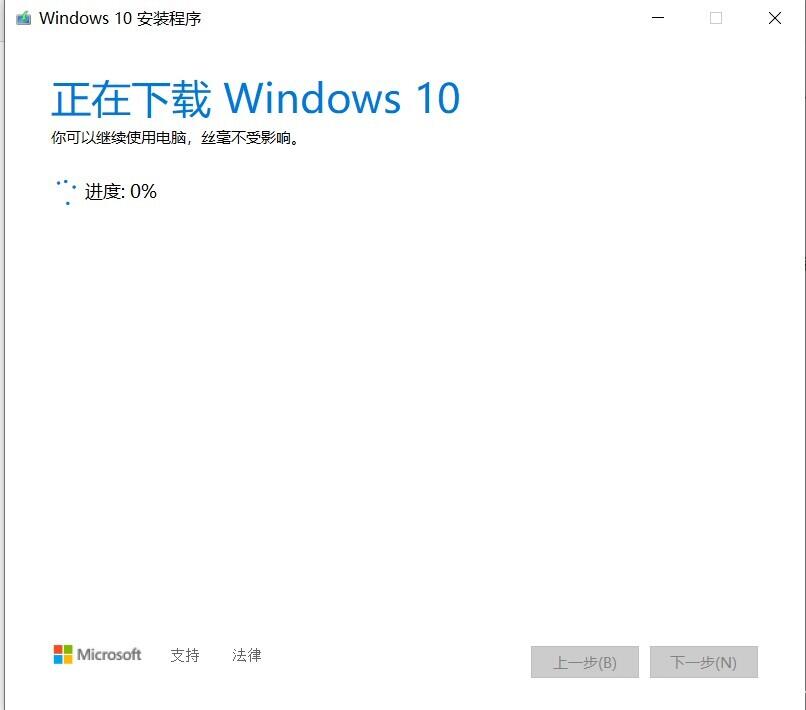
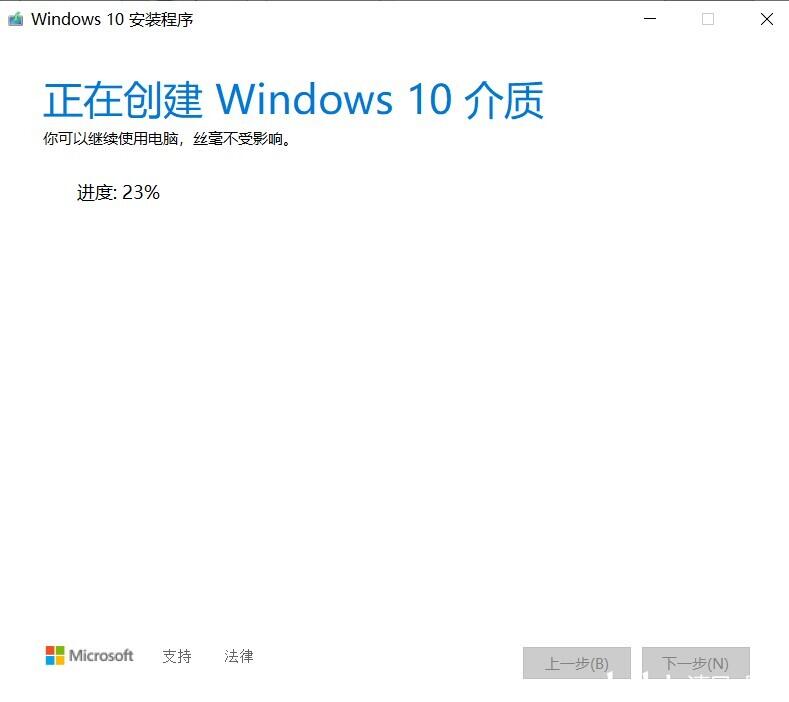
耐心等待。。。
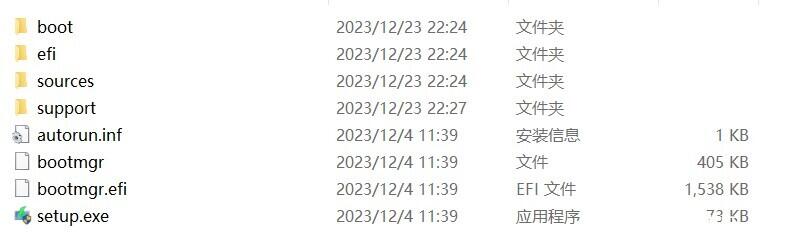
下载window 10系统和创建介质后,U盘的名字为以下显示
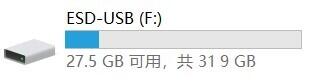
文件
三、重装系统:
1、电脑关机,重新开机的同时连续按F12,进入以下界面
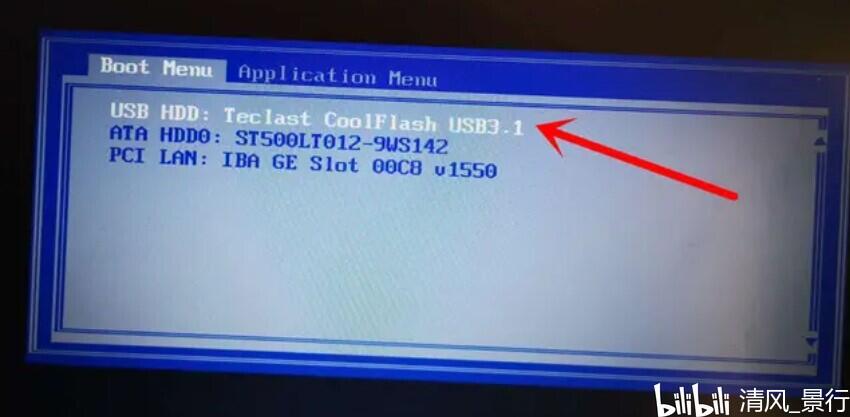
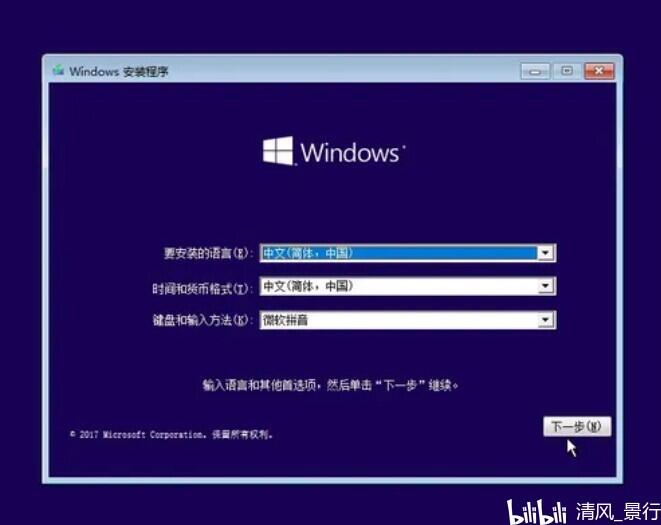
2、选择你的U盘,进入以下界面
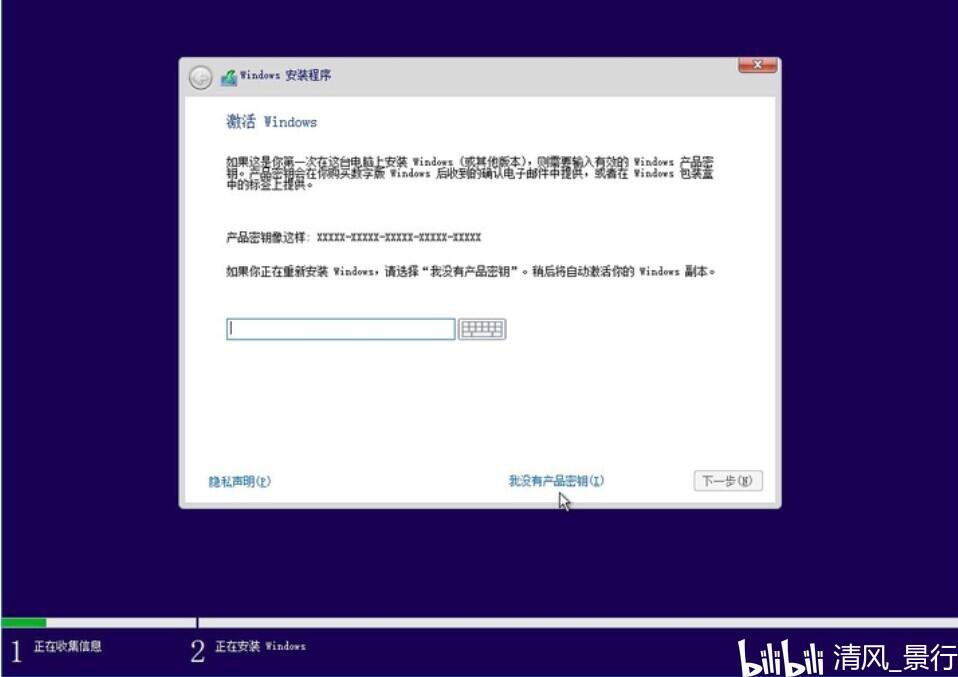
3、因为没有密钥,可以选择下面小蓝字“我没有产品密钥”(等待系统装完之后,可以填写秘钥激活系统),直接下一步:
4、操作系统选择,直接选择自定义全新安装:
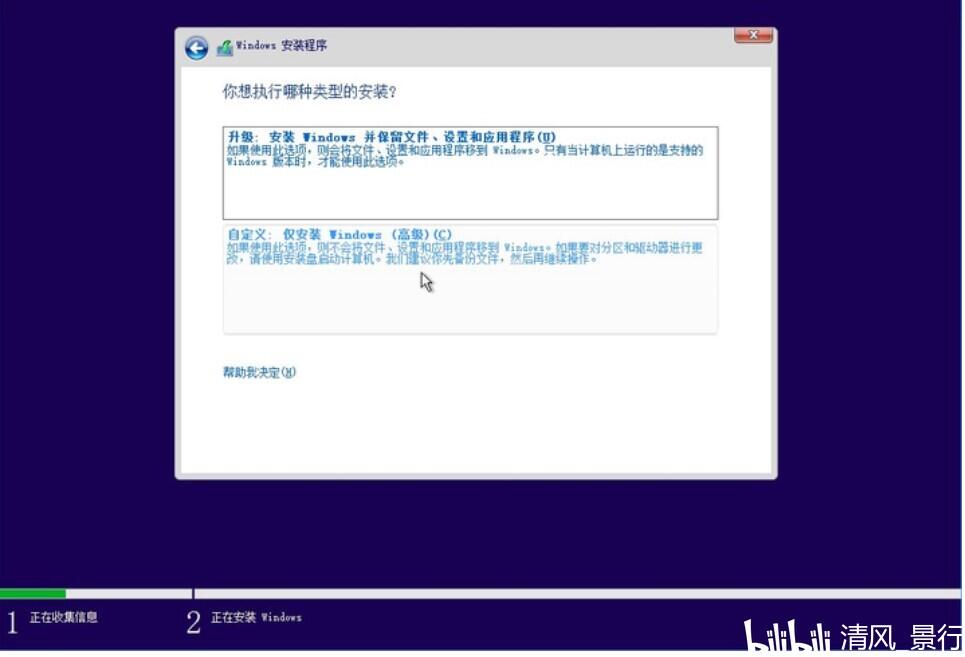
5、由于我们电脑的硬盘全新的没有分区,点击“新建”,如果你硬盘比较大,建议给C盘做个100G的,当然30/50G也可以用,就是比较蛋疼:【这里可以对原有的盘符空间进行重新分配和新建盘符】
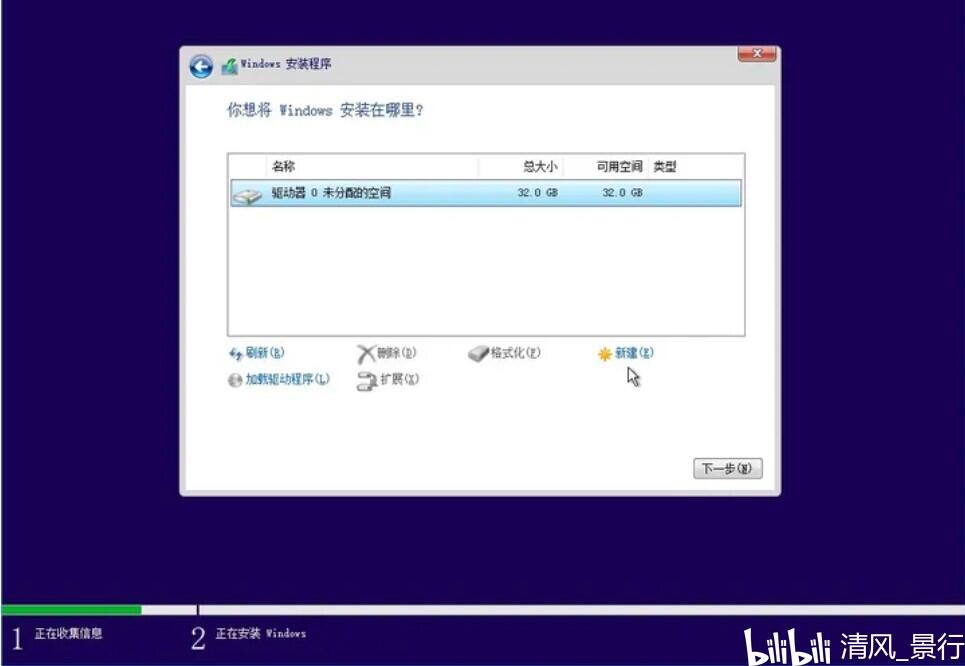
选择目标分区【一般是WIN-SSD(C)】(没有分完的等系统装完慢慢分),点击确定开始安装
6、余下操作与新电脑设置操作相同,新建本地账户时,账户名最好使用英文字母(中文账户名,在安装使用一些软件时会出现报错),PIN码是本地账户在当前设备登录的辅助密码【可设置简单易记的数字或数字+字符】
