
因为各种原因短期内折腾了好几次电脑所以反复折腾了好几次面捕,把流程捋得清清楚楚了,顺便就写个简明教程。
大部分情况下其实直接跟着做流程不是很复杂,特殊情况就另说了,这里只写基本流程,什么“如何串流”“如何解决xx问题”之类的本文档暂不涉及。
如果没有意外,这个流程应该已经是最简化的了,全文含链接不到两千字,下文几乎每句话都有用,都有人踩过坑
一、软件准备
1、PC下载并安装新版本PICO互联(写稿时为10.1.5,这个版本可能短期内不会更新了)注意,不是pico串流助手。
https://www.picoxr.com/cn/software/pico-link

2、下载并安装VRCFT(VRCFaceTracking)。这玩意是各种面捕设备和VRC之间的参数转换中介软件,一般情况下用最新版本即可,github可能存在网络连接问题,这个得自行想办法。msix文件即为安装包👇
https://github.com/benaclejames/VRCFaceTracking/releases
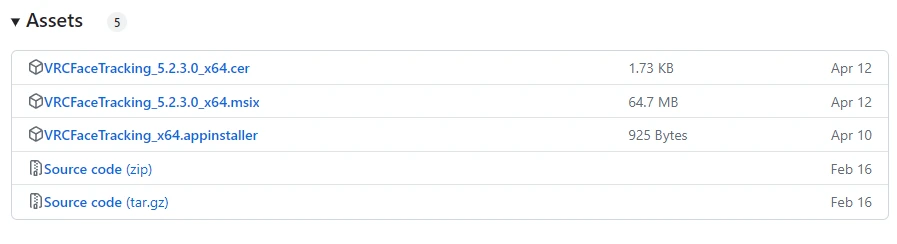
3、下载VRChat和STEAM VR。这个没啥好说的,直接steam里面搜然后下载完事,想玩vrc的应该已经下好了
二、启动准备
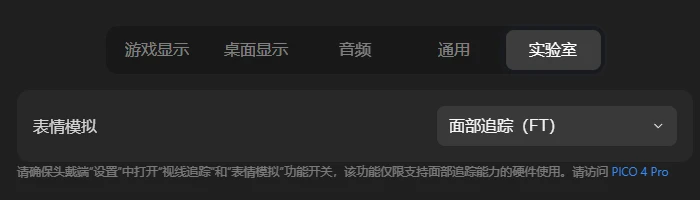
1、PICO互联PC端需启用面部追踪,PICO互联头显端亦需要启用眼部追踪与面部追踪(头显端怎么开就没必要教学了,没开的话它每次串流都会提醒你的)
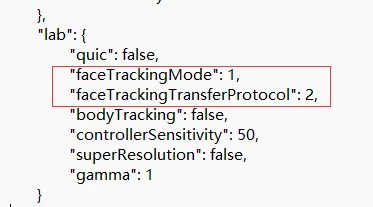
2、重要查阅电脑上C:\Users\*用户*\AppData\Roaming\PICO Connect,有一个文件名为settings的JSON文件,使用记事本打开即可。拉到下面,有两项:"faceTrackingMode"后数值需修改为1,"faceTrackingTransferProtocol"后数值需修改为2,修改为如图所示即可。
修改后记得重启PICO互联PC端,开着客户端修改是无效的
重启客户端后记得再看一眼文件看看有没有被PICO互联改回去
初次串流如果VRC没有正常识别到面捕信息记得再看一眼文件情况
该文件有可能PICO互联会自己瞎改,建议把这个文件夹固定到快速访问或者拉一个快捷方式
反复提醒是因为真的被改过很多次
3、VRCFT官方模块库中安装该官方PICO4PRO串流模块,因为其下载源亦为github,可能存在网络连接问题,可以自行下载模块然后在模块库手动加载
只安装这个模块就可以了,其他模块不需要

三、使用
将STEAM VR画面串流至头显流程以下简略带过
将pico4pro与电脑连接至同一局域网或者直接使用USB数据线连接,两端均打开PICO互联客户端,然后在头显端选择连接即可实现基本串流
头显页面左上角启动STEAM VR即可进入STEAM VR页面
1、启动VRCFT,与串流流程不分先后顺序。如模块安装正常且加载正常,主页应显示initializing modules,如果显示的是no modules loaded,进入steam vr后再重启一次VRCFT试试罢
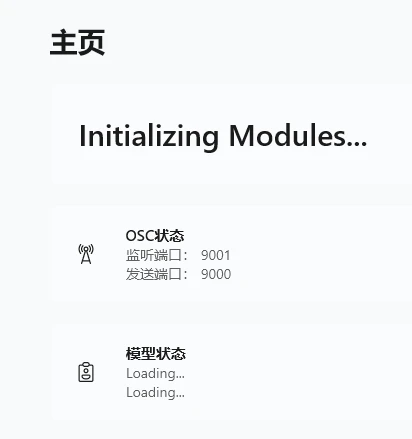
串流进入STEAM VR后,主页应加载出头显型号信息。如果settings文件没改或者被PICO互联改了回去,这里不会加载出头显信息(反复强调)

2、启动VRChat,选择一个带面部追踪的模型。有面捕的模型在圆盘菜单里面可以看到VRCFT图标的,往往这个图标会标注模型面捕插件作者
如果VRC正常识别到VRCFT,画面下方会有连接提示

VRCFT端开启追踪开关。如果一切顺利,你应该能看到VRCFT页面模型状态能正常显示模型名字、面捕参数数量、OSC状态有传出传入信息。如果缺少这些信息,你的串流出了岔子,参考文末重要提示,或是参考其他作者写的面捕常见问题修复

记得在VRC圆盘菜单中开启OSC,开启模型的面部追踪功能
至此,你可以享受这最便宜的大厂面捕方案,在VRC便乘二次元了
重要:
有的加速器会影响到模型状态识别,且不占用OSC状态端口。该情况可能很少见,貌似只有我遇到过。对于这种情况,请尝试关闭加速器进入VRC看是否能识别到模型并正常面捕。
如关闭后可以正常面捕,则裸连识别到模型后再开加速器、然后重启VRC也是可以正常面捕的,只是更换模型后VRCFT仍冻结在上一个模型的模型状态,你想启用另外一个模型的面捕还得重复上述流程。最佳方案是更换一个不会干扰模型识别的加速器
如加速器等应用占用OSC端口,请参考其他教程,普遍有讲,这里不再赘述
