
简介:
内容转载自:Someone fixed the Windows Subsystem for Android because Microsoft refuses to — here's how you can do it (xda-developers.com)
https://www.xda-developers.com/windows-subsystem-for-android-snapdragon-how-to/
亲测可用。
在X Elite系列芯片发布后,多年来饱受性能诟病的Windows on ARM设备终于具备了和M芯片抗衡的能力。而原生的ARM芯片理论上也能更好运行WSA安卓应用,可惜今年三月还未等第一批X Elite设备上市,微软砍刀部就砍掉了对WSA的支持。
Surface Pro 11到手后发现WSA可以安装但无法运行,而其他市面上安卓模拟器也无法正常运行。这是一个遗憾。而近日外国的爱好者们发现了WSA无法运行的原因是里面存在部分arm32位的应用,而X Elite无法运行它们。找到原因后终于有人成功运行了WSA。
目前可能还有部分兼容性问题。测试了四个应用和游戏,其中安兔兔跑分,会在HEIF图像解码测试中卡住。其他应用正常使用。
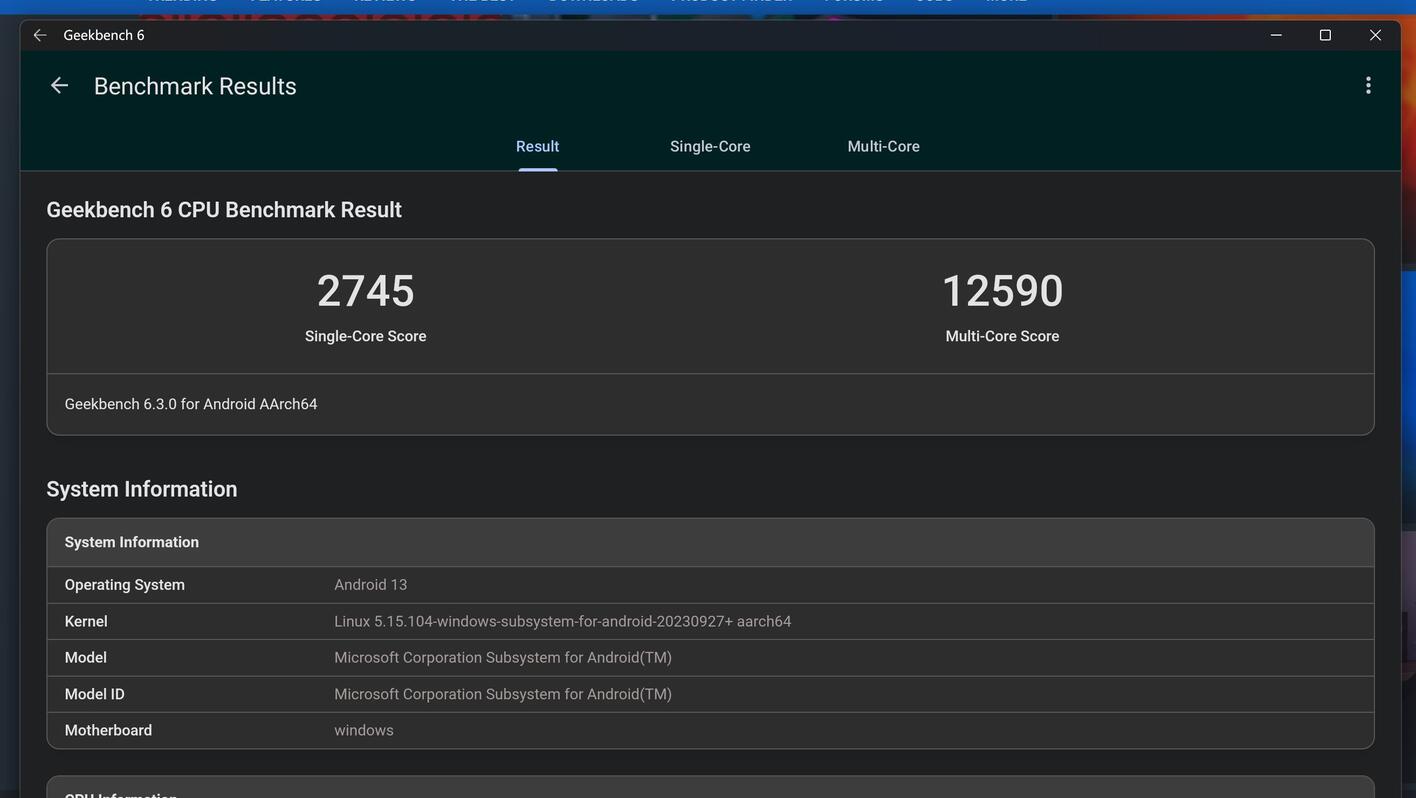
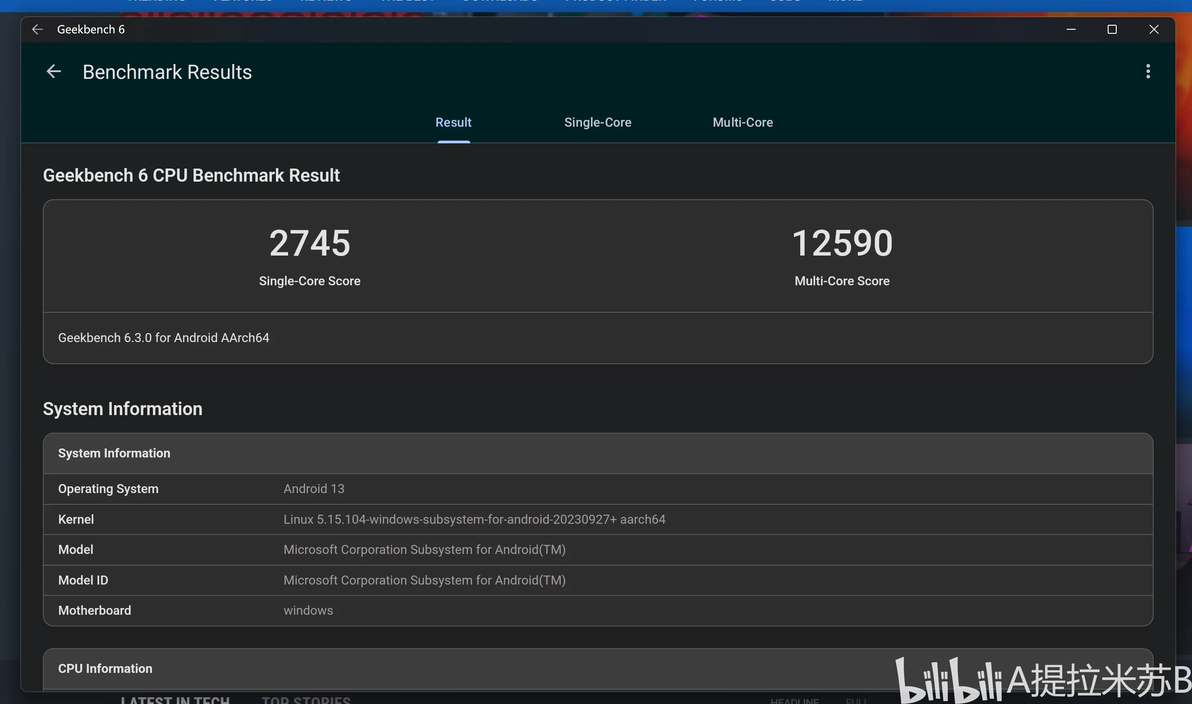
GeekBench 6 安卓跑分如下,单核2745 多核12590。相当高的得分,损耗很低。和原生Windows GB6下得分很接近。:
游戏上暂只测试了明日方舟,能很流畅地运行,触控交互也没问题,性能上没有明显发热。其他对显卡要求更重的游戏还未尝试。之前WSA 在显卡驱动上有些问题,不了解目前的情况。
正文:
一、安装WSA前的准备:在“启用或关闭Windows功能”中开启'Virtual Machine Platform' 和'Windows Subsystem for Linux'。

二、安装WSA:先从Microsoft Store下载WSA。(Windows地区需要设定为美国)

三、下载WSA Patched: Release WSA Patched System and Vendor images - 2311.40000.5.0 (arm64) · snickler/WSA-Patched · GitHub
https://github.com/snickler/WSA-Patched/releases/tag/0.0.1
四、修改WindowsApps文件夹权限:C:\Program Files\WindowsApps 右键》属性》安全》高级。
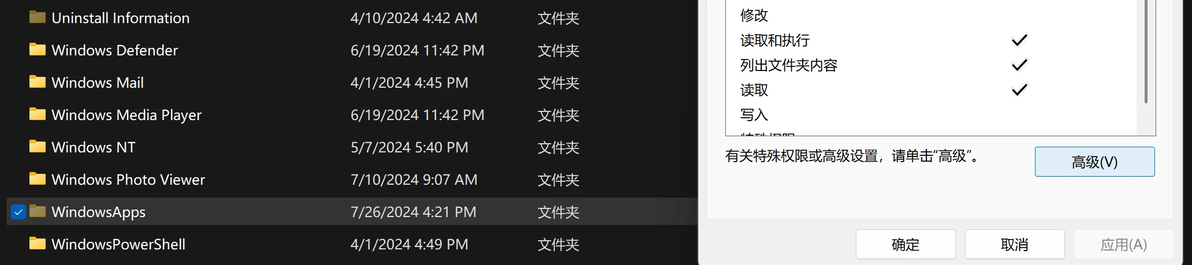
点击【更改】


在对话框中将【所有者】设定为自己的微软账户。随后退回上一页面,勾选账号下方的勾选框。

五、复制原有WSA文件夹:在WindowsApps内找到MicrosoftCorporationII.WindowsSubsystemForAndroid_2311.40000.5.0_arm64__8wekyb3d8bbwe 文件夹。复制到一个新的文件夹,此处用C:\wsa-patched示例。注意删除 AppxBlockMap.xml,AppxSignature.p7x 和 AppxMetadata 文件夹.

六、卸载WSA:以管理员身份打开 PowerShell,并使用以下命令卸载 WSA:
Get-AppxPackage -AllUser | Where {$_.Name -match "SubsystemForAndroid"} | Remove-AppxPackage -AllUsers
七、重新安装WSA:同样以管理员身份打开 PowerShell, cd 到第五步的文件夹cd c:\wsa-patched ,运行命令:Add-AppxPackage -ForceApplicationShutdown -ForceUpdateFromAnyVersion -Register .\AppxManifest.xml
八、替换文件:将第三步下载的文件复制到wsa-patched下
九、重新打开WSA:大功告成
