

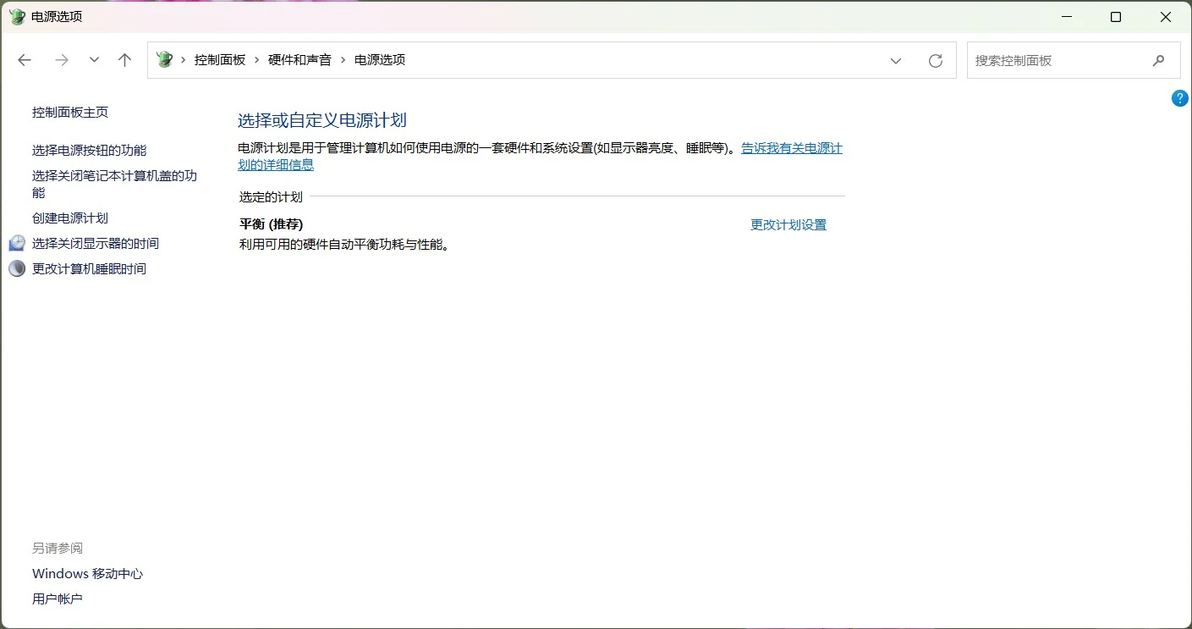
问题现象如图所示,控制面板电源选项中只有平衡模式,且无法切换到其他模式。(Windows移动中心也无法修改)
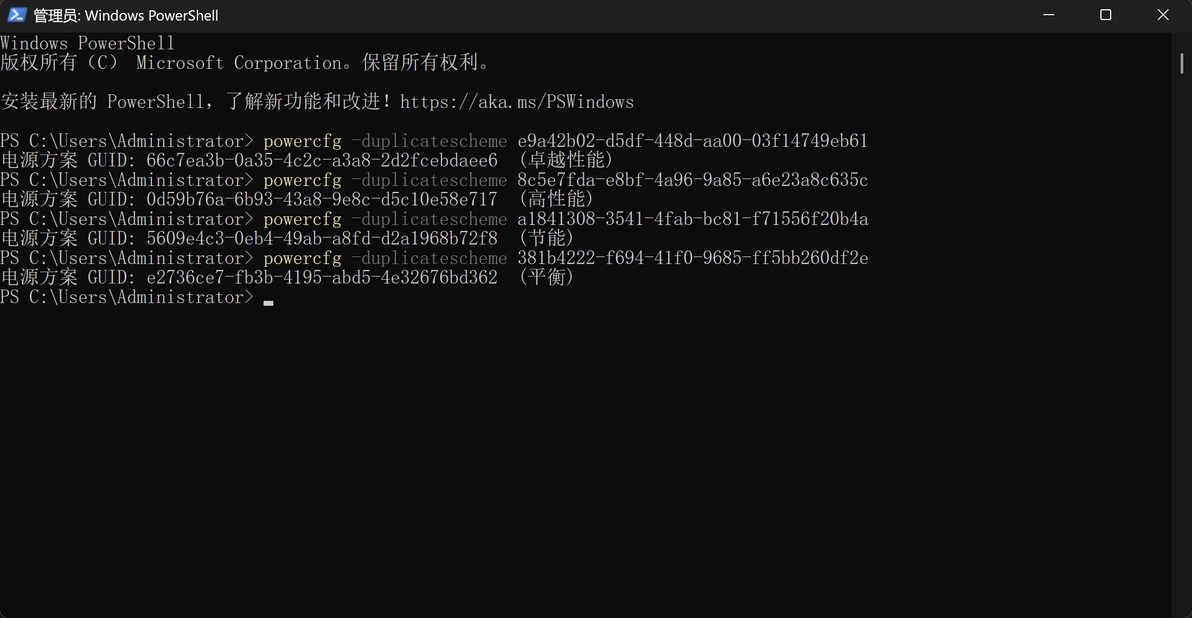
首先,附上正常系统的各性能模式开启的powershell指令:
卓越性能:powercfg -duplicatescheme e9a42b02-d5df-448d-aa00-03f14749eb61
高性能:powercfg -duplicatescheme 8c5e7fda-e8bf-4a96-9a85-a6e23a8c635c
节能:powercfg -duplicatescheme a1841308-3541-4fab-bc81-f71556f20b4a
平衡:powercfg -duplicatescheme 381b4222-f694-41f0-9685-ff5bb260df2e
在上文的基础上,我们开始下面的详细步骤教程。
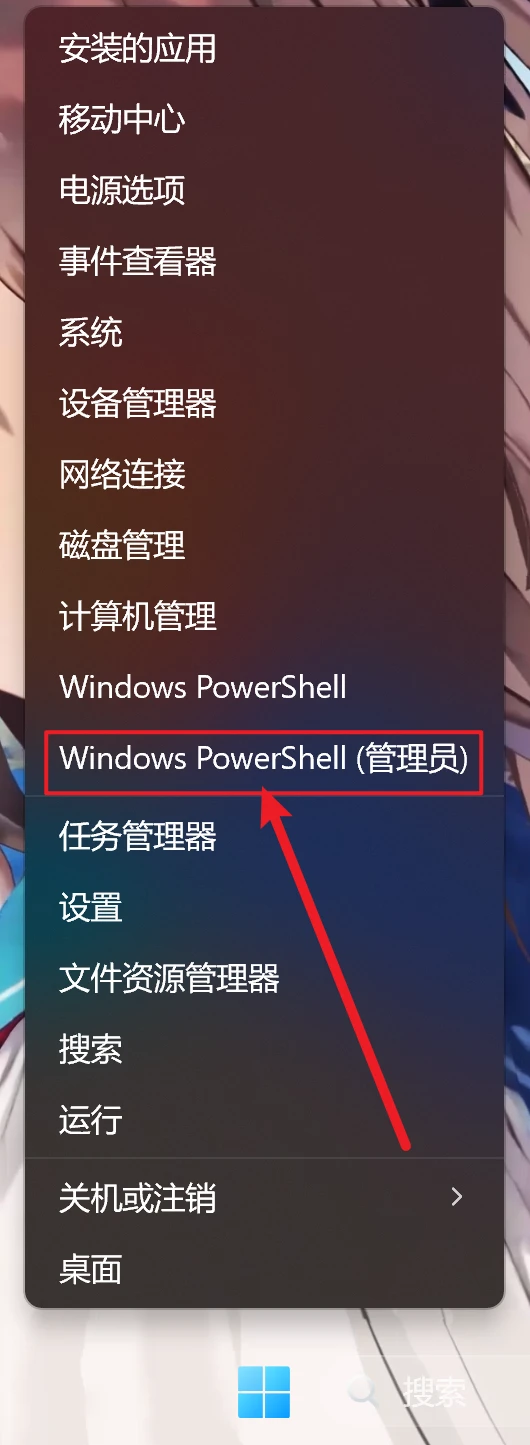
右击开始(Windows徽标按钮)左键点击Windows Powershell(管理员)以启动Powershell。
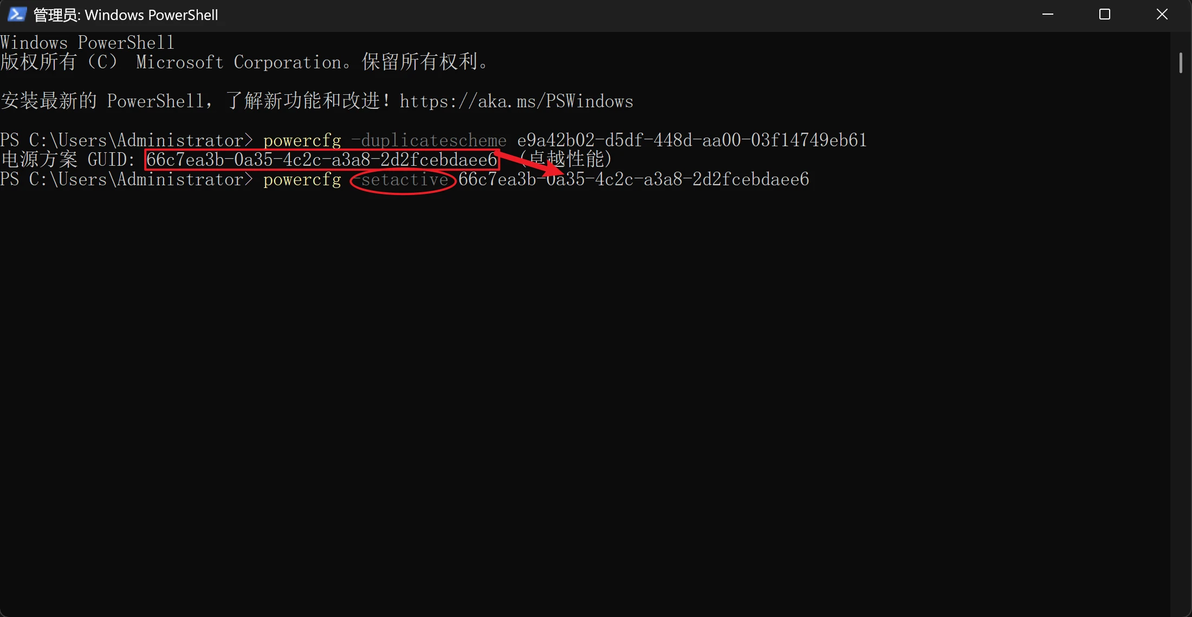
启动后,选择想要使用的电源模式,将上文中对应的指令复制到powershell中回车运行(右键粘贴或者Ctrl+V)会显示出对应的电源设置的GUID,效果如图:
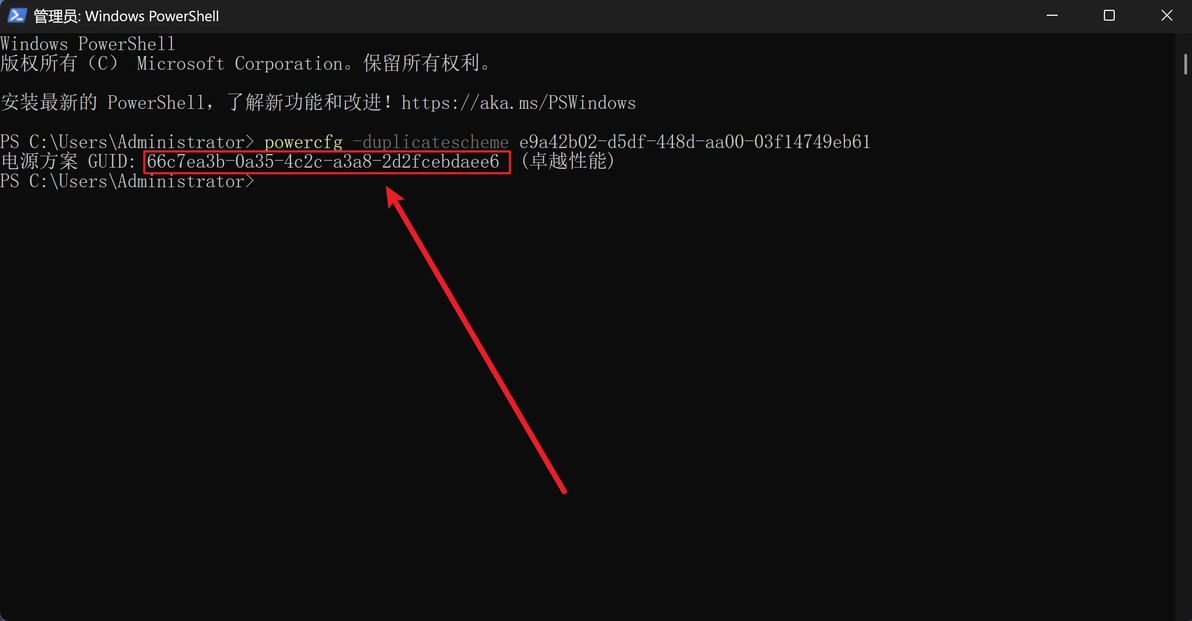
以卓越性能选项为例(高性能模式和节能模式开启方法同样适用,但是高性能模式有更简单的指令开启方法,下文中会提到)下一行指令输入powercfg -setactive(后面跟一个空格)将刚刚出现的卓越性能的GUID粘贴到刚才那段指令开头的后面,样例如图(这段GUID不同电脑可能会有所不同,请根据实际情况粘贴):
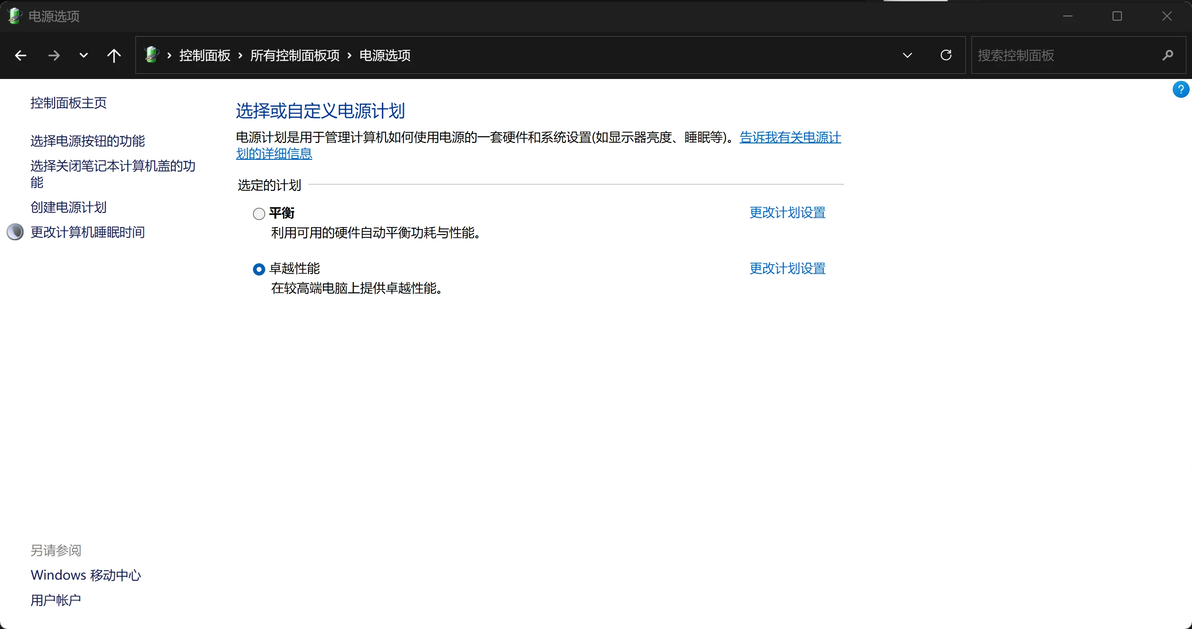
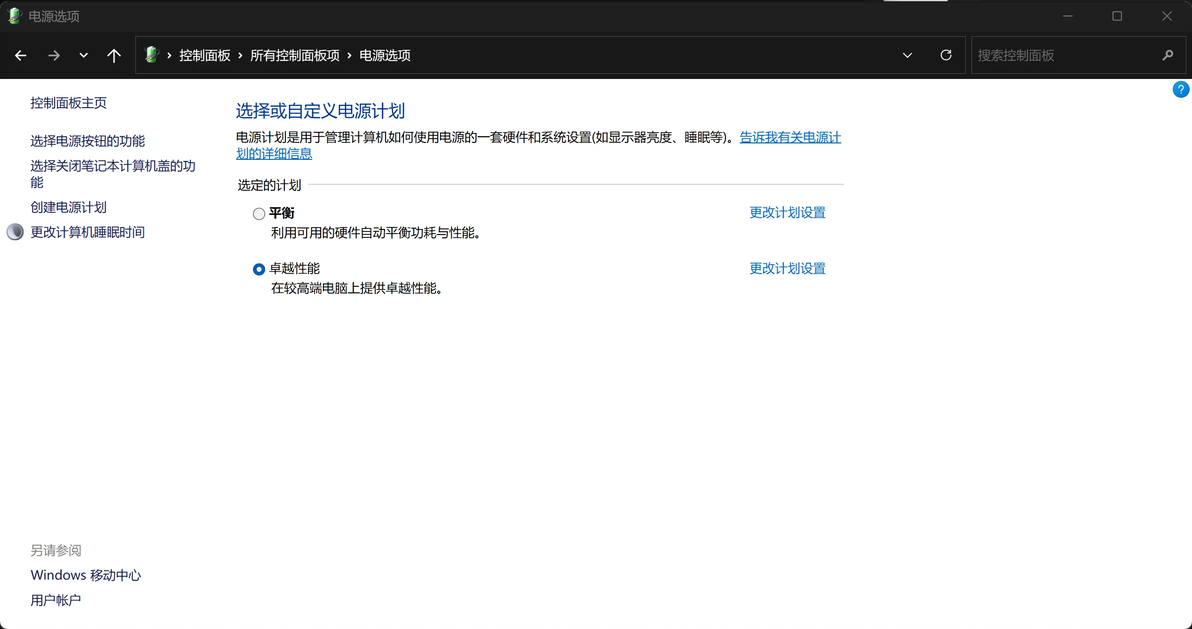
敲击回车,如果没有任何返回数据,说明修改成功。这时候重新打开控制面板,就会发现卓越性能模式已被选中,效果如图:
到这,卓越性能的开启教程就结束了,下面是高性能模式的简单开启教程(只用一行指令)
用上文方法开启powershell之后,直接复制下文中这条指令,粘贴进powershell回车运行(各电脑通用)即可直接开启高性能模式。
高性能:powercfg -setactive 8c5e7fda-e8bf-4a96-9a85-a6e23a8c635c
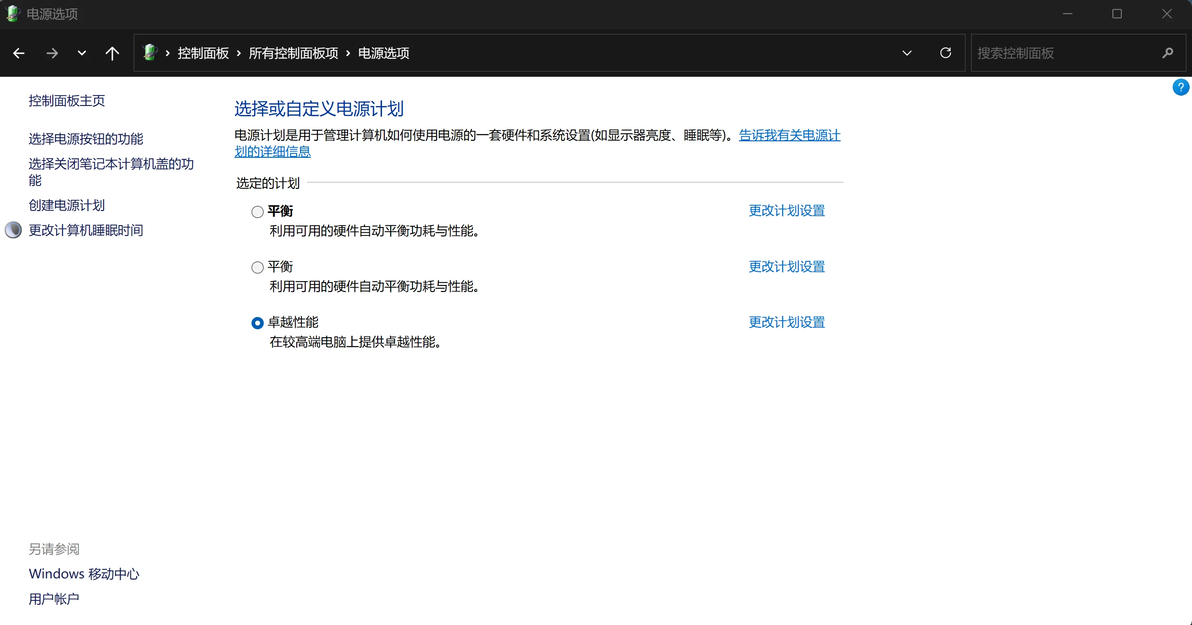
题外话,如遇到下图这种多余重复的电源选项(平衡)如何移除:
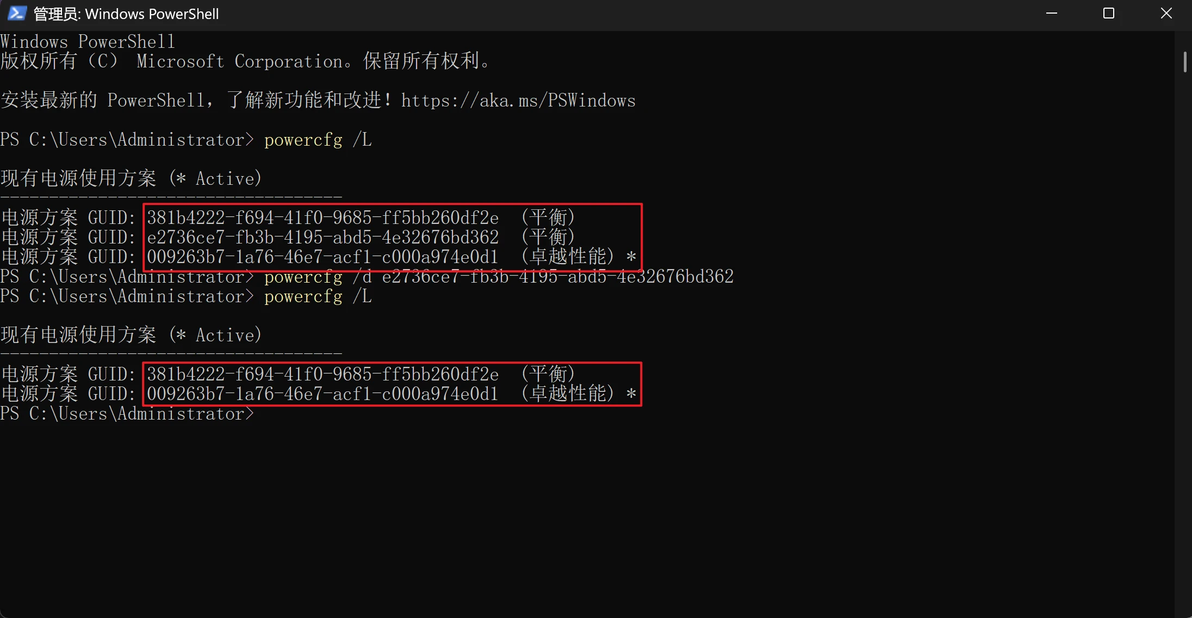
首先同样操作开启powershell,键入powercfg /L后回车,即可显示当前你的电源设置列表,有星号标识的是表示你当前正在使用的模式,效果如图:
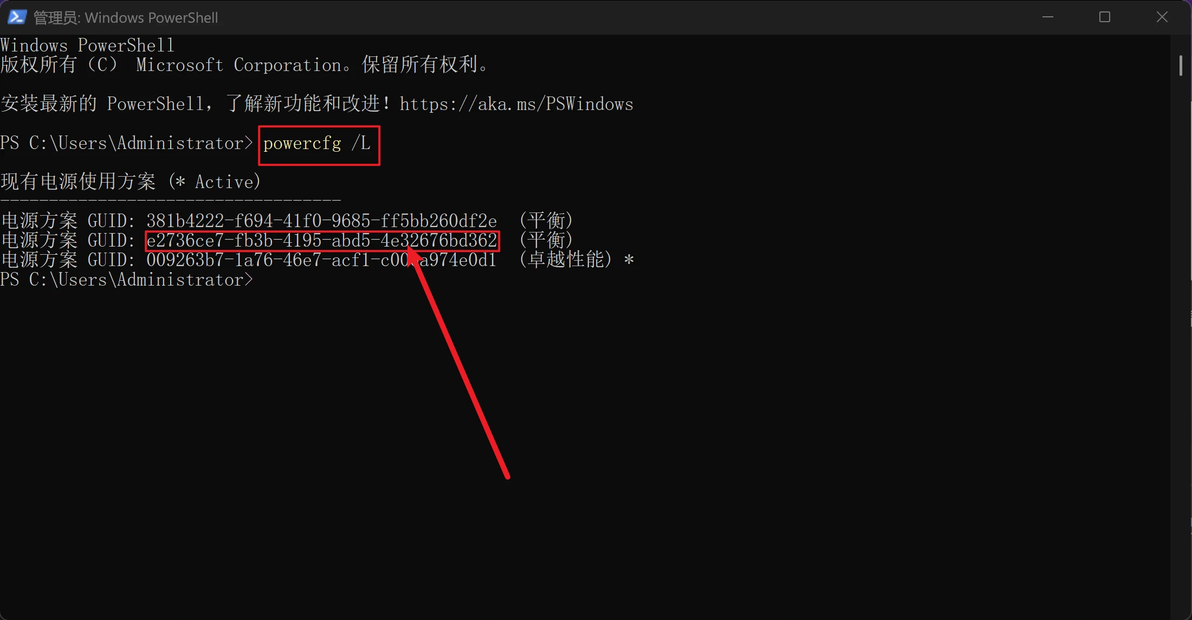
选择好想要删除的模式后,在下面键入powercfg /d(后面跟一个空格)复制粘贴想要删除的电源模式的GUID,样例如下图:

回车后如果没有任何返回数据,证明删除成功,这时候再回到控制面板或者用上文指令查询,就会发现刚刚想要删除的模式已经消失了,证明操作就成功了。
教程到这结束了,如有问题欢迎在评论区讨论!
文章内容参考来源:
https://answers.microsoft.com/zh-hans/windows/forum/all/windows11%E7%B3%BB%E7%BB%9F%E4%B8%AD%E7%9A%84/c4c32a42-1736-4095-8db5-c14cd8a3ee05
【电脑如何开启高性能卓越性能,两种方法】 网页链接
