office各个版本安装包
网页链接
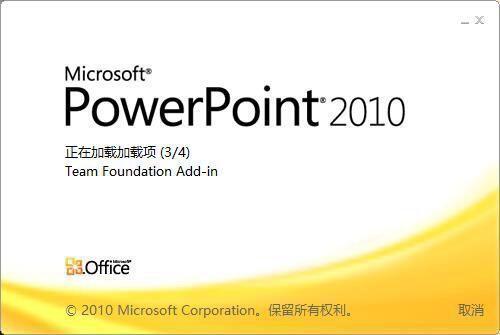
Microsoft Office excel作为大众普遍使用的办公软件,其2010版本至今仍被广泛运用。这款版本带来了更加便捷和简洁的界面设计,并将标识色改为统一的橙色。相较于Microsoft Office excel2003和2007,2010版本不仅在用户界面上进行了大量改进,连LOGO也进行了更新,使得界面看起来更为清爽和清晰。由于对电脑硬件的要求略高,它更适合在Windows 7或更高版本的操作系统上运行。下面,我将与大家分享2010版本的详细安装步骤。 **Microsoft Office excel 2010 安装指南**
office excel各个版本安装包
http://pan.baidu.get8%2etop/ms/office
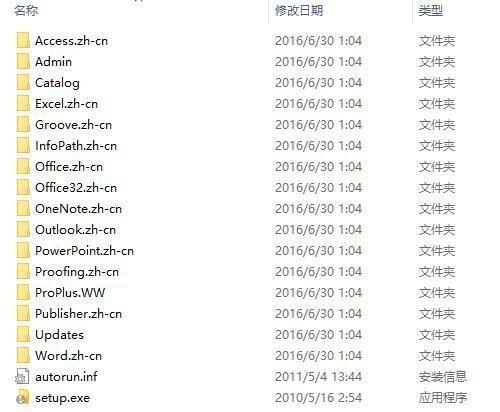
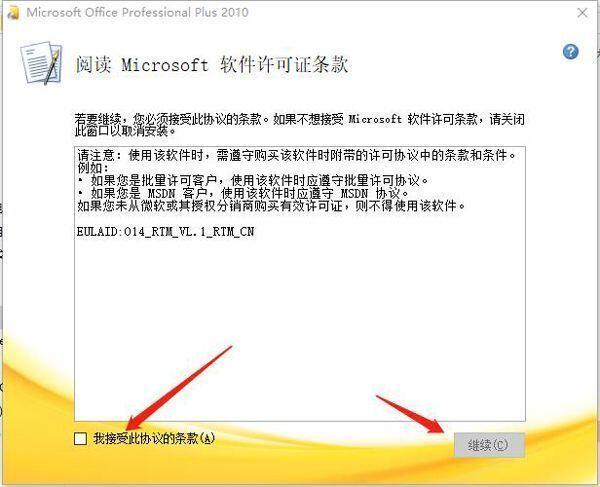
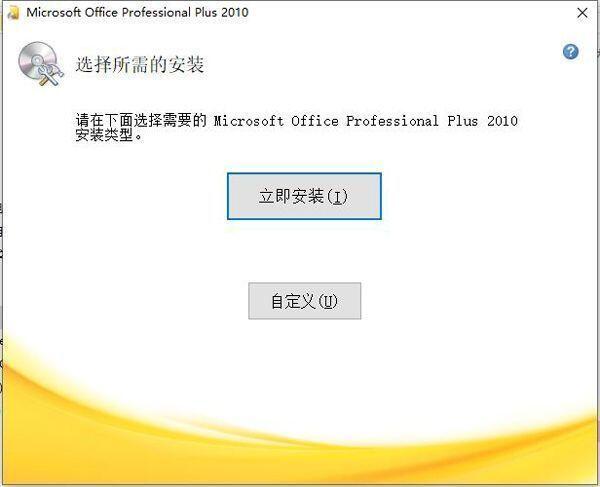
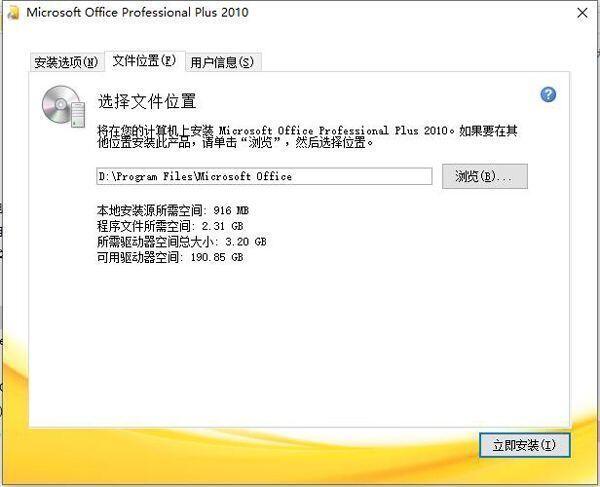
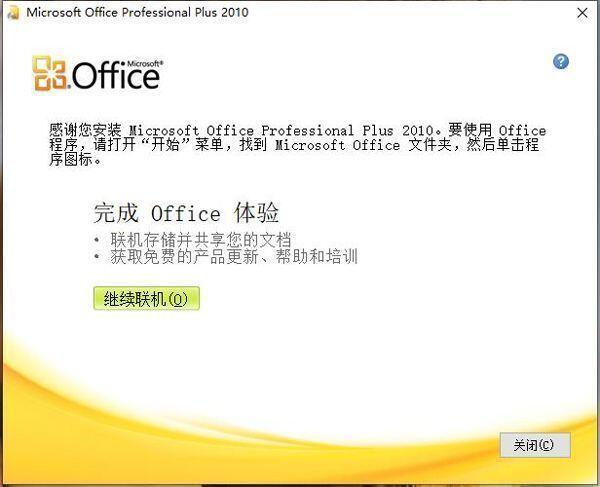
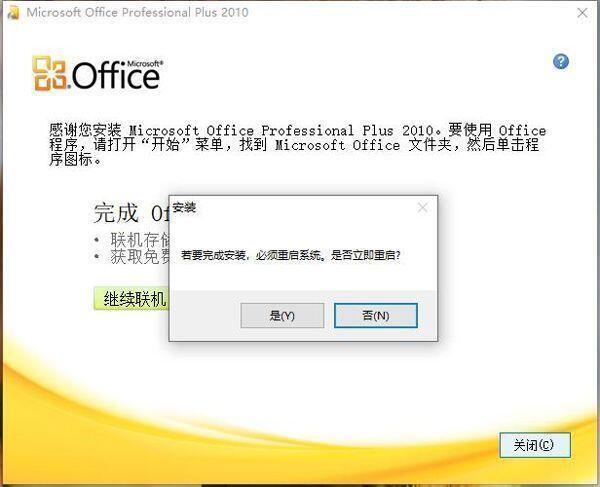
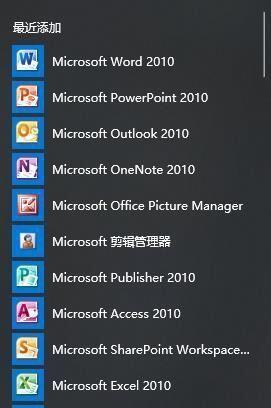
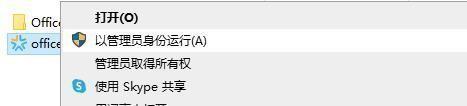
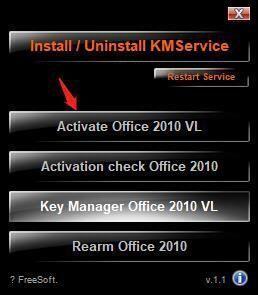
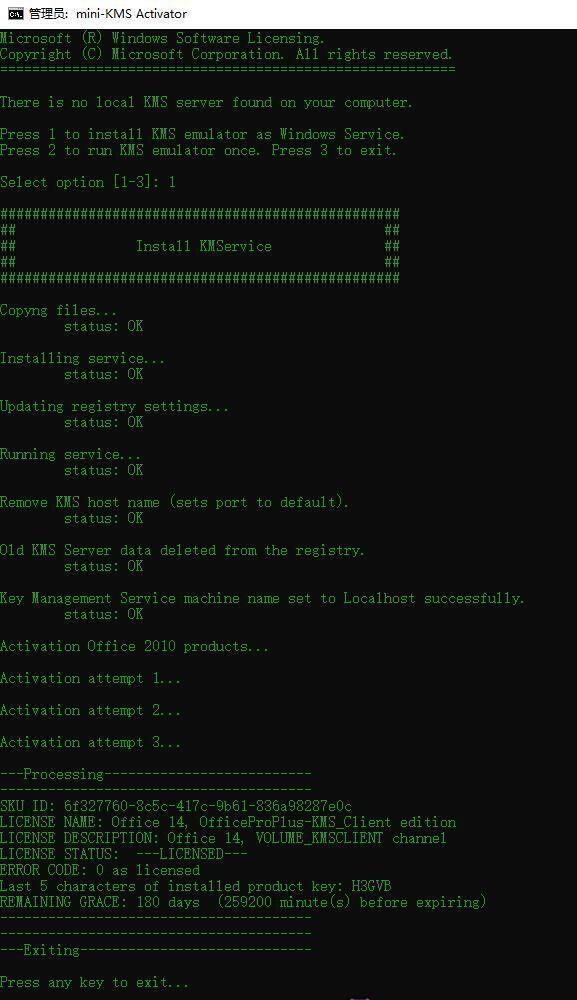
**安装步骤如下:** 1. 下载Office excel 2010的安装包后,用鼠标右键解压安装包; 2. 找到安装程序setup.exe,用鼠标右键点击,选择“以管理员身份运行”(特别提醒,对于使用Windows 7及更高版本的非管理员用户,建议使用管理员身份运行程序); 3. 接受软件使用许可协议,点击“继续”按钮; 4. 在安装类型选项中,有“立即安装”和“自定义安装”两种选择。立即安装是默认设置,而自定义安装则允许用户自行选择组件和安装位置; 5. 选择“立即安装”后,安装程序将自动开始工作; 6. 安装完毕后,与Office excel 2007一样,桌面上不会自动创建快捷方式,需要手动添加。操作方式为:【开始】→【所有程序】→【Microsoft Office excel】,根据需求选择应用,然后右键选择“发送到”→“桌面快捷方式”; 7. 安装后首次启动程序,如果未激活,会弹出激活向导。有两种激活方式:互联网激活和电话激活。若已购买官方软件,可选择互联网激活; 8. 在Office excel应用程序中,点击“文件”→“帮助”,然后选择“更改产品密钥”进行软件激活; 9. 输入产品密钥,点击“继续”,程序将根据密钥对应的版本进行覆盖安装; 10. 如果不想通过输入密钥覆盖安装,也可以使用激活工具(注意:使用前需关闭所有杀毒软件); 11. 右键选择“以管理员身份”运行激活工具。如果操作系统是精简版,可能需要先安装.NET框架环境; - 安装.NET环境的操作指南请参考:Microsoft .NET Framework 4.7.2 安装操作指南 - 安装Windows根证书程序的指南请参考:MicrosoftRootCertificateAuthority2011根证书安装操作指南 12. 在激活工具中选择需要激活的Office excel版本,这里选择Microsoft Office excel 2010,然后点击“EZ-Activator”; 13. 程序将自动激活Office excel软件; 14. 打开Office excel 2010,点击“文件”→“帮助”,即可看到产品已激活的信息。