
这篇文章主要分享了DaVinci Resolve18.5 中文版参考手册简介内容的目录、项目管理器、首选项和项目设置相关内容,希望对大家有所帮助。
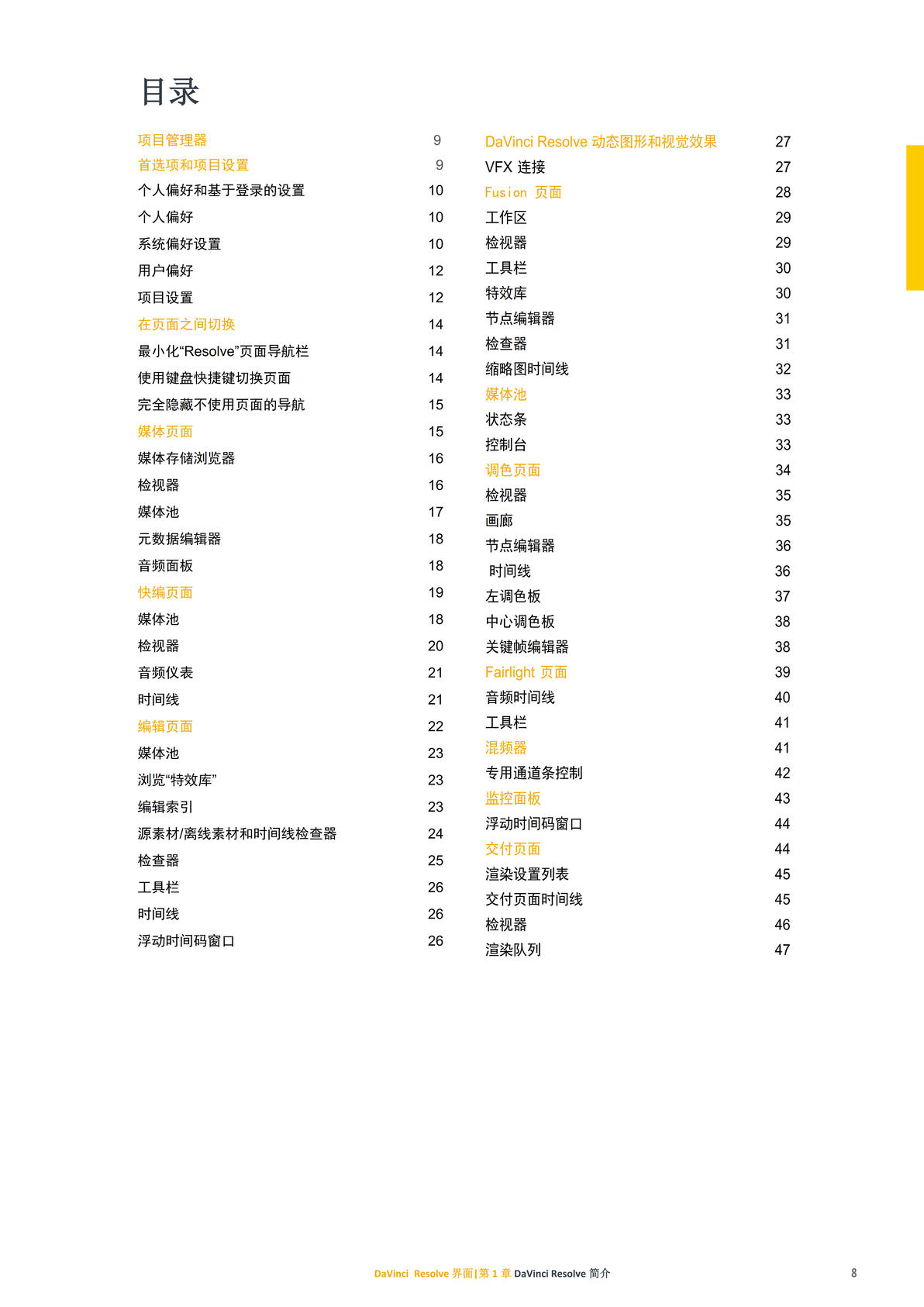
这是一个关于DaVinci Resolve软件简介目录文档。以下是文档内容的简要解读:
1.目录:这是文档的目录部分,列出了文档中讨论的各个主题。
2.项目管理器:介绍项目管理器的基本功能和操作。
3.首选项和项目设置:详细讲解如何在DaVinci Resolve中设置个人首选项和项目设置。
个人首选项:基于登录的个人设置。
系统首选项:系统范围内的设置。
用户首选项:特定于用户的首选项。
4.项目设置:介绍如何配置项目的各种设置。
5.页面切换:讲解如何在不同页面之间切换。
最小化DaVinci Resolve页面栏:如何最小化页面栏。
使用键盘快捷键切换页面:使用快捷键在不同页面间切换。
隐藏不使用的页面:如何隐藏不需要的页面。
完全隐藏页面导航:如何完全隐藏页面导航。
6.媒体页面:介绍媒体页面的功能和操作。
媒体存储浏览器:浏览和管理媒体文件。
检视器:预览媒体文件。
媒体池:管理和组织媒体片段。
元数据编辑器:编辑和管理媒体文件的元数据。
音频面板:处理音频文件。
7.快编页面:介绍快编页面的功能和操作。
媒体池:查看和管理剪辑素材。
检视器:预览剪辑素材。
音频电平表:监控音频电平。
时间线:编辑剪辑素材的时间线。
8.剪辑页面:介绍剪辑页面的功能和操作。
媒体池:查看和管理剪辑素材。
特效库浏览:浏览和应用视频特效。
编辑索引:查看和管理剪辑素材的索引。
源/离线时间线和检视器:查看和管理源素材和时间线。
检查器:查看和编辑剪辑素材的属性。
工具栏:提供各种编辑工具。
时间线:编辑剪辑素材的时间线。
浮动时间码窗口:显示和操作时间码。
9.DaVinci Resolve中的动态图形和视觉特效:介绍如何在DaVinci Resolve中创建和处理动态图形和视觉特效。
VFX Connect:连接到外部视觉特效软件。
Fusion页面:介绍Fusion页面的功能和操作。
工作区:自定义编辑工作区。
检视器:预览动态图形和视觉特效。
工具栏:提供各种工具和效果。
特效库:浏览和应用视觉特效。
节点编辑器:编辑和连接视觉特效节点。
检查器:查看和编辑视觉特效的属性。
缩略图时间线:查看和管理动态图形的时间线。
媒体池:查看和管理动态图形素材。
状态栏:显示编辑状态信息。
控制台:提供编辑控制功能。
10.调色页面:介绍调色页面的功能和操作。
检视器:预览色彩调整效果。
画廊:查看和管理色彩风格。
节点编辑器:编辑和调整色彩节点。
时间线:编辑和调整色彩时间线。
左侧调色板:显示和调整色彩参数。
中心调色板:显示和调整色彩参数。
关键帧编辑器:编辑和调整色彩关键帧。
11.Fairlight页面:介绍Fairlight音频编辑页面的功能和操作。
音频时间线:编辑音频轨道和时间线。
工具栏:提供音频编辑工具。
混音器:混合和调整音频轨道。
专用通道条控件:控制音频轨道的属性。
监控面板:监控音频信号和质量。
浮动时间码窗口:显示和操作音频时间码。
12.导出页面:介绍导出页面的功能和操作。
渲染设置列表:配置导出设置。
导出页面时间线:预览导出内容的时间线。
检视器:预览导出内容。
渲染队列:管理和调度渲染任务。
项目管理器
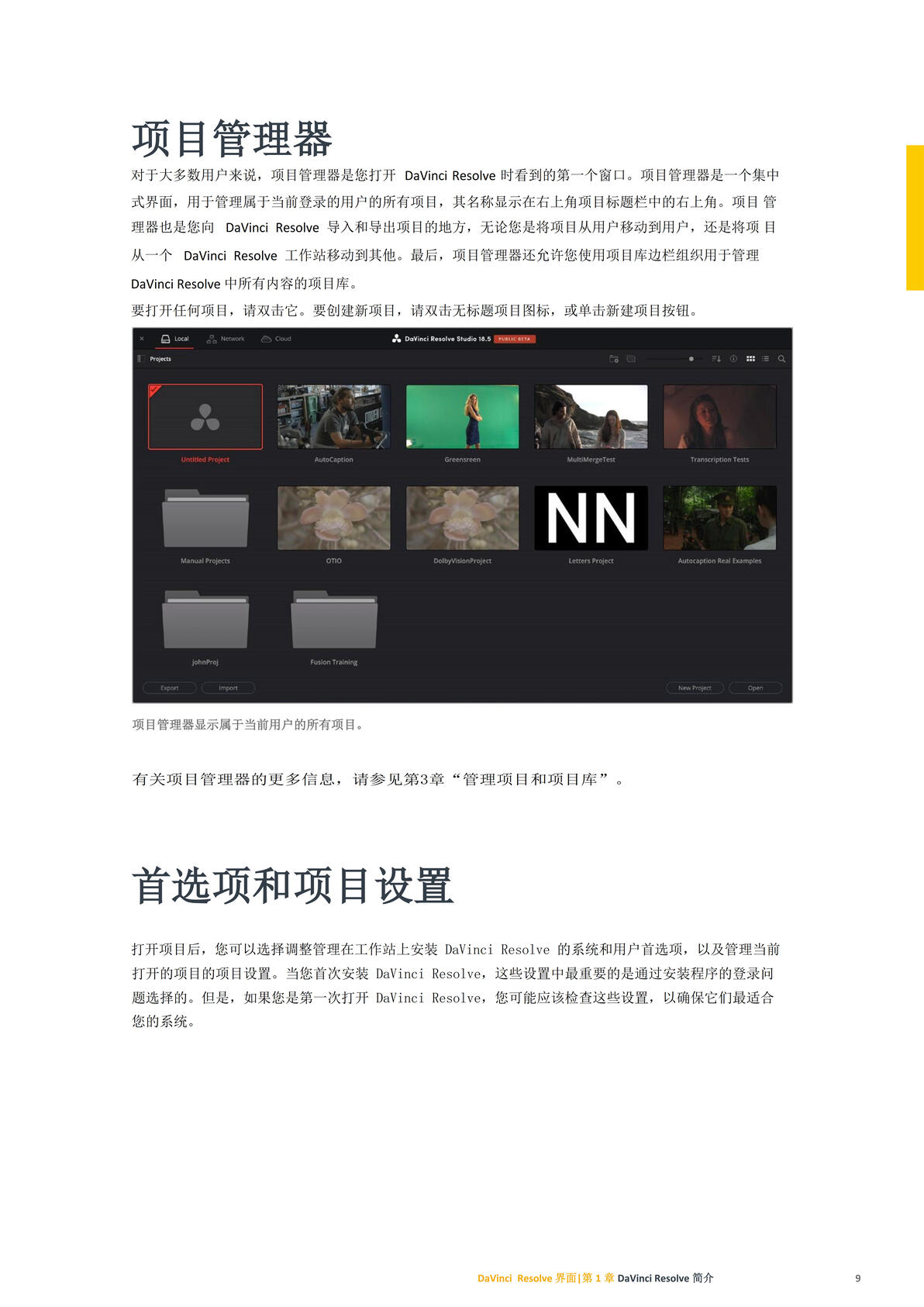
对于大多数用户来说,当您打开DaVinci Resolve时,首先看到的窗口是“项目管理器”。
项目管理器是一个集中式界面,用于管理当前登录用户的所有项目。当前登录用户的姓名显示在项目标题栏的右上角。项目管理器还是您导入和导出DaVinci Resolve项目的地方,无论您是将项目从一个用户移动到另一个用户,还是将项目从一个DaVinci Resolve工作站移动到另一个工作站。最后,项目管理器还允许您使用项目库侧边栏组织用于管理DaVinci Resolve中所有内容的项目库。
操作项目的基本指南。
1.To open any project, double-click it.
这句话的意思是:要打开任何一个项目,只需双击它。
在大多数操作系统和应用程序中,双击文件或图标是标准的打开操作。
2.To create a new project, double-click the Untitled Project icon, or click the New Project button.
这句话提供了两种创建新项目的方法:
1.双击“未命名项目”图标。在很多应用程序中,当你第一次创建新项目时,它通常会显示为“未命名”或类似的名称,直到你为其指定名称。
2.点击“新建项目”按钮。这是另一种常见的创建新项目的方法,通常在用户界面上有明确的“新建”或“新建项目”按钮。
总之,这段文字告诉用户如何打开现有项目和创建新项目。
项目管理器显示属于当前用户的所有项目。
偏好设置和项目设置
"Preferences and Project Settings" 通常指的是在某种编辑、开发或项目管理工具中,用户可以自定义的偏好设置和项目具体设置。这些设置帮助用户调整工具的行为,以适应他们的工作流程和需求。下面我会分别解释这两个概念:
1.Preferences(偏好设置):
这些是用户级别的设置,通常影响整个工具或软件的行为。
偏好设置可能包括界面布局、调色主题、字体大小、快捷键、默认文件路径等。
修改偏好设置通常会影响所有使用该工具的项目,除非这些设置被项目设置覆盖。
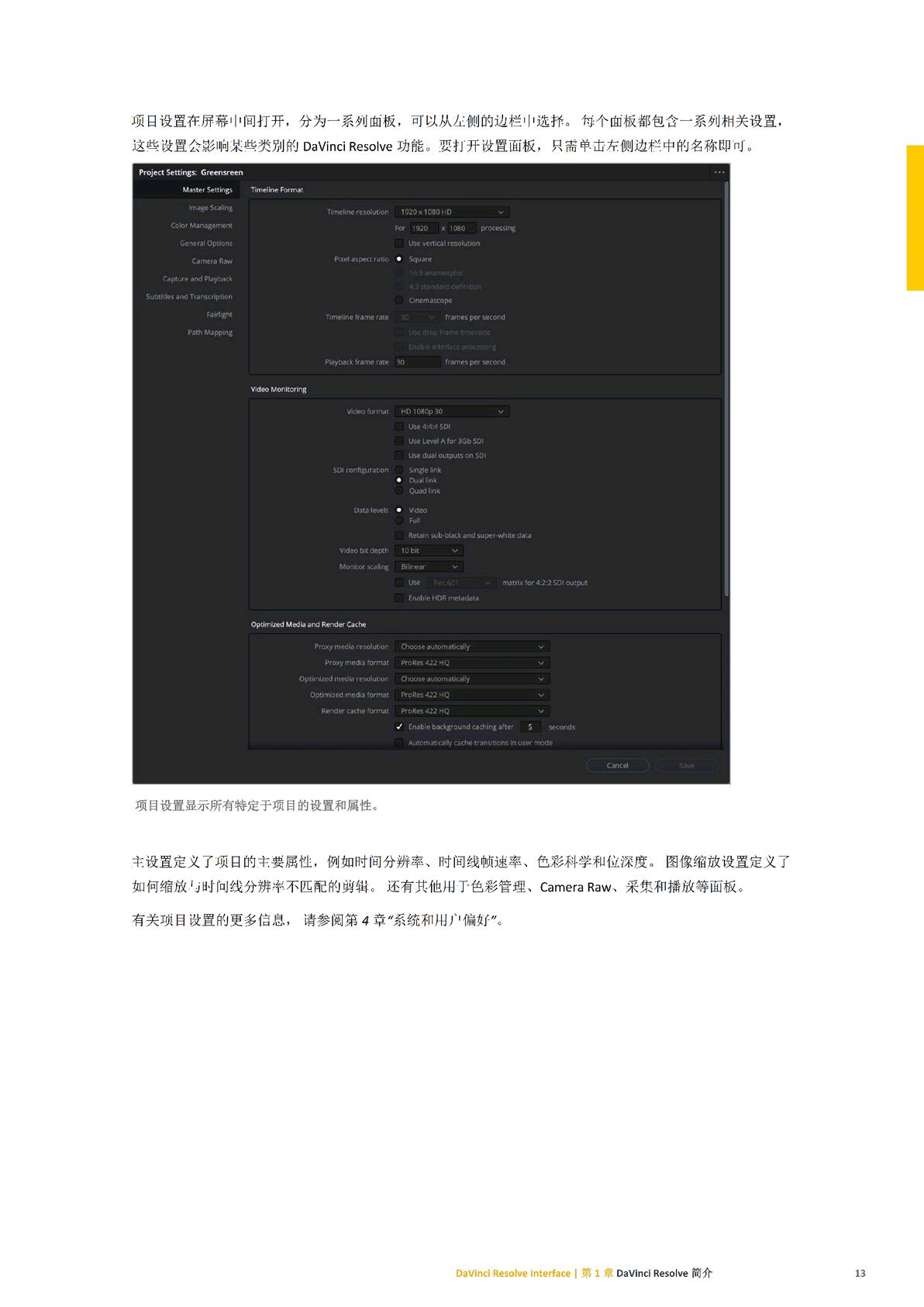
2.Project Settings(项目设置):
这些是针对特定项目的设置,它们会覆盖全局的偏好设置。
项目设置可能包括项目的编码方式、换行符、包含路径、编译选项等。
修改项目设置只会影响当前项目的行为,不会影响其他项目或全局的偏好设置。
举个例子,如果你在使用一个文本编辑器或集成开发环境(IDE),你可能会先在“偏好设置”中调整整体的界面布局和调色主题,以确保你的工作环境舒适且易于阅读。然后,对于每个具体的项目,你可能会在“项目设置”中指定特定的编译参数或包含路径,以确保项目能够正确编译和运行。
不同的编辑器和开发工具可能会有不同的偏好设置和项目设置选项,具体取决于它们的架构和功能。
这段文字描述了在打开DaVinci Resolve项目后,用户可以进行的设置调整。以下是这段文字的解读:
1.打开项目后的选项:一旦你打开了一个项目,你就有机会调整那些控制DaVinci Resolve在你的工作站上安装的系统设置和用户偏好设置,以及管理当前打开项目的项目设置。
2.安装时的设置:当你首次安装DaVinci Resolve时,通过安装程序的引导问题会选择这些设置中最重要的一些。这意味着安装过程中有一些自动配置步骤。
3.首次打开的建议:但如果你是第一次打开DaVinci Resolve,建议检查这些设置,以确保它们对你的系统是最优的。这表示对于初次使用的用户,建议进行一次手动检查和调整,以确保软件配置符合用户需求和系统条件。
总之,这段文字强调了在开始使用DaVinci Resolve时,检查和调整系统、用户偏好和项目设置的重要性,以确保软件的最佳性能和适应性。
这句话可以分为两部分来解读:
1.Individual Preferences and Settings:这部分描述了个人的偏好和设置。在计算机系统或应用程序中,用户通常可以根据自己的需求和喜好来调整界面、功能等方面的设置。这些设置可以帮助用户更好地使用产品,提高工作效率。
2.Based on Login:这部分表示这些个人偏好和设置是根据用户的登录信息来实现的。当用户登录到系统或应用程序时,系统会根据用户的登录信息(如用户名、密码等)来识别用户,并自动应用该用户之前保存的个性化设置。这样,用户在每次登录时都可以看到和使用自己喜欢的设置,从而提高用户体验。
综上所述,这句话的意思是:根据用户登录信息,系统会自动应用用户的个人偏好和设置,以提高用户体验。
这句话的意思是:从DaVinci Resolve 16开始,每个登录账户在给定的计算机上都有自己的偏好设置和个性化设置
这意味着多个艺术家可以每个人都有自己的登录账户,DaVinci Resolve将根据当前登录的艺术家维护各自的工作区布局和偏好设置状态。这样可以让每个艺术家根据自己的需求和喜好进行个性化设置,提高工作效率。
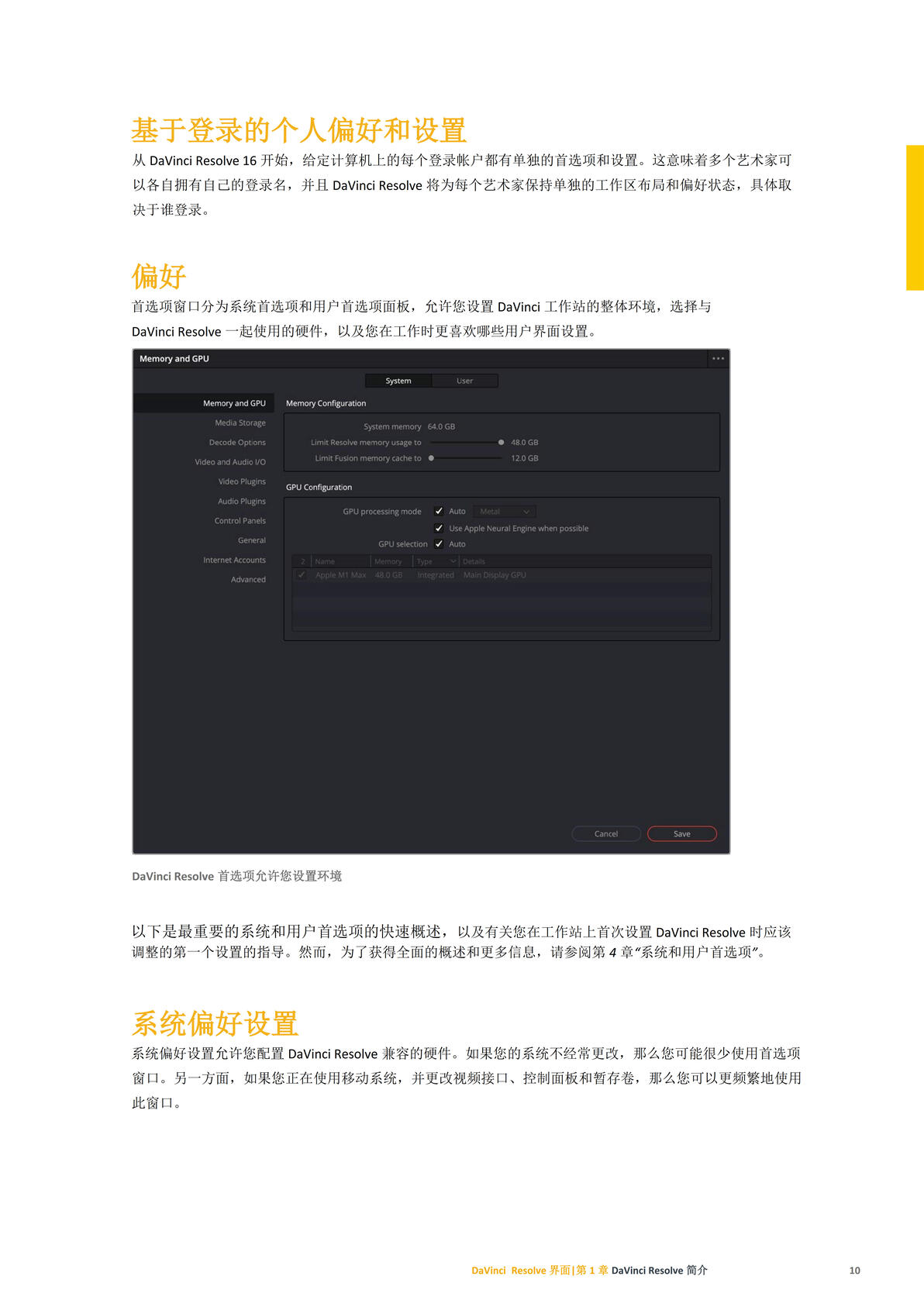
这个句子是在描述一个名为“Preferences”的窗口,它分为“System preferences”和“User preferences”两个面板。通过这个窗口,你可以设置你的DaVinci工作站的整体环境,选择与DaVinci Resolve一起使用的硬件,以及在工作时你喜欢的用户界面设置。
这句话的意思是:“DaVinci Resolve 偏好设置让您可以设置您的工作环境”
DaVinci Resolve 是一款非线性视频编辑软件,用于处理、编辑和合成视频。偏好设置(preferences)是指软件的配置选项,可以根据用户的需求和喜好进行调整。这些设置可以帮助您优化软件的性能和用户体验,以便更有效地完成视频编辑任务。
