
说在最前面:本呆瓜流程是本人采用的方法,不一定适合各个专业,请酌情参考,如有不足之处,还请指出!(各位赛博老师/抱拳)
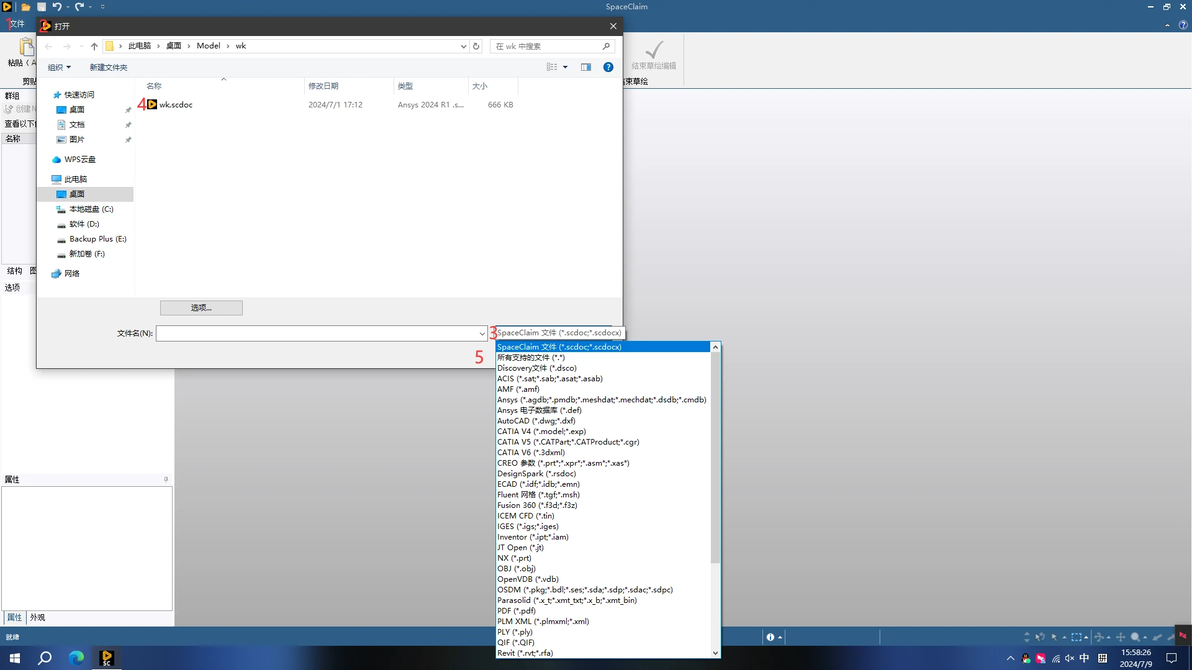
1、将文件导入SpaceClaim:文件->打开->所支持的文件->选中模型文件->打开
2、对选中的面进行命名:选中所需要命名的面->创建NS->例如'inlet'、'wall'、'outlet'等->Enter/点击空白区域
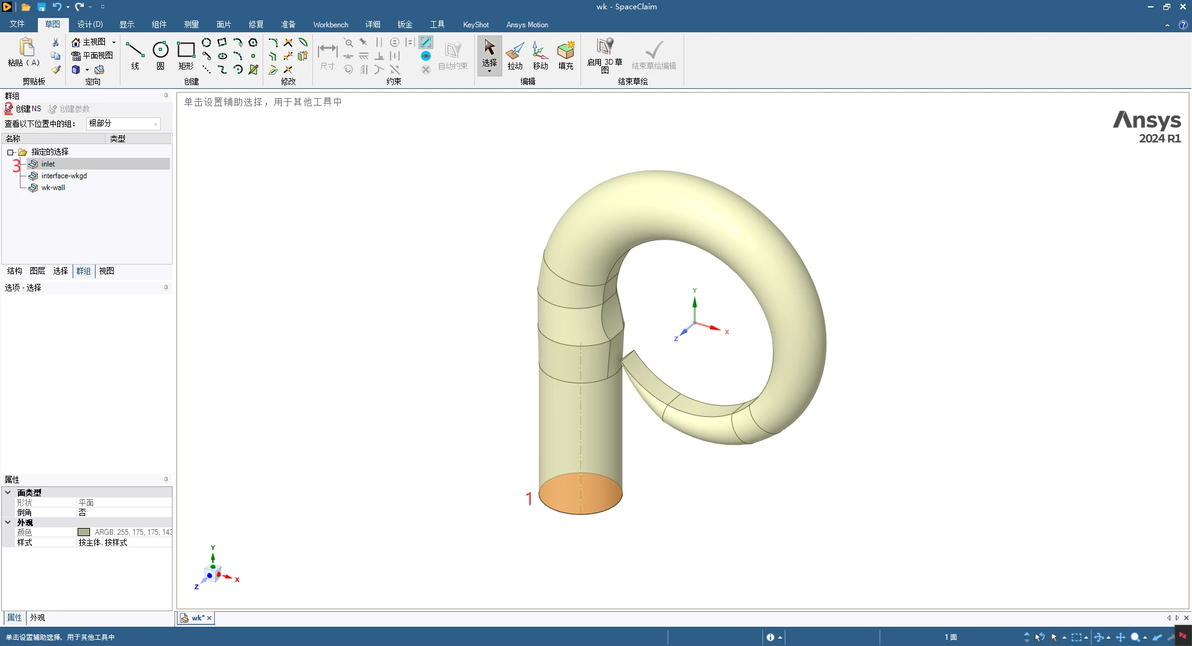
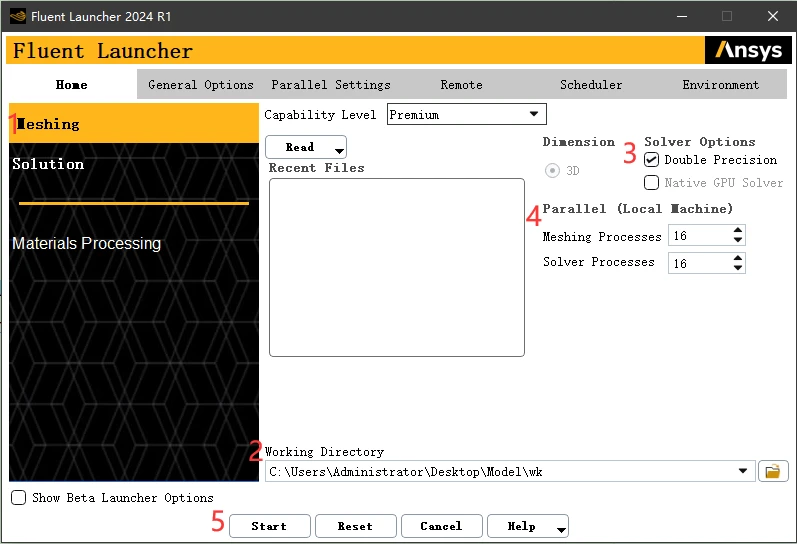
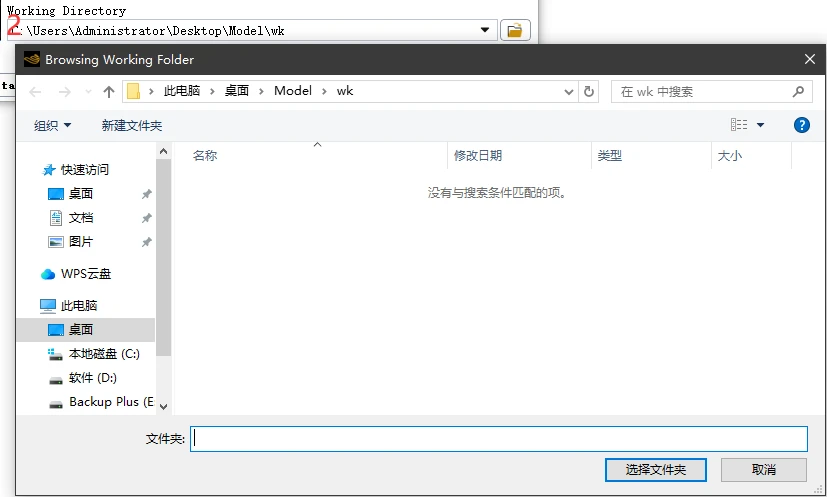
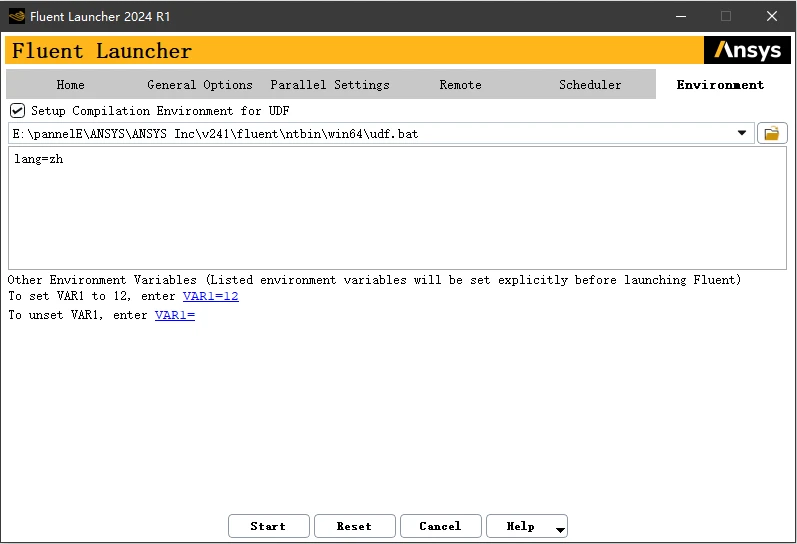
3、打开Fluent meshing:打开Fluent->选中Meshing->选择Working Directory->勾选Solver Options中的Double Precision->根据自己的电脑设置Parallel->(设置为中文环境:在Environment中输入'lang=zh')->Start
4、选择工作流程Select Workflow Type为Watertight Geometry
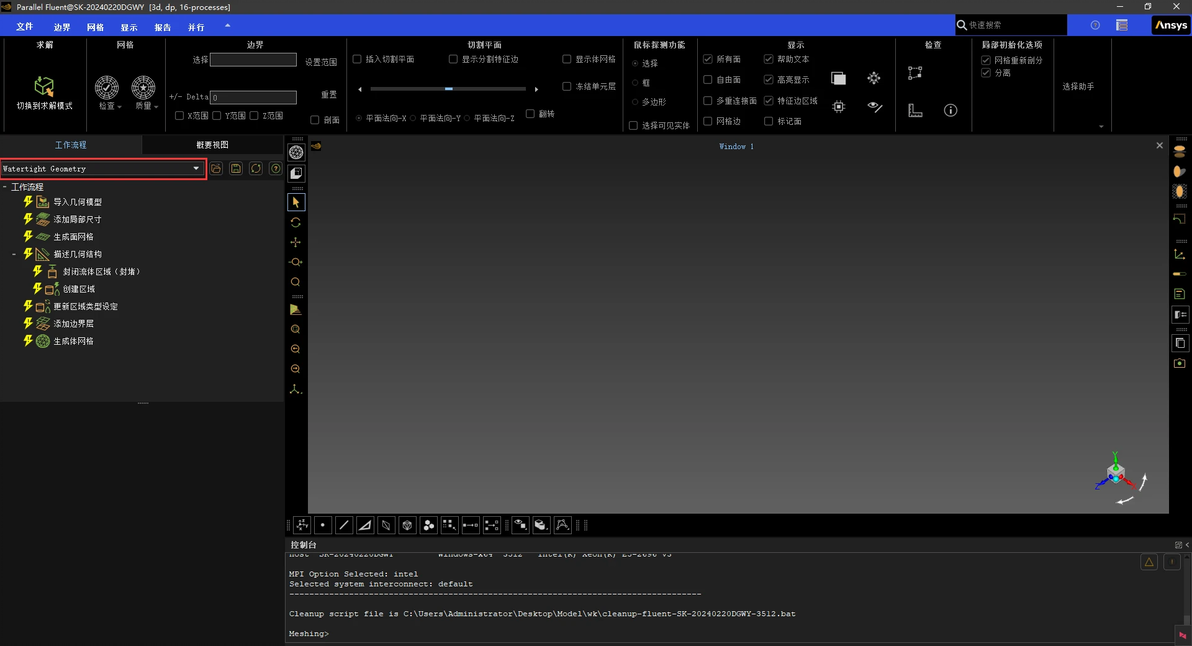
5、点击导入几何模型->点击文件名右侧的'...'->选择需要导入的模型文件->OK(根据个人需要调整文件格式、导入类型、单位等)
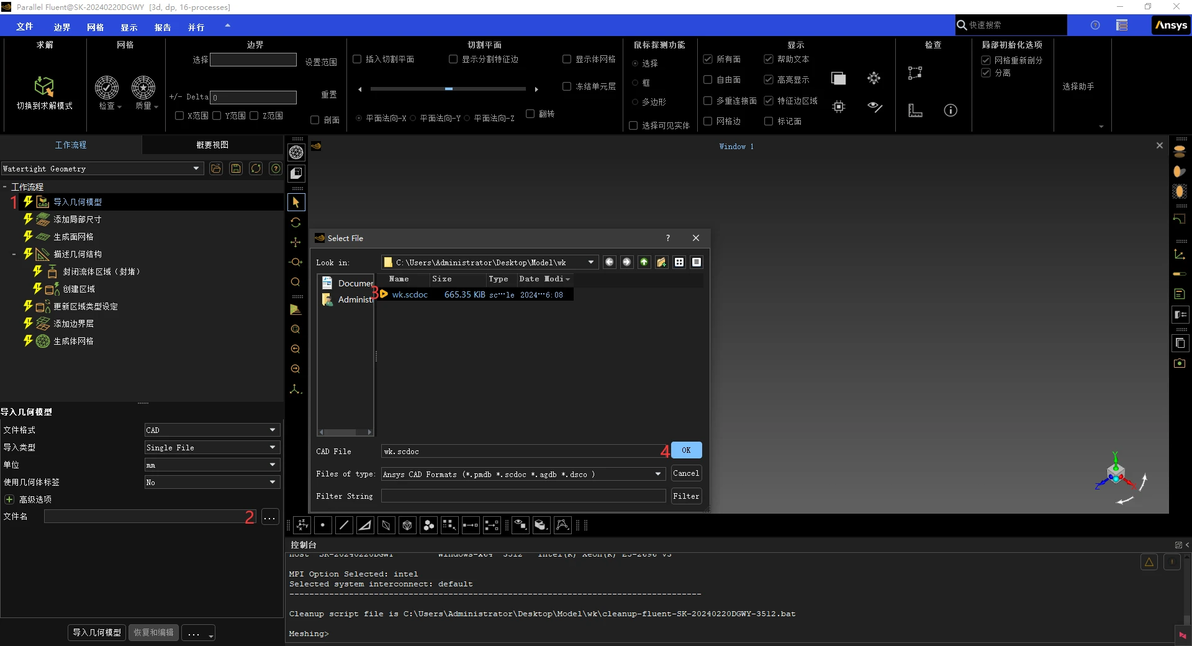
6、自动跳转到'添加局部尺寸'->更新(默认no)(根据个人需要添加局部尺寸)
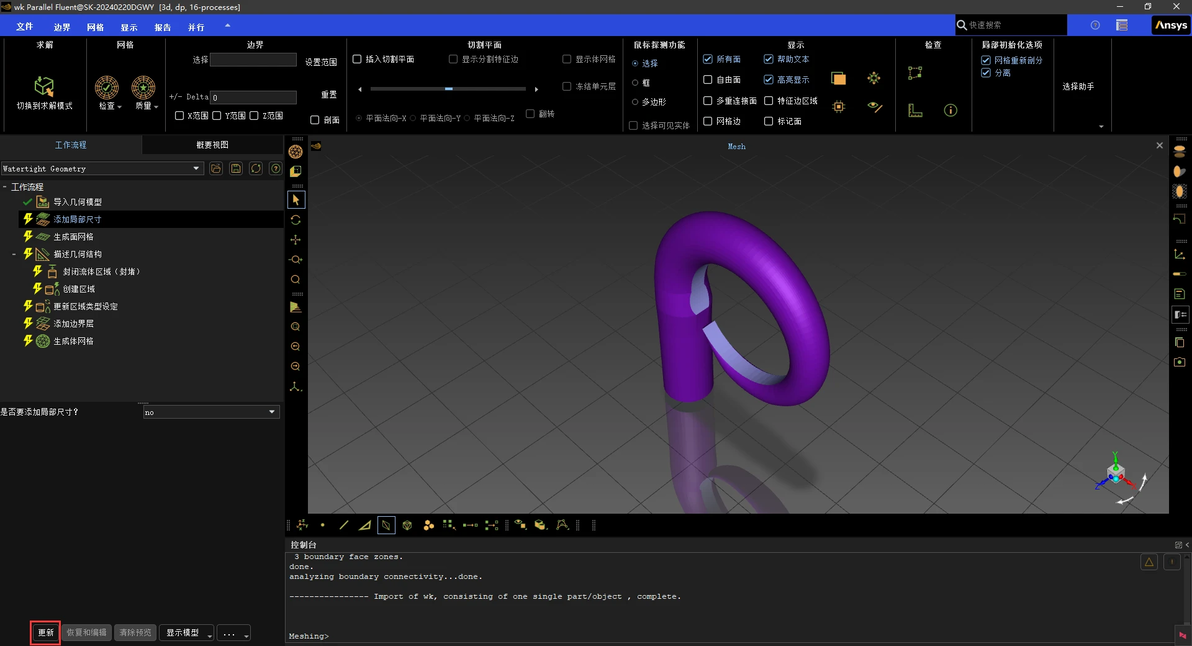
7、自动跳转到'生成面网格'->调整最小尺寸->调整最大尺寸->生成面网格
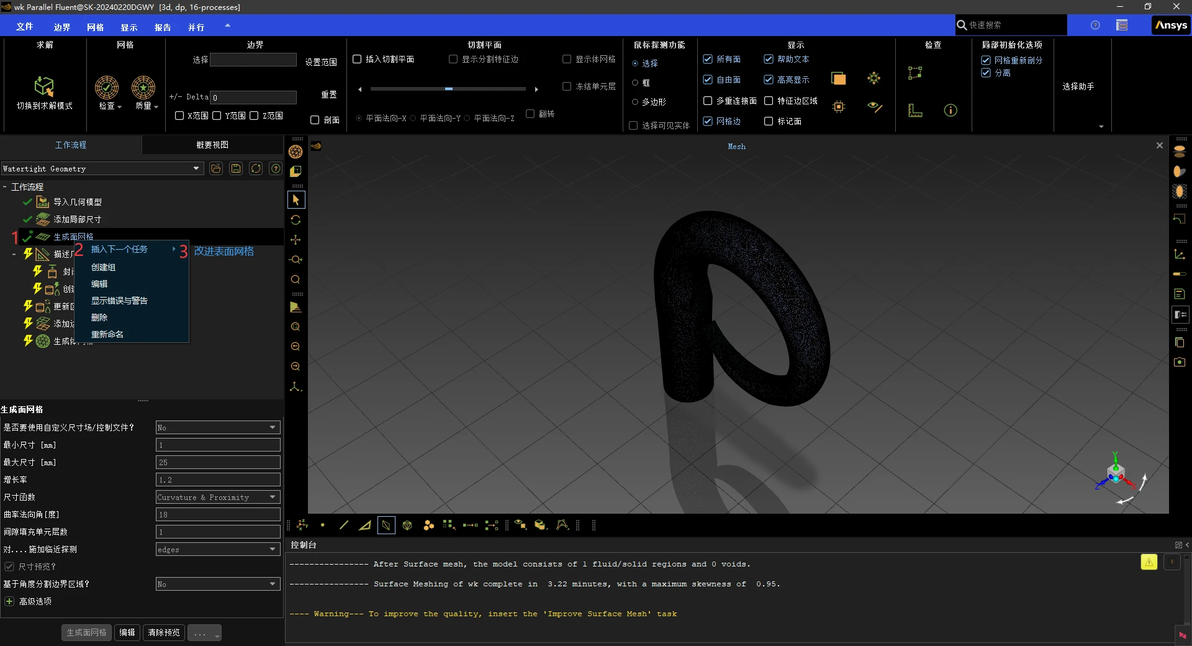
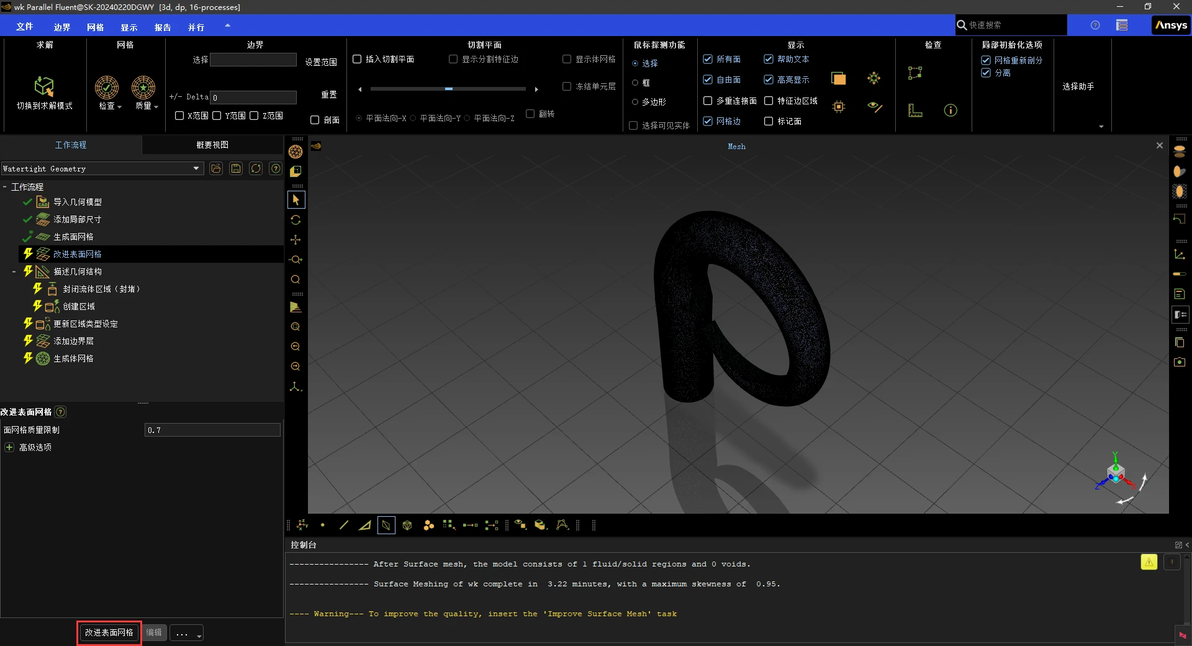
8、右击'生成面网格'->插入下一个任务->改进表面网格->点击'改进表面网格'(默认0.7)(根据个人需要修改、高级选项设置等)
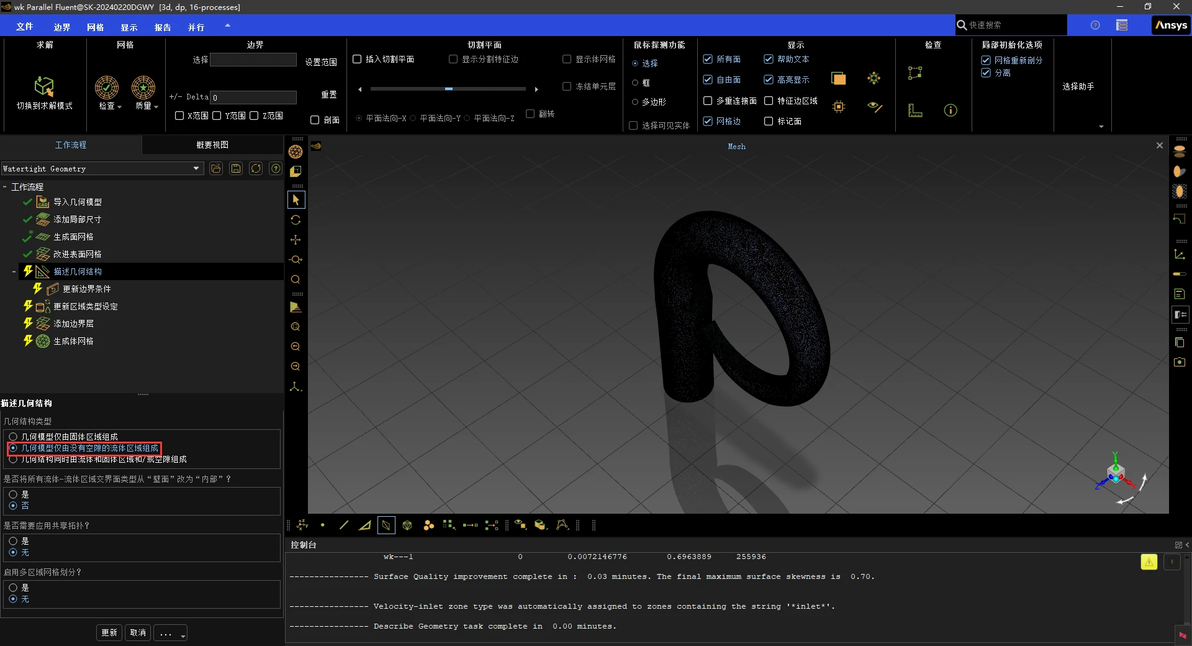
9、自动跳转到'描述几何结构'->选择几何结构类型为'几何模型仅由没有空隙的流体区域组成'->描述几何结构(根据个人需要选择几何结构类型)
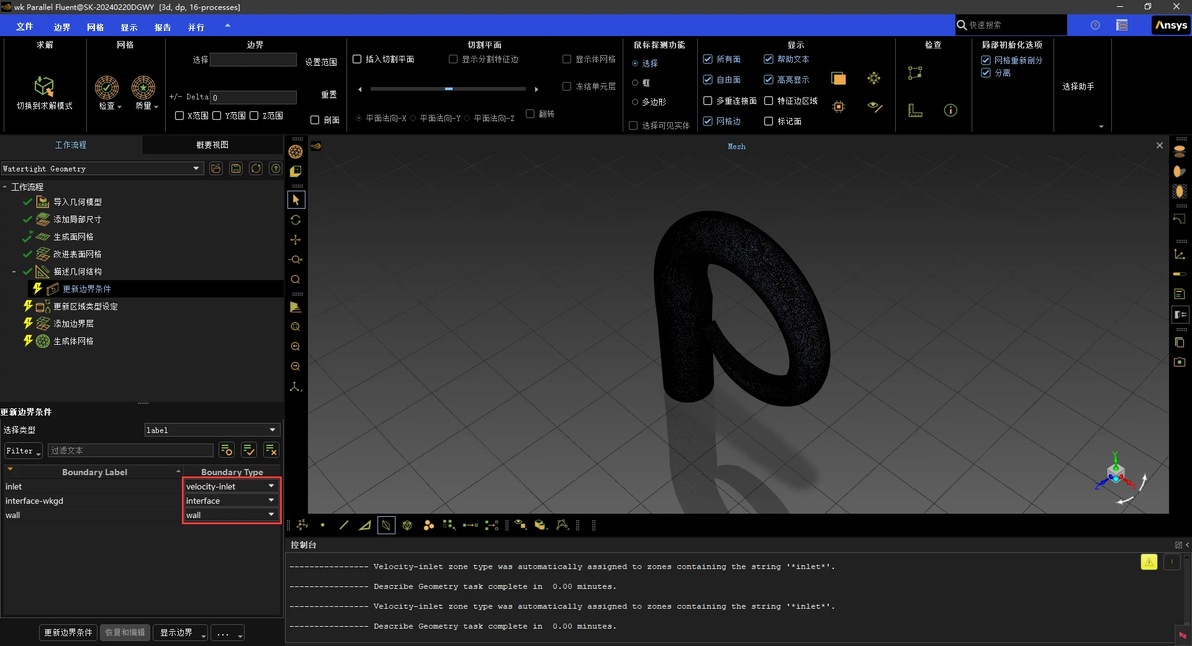
10、自动跳转到'更新边界条件'->修改命名的面的Boundary Type->更新边界条件(Fluent Meshing能自动识别inlet、outlet、wall,其余根据个人需要修改)
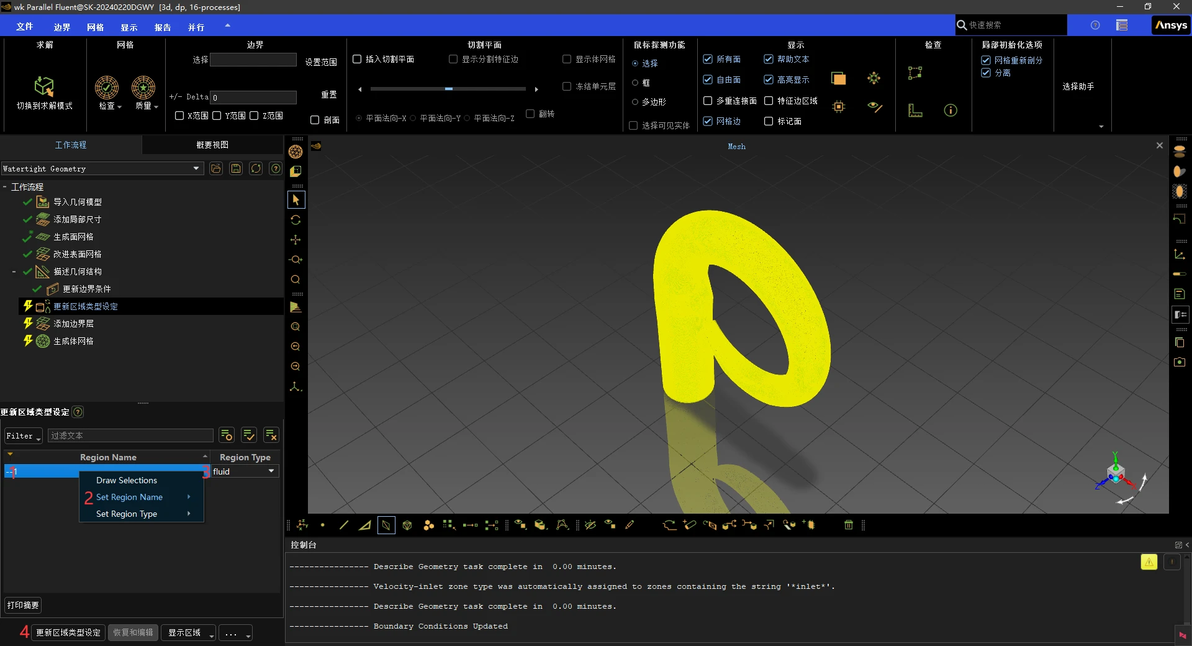
11、自动跳转到'更新区域类型设定'->右击Region Name为'**'(此处修改好,在前处理软件就不需要重新改名字了)->修改'Region Type'(已经在步骤9设置为流体域了,此处不需要修改)->更新区域类型设定(根据个人需要设定区域类型)
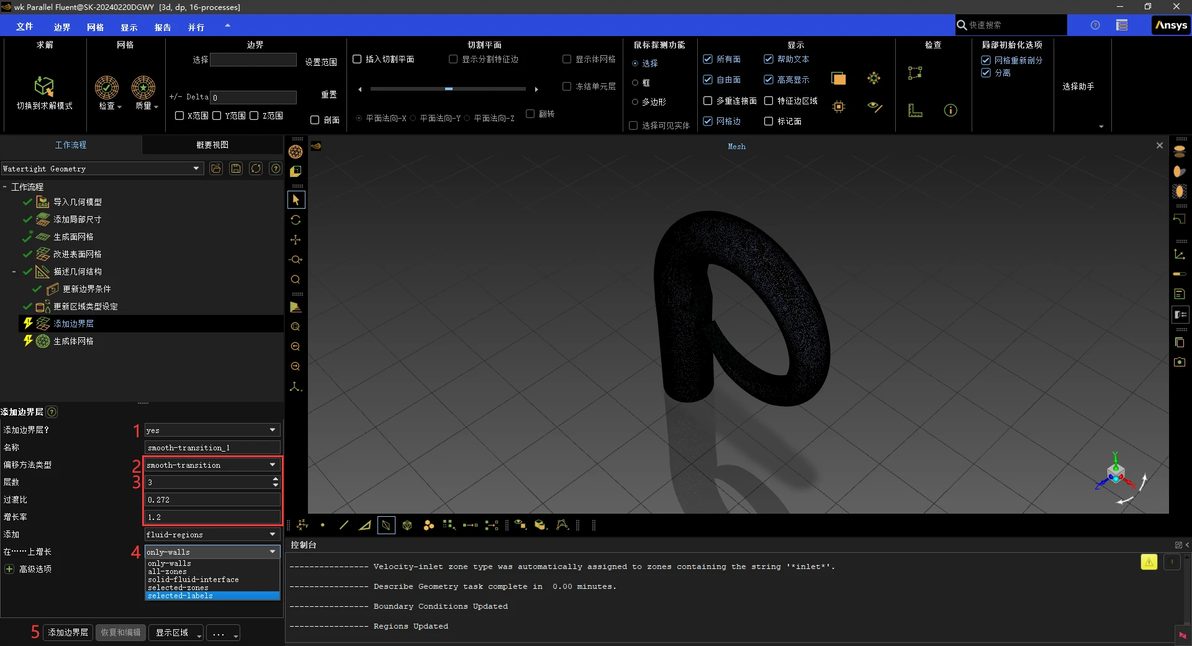
12、自动跳转到'添加边界层'->(一般情况下是为自己研究的区域添加边界层)修改边界层相关信息(偏移方法类型、层数等)->修改'在......上增长'(默认only-walls,一般修改为selected-labels选择自己命名的面进行有针对性的添加边界层)->添加边界层(根据个人需要添加边界层)
自动跳转到'添加边界层'->(此处并不以此为研究区域故不添加边界层)修改添加边界层为no->添加边界层
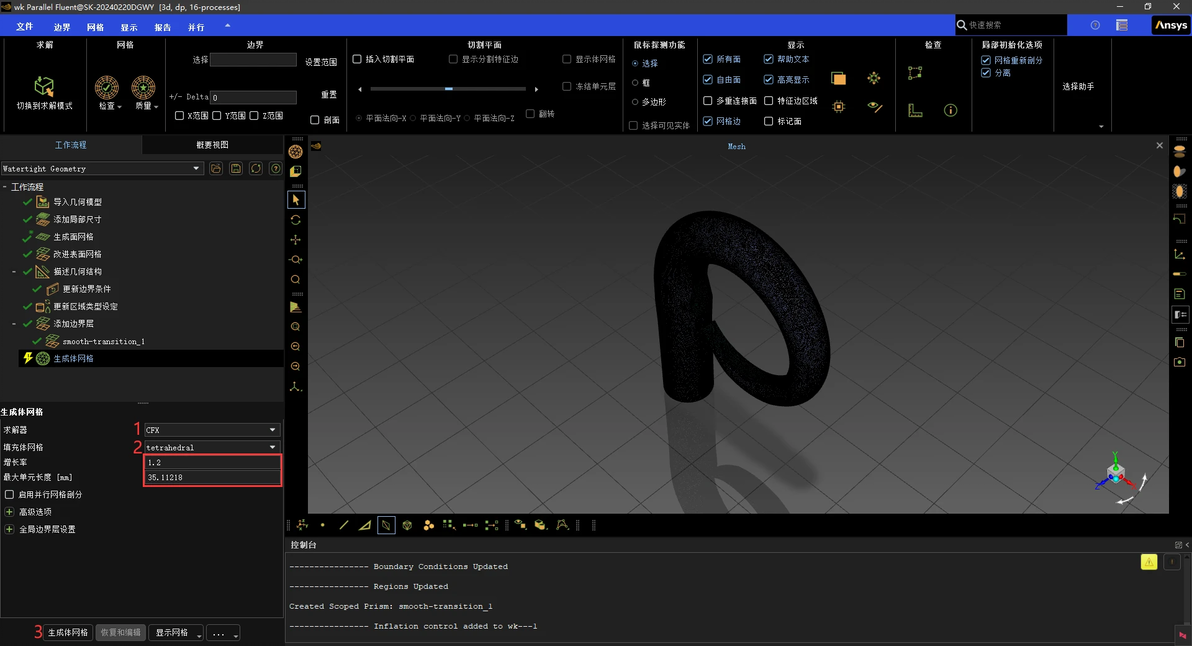
13、点击工作流程中的'生成面网格'->修改'求解器'->选择'填充体网格'(求解器CFX填充体网格的方法有tetrahedral四面体网格和hexcore六面体核心网格,使用下来感觉tetrahedral四面体网格的质量要高点;求解器Fluent填充体网格的方法有polyhedra多面体网格、poly-hexcore多面体核心网格、hexcore六面体核心网格和tetrahedral四面体网格,个人使用poly-hexcore多面体核心网格)->取消勾选'启用并行网格剖分'(容易报错,我不信就逝了一下)->生成体网格(根据个人需要设置增长率、最大单元长度、高级选项等)
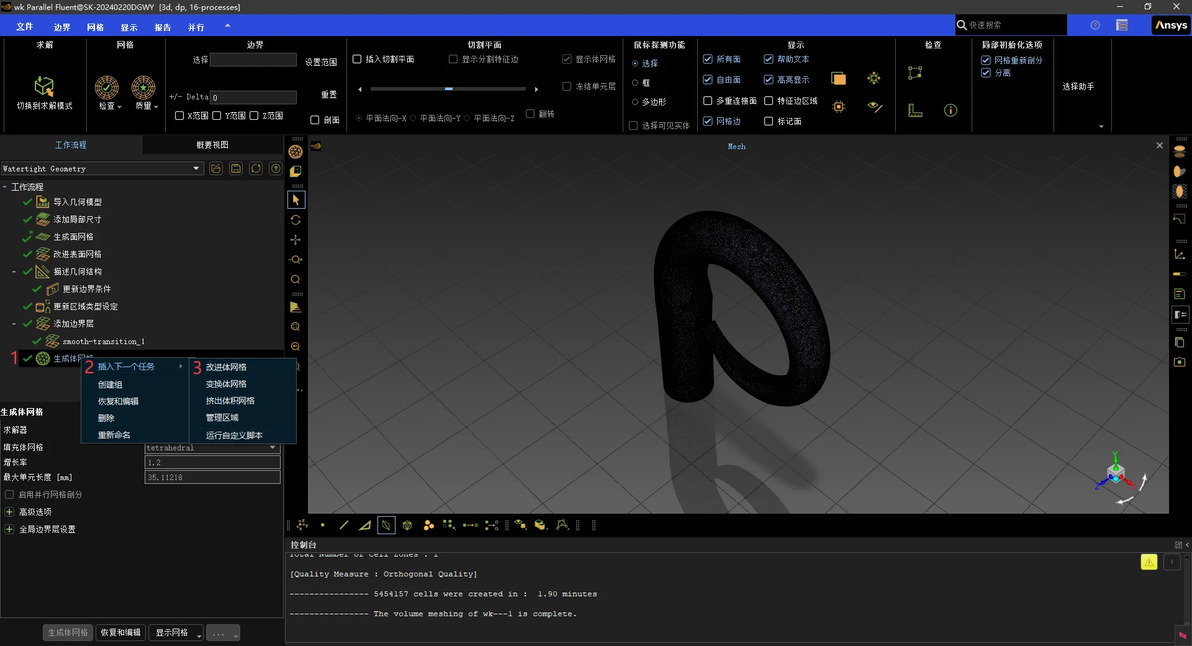
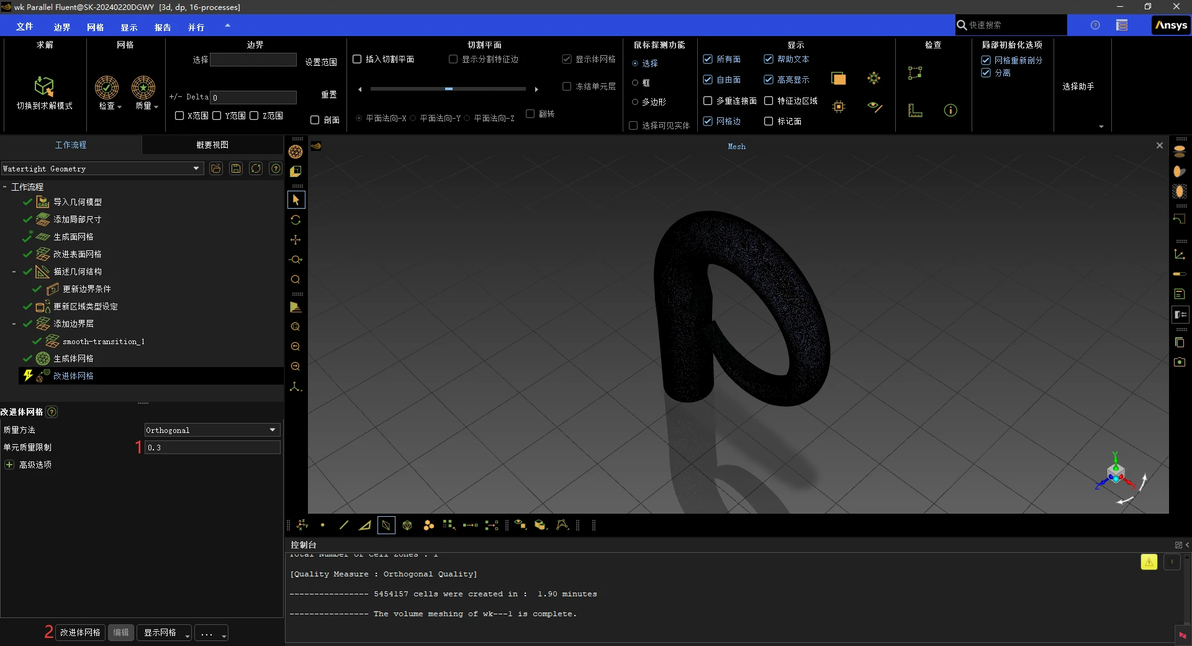
14、右击‘生成体网格’->插入下一个任务->改进体网格->修改单元质量线为0.3->改进体网格(根据个人需要设置改进体网格质量方法、单元质量限制、高级选项等)
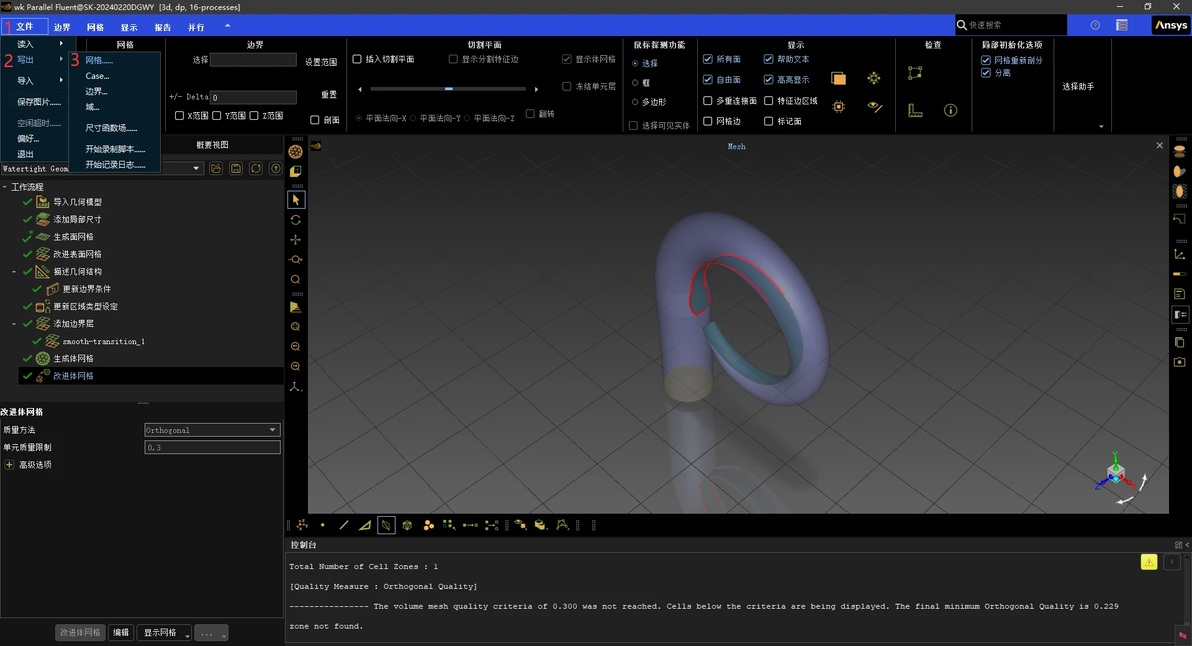
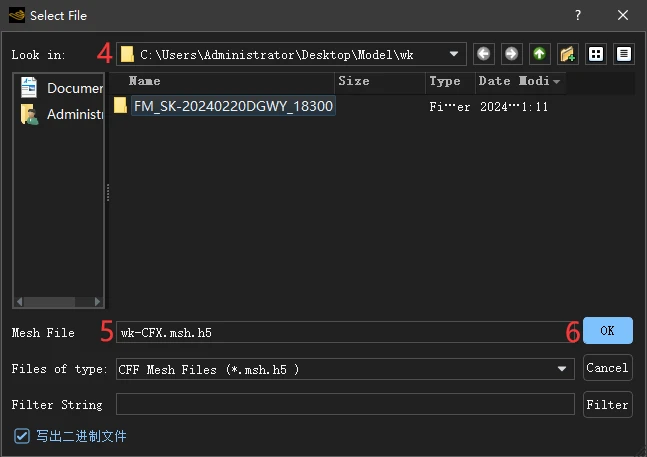
15、文件->写出->网格...->修改网格文件保存路径->修改网格文件名字->OK