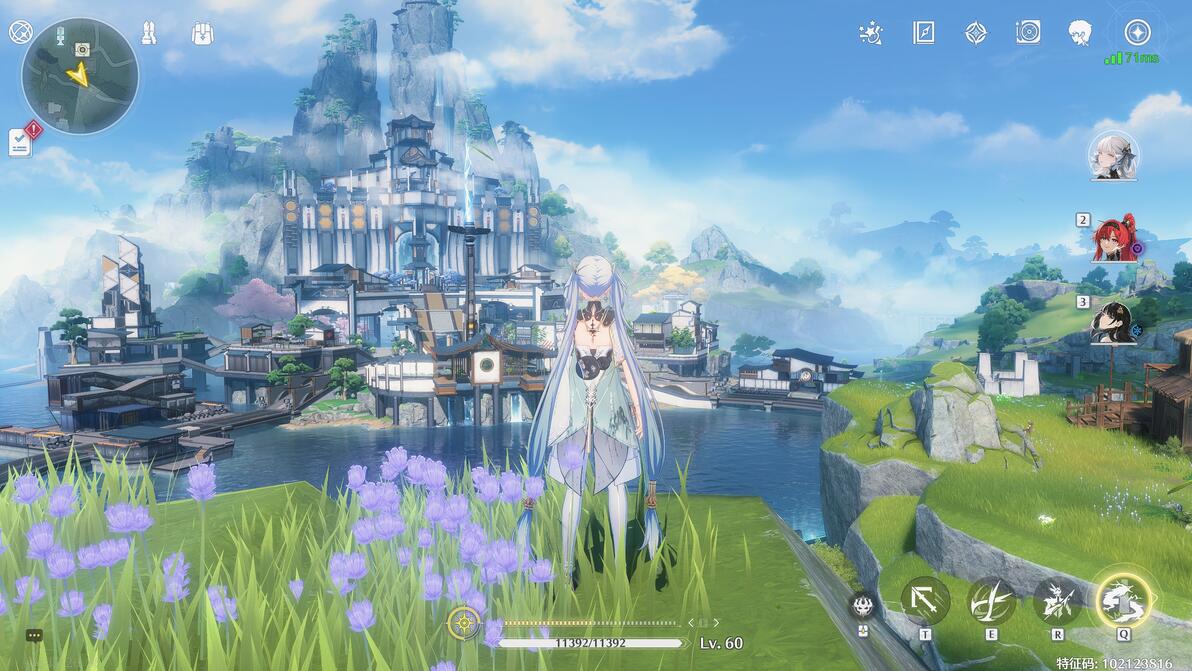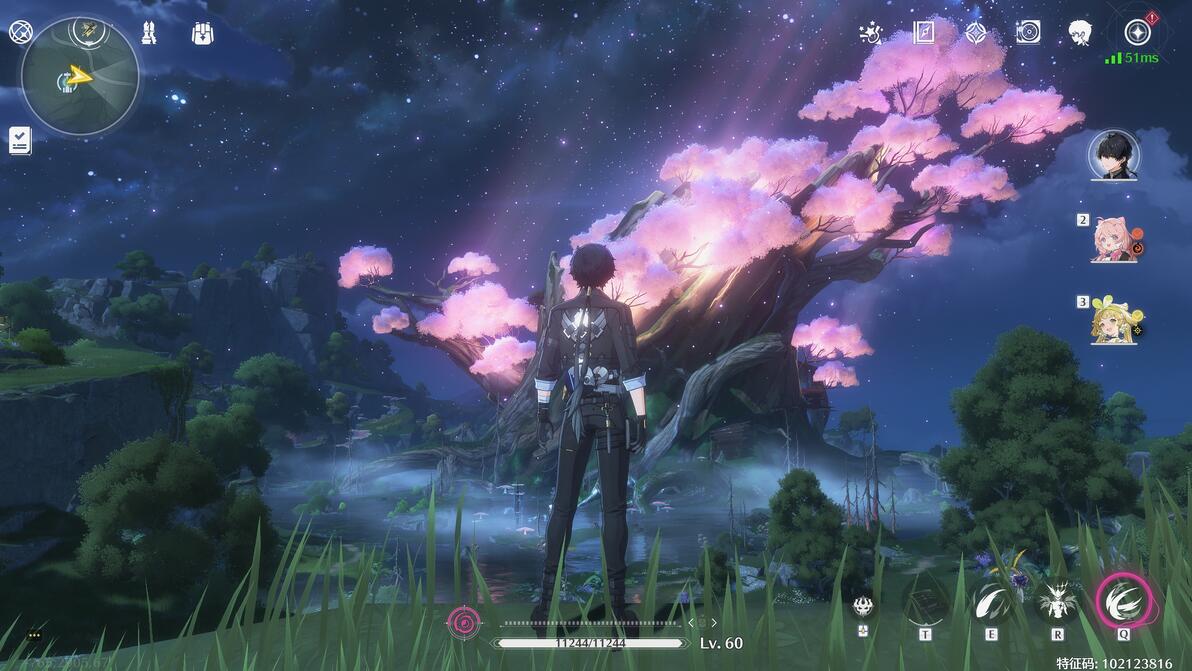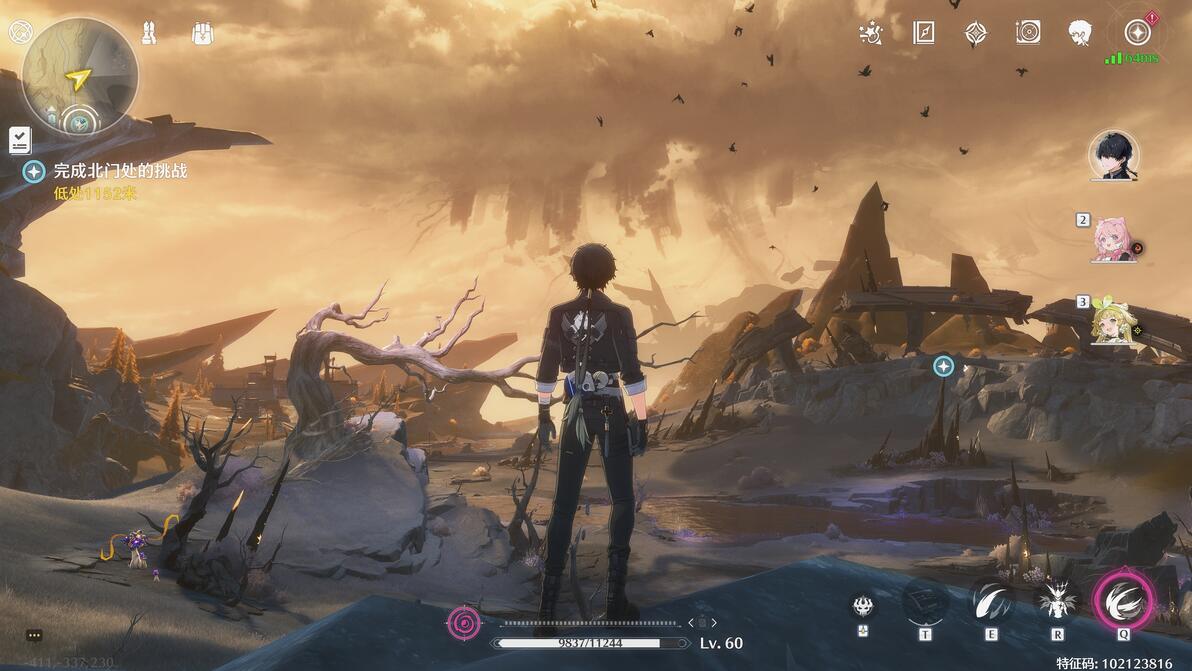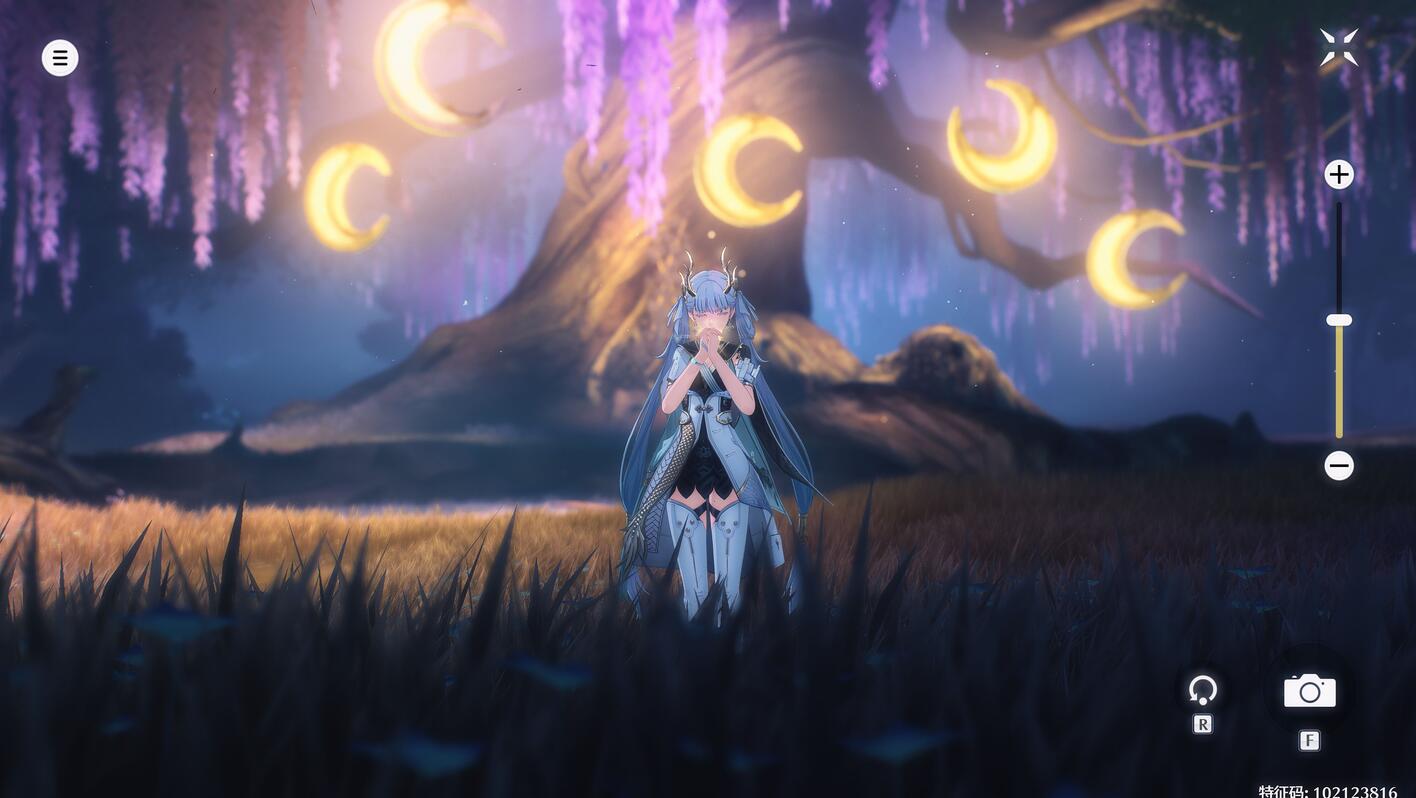

Hello各位朋友们好啊,这里是浪実澪啊,终于是到周末了,有时间给大家分享我的N卡滤镜与INI配置文件的设置与教学了,希望大家一次成功,告别近视一般模糊的画质,拥有超棒的画面和氛围感
我的所有画面设置都是通过DSR,INI设置和N卡滤镜得到的,DSR的攻略可以查看我之前的动态网页链接,这次的专栏就只分享INI设置和N卡滤镜了
Tips:对于追求画质的友友们,我认为这几种设置的优先级是:滤镜高于INI设置高于DSR设置。理由是滤镜和INI降低的帧数都不算太大,但是滤镜的画面提升非常明显,DSR设置对画面精细度的提升最高,但排在最后是因为这个设置会大幅降低帧数,大家可以按需修改

一、INI设置
找到路径E(你的游戏盘):\Wuthering Waves\Wuthering Waves Game\Client\Saved\Config\WindowsNoEditor下的Engine.ini设置文件,打开后在文件末尾回车,空出一行之后,将我文件中的参数粘贴,保存重启游戏
不用理解内容,直接照抄设置即可,分为低配、中配、高配和超高配四种,10系列选择低配,40系列可以尝试超高配,其余显卡要根据显卡释放情况自行选择,建议开启N卡滤镜之后,从低到高依次选择设置,找到帧数稳定的配置
提取文件
链接:https://pan.baidu.com/s/1jhh0cgFJfIZP-OKVLmZ6Pg
提取码:4lxn
二、N卡滤镜
开启方法有两种,一种是更新驱动,鸣潮最新版本已经适配了最新的N卡驱动
或者创建硬链接,好处是不需要更新驱动,继续使用稳定的老版本驱动,缺点是版本更新后有概率需要重新创建硬链接,方法网页链接
1):第一种滤镜:
【锐化+】
强度:15
纹理细节:0
【使明朗】
强度:15
忽略胶片颗粒:72
【详细信息】
使明朗:10
明亮度:26
HDR调色:-100
泛光:15
【颜色】
色调:25
色调强度:10
温度:2
亮丽:10
【曝光/对比度】
曝光:-8
对比度:36
亮点:-20
阴影:-50
灰度:-6
效果图:
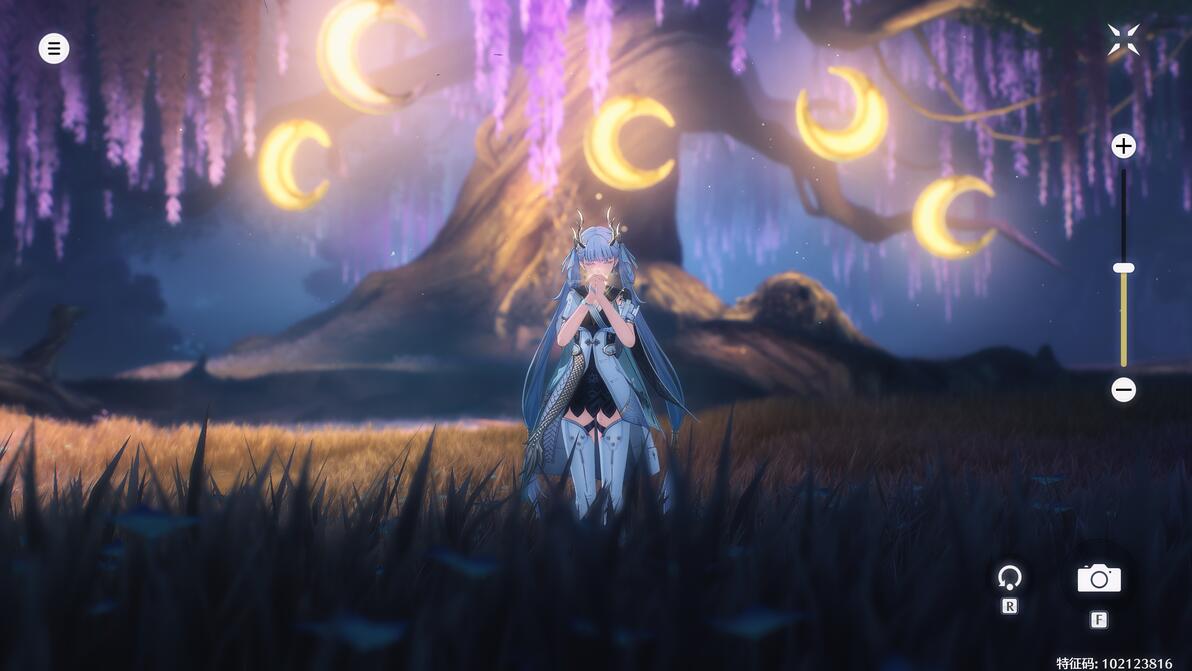
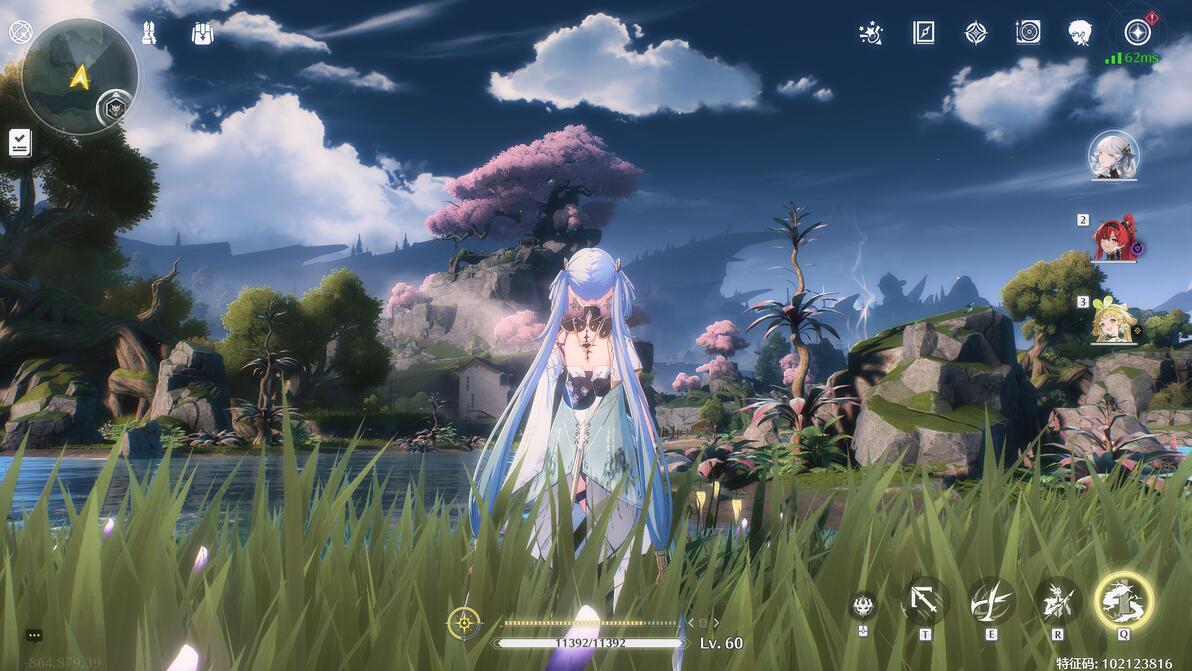
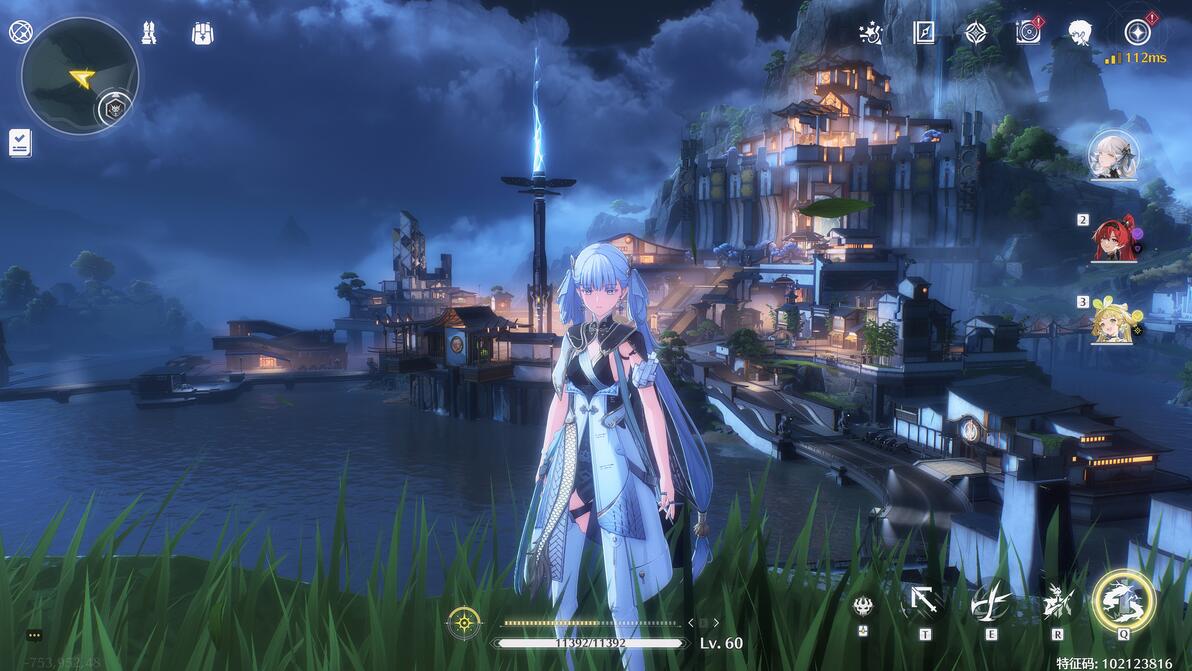
评论有人觉得这个滤镜的辉光严重,你可以适当调低详细信息里的泛光设置,调高HDR调色,但我个人比较喜欢这种朦胧梦幻的氛围
2):第二种滤镜:
【锐化+】
强度:15
纹理细节:0
【使明朗】
强度:15
忽略胶片颗粒:72
【详细信息】
使明朗:10
明亮度:26
HDR调色:-50
泛光:10
【颜色】
色调:25
色调强度:10
温度:0
亮丽:10
【曝光/对比度】
曝光:-6
对比度:38
亮点:-20
阴影:-50
灰度:-6
效果图: